Online-Umfrage kostenlos erstellen, mit Fragen, die sitzen
Erstellen Sie eine Umfrage oder einen Online-Fragebogen: Starten Sie mit einer Vorlage, einer leeren Seite oder einer kurzen Beschreibung für den KI-Assistenten. Testen Sie die Umfrage selbst, öffnen Sie sie dann und teilen Sie Link oder QR-Code. Kostenlos registrieren, ohne Kreditkarte.
So erstellen Sie eine Umfrage mit brauchbaren Antworten
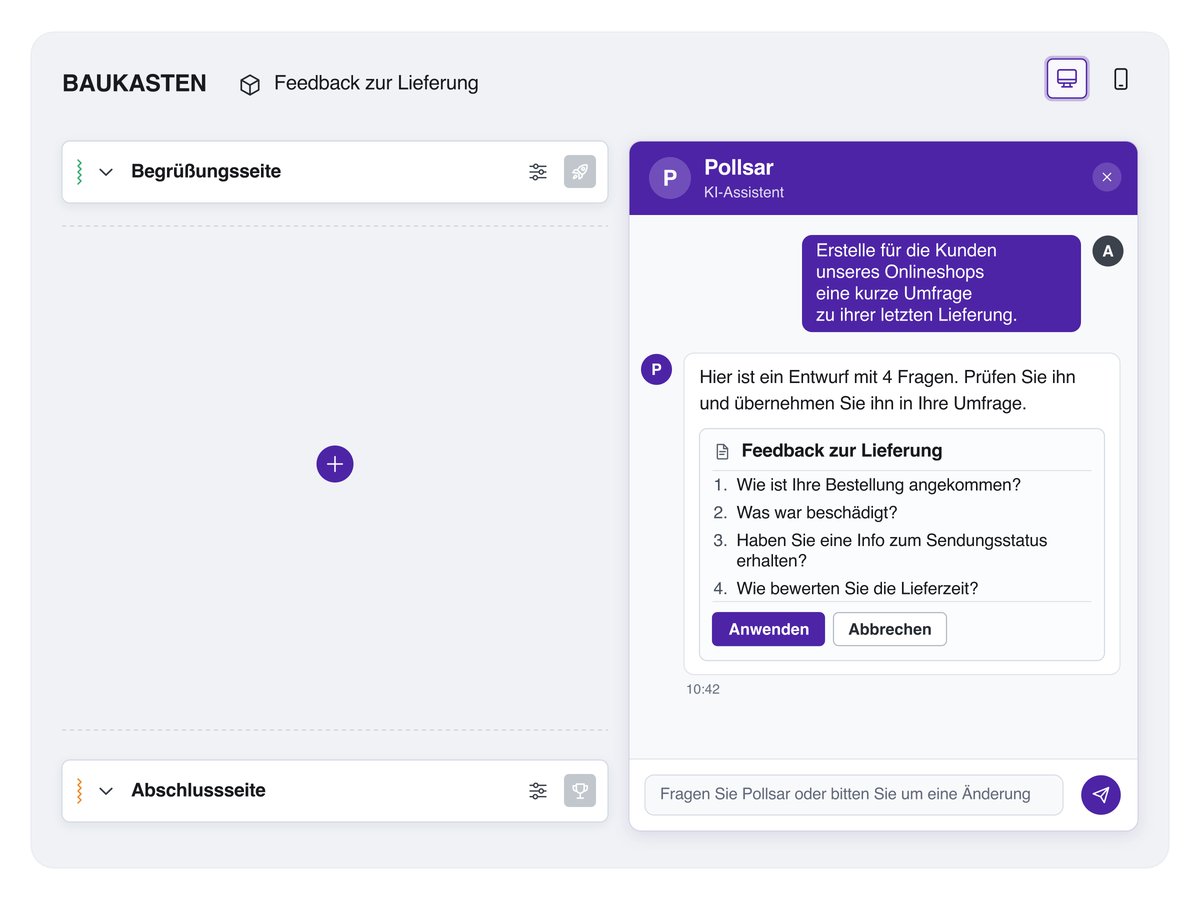
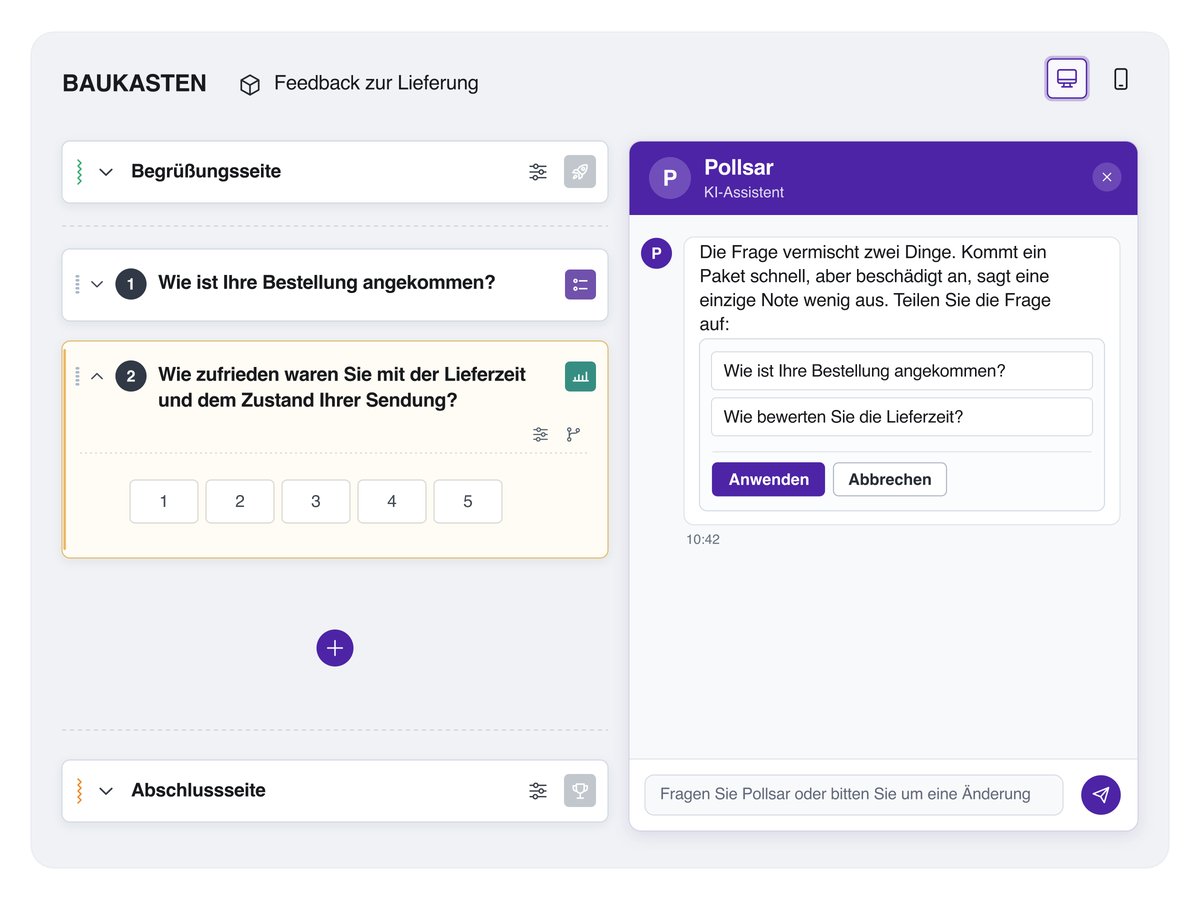
Wie aus einer Lieferumfrage eine Entscheidung wird
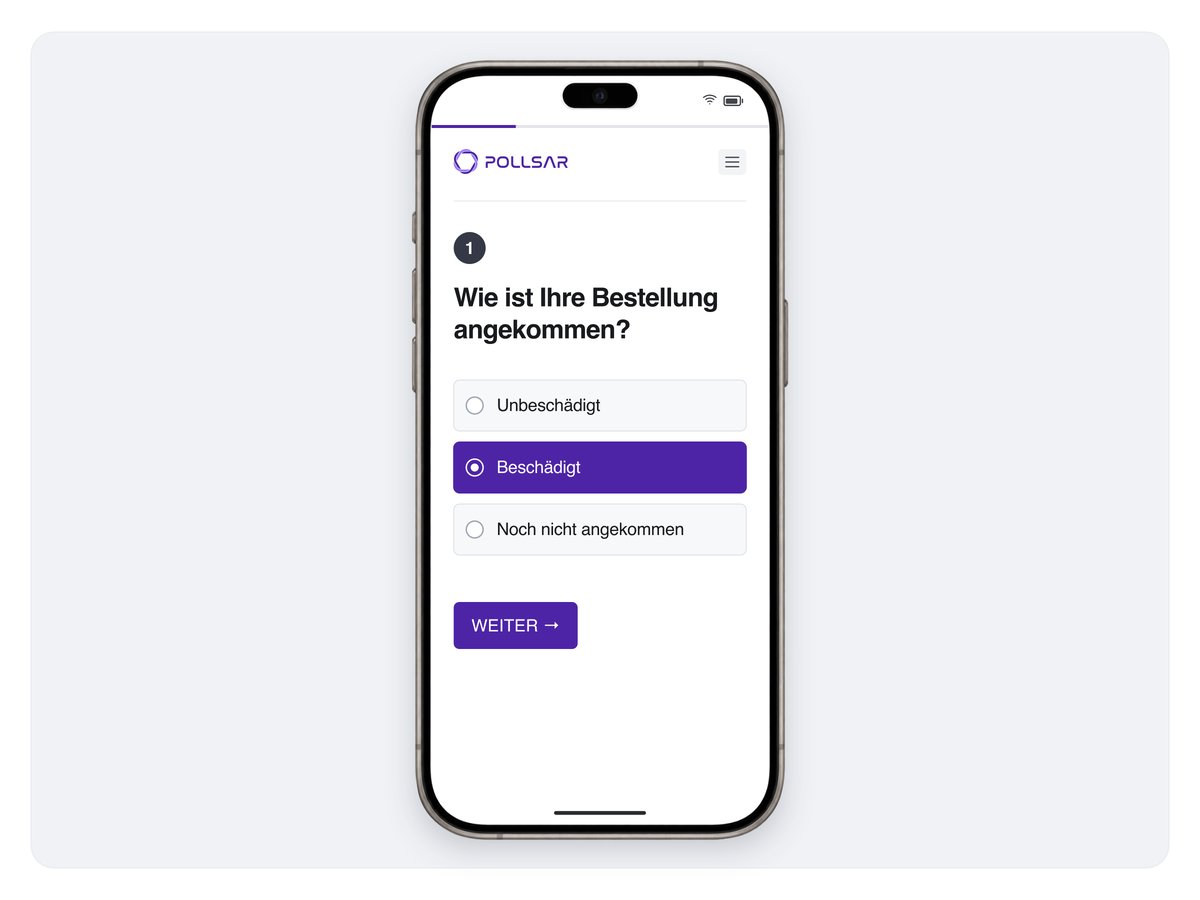
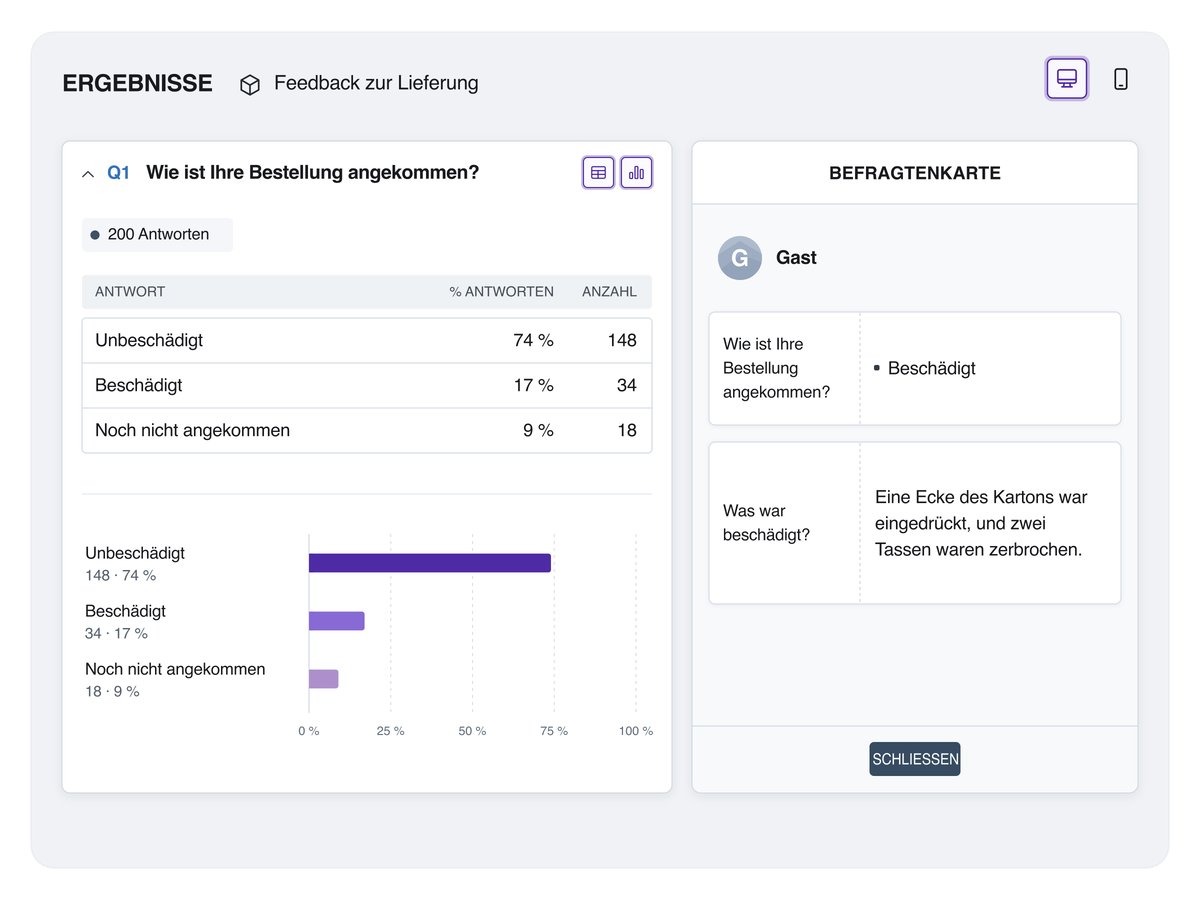
„Wie zufrieden waren Sie mit der Lieferzeit und dem Zustand Ihrer Sendung?“ vermischt zwei Dinge: Ein Paket, das schnell, aber kaputt ankam, bekommt eine Note, die nichts erklärt. Fragen Sie „Wie ist Ihre Bestellung angekommen?“ mit den Antworten „Unbeschädigt“, „Beschädigt“ und „Noch nicht angekommen“ und fragen Sie nach der Lieferzeit getrennt.
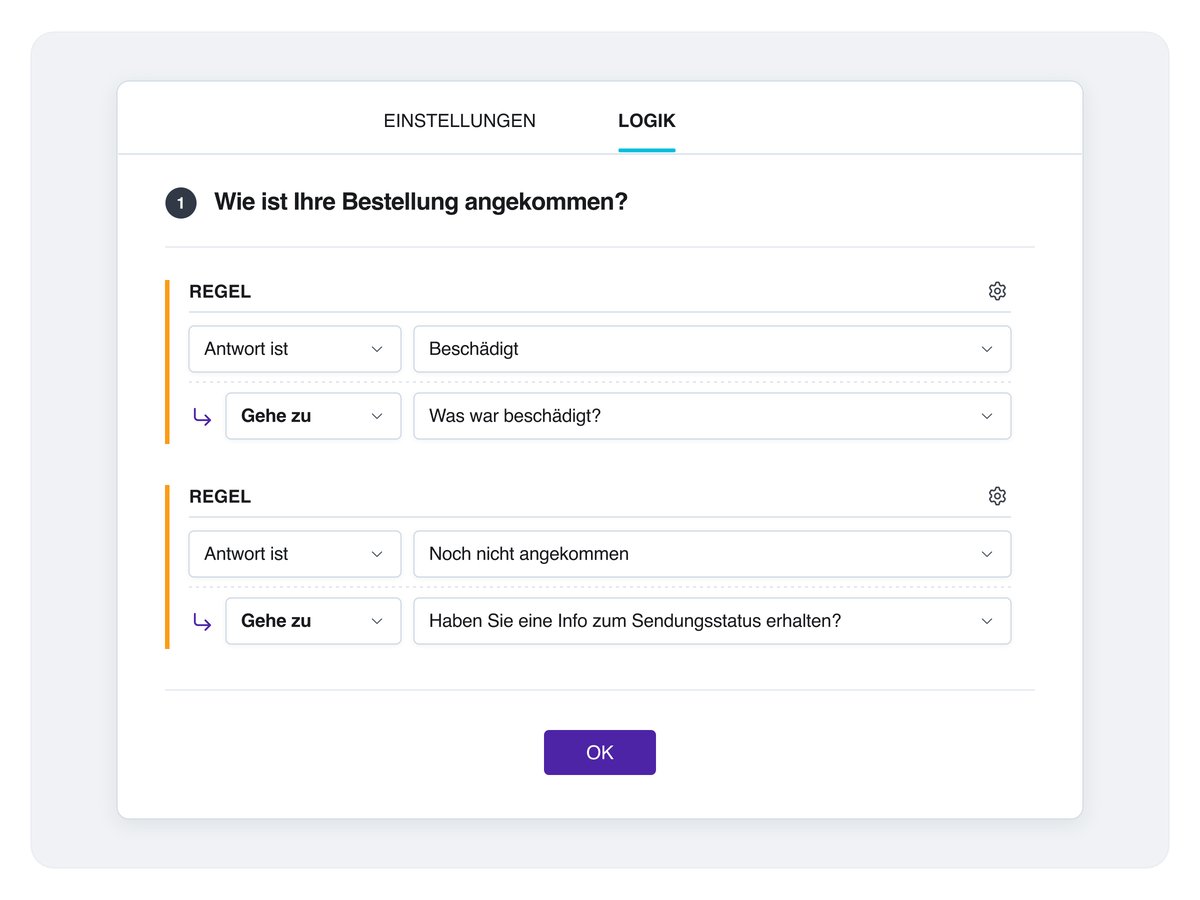
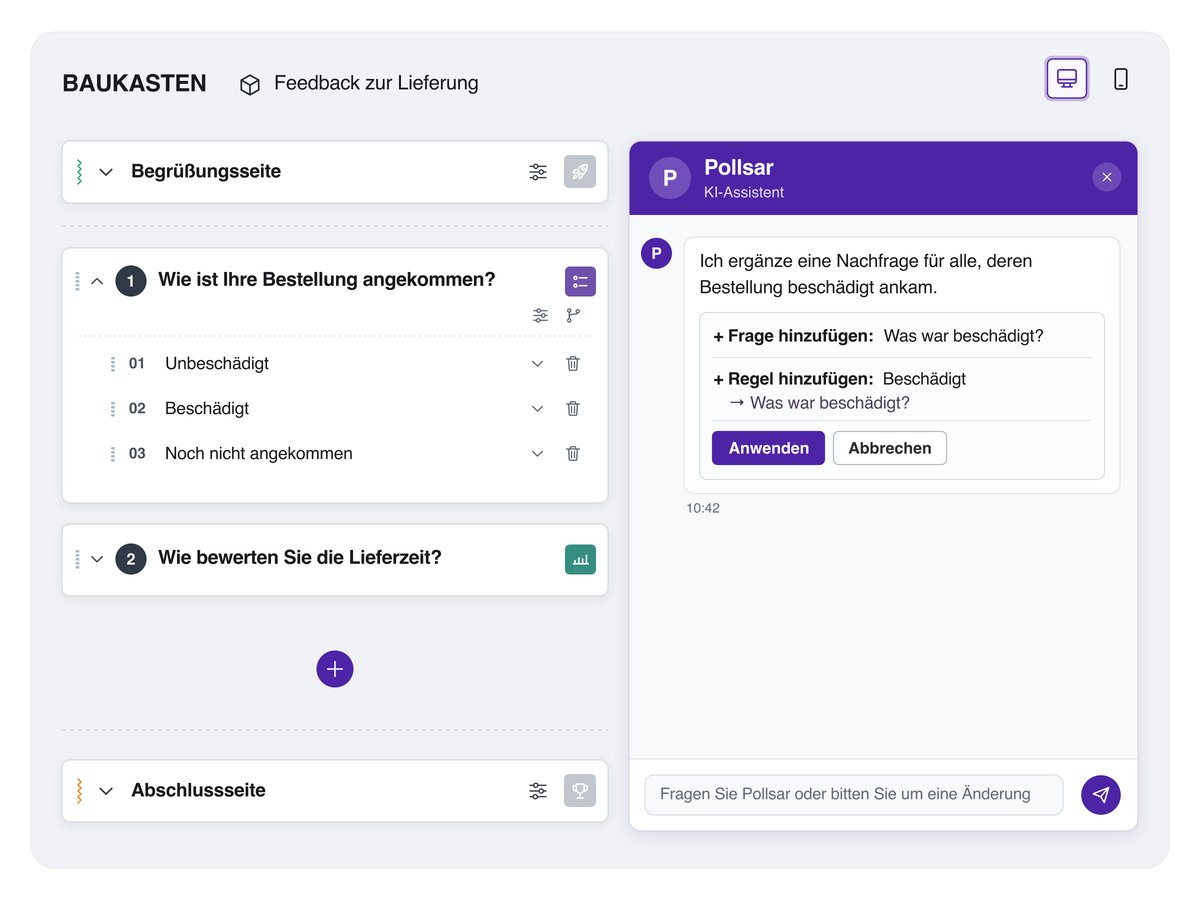
Die Logik schickt alle, die „Beschädigt“ gewählt haben, zu „Was war beschädigt?“ und alle, die noch warten, zu „Haben Sie eine Info zum Sendungsstatus erhalten?“. So beantwortet jede Person, was sie selbst gesehen hat, und niemand muss die Ursache erraten.
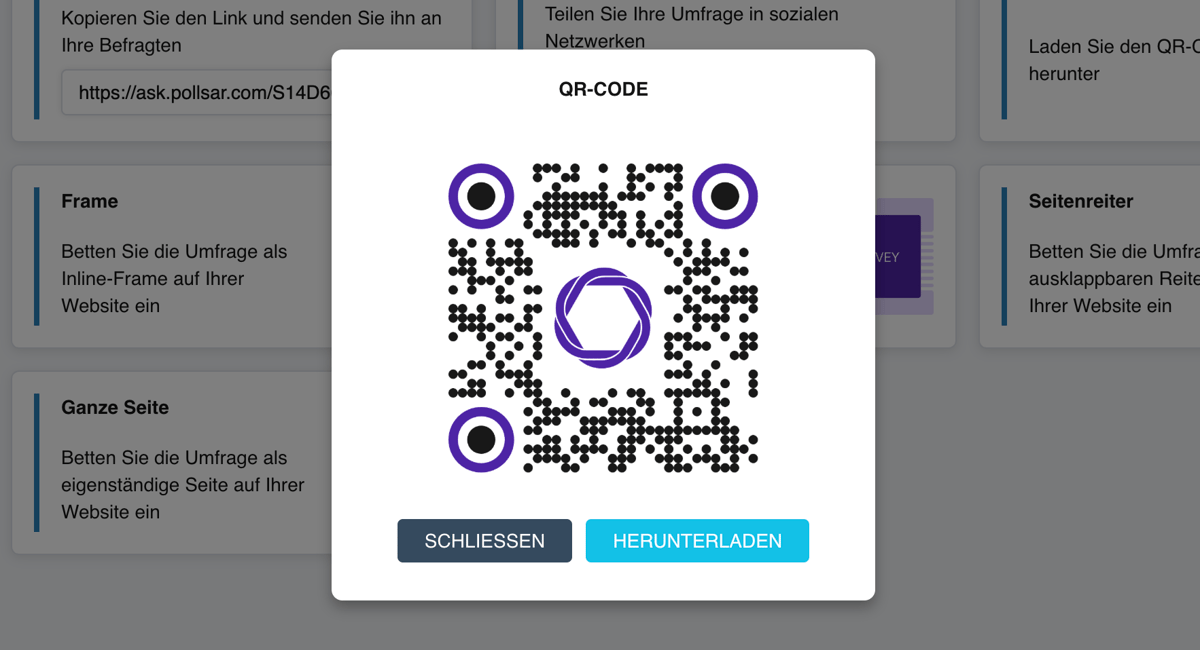
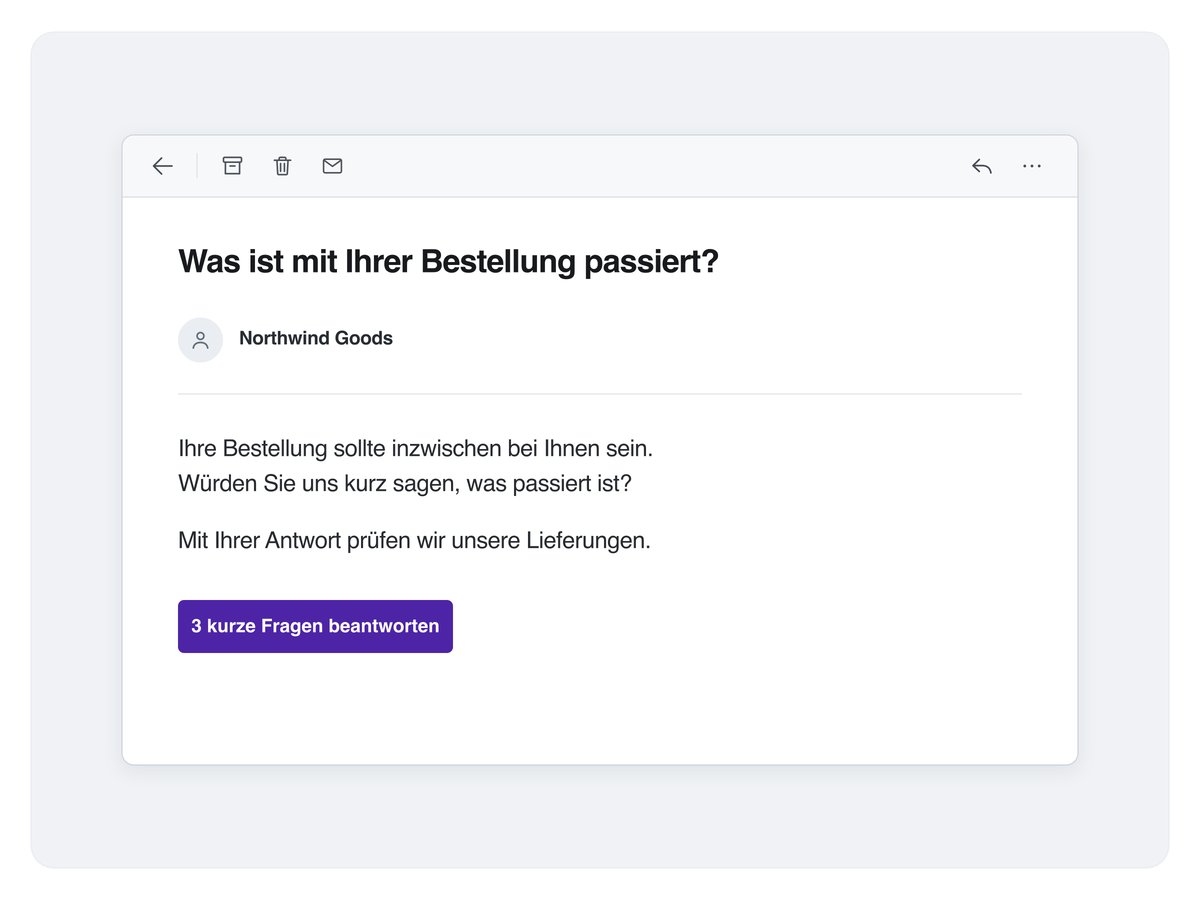
Ein QR-Code im Paket erreicht nie die Kunden, deren Paket nicht ankam. Schicken Sie den Link nach dem zugesagten Liefertermin per E-Mail: „Ihre Bestellung sollte inzwischen bei Ihnen sein. Würden Sie uns kurz sagen, was passiert ist? Mit Ihrer Antwort prüfen wir unsere Lieferungen.“
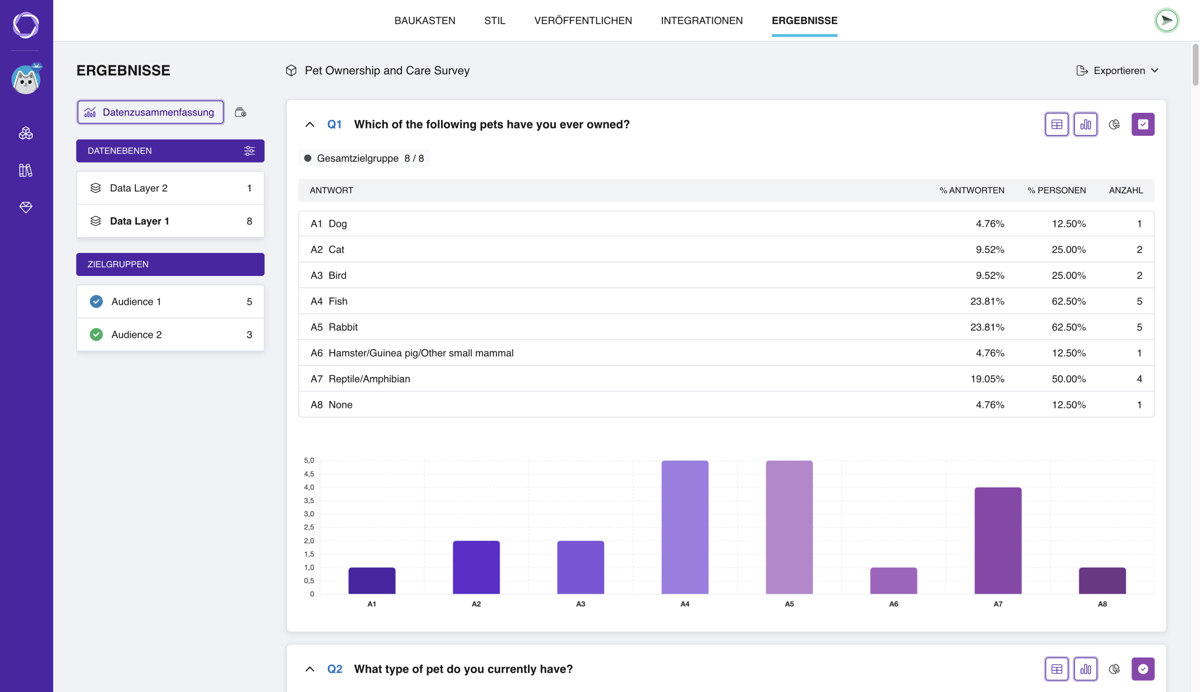
Häufen sich beschädigte Pakete, prüfen Sie Verpackung und Versand; häufen sich fehlende, gleichen Sie die Sendungsverfolgung mit dem Paketdienst ab. Das Diagramm beschreibt nur die Kunden, die geantwortet haben. Lesen Sie deshalb ihre Kommentare in den Einzelauswertungen, bevor Sie etwas ändern.
Alles, was ein Online-Umfrage-Tool können muss
Mit KI, Vorlage oder leerer Umfrage starten
Beschreiben Sie die Umfrage dem KI-Assistenten, kopieren Sie eine von über 100 fertigen Umfragen aus der Galerie oder starten Sie leer mit Fragen aus der Bibliothek.
Aus 19 Fragetypen wählen
Ja/Nein, Einfach- und Mehrfachauswahl, Bewertung, NPS®, Likert-Matrix, Emotionen, Ranking, Schieberegler, Zahl, offene Textantwort, E-Mail, Telefon, Ort, Datum und Datei-Upload.
Nachfragen je nach Antwort stellen
Überspringen Sie mit Verzweigungen Fragen, die nicht passen, fragen Sie „Warum?“ nur nach einer schlechten Bewertung und leiten Sie je nach Antwort auf verschiedene Abschlussseiten.
Jedem Befragten ein Ergebnis nach Punktestand zeigen
Variablen zählen beim Antworten Punkte zusammen. So wird dieselbe Umfrage zum Quiz oder Selbsttest, der jeder Person am Ende ihr eigenes Ergebnis zeigt.
Umfrage an Ihre Marke anpassen
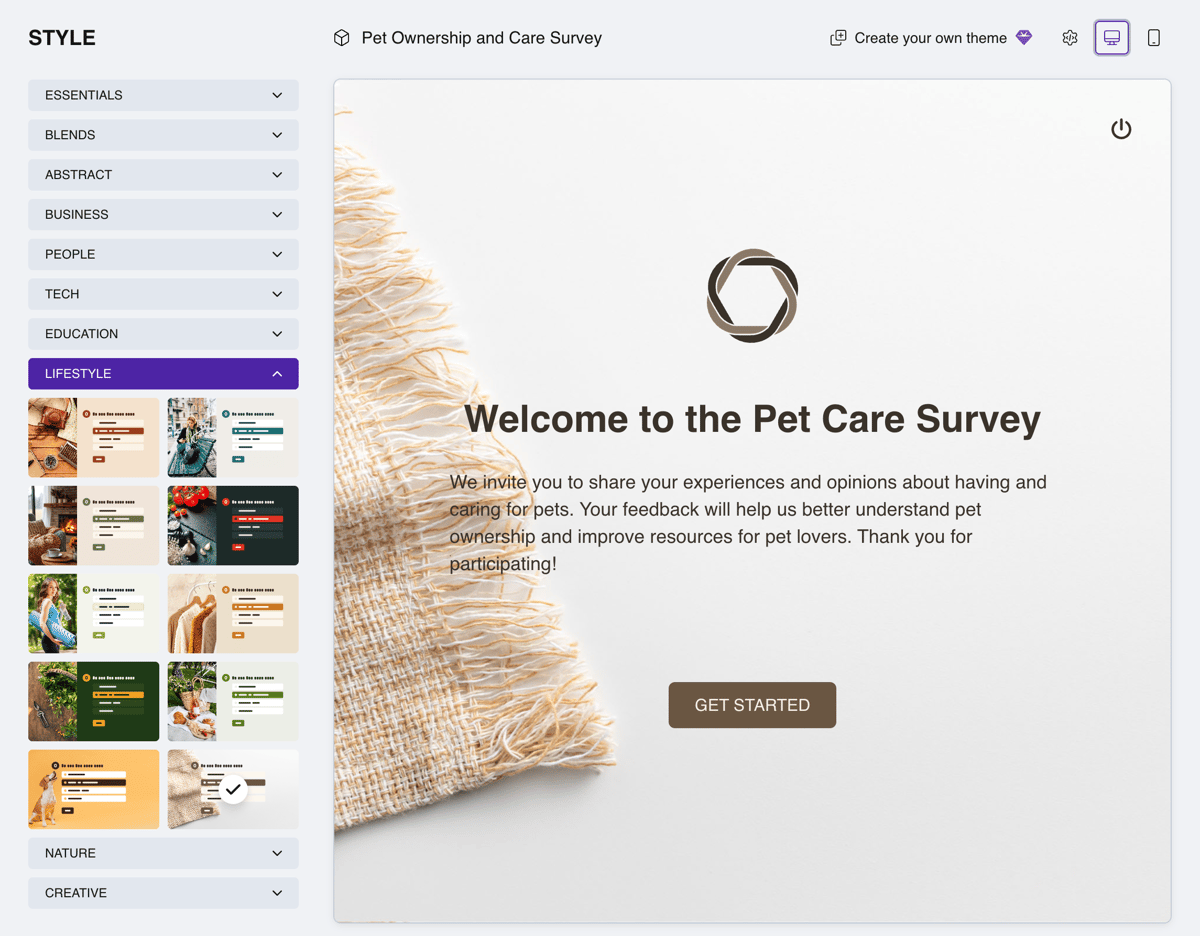
100 Themes in acht Kategorien, Ihr Logo in der Kopfzeile, Bilder in Fragen und Antworten und eine Mobilvorschau, die zeigt, wie alles auf dem Handy aussieht.
Umfrage per Link, QR-Code oder Website teilen
Ein Link für E-Mail und Chats, ein QR-Code zum Ausdrucken, schnelles Teilen in sozialen Netzwerken. Zum Einbetten auf Ihrer Website wählen Sie iframe, Pop-up-Button, Seitenreiter oder ganze Seite.
Antworten ohne Konto ermöglichen
Befragte antworten im Browser auf iPhone, Android-Handy, iPad oder Computer, ohne App-Installation und ohne ein Konto anzulegen. Schaltflächen und Hinweise erscheinen in der Sprache Ihrer Umfrage.
Steuern, wer antwortet und wann die Umfrage endet
Setzen Sie für eine Zielgruppe ein Antwortlimit, damit sie sich von selbst schließt, schützen Sie die Umfrage mit einem PIN-Code oder schließen und öffnen Sie sie selbst.
Antwortmuster vergleichen und Einzelantworten lesen
Antwortanteile, Mittelwerte und Diagramme für Auswahl- und Bewertungsfragen, der NPS® mit Promotoren und Detraktoren und jede Einzelantwort mit ihren Kommentaren.
Antworten nach Excel, CSV oder JSON exportieren
Laden Sie die Auswertung oder Einzelantworten als XLSX, CSV oder JSON herunter, Einzelantworten auch als PDF, für Bericht, Tabelle oder Ihre eigene Analyse in SPSS oder R.
Antworten an E-Mail, Google Sheets oder ein anderes Tool senden
Jede abgeschlossene Antwort geht an Ihre E-Mail-Adresse oder als Zeile in Google Sheets, oder Sie verbinden ein anderes Tool per Zapier oder Webhook, ohne Pollsar zu öffnen.
Ein KI-Assistent, der mit Ihnen an der Umfrage feilt
Schreiben Sie etwa: „Erstelle eine kurze Umfrage für Kunden, die sich an den Support gewandt haben: Wurde das Problem gelöst, und was können wir besser machen?“ Der Umfrage-Generator liefert Titel, Cover, Fragen und Antwortoptionen, bereit zum Bearbeiten.
Lassen Sie den Assistenten die Umfrage prüfen: Er markiert Suggestivfragen, Fragen, die zwei Dinge auf einmal abfragen, und Zweige, die niemand erreicht, schlägt eine Korrektur vor und erklärt, warum sie zählt.
Bevor der Assistent etwas an der Umfrage ändert, zeigt er Ihnen genau, was er ändern will. Sie klicken auf Anwenden oder lehnen ab. So ändert sich an Ihrer Umfrage nichts ohne Ihr OK.
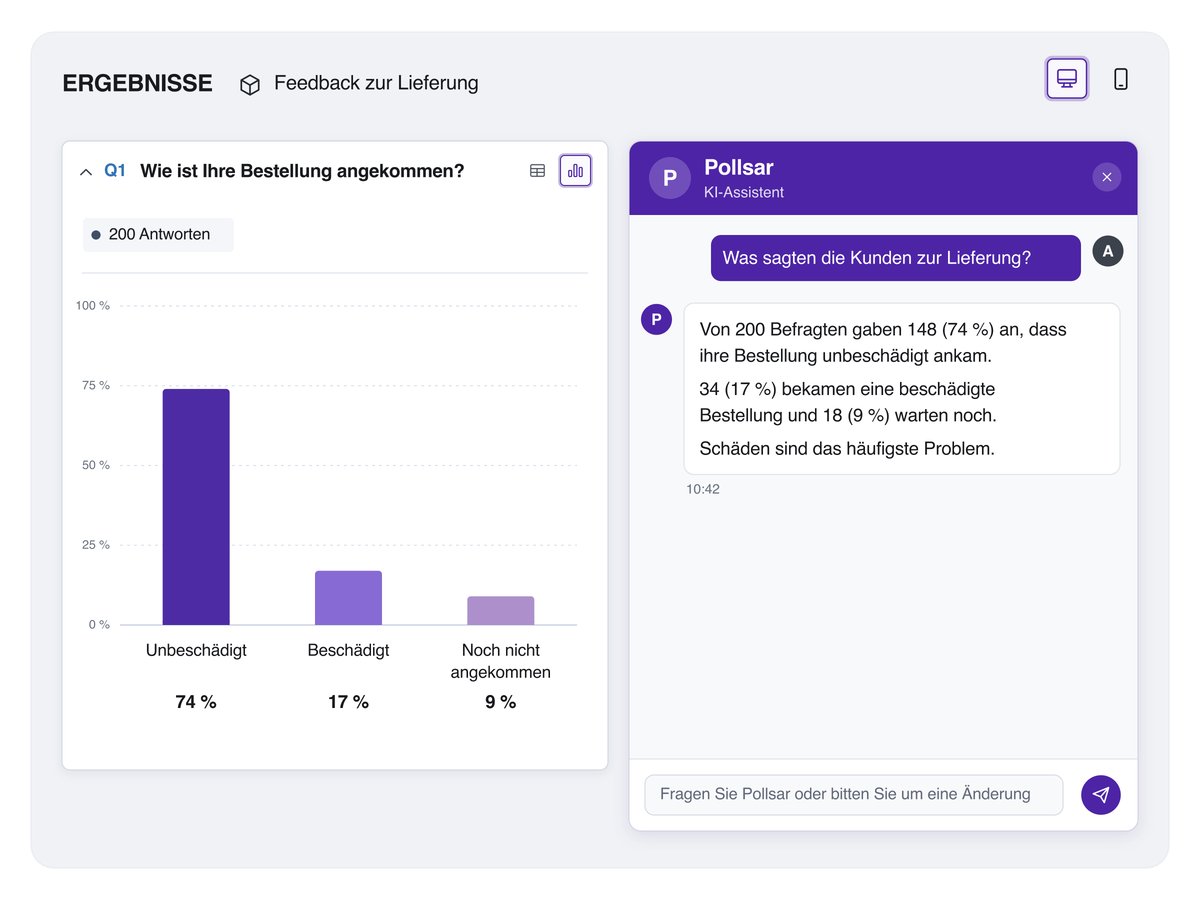
Fragen Sie, welche Option am häufigsten gewählt wurde oder was am schlechtesten abschnitt, und der Assistent fasst Bewertungen und gewählte Optionen Ihrer Umfrage in kurzen, klaren Worten zusammen.
Starten Sie mit einer fertigen Umfrage

Umfrage zur Lieferqualität
Fragen Sie, ob Bestellungen pünktlich und unbeschädigt ankamen und was schiefging, wenn nicht.
Vorlage öffnen
Umfrage zur Kundenzufriedenheit (CSAT)
Erfahren Sie, was Kunden gefällt, was sie gestört hat und was sie zuerst verbessern würden.
Vorlage öffnen
NPS®-Umfrage
Messen Sie, wie wahrscheinlich Kunden Sie weiterempfehlen, und erfahren Sie den Grund für ihre Bewertung.
Vorlage öffnen
Umfrage zur Mitarbeiterzufriedenheit
Fragen Sie Mitarbeitende, wie es ihnen mit der Arbeit, dem Team und der Unterstützung geht.
Vorlage öffnen
Feedback nach der Veranstaltung
Holen Sie Feedback nach einem Webinar, einer Rabattaktion oder einem Treffen ein, solange alles frisch ist.
Vorlage öffnen
Fragebogen zur Zielgruppenanalyse
Erfahren Sie, wer Ihre Käufer sind und worauf sie bei der Produktwahl am meisten achten.
Vorlage öffnen
Zufriedenheit mit dem Kundenservice
Fragen Sie nach einem Support-Gespräch nach, ob Kunden die Hilfe bekamen, die sie brauchten.
Vorlage öffnen
Fragebogen für Interessenten
Fragen Sie potenzielle Kunden, was sie brauchen und wie Sie sich am besten bei ihnen melden können.
Vorlage öffnenHalten Sie Ihre Daten sauber, solange die Umfrage läuft
Testläufe aus den Ergebnissen heraushalten
Beantworten Sie Ihre Umfrage beim Prüfen so oft Sie möchten: Testdurchläufe fließen nicht in die Statistik, und Ihre erste echte Antwort ist auch die erste unter Ergebnisse.
Warnung vor dem Ändern einer Frage beachten
Sobald Antworten vorliegen, warnt Pollsar Sie, bevor Sie eine Frage hinzufügen oder löschen, und die Reihenfolge der Fragen bleibt gesperrt, solange die Umfrage offen ist. Mit einer Frage löschen Sie auch die dazu gesammelten Antworten, laden Sie Ihre Ergebnisse also vorher herunter; Details stehen im Hilfe-Center.
Antworten jeder Runde getrennt halten
Öffnen Sie eine Umfrage mit vorhandenen Antworten erneut, setzen Sie dieselbe Datenschicht fort oder beginnen Sie eine neue. So mischt sich die Runde dieses Monats nicht mit der letzten.
Jeder Zielgruppe einen eigenen Link geben
Legen Sie für jede Gruppe, etwa Kunden und Partner, eine Zielgruppe mit eigenem Link, QR-Code und Antwortlimit an und sehen Sie, aus welcher Gruppe jede Antwort stammt.
Beste Fragen für die nächste Umfrage speichern
Fügen Sie gelungene Fragen zu Favoriten hinzu, ordnen Sie sie in Bereiche und teilen Sie einen Bereich mit Ihrem Team. So startet jede Umfrage mit Formulierungen, die sich bewährt haben.
Herkunft jeder Antwort nachverfolgen
Hängen Sie UTM-Parameter an den Umfragelink, und jede Antwort speichert ihre Herkunft: den Newsletter, einen Social-Media-Post oder den QR-Code auf einem Flyer.
Vor der ersten Umfrage: kostenlos, wie lang, wie anonym
Was möchten Sie herausfinden?
Wer rät, was Menschen denken, bezahlt mit Gerichten, die niemand bestellt, Events, die keinem gefallen, und Funktionen, die niemand nutzt. Beginnen Sie mit der Frage, die Sie einem Kunden, einer Kollegin oder einem Schüler stellen würden, und schicken Sie sie an alle, die antworten können.