
Fragen hinzufügen und verwalten
Dieser Artikel erklärt, wie Sie Fragen zu einer Umfrage hinzufügen, mit Fragenblöcken im Baukasten arbeiten und deren allgemeine Parameter konfigurieren.
So fügen Sie eine Frage hinzu
Klicken Sie auf die Schaltfläche + im Fragenbereich des Baukastens — das Auswahl-Panel für den Fragetyp öffnet sich. Alle verfügbaren Elemente sind in fünf Kategorien gruppiert:
- Auswahl — Yes/No, Single choice, Multiple choice, Single matrix, Multiple matrix.
- Bewertung — NPS®, Rating, Multiple rating, Emotions, Ranking.
- Eingabe — Slider, Number, Text, Email, Phone.
- Daten — Location, Date, File upload, Note.
- Strukturelemente — Group (Fragengruppe), Finish page (alternative Abschlussseite).
Eine Frage kann nicht nur am Ende, sondern an jeder Stelle der Umfrage hinzugefügt werden — beim Überfahren zwischen Blöcken erscheint eine zusätzliche +-Schaltfläche. Fertige Fragen können Sie auch über das linke Panel hinzufügen — aus der Vorlagenbibliothek oder aus Ihren Favoriten.
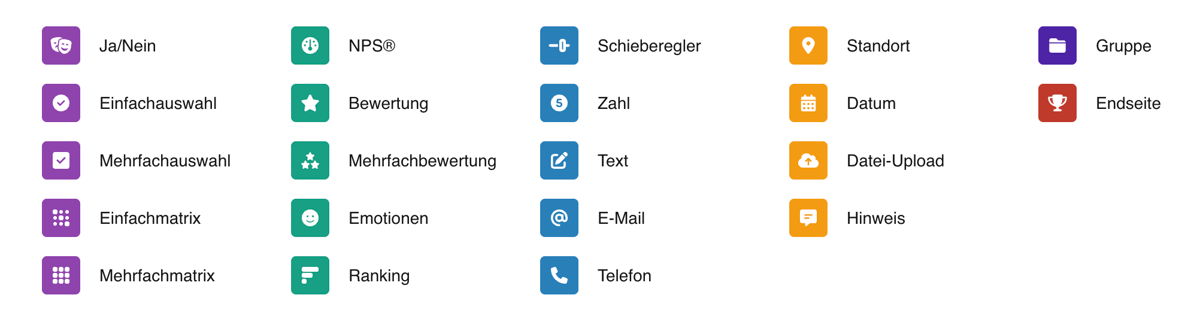
Das Fragetyp-Panel
Struktur des Fragenblocks
Jede Frage im Baukasten wird als Block dargestellt. Von links nach rechts:
- Drag-Griff — ein Streifen zum Ziehen der Frage an eine andere Position.
- Chevron — Ein-/Ausklappen des Blocks.
- Nummer — durchgehende Nummerierung (Q1, Q2, Q3... für Fragen, G1, G2... für Gruppen, F1, F2... für Abschlussseiten).
- Titel — der Fragentext.
- Rechte Schaltflächenleiste — Frageneinstellungen, Verzweigungslogik, Illustration hochladen, Löschen und farbiges Typsymbol (klickbar zum Wechseln des Fragetyps).
Unter dem Titel können kleine Indikatorsymbole erscheinen, die zeigen, welche Einstellungen aktiv sind: Pflichtantwort, Randomisierung, Option «Sonstiges» und andere.
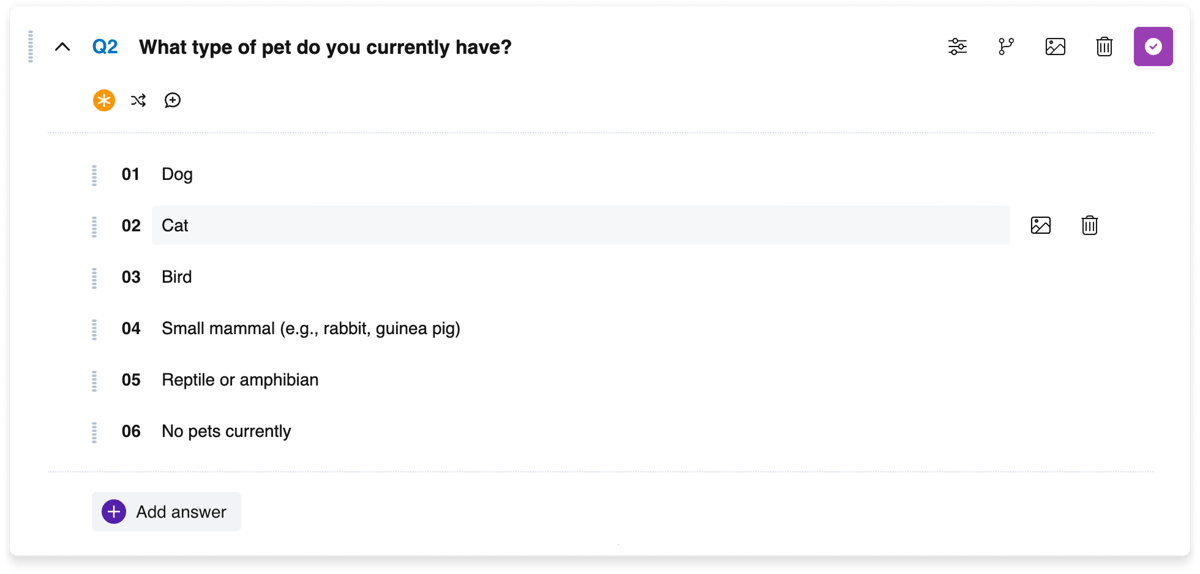
Ein Frageblock im Baukasten
Frageneinstellungen
Jede Frage hat eine Einstellungsschaltfläche (Schieberegler-Symbol). Sie öffnet ein Fenster mit Parametern, die vom Fragetyp abhängen. Einige Parameter sind jedoch bei allen Typen gleich:
- Beschreibung — zusätzlicher Text unter dem Fragetitel. Für den Befragten sichtbar.
- Zu Favoriten hinzufügen — speichert die Frage in Ihrer persönlichen Bibliothek zur Wiederverwendung.
- Anzeigemodus für Illustrationen — bestimmt, wie die in die Frage selbst hochgeladenen Bilder (nicht in die Antwortoptionen) angezeigt werden: Cover 16:9, Contain 16:9, Wide 100% oder Wide 50%.
Detaillierte Parameter für jeden Fragetyp werden im Artikel «Fragetypen — vollständige Referenz» beschrieben.
Illustrationen in Fragen
Zu jeder Frage können bis zu drei Illustrationen hinzugefügt werden — sie werden in einer Reihe unter dem Titel angezeigt. Zu jeder Illustration kann eine Beschriftung hinzugefügt werden.
Bei einigen Fragetypen (Single choice, Multiple choice, Matrix und andere) können Illustrationen auch in die Antwortoptionen hochgeladen werden — eine pro Option. Eine Antwortoption kann nur Text, nur eine Illustration oder beides enthalten.
Beim Hochladen öffnet sich ein integrierter Editor mit Werkzeugen zum Zuschneiden, Zoomen, Drehen und Spiegeln.
Fragen verschieben und neu ordnen
Fragen können per Drag & Drop verschoben werden — greifen Sie einfach den Drag-Griff links und ziehen Sie den Block an die gewünschte Position.

Fragetyp ändern
Das farbige Fragetyp-Symbol auf der rechten Seite des Blocks ist klickbar. Klicken Sie darauf, um das Typ-Auswahlpanel zu öffnen und die Frage auf einen anderen Typ umzustellen.



