Umfrage auswerten in 8 Schritten, mit einem durchgerechneten Beispiel
Die Umfrageauswertung ist die Arbeit zwischen der letzten Antwort und der ersten Entscheidung: Sie bereinigen die Daten, zählen die Antworten, vergleichen Gruppen, lesen die Freitexte und entscheiden, wie belastbar die Zahlen sind. Gut gemacht, zeigt sie, was Sie ändern sollten und was Sie noch nicht wissen.
Dieser Leitfaden begleitet eine einzige Umfrage vom rohen Export bis zum einseitigen Bericht über die Umfrageergebnisse. Bei jedem Schritt steht die Rechnung dabei, für die wichtigsten Zählungen mit Formeln für Excel und Google Sheets, damit Sie alles mit Ihren eigenen Daten wiederholen können.
Das Beispiel: ein Kurs, 200 Einsendungen
Angenommen, das Team für Personalentwicklung eines Unternehmens hat einen Onlinekurs zu Kundengesprächen angeboten. Alle 400 Mitarbeitenden, die ihn besucht haben, bekamen eine Woche später eine Umfrage mit fünf Fragen; die Teilnahme war freiwillig. Der Export enthält 200 Zeilen. Jede Zahl unten stammt aus diesen Zeilen.
- In welchem Team arbeiten Sie? Vertrieb, Support oder Betrieb
- Welche Teile des Kurses haben Sie genutzt? Videolektionen, Praxisübungen, Spickzettel, Live-Fragerunde; Mehrfachnennung möglich
- Wie nützlich war der Kurs für Ihren Arbeitsalltag? 1 = überhaupt nicht nützlich, 5 = äußerst nützlich
- Wie wahrscheinlich ist es, dass Sie diesen Kurs einer Kollegin oder einem Kollegen weiterempfehlen? 0 bis 10
- Welche eine Änderung würde den Kurs für Sie nützlicher machen? Freitext, optional
Fünf Fragen, fünf Arten von Daten, und jede braucht ihre eigene Rechnung. Klären Sie das, bevor Sie die Tabelle öffnen.
Jedem Fragetyp die passende Methode zuordnen
- Einfachauswahl, etwa Team oder Land. Kategorien ohne Reihenfolge, nominale Daten genannt. Zählen Sie jede Option und geben Sie ihren Anteil an.
- Mehrfachauswahl mit mehreren möglichen Antworten. Zeigen Sie den Anteil der Personen, die eine Option gewählt haben; die Anteile können zusammen mehr als 100 % ergeben.
- Bewertungs- und Likert-Skalen. Die Antworten haben eine Reihenfolge, ordinale Daten genannt; gleiche Abstände zwischen den Stufen sind eine Annahme. Zeigen Sie die ganze Verteilung, den Anteil der beiden obersten Stufen, die Top-2-Box, und, mit Vorsicht, den Mittelwert.
- NPS®-Frage. Eine feste Formel: Promotoren minus Detraktoren.
- Zahlen, die Befragte selbst eintippen, etwa Alter oder Stunden. Mittelwert und Median; der Median reagiert kaum auf einzelne Extremwerte.
- Freitext. Fassen Sie die Antworten zu Themen zusammen, man nennt das Kodieren, und zählen Sie dann die Themen.
Schritt 1: Daten bereinigen, bevor Sie etwas zählen
Legen Sie die Bereinigungsregeln fest, bevor Sie auf die Ergebnisse schauen. Wer Antworten erst entfernt, nachdem er gesehen hat, was darin steht, löscht leicht genau die, die ihm nicht gefallen. In der Kursumfrage reichen drei Prüfungen, um aus 200 Zeilen 180 zu machen.
- Doppelte Einsendungen: 5 entfernt. Derselbe Name steht zweimal da, im Abstand weniger Minuten, mit identischen Antworten. Ein Duplikat erkennen Sie an einer Kennung wie Name oder Personalnummer, nie allein an gleichen Antworten; behalten Sie die erste Einsendung.
- Testläufe: 7 entfernt. Sortiert nach Dauer fallen 11 Zeilen auf, die in unter einer Minute ausgefüllt wurden, bei einem Median von 3 Minuten 10 Sekunden. Die Geschwindigkeit markiert eine Zeile nur zur Prüfung. Sieben der elf kamen vor dem Start über den Testlink des Teams; die anderen vier antworteten plausibel und abwechslungsreich und bleiben drin.
- Unvollständig: 8 entfernt. Acht Personen hörten nach Frage 2 auf und erreichten die Fragen, auf die es ankommt, nie. Wer nur die optionale Freitextfrage ausgelassen hat, bleibt dabei.
- Videolektionen: 144 Personen, 80 %
- Praxisübungen: 99 Personen, 55 %
- Spickzettel: 72 Personen, 40 %
- Live-Fragerunde: 45 Personen, 25 %
- Mittelwert: 5×36 + 4×63 + 3×45 + 2×27 + 1×9 = 630; 630 ÷ 180 = 3,5. In der Tabellenkalkulation =AVERAGE(D2:D181).
- Top-2-Box, der Anteil derer, die 4 oder 5 gewählt haben: (36 + 63) ÷ 180 = 55 %. Formel: =COUNTIF(D2:D181,">=4")/COUNT(D2:D181).
- Bottom-2-Box, der Anteil derer, die 1 oder 2 gewählt haben: (27 + 9) ÷ 180 = 20 %.
- Promotoren: 63 ÷ 180 = 35 %
- Detraktoren: 45 ÷ 180 = 25 %
- NPS = 35 − 25 = +10. In der Tabellenkalkulation =(COUNTIF(E2:E181,">=9")-COUNTIF(E2:E181,"<=6"))/COUNT(E2:E181)100*, sobald die Werte als Zahlen gespeichert sind
- Vertrieb: 60 von 90 wählten 4 oder 5, das sind 67 %
- Support: 30 von 60, das sind 50 %
- Betrieb: 9 von 30, das sind 30 %
- Mehr Übung an echten Fällen: 42 Antworten, 35 %
- Kürzere Videos: 30, 25 %
- Beispiele aus der Arbeit im Betrieb: 18, 15 %
- Live-Fragerunde zu anderen Zeiten: 18, 15 %
- Sonstiges: 18, 15 %
- Das Team Betrieb hat vom Kurs am wenigsten mitgenommen: 9 von 30 wählten 4 oder 5, gegenüber 60 von 90 im Vertrieb, und 14 Befragte aus dem Betrieb wünschten Beispiele aus der eigenen Arbeit → eine Übungsaufgabe aus dem Betriebsalltag ergänzen.
- Mehr Übung ist die am häufigsten genannte Änderung: 42 von 120 offenen Antworten → in jedem Modul mehr echte Fälle.
- Videos wirken zu lang: 30 von 120 offenen Antworten → die längsten Lektionen teilen.
- Kernaussage: der wichtigste Befund in einem Satz.
- Wer geantwortet hat: eingeladen, eingegangen, entfernt und warum, ausgewertet. 400 eingeladen, 200 Zeilen, 180 ausgewertet.
- Belege mit n: die wichtigsten Zahlen und eine Grafik, etwa die Kreuztabelle nach Team.
- Was die Befragten gesagt haben: die häufigsten Themen mit je einem kurzen Zitat.
- Maßnahme, Verantwortliche, Termin und die Kennzahl, die Sie beim nächsten Mal prüfen.
- Grenzen: kleine Gruppen, wer nicht geantwortet hat, was die Zahlen nicht sagen können.
- Beschreiben Sie die Menschen, die geantwortet haben, mit n. Unter den Befragten wählten 60 von 90 im Vertrieb und 9 von 30 im Betrieb 4 oder 5 stimmt. 67 % der Vertriebsleute finden den Kurs nützlich behauptet mehr, als die Daten hergeben.
- Sehen Sie, wer fehlt. Aus dem Vertrieb kamen 90 von 160 Lernenden in die Auswertung, aus dem Betrieb nur 30 von 120. Die stille Mehrheit im Betrieb denkt womöglich anders als die 30, die geantwortet haben.
- Prüfen Sie, ob verschiedene Fragen in dieselbe Richtung zeigen. Der Betrieb liegt auch beim NPS am niedrigsten: 4 Promotoren und 14 Detraktoren unter 30, ein Wert von −33. Dazu die 14 Wünsche nach Beispielen aus dem Betrieb, und drei getrennte Signale stimmen überein.
- Behandeln Sie kleine Unterschiede in kleinen Gruppen als offene Fragen. Support mit 50 % und Betrieb mit 30 % unterscheiden sich in einer Gruppe von 30 um die Antworten von sechs Personen. Nennen Sie den Unterschied, aber gründen Sie darauf allein keine Entscheidung.
- An die KI abgeben: eine erste Kodierung der offenen Antworten nach Ihrer Themenliste, eine Zusammenfassung je Thema mit Zitaten, einen Entwurf für den Berichtstext, die Tabellenformel, die Ihnen nicht einfällt.
- Selbst behalten: die Bereinigungsregeln, die Zählungen hinter jedem Prozentwert, welche Unterschiede zählen, wie weit sich die Ergebnisse verallgemeinern lassen und die Entscheidung.
- Geben Sie jeder Antwort eine ID und verlangen Sie das Thema je ID. Prüfen Sie, ob alle 120 IDs zurückkommen und kein Thema für dieselbe Antwort doppelt auftaucht.
- Lesen Sie 20 kodierte Antworten selbst, auch die mehrdeutigen, und prüfen Sie, ob Sie sie genauso kodieren würden.
- Rechnen Sie jede Zahl, die in den Bericht kommt, in Ihrer Tabelle nach. Ein flüssiger Absatz ist keine richtige Zählung.
- Achten Sie auf Themen, die niemand genannt hat. Behauptet eine Zusammenfassung etwas, sollte sie es zitieren können.
- Eine Option zählen: =COUNTIF(B2:B181,"Vertrieb")
- Option einer Mehrfachauswahl, exakter Treffer, in einer Hilfsspalte: =--ISNUMBER(FIND(";Praxisübungen;",";"&SUBSTITUTE(C2,"; ",";")&";")), dann =SUM(H2:H181)/COUNTIF(C2:C181,"?")*
- Mittelwert und Median einer Bewertung: =AVERAGE(D2:D181) und =MEDIAN(D2:D181)
- Top-2-Box: =COUNTIF(D2:D181,">=4")/COUNT(D2:D181)
- NPS: =(COUNTIF(E2:E181,">=9")-COUNTIF(E2:E181,"<=6"))/COUNT(E2:E181)100*
- Eine Zelle der Kreuztabelle: =COUNTIFS(B2:B181,"Support",D2:D181,">=4")/COUNTIFS(B2:B181,"Support",D2:D181,">=1")
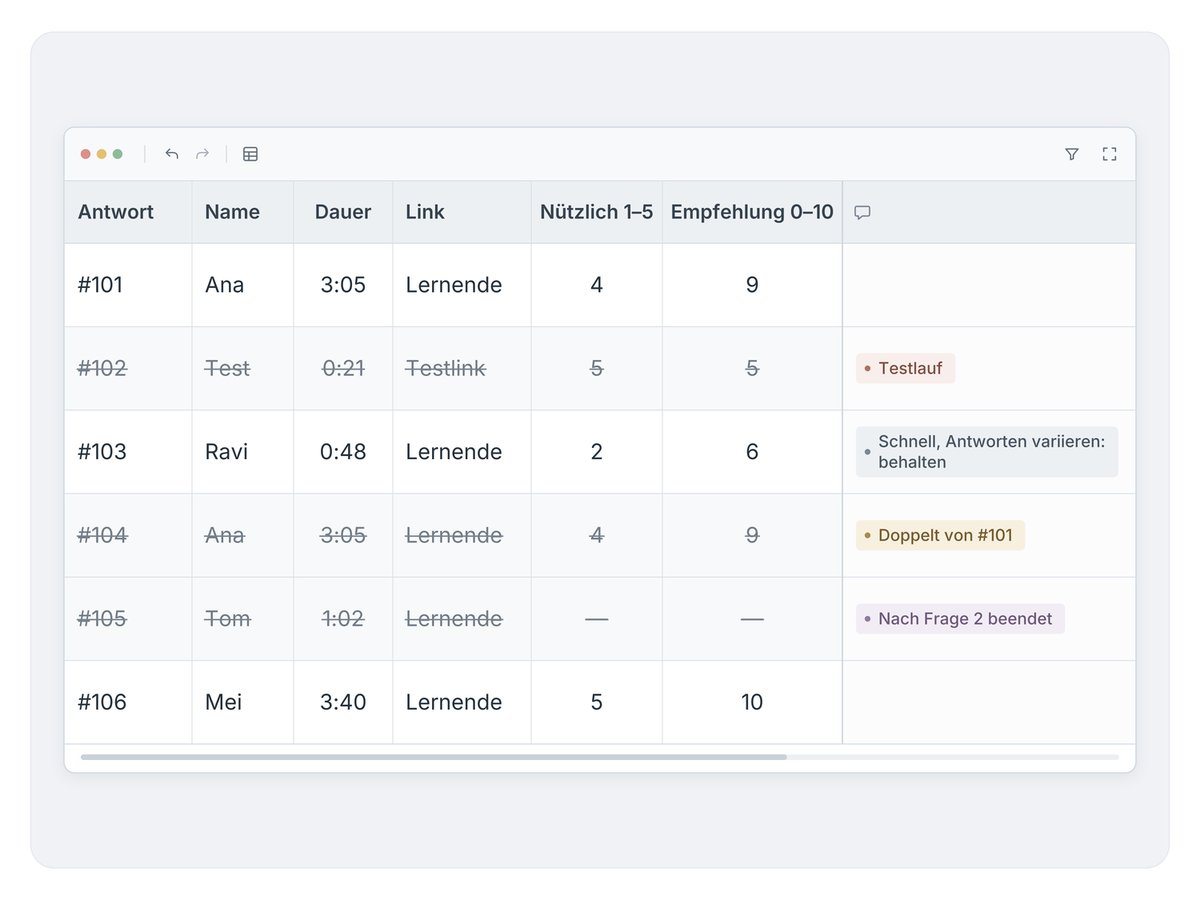
Schnelle Zeilen werden zur Prüfung markiert, nicht automatisch gelöscht
Um schnelle Zeilen zu finden, sortieren Sie nach der Spalte mit der Dauer und vergleichen mit =MEDIAN(G2:G201), wobei Spalte G die Zeit pro Antwort enthält. Excel und Google Sheets haben im Menü Daten den Befehl Duplikate entfernen; wenden Sie ihn auf die Spalte mit der Kennung an, nicht auf ganze Zeilen. In Pollsar zeigt die Einzelauswertung Dauer und Zielgruppe jeder Antwort neben den Antworten selbst, und Sie können Testläufe und andere unerwünschte Zeilen ankreuzen und löschen; wie das geht, steht im Hilfeartikel zu einzelnen Antworten.

Schritt 2: Jede geschlossene Frage zählen und n angeben
Die Teamfrage liefert die Basis für alles Weitere: Vertrieb 90 Personen, Support 60, Betrieb 30. Die Anteile ergeben sich, indem Sie jede Anzahl durch 180 teilen: 50 %, 33 % und 17 %. In der Tabellenkalkulation lautet die Zählung =COUNTIF(B2:B181,"Vertrieb"), und den Anteil erhalten Sie, indem Sie diese Zahl durch =COUNTA(B2:B181) teilen. Die Formeln stehen hier mit den englischen Funktionsnamen und Kommas; in einem deutschen Excel heißt COUNTIF zum Beispiel ZÄHLENWENN, und das Trennzeichen ist ein Semikolon.
Schreiben Sie n neben jeden Prozentwert: 50 % von 180, nicht 50 %. Ein Anteil ohne Basis verschweigt, ob er 180 Personen beschreibt oder 6. Bei einer optionalen Frage ist n die Zahl derer, die diese Frage beantwortet haben, nicht aller Teilnehmenden.
Schritt 3: Mehrfachauswahl, deren Anteile mehr als 100 % ergeben
Frage 2 erlaubte mehrere Antworten, und die 180 Personen setzten 360 Kreuze, im Schnitt zwei pro Person. Zählen Sie, wie viele Personen jeden Kursteil angekreuzt haben, und teilen Sie durch die Zahl derer, die die Frage beantwortet haben, hier alle 180.
Die Anteile ergeben zusammen 200 %, und das ist richtig: Jede Person zählt einmal pro gewählter Option. Die andere Zählweise ist der Anteil an allen Nennungen, bei der die Videolektionen 144 von 360 erreichen, also 40 %. Sie beantwortet eine engere Frage, nennen Sie daher den Anteil der Personen, sofern nichts dagegen spricht. Die Datenzusammenfassung in Pollsar zeigt beide nebeneinander, als % Personen und % Antworten; den Unterschied erklärt der Hilfeartikel zur Datenzusammenfassung.
Stehen mehrere Optionen durch Semikolons getrennt in einer Zelle, vergleichen Sie die vollständige Bezeichnung, damit Videolektionen nicht auch eine Option wie Bonus-Videolektionen erfasst. Geben Sie in H2 =--ISNUMBER(FIND(";Videolektionen;",";"&SUBSTITUTE(C2,"; ",";")&";")) ein und ziehen Sie die Formel nach unten: Jede Zeile erhält eine 1 oder eine 0. Dann teilt =SUM(H2:H181)/COUNTIF(C2:C181,"?")* durch die Personen, die geantwortet haben. Stellen Sie diese Art von Frage als Balkendiagramm dar; ein Kreisdiagramm suggeriert Teile eines Ganzen. Die Fragen selbst behandelt unser Leitfaden zu Multiple-Choice-Fragen in Umfragen.
Schritt 4: Bewertungsskalen mit Mittelwert und Top-2-Box
Die Frage nach dem Nutzen auf einer Skala von 1 bis 5 ergab bei 180 Personen diese Verteilung: 36 vergaben eine 5, 63 eine 4, 45 eine 3, 27 eine 2 und 9 eine 1.
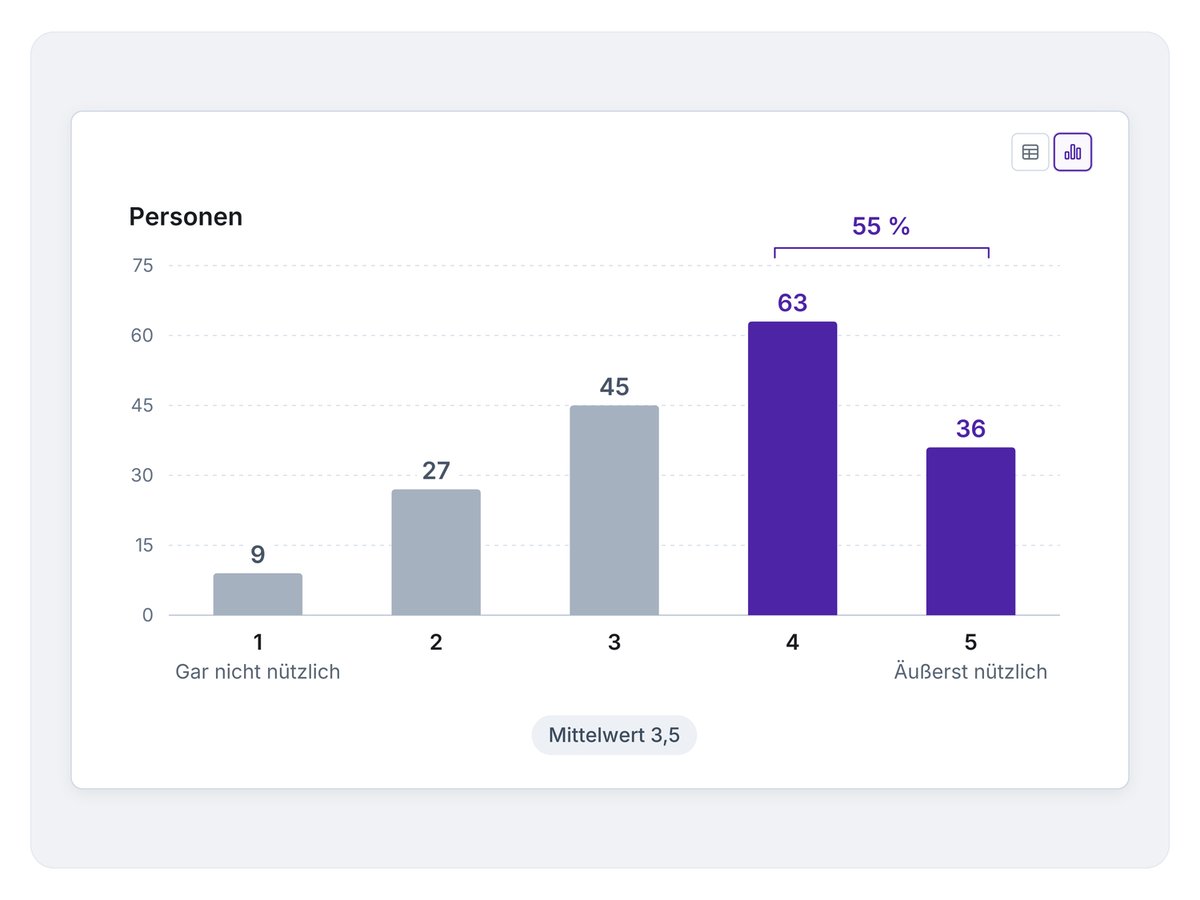
Dieselben Antworten, zwei Zusammenfassungen: Mittelwert 3,5 und Top-2-Box 55 %
Ein Mittelwert von 3,5 sagt allein wenig. Dieselben 3,5 können entstehen, wenn alle eine 3 oder 4 wählen, oder aus einem Lager, das den Kurs liebte, und einem zweiten, das ihn nutzlos fand, und beides verlangt andere Maßnahmen. 55 % wählten 4 oder 5, und 20 % wählten 1 oder 2 ist ein Satz, den eine Führungskraft versteht und beim nächsten Mal nachverfolgen kann. Der Mittelwert eignet sich weiterhin, um viele Aussagen auf einmal zu vergleichen, solange Sie auch die Verteilung zeigen. Wie Sie die Skala selbst formulieren und beschriften, steht im Leitfaden zu Likert-Skala-Fragen.
Schritt 5: NPS in drei Rechenzeilen
Die Weiterempfehlungsfrage nutzt die Skala des Net Promoter Score. Von 180 Personen vergaben 63 eine 9 oder 10, die Promotoren; 72 vergaben eine 7 oder 8, die Passiven; 45 vergaben 0 bis 6, die Detraktoren.
Der NPS ist ein Wert zwischen −100 und +100, kein Prozentwert, und die Passiven zählen zur Basis, obwohl sie aus der Formel herausfallen. Pollsar berechnet den Wert und die drei Gruppen einer NPS-Frage selbst. Was ein guter Wert ist und warum eine einzelne Zahl nicht genügt, erklärt unser Leitfaden zum Net Promoter Score.
Schritt 6: Kreuztabellen: Gruppen vergleichen und auf kleine achten
Eine Kreuztabelle teilt eine Frage nach den Antworten auf eine andere auf. Nach Teams getrennt, werden aus den gesamten 55 % drei verschiedene Zahlen.
Die Probe: 60 + 30 + 9 = 99, dieselben 99 Personen wie in der Top-2-Box insgesamt. Für eine einzelne Zelle gilt =COUNTIFS(B2:B181,"Betrieb",D2:D181,">=4")/COUNTIFS(B2:B181,"Betrieb",D2:D181,">=1"); die Basis sind also die Teammitglieder, die eine Bewertung abgegeben haben. Für die ganze Tabelle auf einmal nehmen Sie eine Pivot-Tabelle mit den Teams in den Zeilen, der Bewertung in den Spalten und den Werten als Prozent der Zeilensumme.
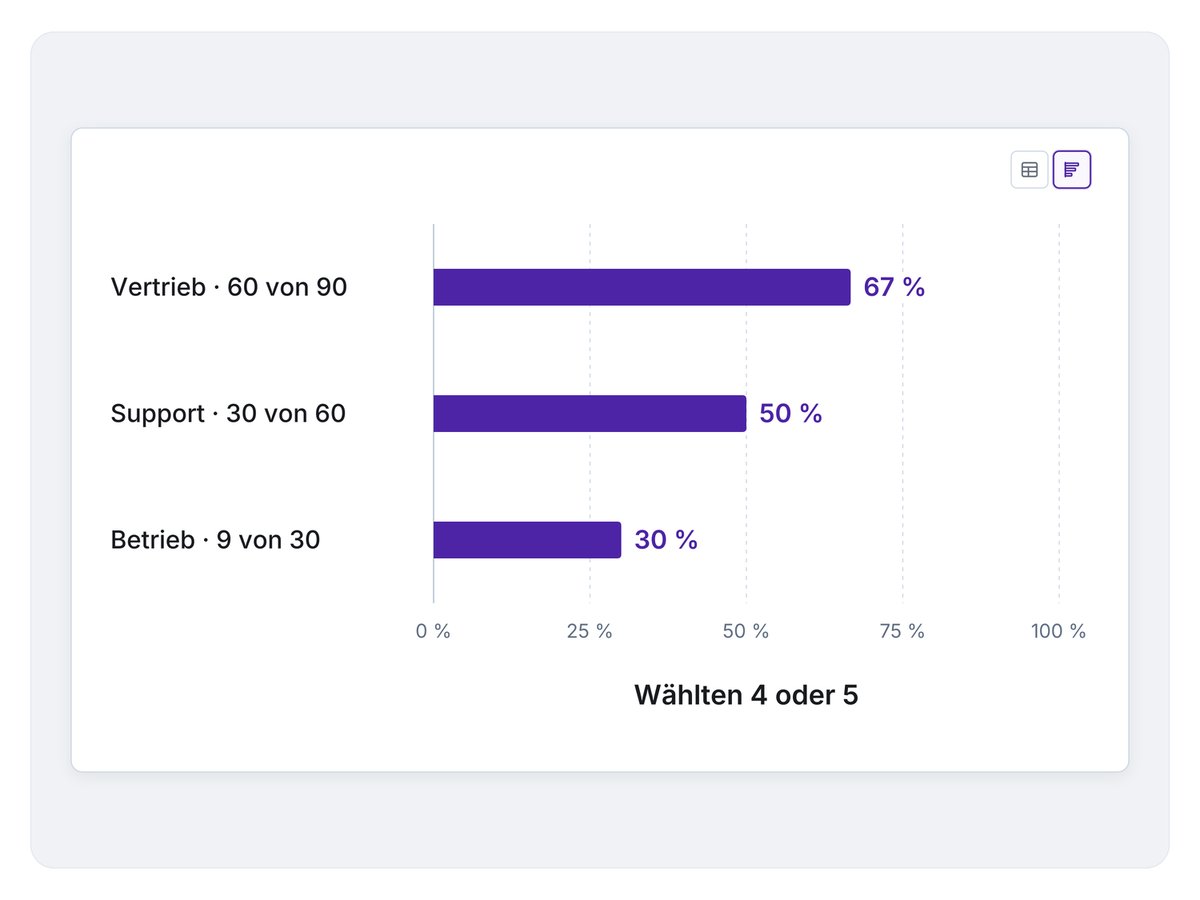
Jeder Balken zeigt seine Gruppengröße
Kleine Gruppen führen in die Irre, weil jede Person mehr Gewicht hat. Im Betrieb ist eine Person 1 von 30, also 3,3 Prozentpunkte; hätten drei weitere Personen eine 4 statt einer 3 gewählt, spränge der Anteil von 30 % auf 40 %. Geben Sie bei jeder Gruppe n an, legen Sie eine Mindestgröße fest, bevor Sie auf die Zahlen schauen, und schreiben Sie im Bericht, wie Sie mit Gruppen darunter umgegangen sind. Hat jedes Team einen eigenen Zielgruppen-Link bekommen, können Sie in den Ergebnissen von Pollsar jeweils eine Zielgruppe auswählen, wie der Hilfeartikel zu Datenebenen und Zielgruppenfiltern beschreibt.
Schritt 7: Freitextantworten zu Themen kodieren
Die offene Frage war optional, und 120 der 180 Personen beantworteten sie. Beim Lesen und Gruppieren der Antworten ergeben sich fünf Themen.
Das sind 126 Themenzuordnungen bei 120 Antworten, 105 %, weil eine Antwort zwei Themen enthalten kann: Bitte einen Fall aus dem Betrieb ergänzen und die Live-Fragerunde auf den Nachmittag legen zählt bei beiden. Jedes Thema zählt einmal pro Antwort. Von den 18 Antworten, die Beispiele aus dem Betrieb wünschten, kamen 14 aus dem Team Betrieb. Die Kodiermethode samt Beispiel steht im Leitfaden zu offenen Fragen.
Schritt 8: Von den Zahlen zur Entscheidung
Stellen Sie jeden Befund neben den Beleg und die Maßnahme, zu der er führt.
Stellen Sie nach dem nächsten Kurs dieselben Fragen, damit sich die Umfrageergebnisse vergleichen lassen. Wenn Sie eine Umfrage in Pollsar erneut öffnen, kann sie eine neue Datenebene beginnen, die die zweite Antwortrunde von der ersten getrennt hält.
Gliederung eines einseitigen Berichts

Ist der Unterschied echt? Fehlermarge und freiwillige Stichproben
Die Fehlermarge beantwortet eine Frage: Wie weit kann das Ergebnis einer Zufallsstichprobe von dem Ergebnis abweichen, das Sie bei einer Befragung aller erhielten? Die American Association for Public Opinion Research, AAPOR, nennt für eine Stichprobe von 200 etwa ±6,9 Prozentpunkte bei 95 % Konfidenz. Für eine einfache Zufallsstichprobe aus einer großen Gruppe liefert =0.98/SQRT(n) diesen Höchstwert als Bruch, also 0,069 für n = 200.
Die Kursumfrage ist keine Zufallsstichprobe. Alle wurden eingeladen, und die Menschen entschieden selbst, ob sie antworten; die AAPOR stellt klar, dass die Stichprobenfehlermarge nur für Wahrscheinlichkeitsstichproben gilt, bei denen jede Person eine bekannte Chance hatte, ausgewählt zu werden, nicht für freiwillige Online-Umfragen. Ein ±-Wert für diese 180 Zeilen wirkte genau und sagte nichts aus. Dasselbe gilt für einen Signifikanztest wie Chi-Quadrat: Er fragt, ob ein Unterschied in einer Zufallsstichprobe Zufall sein könnte, und kann nicht ausgleichen, wer sich zum Antworten entschieden hat.
Was sich bei freiwilligen Antworten ehrlich sagen lässt
Statistische Signifikanz und praktische Bedeutung sind außerdem zweierlei. Selbst in einer echten Zufallsstichprobe mit Tausenden Antworten kann ein Unterschied von 2 Punkten jeden Test bestehen und trotzdem kein neues Kursmodul wert sein. Stellen Sie beide Fragen: Könnte es Zufall sein, und ist der Unterschied groß genug, um zu handeln?
Wer hat geantwortet? Repräsentativität und Gewichtung
Von den 400 Lernenden waren 160 im Vertrieb, 120 im Support und 120 im Betrieb, also 40 %, 30 % und 30 %. Unter den 180 ausgewerteten Antworten beträgt die Verteilung 50 %, 33 % und 17 %, und der Betrieb ist unterrepräsentiert. Die 55 % insgesamt neigen zum zufriedensten Team. Gewichten Sie jedes Team mit seinem tatsächlichen Anteil, ergibt sich 0,40×67 % + 0,30×50 % + 0,30×30 % = etwa 51 %. Die Gewichtung korrigiert nur die Teamverteilung: Innerhalb eines Teams können sich die Antwortenden weiterhin von denen unterscheiden, die nicht geantwortet haben. Nennen Sie beide Zahlen und sagen Sie das dazu.
Korrelation ist keine Ursache
Wer die Live-Fragerunde besucht hat, bewertete den Kurs besser: 33 von 45, also 73 %, wählten 4 oder 5, gegenüber 66 der übrigen 135, also 49 %. Die Lernenden entschieden selbst, ob sie teilnehmen, und gerade die Engagiertesten können sowohl die Fragerunde besuchen als auch aus allem anderen mehr mitnehmen. Ob eine Fragerunde zu besserer Zeit hilft, prüfen Sie, indem Sie sie der Hälfte der nächsten Gruppe zufällig anbieten und beide Hälften vergleichen.
Kann ChatGPT Umfrageergebnisse auswerten?
Ja, bei einigen Teilen der Arbeit. Ein Sprachmodell liest und gruppiert Text schnell, kann sich aber verzählen und dennoch sicher klingen; überlassen Sie ihm daher das Lesen und behalten Sie das Zählen und das Urteil.
So prüfen Sie, was die KI liefert
Der Datenschutz kommt zuerst. Bevor Sie Antworten in einen öffentlichen Chatbot kopieren, entfernen Sie Namen, E-Mail-Adressen und alles, was eine Person erkennbar macht, prüfen Sie die Regeln Ihrer Organisation und halten Sie das Versprechen ein, das Sie in der Einleitung der Umfrage darüber gegeben haben, wer die Antworten liest. Der KI-Assistent von Pollsar arbeitet in Ihrem Projekt und liest die aggregierten Ergebnisse, also die Zahlen und Prozentwerte von Bewertungen und gewählten Optionen; personenbezogene Daten der Befragten gibt er standardmäßig nicht weiter.
Umfrage auswerten in Excel und Google Sheets: alle Formeln auf einen Blick
Pollsar exportiert die Datenzusammenfassung und die einzelnen Antworten als XLSX, CSV oder JSON, und die Google-Sheets-Integration schreibt jede neue Antwort als Zeile, mit den Angaben zur Antwort in den ersten Spalten. Die Formeln unten gehen von einem vereinfachten Aufbau für das Beispiel aus: eine Antwort pro Zeile in den Zeilen 2 bis 181, das Team in Spalte B, die genutzten Teile in C, der Nutzen in D und der Empfehlungswert in E, als Zahlen gespeichert.
In R ist dieselbe Kreuztabelle eine einzige Zeile: prop.table(table(df$team, df$usefulness >= 4), margin = 1). Regression, Conjoint- und Faktorenanalyse gehen über diesen Leitfaden hinaus; sie beantworten engere Fragen und brauchen mehr Daten, als die meisten Teamumfragen liefern.
Häufige Fragen
Was sind die 4 Arten der Datenanalyse?
Eine verbreitete Einteilung nennt vier: deskriptive, diagnostische, prädiktive und präskriptive Analyse. Die deskriptive Analyse sagt, was geschehen ist, etwa dass 55 % eine 4 oder 5 wählten. Die diagnostische Analyse sucht nach Mustern und möglichen Erklärungen, etwa wenn Kreuztabelle und offene Antworten auf den Betrieb deuten. Die prädiktive Analyse schätzt, was geschehen wird, die präskriptive empfiehlt eine Maßnahme. Die meiste Umfrageauswertung ist deskriptiv und diagnostisch, mit einer Entscheidung am Ende.
Wie wertet man einen Fragebogen mit einer Skala von 1 bis 5 aus?
Bei einer einzelnen Frage berichten Sie die Verteilung und den Anteil derer, die 4 oder 5 wählten, wie in Schritt 4. Bei einer Skala aus mehreren Items folgen Sie ihrem Auswertungsschlüssel: Gegenläufig formulierte Items werden umgepolt, mit 6 minus der Antwort, sodass aus einer 5 eine 1 wird; wenden Sie die Regel der Skala für fehlende Antworten an und fassen Sie die Items dann zu einem Wert pro Person zusammen. Legen Sie einen Schwellenwert für hohe oder niedrige Werte fest, bevor Sie auf die Ergebnisse schauen.
Was bedeutet Kodierung bei einer geschlossenen Umfragefrage?
Man weist jeder Antwortoption einen gespeicherten Wert zu, etwa Ja = 1 und Nein = 0, damit Software damit rechnen kann. Ein Codebuch hält fest, wofür jeder Wert steht und wie übersprungene Antworten gespeichert werden, damit niemand eine 0 als Nein liest, die eine leere Antwort war. Das Kodieren von Freitext zu Themen behandelt Schritt 7.
Wie wertet man Vorher-nachher-Umfragen aus?
Stellen Sie vorher und nachher dieselben Fragen mit demselben Wortlaut und derselben Skala. Können Sie die beiden Antworten jeder Person zuordnen, berichten Sie, wie viele Personen beide Male geantwortet haben, und fassen Sie ihre Veränderung zusammen. Können Sie es nicht, vergleichen Sie die beiden Runden als Gruppen, nennen Sie die Größe jeder Runde und prüfen Sie, ob sich die Zusammensetzung der Befragten dazwischen verschoben hat.
Die nächste Runde mit Blick auf den Bericht planen
Behalten Sie in der nächsten Runde die Frage nach dem Nutzen und das Teamfeld bei: So können Sie den Vergleich wiederholen, nachdem die Übungsaufgabe aus dem Betrieb ergänzt wurde, und mit etwas Glück antworten mehr Lernende aus dem Betrieb. Wenn Sie eine Kursumfrage von Grund auf neu aufsetzen, ist die Umfrage zur Wirksamkeit des Feedbacks nach Schulungen sofort einsetzbar, und unser Leitfaden zum Aufbau einer Umfrage deckt den Rest ab. Oder beschreiben Sie Ihre Umfrage dem KI-Assistenten von Pollsar und erhalten Sie einen Link zum Versenden; der Start ist kostenlos, ohne Kreditkarte.