
Zusammenfassende Statistik
Die zusammenfassende Statistik ist eine aggregierte Ansicht aller Antworten auf einmal: Verteilung auf die Optionen, Prozentwerte, Diagramme. Hier lässt sich bequem das Gesamtbild beurteilen und Trends erkennen.
Öffnen
Öffnen Sie im oberen Navigationsbereich des Builders den Tab Ergebnisse. Wählen Sie im linken Bereich Zusammenfassung.
Die Fragen werden nacheinander von oben nach unten angezeigt, jede in einem eigenen einklappbaren Block.
Tabelle und Diagramme
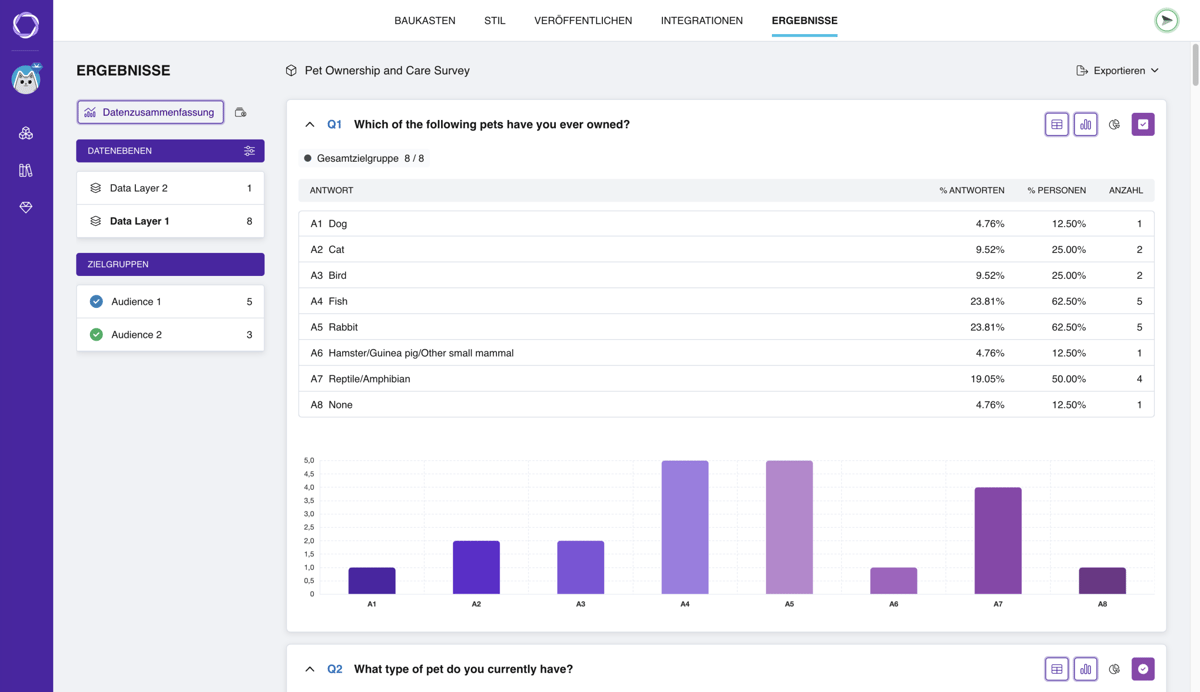
Ein Frageblock in der zusammenfassenden Statistik
Jeder Frageblock hat drei Anzeigemodi für die Daten:
- Tabelle — wird unabhängig ein- und ausgeschaltet
- Balkendiagramm und Kreisdiagramm — schließen sich gegenseitig aus: wählen Sie eines von beiden oder schalten Sie beide aus
Sie können zum Beispiel die Tabelle und das Balkendiagramm gleichzeitig anzeigen — oder nur das Kreisdiagramm ohne Tabelle.
Die Diagrammfarben werden automatisch gewählt: für Bewertungsfragen (Yes/No, NPS®, Rating, Multiple rating) — ein Verlauf von Grün nach Rot, für die übrigen — eine Palette aus Halbtönen (weiche Übergänge zwischen Schattierungen einer Farbe).
Daten nach Fragetyp
Yes/No
| Spalte | Was angezeigt wird |
|---|---|
| Antwort | Antwortoption — Positiv oder Negativ — mit einem Symbol |
| % Antworten | Anteil dieser Option an allen Antworten |
| Anzahl | Anzahl der Antworten |
Single choice
| Spalte | Was angezeigt wird |
|---|---|
| Antwort | Antwortoption (A1, A2…) |
| % Antworten | Anteil der Option an allen Antworten |
| Anzahl | Anzahl der Antworten |
Multiple choice
Ein Befragter kann mehrere Optionen auswählen, daher gibt es hier zwei Spalten mit Prozentwerten.
| Spalte | Was angezeigt wird |
|---|---|
| Antwort | Antwortoption |
| % Antworten | Anteil der Option an der Gesamtzahl aller Auswahlen |
| % Personen | Anteil der Befragten, die diese Option gewählt haben |
| Anzahl | Wie oft diese Option gewählt wurde |
Single matrix
Jede Aussage bildet eine Gruppe von Zeilen — eine je Antwortoption.
| Spalte | Was angezeigt wird |
|---|---|
| Aussage | Aussage (T1, T2…) |
| Antwort | Antwortoption für diese Aussage |
| % Antworten | Anteil der Antwort an allen Antworten auf diese Aussage |
| Anzahl | Anzahl der Antworten |
Multiple matrix
Ähnlich wie Single matrix, jedoch wird eine Spalte für die Mehrfachauswahl ergänzt. Sind den Aussagen Illustrationen beigefügt, werden daneben Miniaturansichten angezeigt.
| Spalte | Was angezeigt wird |
|---|---|
| Aussage | Aussage (T1, T2…) |
| Antwort | Antwortoption |
| % Antworten | Anteil der Antwort an der Gesamtzahl der Auswahlen für diese Aussage |
| % Personen | Anteil der Befragten, die diese Antwort für diese Aussage gewählt haben |
| Anzahl | Wie oft diese Option für diese Aussage gewählt wurde |
NPS®
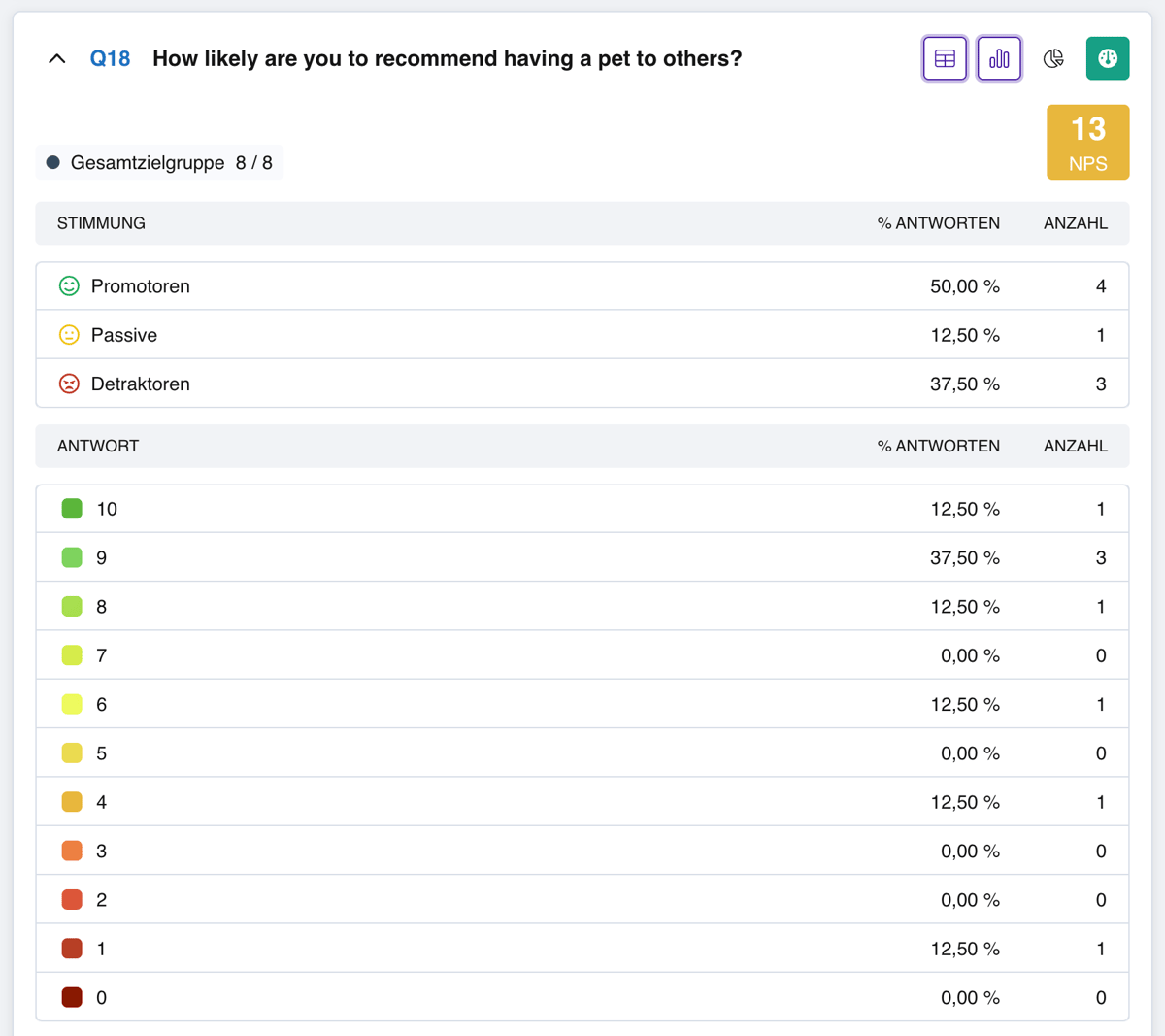
Der NPS-Statistikblock
In der oberen rechten Ecke des Blocks steht der NPS-Score: die Differenz zwischen dem Anteil der Promotoren und dem Anteil der Detraktoren, in Prozentpunkten.
Unter dem Score befinden sich zwei Tabellen.
Gruppentabelle:
| Spalte | Was angezeigt wird |
|---|---|
| Stimmung | Gruppe: Promotoren (9–10, grün), Passive (7–8, gelb), Detraktoren (0–6, rot) |
| % Antworten | Anteil der Befragten in dieser Gruppe |
| Anzahl | Anzahl der Befragten in dieser Gruppe |
Wertetabelle:
| Spalte | Was angezeigt wird |
|---|---|
| Antwort | Ein konkreter Zahlenwert der Skala (von 10 bis 0) mit Farbindikator |
| % Antworten | Anteil dieses Werts an allen Antworten |
| Anzahl | Anzahl der Antworten mit diesem Wert |
Rating
Die Zeilen verlaufen vom höchsten zum niedrigsten Wert. Die Symbole entsprechen dem beim Erstellen der Frage gewählten Typ — Stern, Herz, Pokal usw.
| Spalte | Was angezeigt wird |
|---|---|
| Antwort | Bewertungswert, als Symbole dargestellt |
| % Antworten | Anteil dieses Werts an allen Antworten |
| Anzahl | Anzahl der Antworten mit dieser Bewertung |
Multiple rating
Jedes zu bewertende Element bildet eine Gruppe von Zeilen. Die Durchschnittsnote wird in der Zeile des Elements angezeigt.
| Spalte | Was angezeigt wird |
|---|---|
| Aussage | Name des Elements (A1, A2…) |
| Antwort | Bewertungswert für dieses Element |
| Durchschnitt | Durchschnittsnote für das Element |
| % Antworten | Anteil des Werts an den Antworten für dieses Element |
| Anzahl | Anzahl der Antworten mit diesem Wert |
Emotions
| Spalte | Was angezeigt wird |
|---|---|
| Antwort | Emotionsoption mit farbigem Symbol: Super, Okay, Schlecht |
| % Antworten | Anteil der Option an allen Antworten |
| Anzahl | Anzahl der Antworten mit dieser Option |
Ranking
Jede Zeile ist eine Antwortoption. Die Anzahl der Positionsspalten hängt von der Anzahl der Optionen in der Frage ab.
| Spalte | Was angezeigt wird |
|---|---|
| Antwort | Optionstext (A1, A2…) |
| 1, 2, 3… | Eine Spalte je Position — Anzahl der Befragten, die diese Option auf diese Position gesetzt haben |
| Durchschnitt | Durchschnittsnote der Option: je höher die Note, desto höher steht die Option im Gesamtranking. |
| Priorität | Die endgültige Priorität der Option in Prozent — ihre relative Bedeutung im Vergleich zu den anderen. Je höher der Prozentwert, desto höher die Priorität; die Zeilen sind nach absteigender Priorität sortiert. |
Slider
Identische Werte werden zusammengefasst. Bei vielen Werten wird die Liste auf mehrere Seiten aufgeteilt.
| Spalte | Was angezeigt wird |
|---|---|
| Antwort | Mit dem Schieberegler ausgewählter Zahlenwert |
| % Antworten | Anteil des Werts an allen Antworten |
| Anzahl | Anzahl der Antworten mit diesem Wert |
Ist die Frage im Modus Dual Range eingestellt, zeigt die Spalte Antwort einen Bereich an — zum Beispiel „120 – 140“.
Number
Die Tabelle ist identisch mit Slider: Spalten Antwort, % Antworten, Anzahl. Bei vielen Werten wird die Liste auf mehrere Seiten aufgeteilt.
Text, Phone, Email
Für diese Typen sind keine Diagramme verfügbar — nur eine Liste der Antworten in der Spalte Antwort. Bei vielen Antworten wird die Liste auf mehrere Seiten aufgeteilt.
Location
Identische Adressen werden zusammengefasst.
| Spalte | Was angezeigt wird |
|---|---|
| Antwort | Adresse mit dem Detailgrad aus den Frageeinstellungen: Land, Region und/oder Stadt |
| % Antworten | Anteil dieser Adresse an allen Antworten |
| Anzahl | Anzahl der Antworten mit dieser Adresse |
Date
Identische Daten werden zusammengefasst.
| Spalte | Was angezeigt wird |
|---|---|
| Antwort | Ausgewähltes Datum |
| % Antworten | Anteil dieses Datums an allen Antworten |
| Anzahl | Anzahl der Antworten mit diesem Datum |
File upload

Group
Eine Fragengruppe wird als einklappbarer Container mit Überschrift angezeigt. Darin — die vollständige Statistik für jede Frage der Gruppe mit denselben Visualisierungsmodi.
Filtern nach Zielgruppen
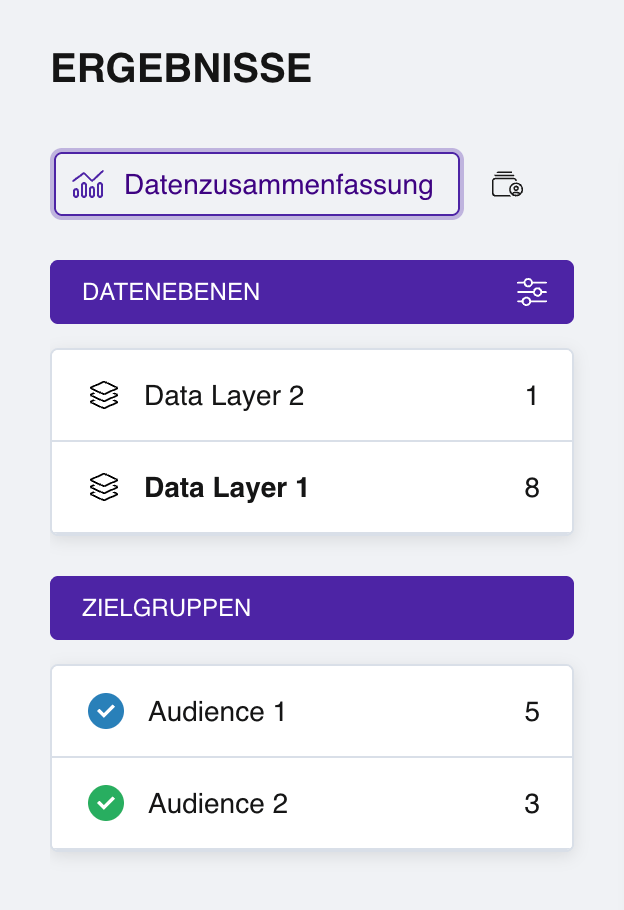
Der linke Ergebnisse-Bereich mit der Liste der Zielgruppen
Hat eine Umfrage mehrere Zielgruppen, erscheint im linken Bereich eine Liste mit Kontrollkästchen. Schalten Sie die benötigten ein und aus — die Statistik wird automatisch neu berechnet.
Jeder Frageblock zeigt eine Beschriftung, die den Kontext der aktuellen Daten angibt:
- Alle Zielgruppen aktiviert — „Gesamtzielgruppe“
- Nur eine aktiviert — ihr Name wird angezeigt
- Mehrere, aber nicht alle aktiviert — „Kombinierte Zielgruppe“
Die Daten mehrerer ausgewählter Zielgruppen werden summiert.
Export
Über den Statistikblöcken befindet sich rechts eine Export-Schaltfläche (ein Dokumentsymbol). Klicken Sie darauf und wählen Sie im Dropdown-Menü ein Format:
- JSON — strukturierte Daten zur Übertragung an andere Dienste oder zur programmatischen Verarbeitung.
- CSV — eine universelle Tabelle, die sich in jedem Tabellenkalkulationsprogramm öffnen lässt (Excel, Google Sheets, Numbers).
- XLSX — eine gebrauchsfertige Excel-Datei mit Formatierung.
Der Export umfasst die aktuell angezeigten zusammengefassten Daten unter Berücksichtigung der ausgewählten Zielgruppen (siehe Abschnitt oben). So können Sie beispielsweise die Statistik nur einer Zielgruppe exportieren.



