
Einzelauswertungen
Mit Einzelauswertungen können Sie die Antworten jedes Befragten einzeln betrachten — im Gegensatz zur zusammenfassenden Statistik, die ein aggregiertes Bild zeigt.
So öffnen Sie sie
Öffnen Sie Ihr Projekt und gehen Sie in der oberen Navigation zum Tab Ergebnisse. Wählen Sie im linken Bereich Einzelauswertung.
Die Antworttabelle
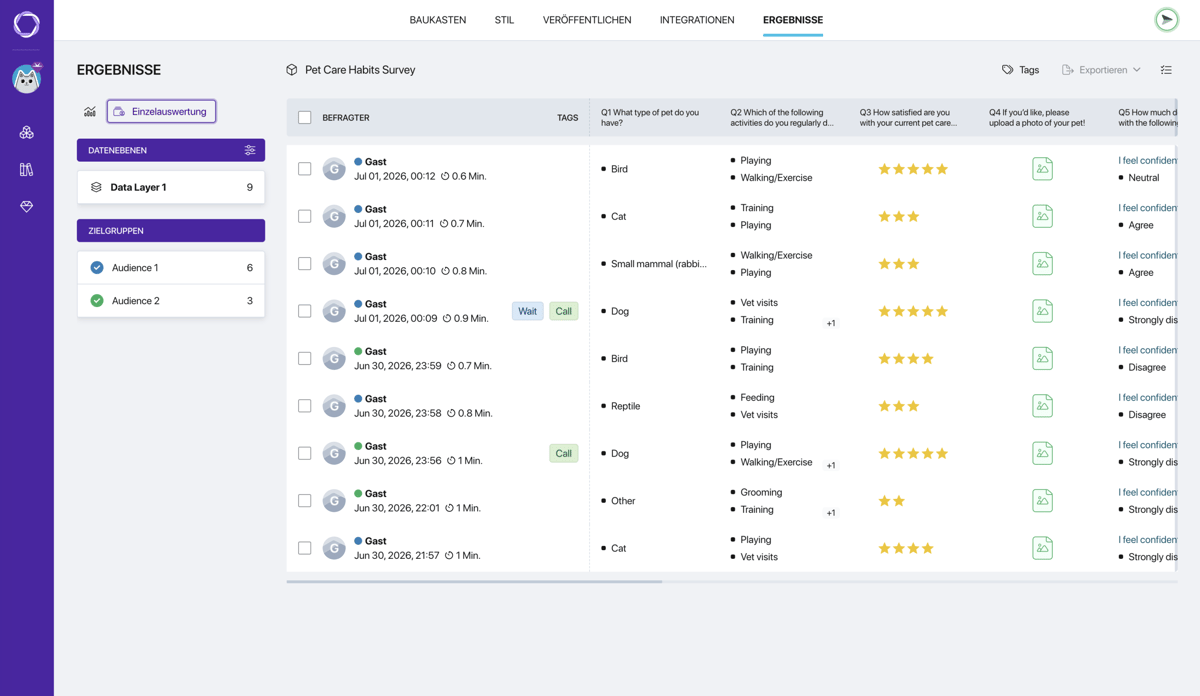
Die Antworttabelle
Jede Zeile der Tabelle ist eine abgeschlossene Antwort. Die Tabelle zeigt:
- Kontrollkästchen — zur Auswahl von Antworten. Das Kontrollkästchen in der Kopfzeile wählt alle auf einmal aus
- Befragter — Avatar, Name (Guest bei anonymen), farbiger Audience-Punkt, Datum und Uhrzeit des Abschlusses, Dauer
- Tags — die dieser Antwort zugewiesenen Tags
- Url_utm_tag — der Wert des UTM-Tags, falls der Befragte über einen Link mit UTM-Parameter kam
- Q1–Qn — Spalten mit den Antworten auf jede Frage
- Spalten mit den endgültigen Werten der Benutzervariablen (sofern die Umfrage welche hat)
Um eine oder mehrere Antworten zu löschen, wählen Sie die entsprechenden Zeilen über die Kontrollkästchen aus — die Schaltfläche zum Löschen oben in der Tabelle wird aktiv. Das ist nützlich, um Testdurchläufe zu entfernen sowie unerwünschte oder minderwertige Antworten herauszufiltern.
Sichtbare Spalten anpassen
Klicken Sie auf das Symbol für die Spalteneinstellungen oben rechts in der Tabelle. Es öffnet sich ein Bereich mit Kontrollkästchen — wählen Sie, welche Spalten angezeigt werden: Fragen (Q1–Qn), Tags, UTM, Benutzervariablen. Alle sind standardmäßig aktiviert.
Befragtenkarte
Klicken Sie auf eine beliebige Zeile in der Tabelle, um die vollständige Antwortkarte für diesen Befragten zu öffnen.
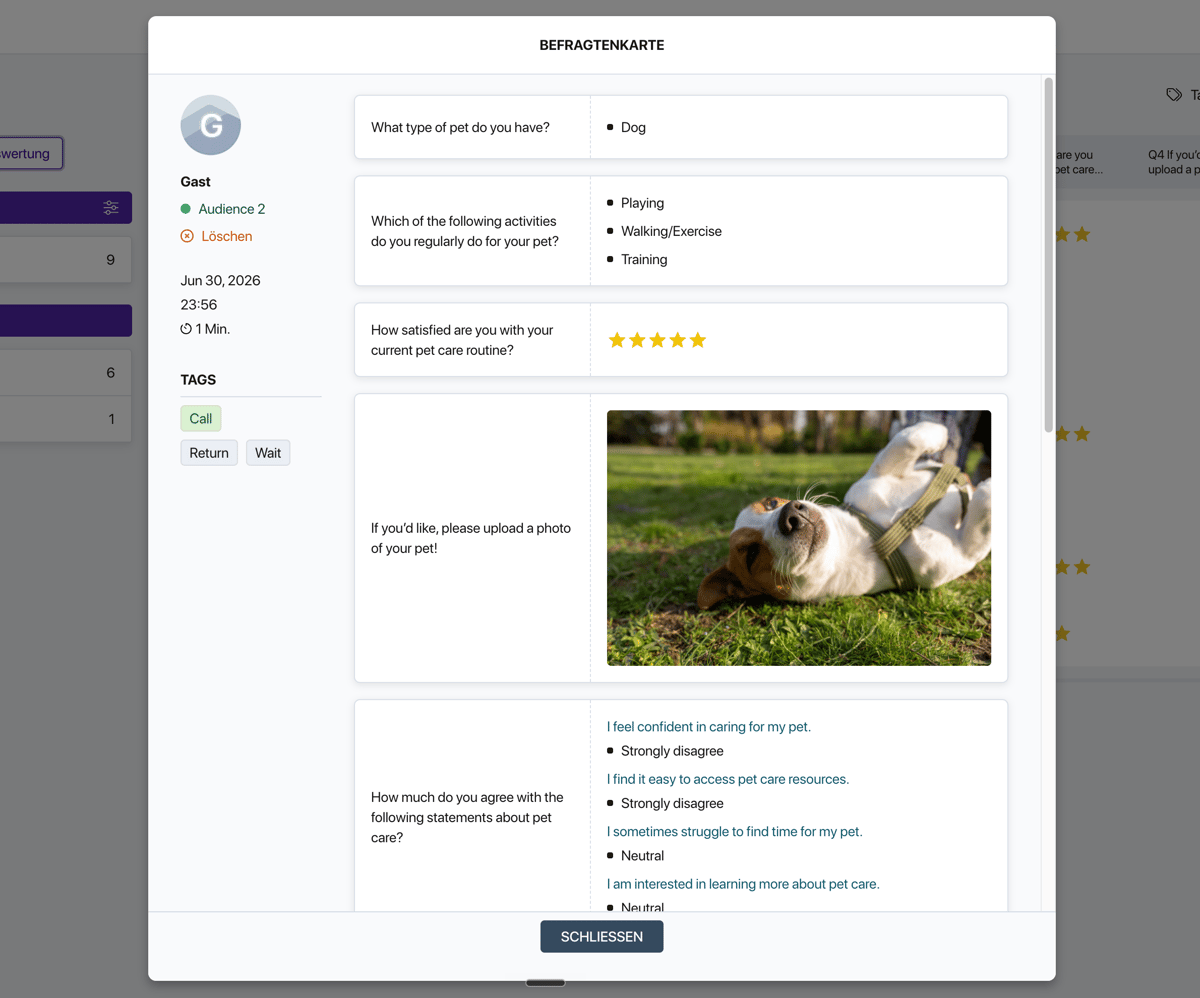
Befragtenkarte
Linke Seite der Karte:
- Avatar und Name des Befragten
- Farbiger Punkt und Name der Audience
- Datum, Uhrzeit und Dauer des Abschlusses
- Schaltfläche Löschen, um die Antwort zu entfernen
- Tags-Block — hier weisen Sie dieser Antwort Tags zu oder entfernen sie
Rechte Seite der Karte — die Antworten des Befragten. Eine Liste aller Fragen mit den Antworten dieses Befragten, jeweils im passenden Format für den Fragetyp; eine übersprungene Frage erscheint als Bindestrich.
Kam der Befragte über einen Link mit einem UTM-Tag, zeigt die Karte den Namen der Quelle und deren Wert an.
Am unteren Rand der Karte befindet sich der Block Variablen mit den endgültigen Werten aller Benutzervariablen für diesen Befragten.
Tags
Tags helfen Ihnen, Antworten manuell zu kennzeichnen: hochwertige Antworten markieren, Sonderfälle hervorheben und bei der Analyse die benötigten Antworten herausfiltern.

Projekt-Tags verwalten
Klicken Sie oben auf der Seite auf die Schaltfläche Tags, um den Tag-Manager zu öffnen.
Es gibt zwei Ebenen von Tags:
- Standard-Tags — gelten für alle Projekte des Autors. Verwaltung im Bereich „Standardeinstellungen“
- Projekt-Tags — nur innerhalb dieses konkreten Projekts verfügbar. Werden direkt hier erstellt
Um ein neues Projekt-Tag zu erstellen, geben Sie einen Namen in das Feld ein und drücken Sie die Eingabetaste. Das Tag erscheint in der Liste und steht zur Zuweisung in den Befragtenkarten zur Verfügung.
Antworten exportieren
Um Antworten zu exportieren, wählen Sie die entsprechenden Zeilen über die Kontrollkästchen aus — die Schaltfläche Exportieren wird aktiv. Wählen Sie ein Format: CSV, XLSX, JSON oder PDF.
Wenn keine Zeilen ausgewählt sind, ist die Export-Schaltfläche inaktiv.



