Crea un quiz online con punti e un risultato per ogni punteggio
Scrivi tu le domande o descrivi il quiz all'assistente IA. Decidi quanto vale ogni risposta, scrivi una pagina di risultato per ogni fascia di punteggio e condividi un solo link o QR code. Pollsar somma i punti e porta ogni partecipante al suo risultato.

Come funziona un quiz con punteggio, con un esempio
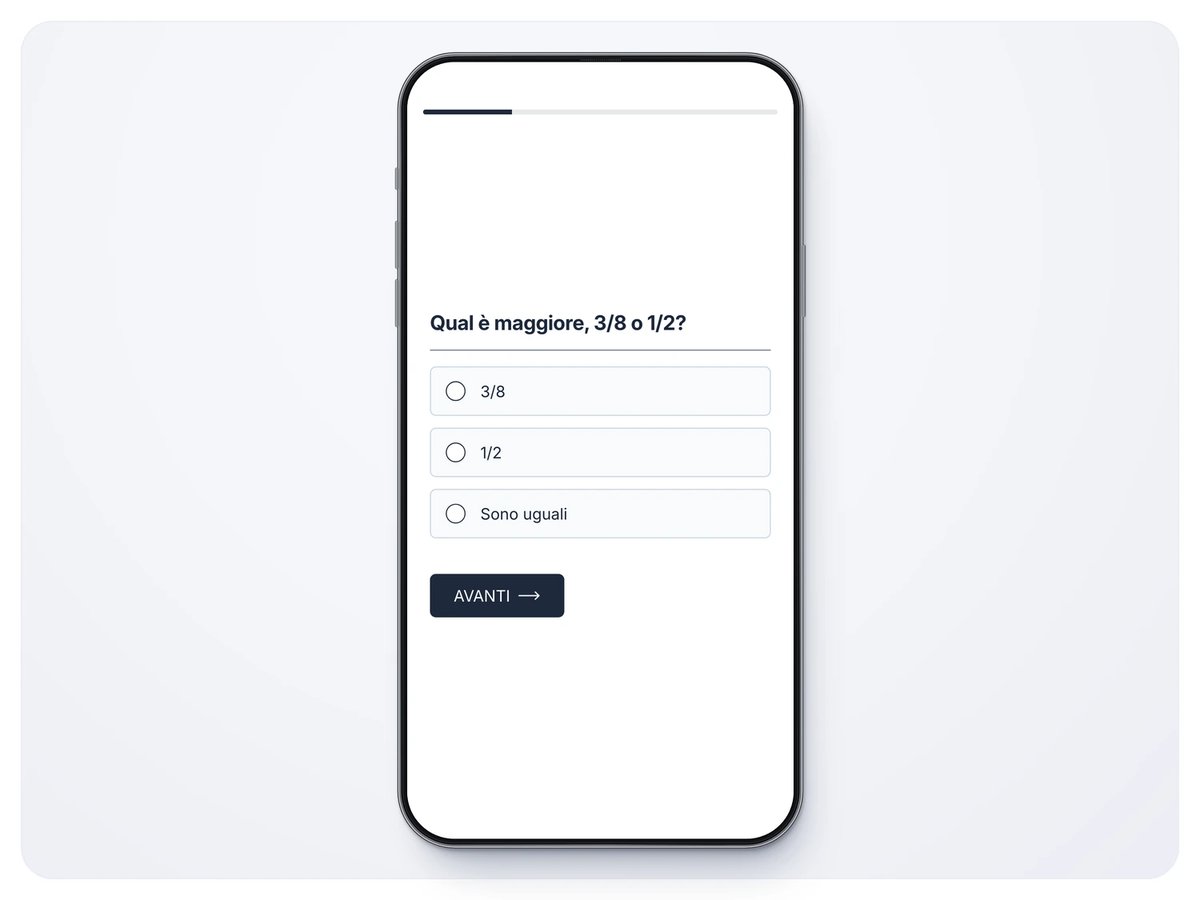
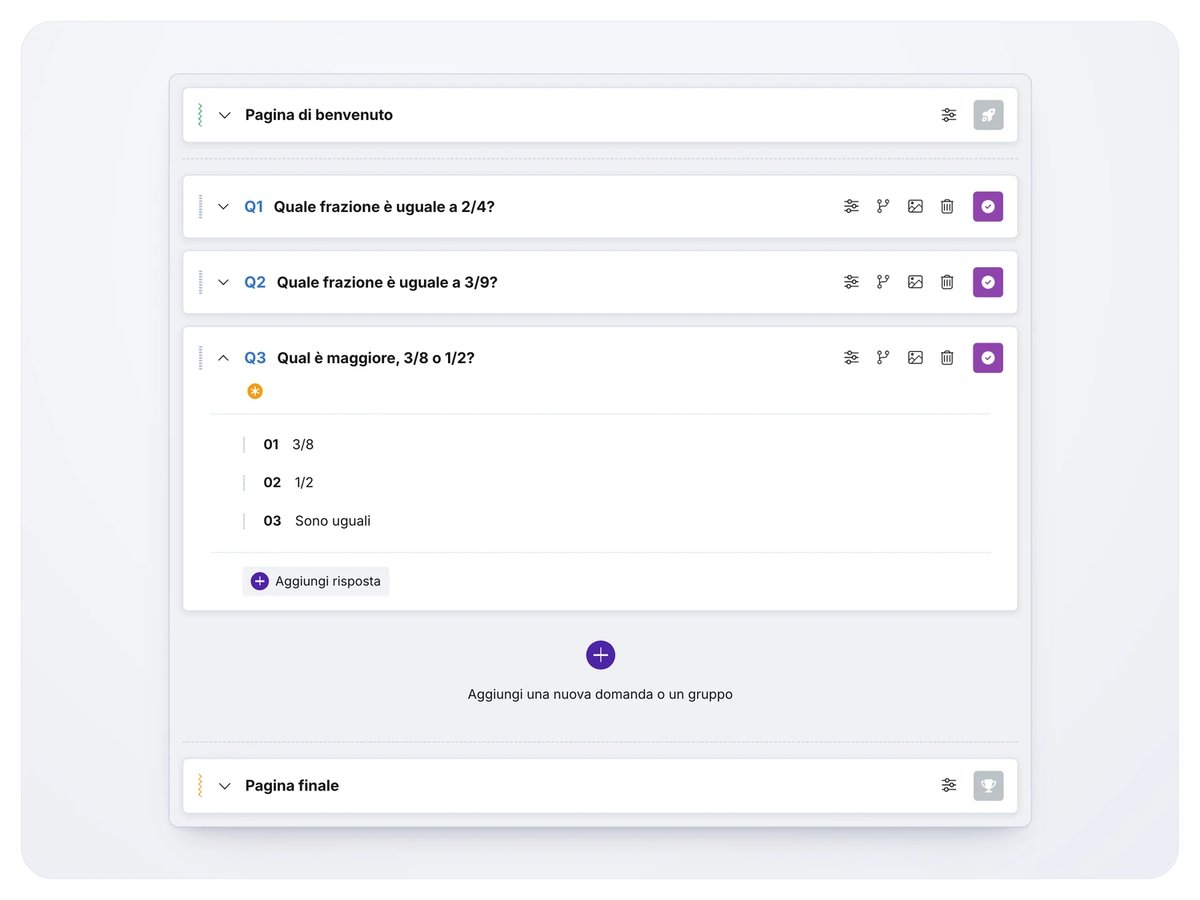
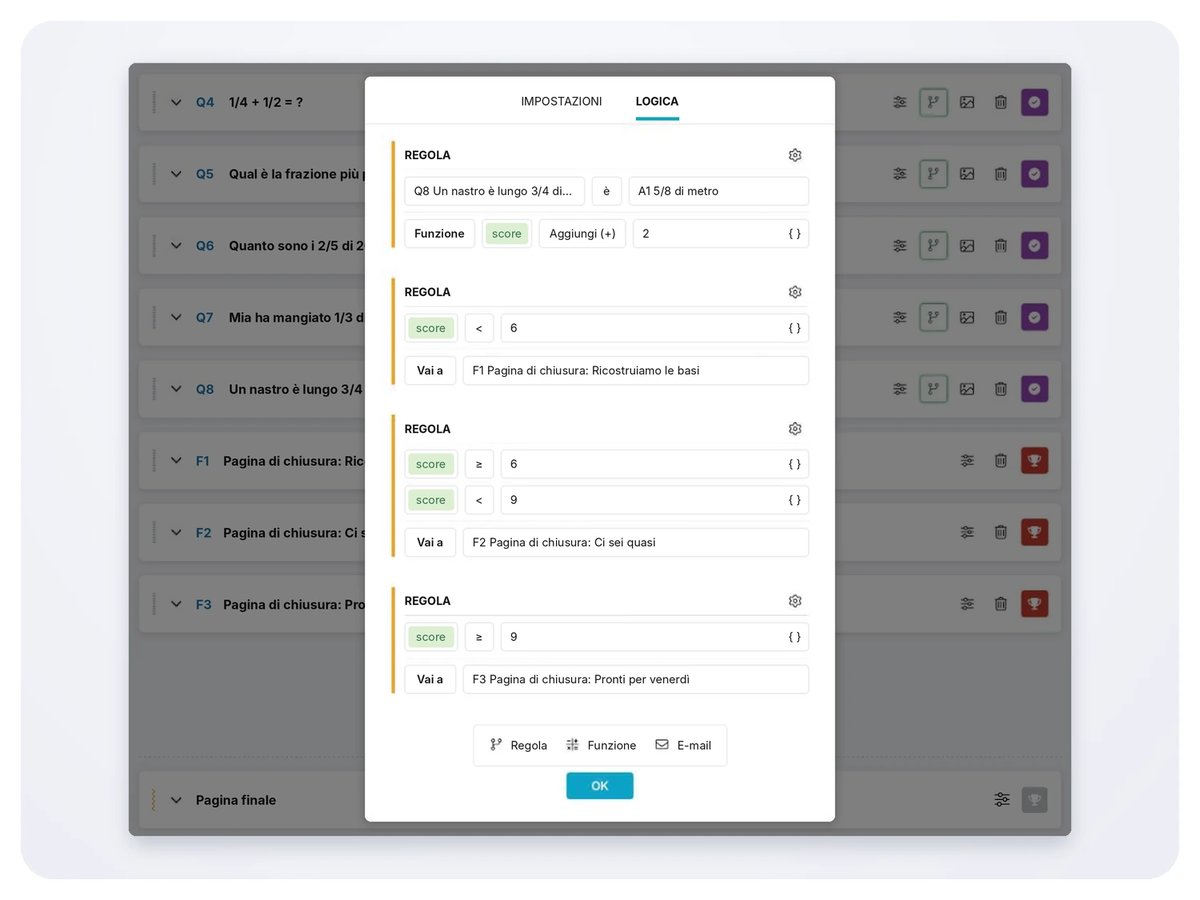
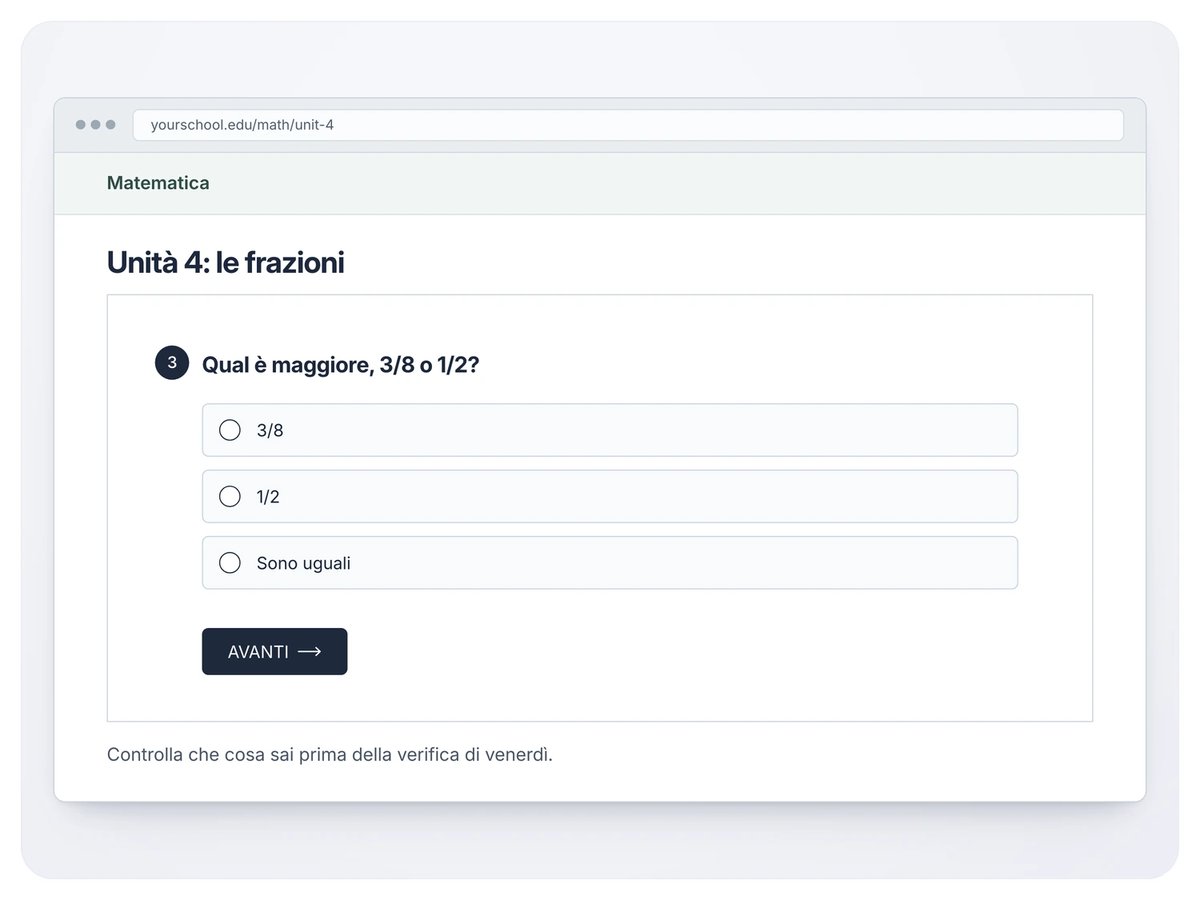
Prendiamo il «Controllo sulle frazioni» di un insegnante di prima media: 8 domande, 10 punti. La domanda 3 chiede «Qual è maggiore, 3/8 o 1/2?» Una regola sulla domanda dice: se la risposta è 1/2, aggiungi 1 a punteggio. Le domande 7 e 8 sono problemi, quindi le loro regole aggiungono 2. Una regola può anche togliere un punto, e Pollsar tiene il totale in una variabile chiamata punteggio.
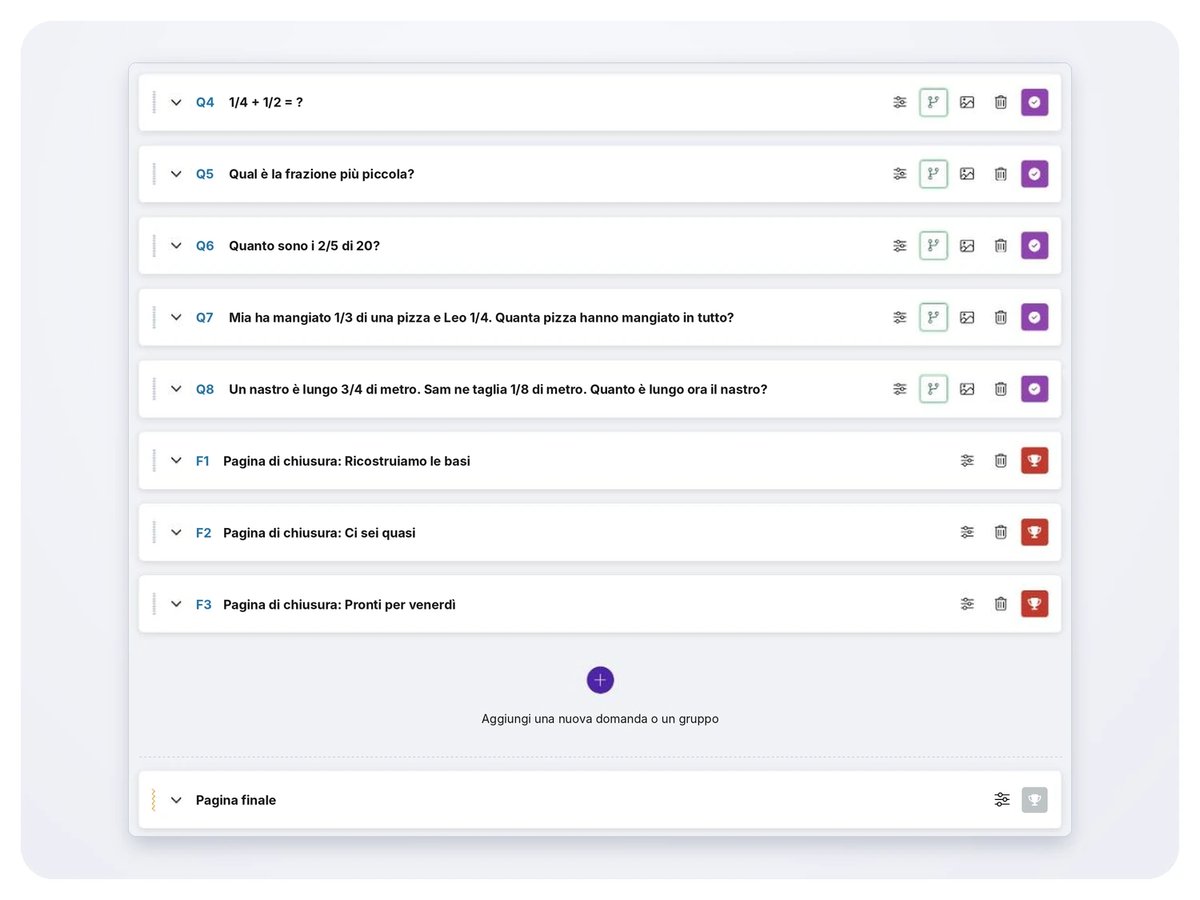
L'insegnante aggiunge tre pagine di chiusura e tre regole di instradamento sulla domanda 8: meno di 6 va a F1, da 6 in su ma meno di 9 va a F2 e 9 o più va a F3. Ogni totale da 0 a 10 ha la sua pagina e, poiché gli estremi sono aperti, anche un totale che non avevi previsto finisce da qualche parte: nessun alunno resta senza un risultato.
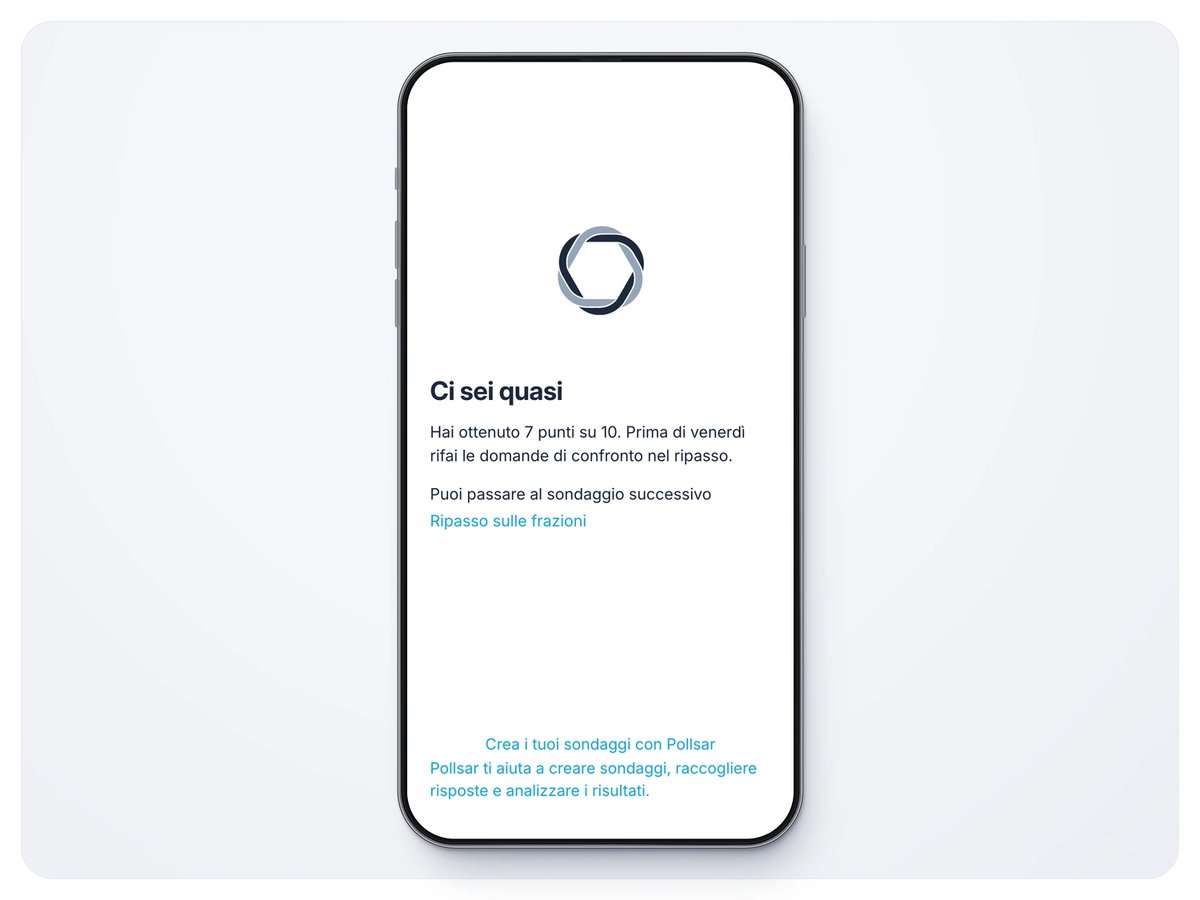
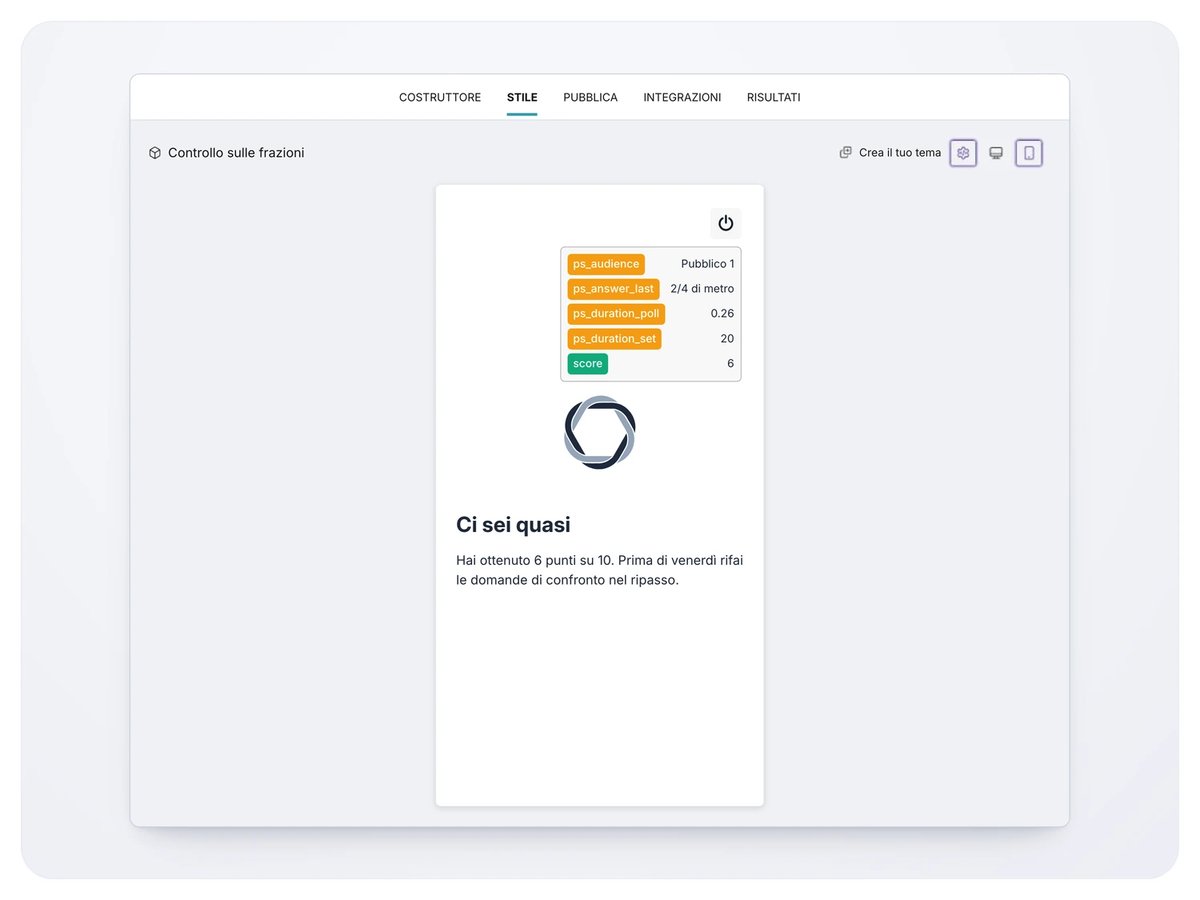
Il testo del risultato può contenere il totale: «Hai ottenuto {punteggio} punti su 10» arriva sul telefono come «Hai ottenuto 7 punti su 10». La pagina F2 prosegue: «Ci sei quasi. Prima di venerdì rifai le domande di confronto nel ripasso.» Un link nella pagina apre quel quiz di ripasso, così l'alunno comincia il passo successivo senza aspettare che tu corregga una pila di compiti.
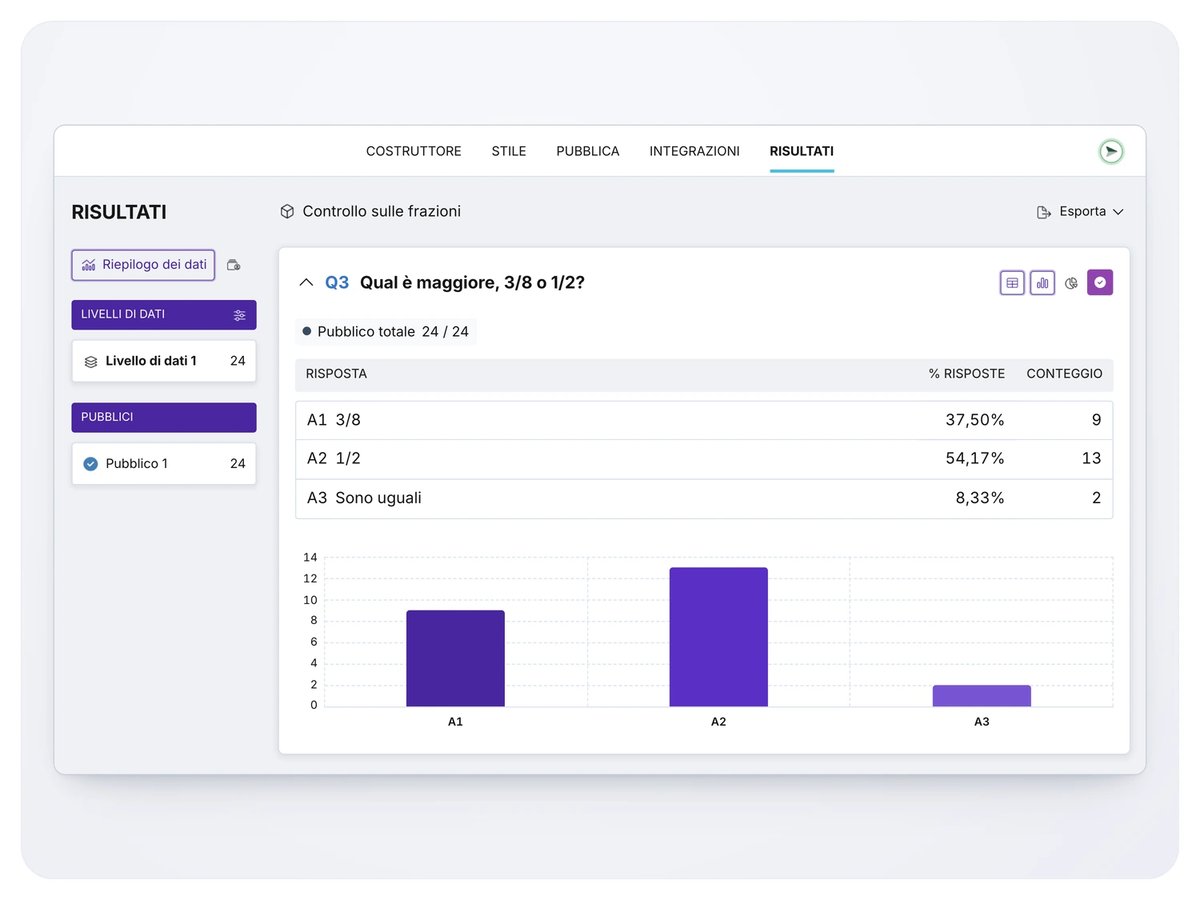
Nei «Risultati», il «Riepilogo dei dati» mostra come ha risposto la classe a ogni domanda. Poniamo che 24 alunni facciano il controllo: nove su 24 hanno scelto 3/8 nella domanda 3, cioè il 37,50%. Chiedi di scrivere le due frazioni in ottavi: le spiegazioni ti diranno che cosa rispiegare. Oppure chiedi all'assistente IA, nei «Risultati», quali domande la classe ha sbagliato di più. La «Revisione individuale» elenca ogni risposta con il punteggio finale, e la guida alla valutazione formativa mostra come usare i risultati di un controllo così.
Come creare un quiz online in quattro semplici passi
Progetta un quiz il cui punteggio significhi qualcosa
Fissa la soglia di sufficienza prima di scrivere le domande
Decidi prima che cosa sa fare chi ha 9 punti e chi ne ha 6 non sa ancora fare. Poi scrivi domande che verifichino proprio quello: il confine tra due pagine di risultato segna una differenza di competenza e non la fortuna con una domanda trabocchetto.
Non lasciare nessun punteggio senza pagina di risultato
Elenca ogni totale possibile e dagli una pagina. Con 10 punti e tre pagine, da 0 a 5, da 6 a 8 e da 9 a 10 non lasciano buchi né sovrapposizioni tra una pagina e l'altra. Scrivi le soglie come «meno di 6» e «9 o più», così un totale imprevisto finisce comunque in una pagina.
Dai più punti alle domande più difficili
Un problema in due passaggi ti dice più di una domanda di memoria, quindi fallo pesare di più. Dillo nella pagina di benvenuto, «Le domande 7 e 8 valgono 2 punti ciascuna», così gli alunni sanno dove sono i punti prima di cominciare e dosano il tempo.
Scrivi le opzioni sbagliate partendo dagli errori veri
Ogni opzione sbagliata dovrebbe essere un errore che gli alunni fanno davvero. Molti pensano che 3/8 sia più di 1/2 perché 8 è più grande, quindi proponi 3/8: se 9 alunni la scelgono, sai quale confronto far spiegare. La nostra guida alle domande a risposta multipla spiega la formulazione.
Metti un solo passo successivo in ogni pagina di risultato
Un numero dice all'alunno a che punto è, ma non che cosa fare adesso. Dai a ogni pagina una sola azione: rifare due domande, provare il quiz di ripasso o passare all'unità successiva. Collega dalla pagina il quiz successivo, così l'esercizio parte finché l'argomento è fresco.
Prevedi una pagina per il tempo scaduto
Quando il timer finisce, Pollsar conserva le risposte date e porta l'alunno alla pagina finale principale, non a una pagina di punteggio. Scrivi anche quella pagina: «Tempo scaduto. Hai ottenuto {punteggio} punti su 10 nelle domande a cui hai risposto.» Così nessuno se ne va senza un risultato.
Crea il tuo quiz con le domande e le impostazioni che servono
Fai domande a risposta multipla
Dai a un'unica risposta giusta i suoi punti, oppure lascia spuntare più opzioni e assegna punti a ogni spunta, togliendo un punto per una spunta sbagliata. I quiz a risposta multipla vanno bene per controllare in fretta fatti e passaggi.
Aggiungi domande vero o falso
Il tipo di domanda Sì/No comprende anche la coppia Vero/Falso. Dai i punti alla risposta corretta e usala per un controllo veloce di regole, definizioni e falsi miti prima di spiegare l'argomento alla classe.
Assegna punti a risposte scritte e numeriche
Dai punti quando una risposta scritta è uguale alla soluzione che hai indicato o la contiene, oppure quando un numero è uguale, maggiore o minore del tuo valore. Aggiungi una regola per ogni grafia che accetti.
Metti immagini nelle domande e nelle risposte
Aggiungi fino a tre immagini a una domanda, oppure fai di ogni opzione di risposta un'immagine e mostrale come riquadri. Va bene per un quiz di geografia con le cartine o un quiz di matematica sulle figure geometriche.
Mescola le opzioni di risposta
Mescola le opzioni di risposta, così quella giusta non è sempre nello stesso posto. Le domande restano nell'ordine che hai impostato, quindi la domanda 8 con le regole del risultato resta sempre l'ultima.
Imposta un timer e un PIN per il quiz
Il timer copre tutto il quiz, non ogni domanda; le risposte date prima che il tempo scada restano registrate. Un PIN nella pagina di benvenuto fa entrare solo chi ha il codice, e un limite di risposte chiude il quiz dopo l'ultima.
Mescola domande da quiz e da sondaggio
Chiudi il quiz con una domanda di opinione senza punti, come «Quale domanda ti è sembrata più difficile?» Nella stessa risposta ottieni il punteggio e anche l'opinione della persona sull'intero quiz.
Un punteggio separato per ogni abilità
Tieni più di un totale. Una variabile conta le sei domande da un punto e un'altra i due problemi, e la pagina di risultato mostra entrambe: «Basi: {basi} su 6. Problemi: {problemi} su 4.» L'alunno vede quale abilità esercitare, non solo un numero.
Passa a una domanda di approfondimento
Manda le persone a domande diverse in base alla risposta. Chi sbaglia la domanda 3 riceve un'altra domanda di confronto senza punti, e gli altri passano direttamente alla domanda 4. Le stesse regole possono anche saltare un intero gruppo di domande.
Esporta tutti i punteggi in Excel o Fogli Google
Scarica tutte le risposte con i loro punteggi come file Excel o CSV, oppure collega un foglio Google: ogni quiz completato aggiunge una riga con le risposte e il punteggio. Webhook e Zapier passano i risultati ai tuoi altri strumenti.
Dai al quiz un tema e un logo
Scegli un tema dal catalogo, che ha una categoria Istruzione, e mostra il logo della tua scuola o del tuo club nelle pagine di benvenuto e di risultato: il quiz sembra tuo in ogni schermata.
Fai un quiz anche per divertimento
Con gli stessi strumenti puoi fare un quiz di cultura generale per la serata del club, un giro di indovinelli o un quiz scherzoso sulla tua squadra, con una pagina di risultato per ogni punteggio e una battuta per i vincitori.
Dove faranno il quiz le persone?
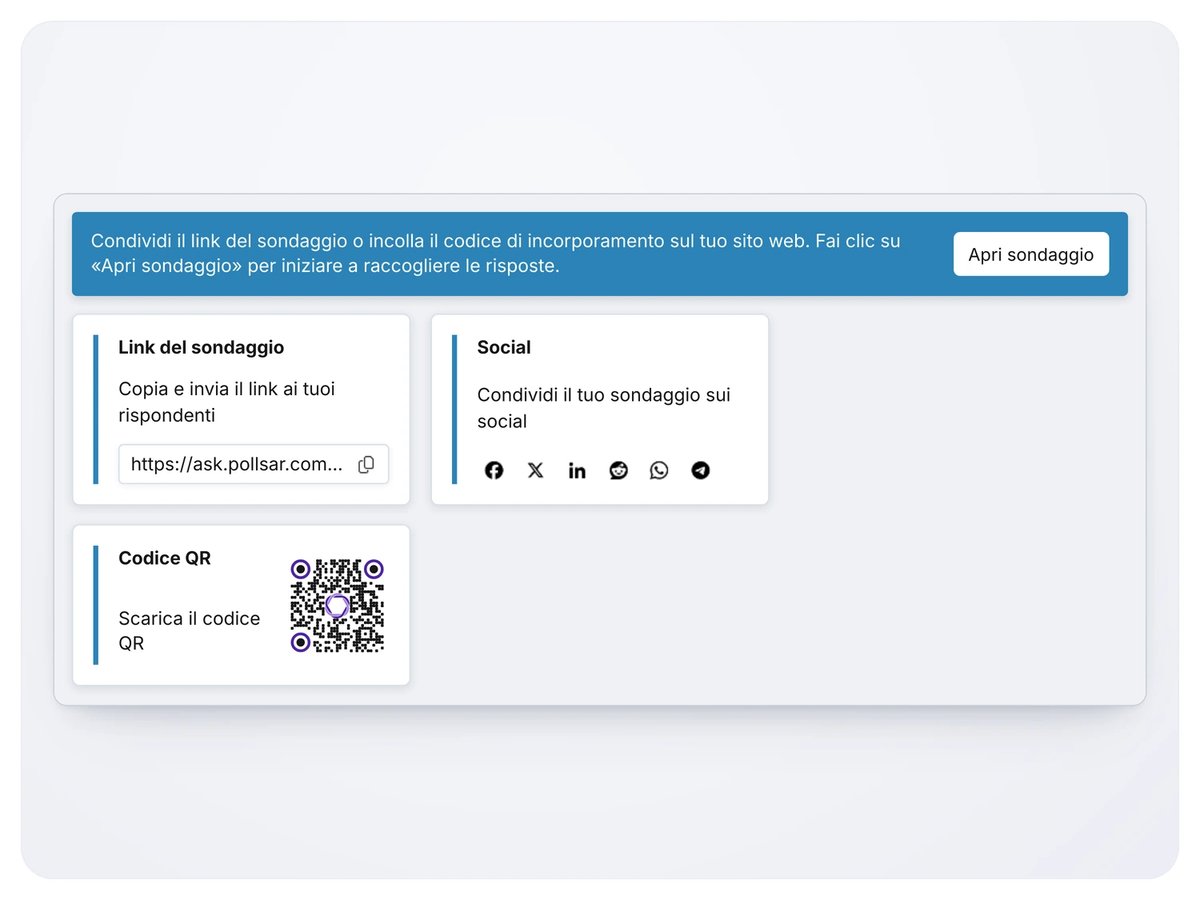
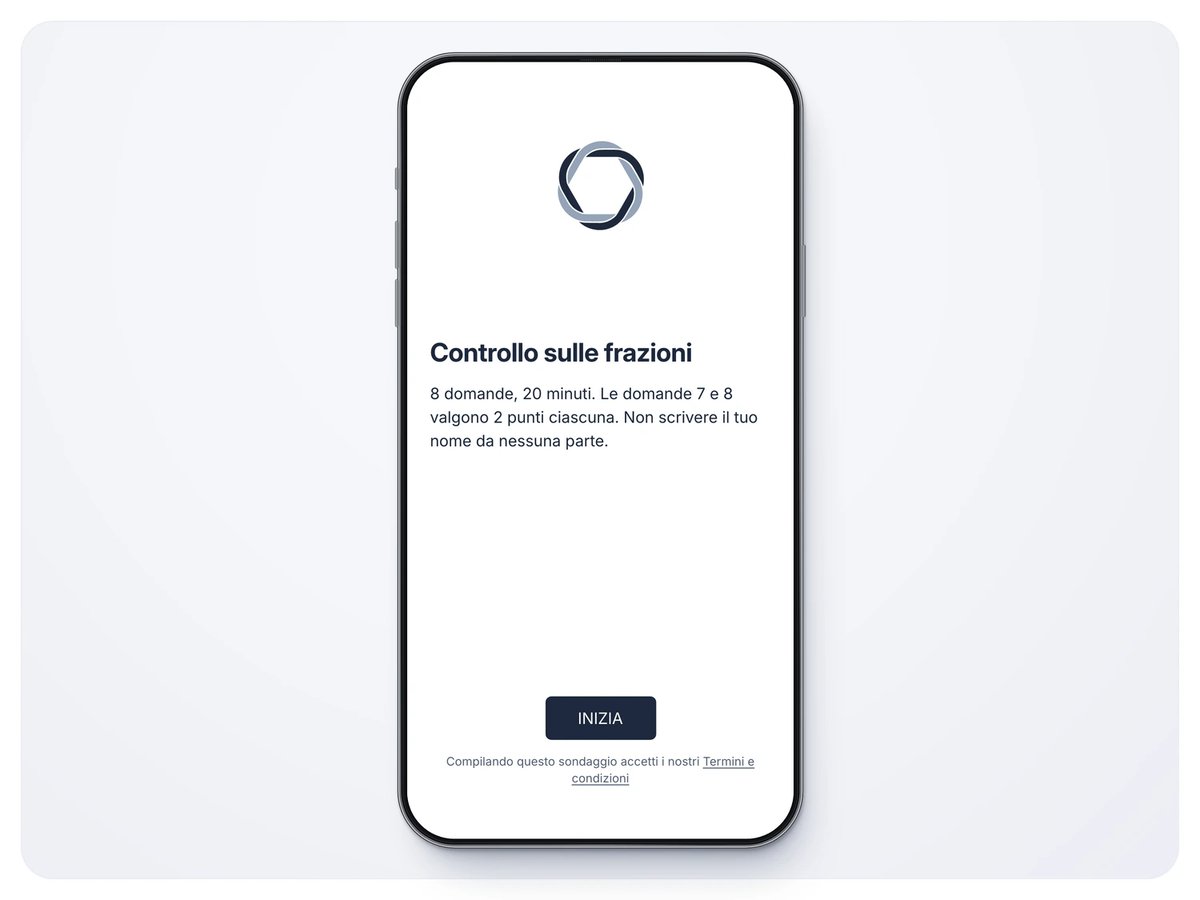
Incolla il link nella piattaforma didattica, in un'email o nella chat della classe. Gli alunni lo aprono nel browser di qualsiasi telefono o portatile, senza installare nulla. La pagina di benvenuto indica le regole prima che parta il timer: 8 domande, 20 minuti, 2 punti per le domande 7 e 8, niente nomi. Altri usi in classe sono nella pagina per insegnanti.
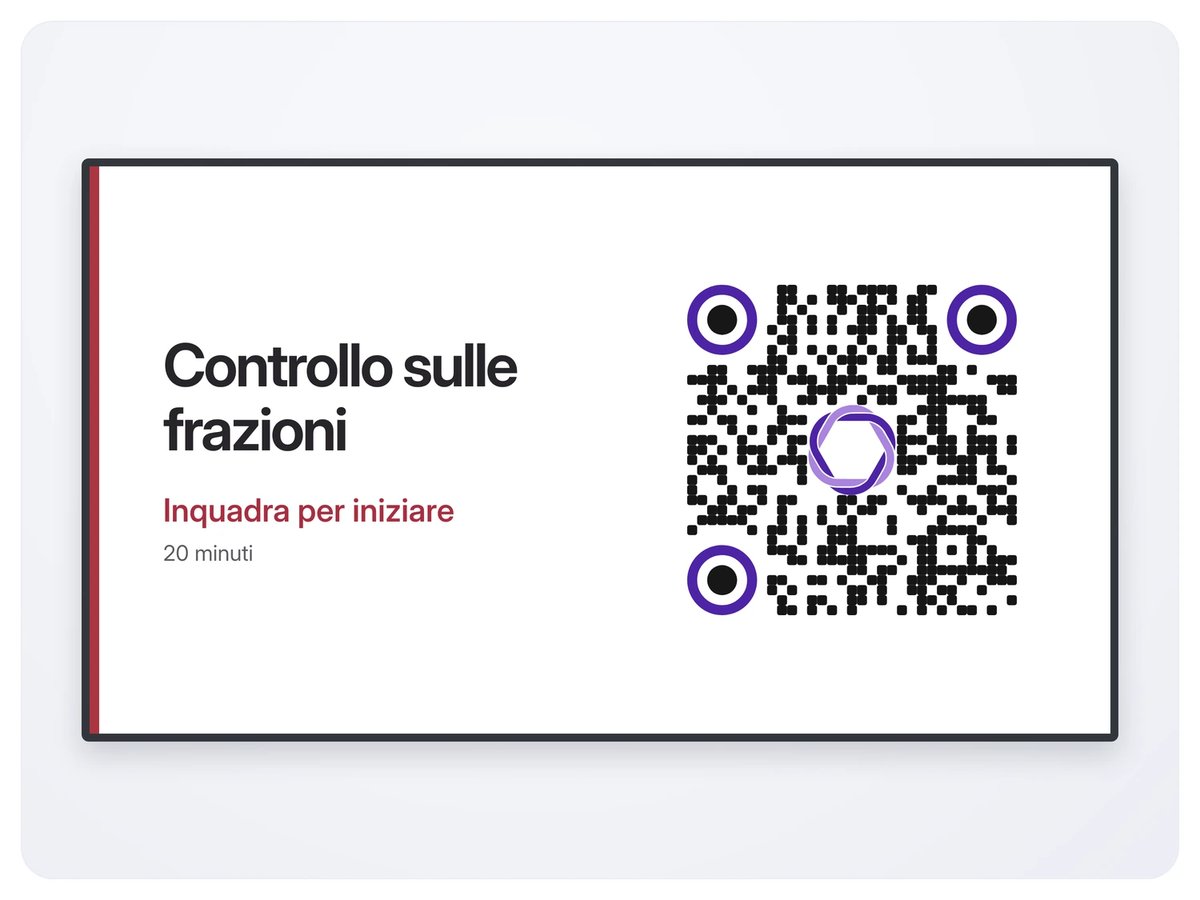
Scarica il QR code da «Pubblica» e mettilo su una slide o stampalo sulla scheda di lavoro. La classe lo inquadra all'inizio della lezione e tu leggi i risultati nel «Riepilogo dei dati» prima che suoni la campanella. Per un riscaldamento più vivace con la stessa classe, il nostro elenco di giochi in classe ha qualche idea.
Metti il quiz in una pagina di un corso o nel sito di un club come frame, pulsante pop-up, linguetta laterale o pagina intera: «Pubblica» ti dà il codice da incollare. I visitatori fanno un quiz interattivo senza lasciare il tuo sito e i loro punteggi finiscono negli stessi «Risultati». Sul sito di un'azienda, chiedi l'email prima della pagina di risultato e ogni contatto arriva con un punteggio. Ogni formato è descritto nella pagina per siti web.
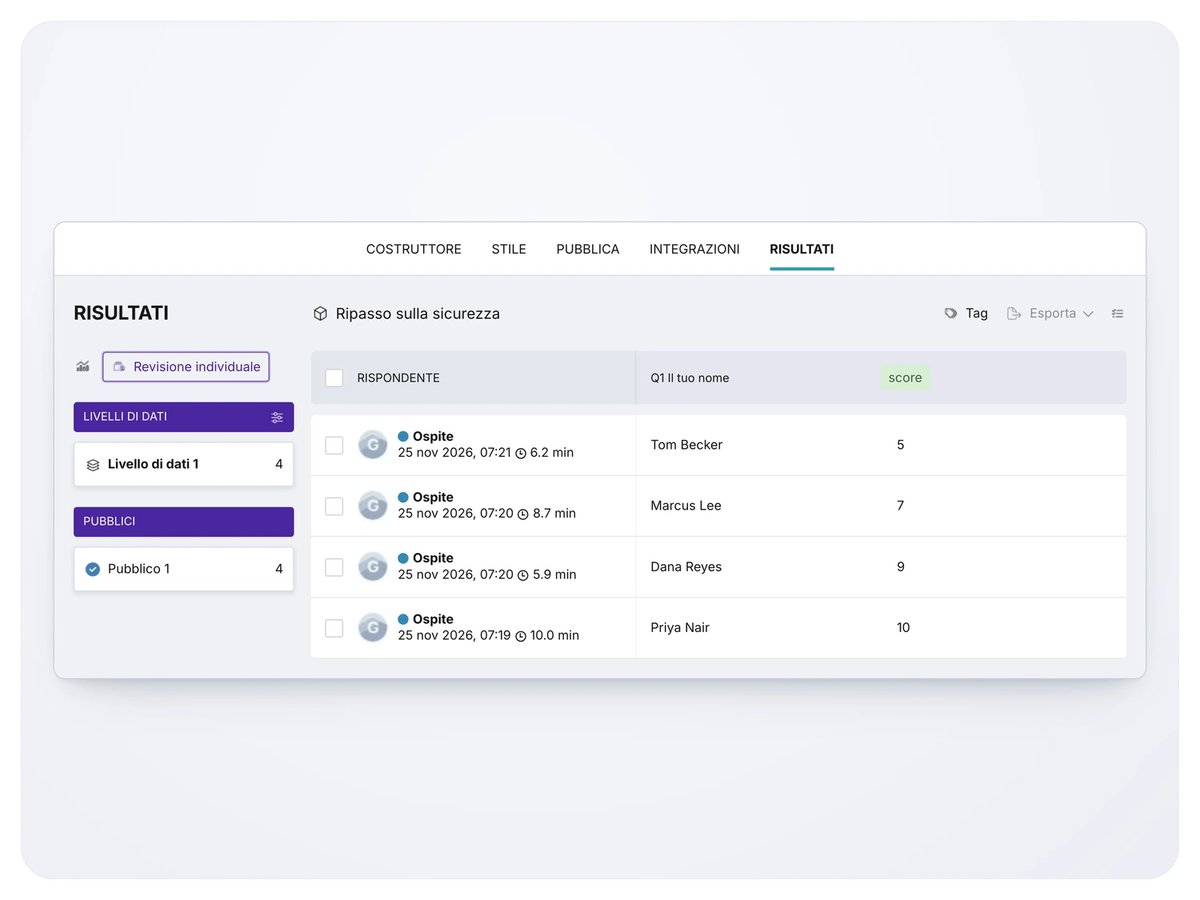
Con gli adulti, aggiungi una domanda per il nome e la «Revisione individuale» mostra le risposte di ciascuno accanto al suo punteggio e al tempo impiegato. Un formatore può fare così un ripasso sulla sicurezza sul lavoro, e un circolo di scacchi può verificare che i soci conoscano il regolamento prima di un torneo. Ogni pagina di risultato può mandare una persona al modulo successivo o al turno successivo.
Domande da chiarire prima di condividere il quiz
Che cosa dovrebbe dire il tuo quiz a ogni persona che lo fa?
Un controllo sulle frazioni, un ripasso sulla sicurezza, un quiz sulle regole del club. Descrivi il tuo all'assistente IA o scrivi le domande che già fai, e condividi il link oggi stesso. Inizia gratis, senza carta di credito.