Quiz erstellen mit Punkten und einem Ergebnis für jede Punktzahl
Schreiben Sie die Fragen selbst oder beschreiben Sie das Quiz dem KI-Assistenten. Legen Sie fest, wie viele Punkte jede Antwort bringt, schreiben Sie für jeden Punktebereich eine Ergebnisseite und teilen Sie einen Link oder QR-Code. Pollsar zählt die Punkte zusammen und schickt alle Teilnehmenden zu ihrem Ergebnis.
So funktioniert ein Quiz mit Punkten, an einem Beispiel
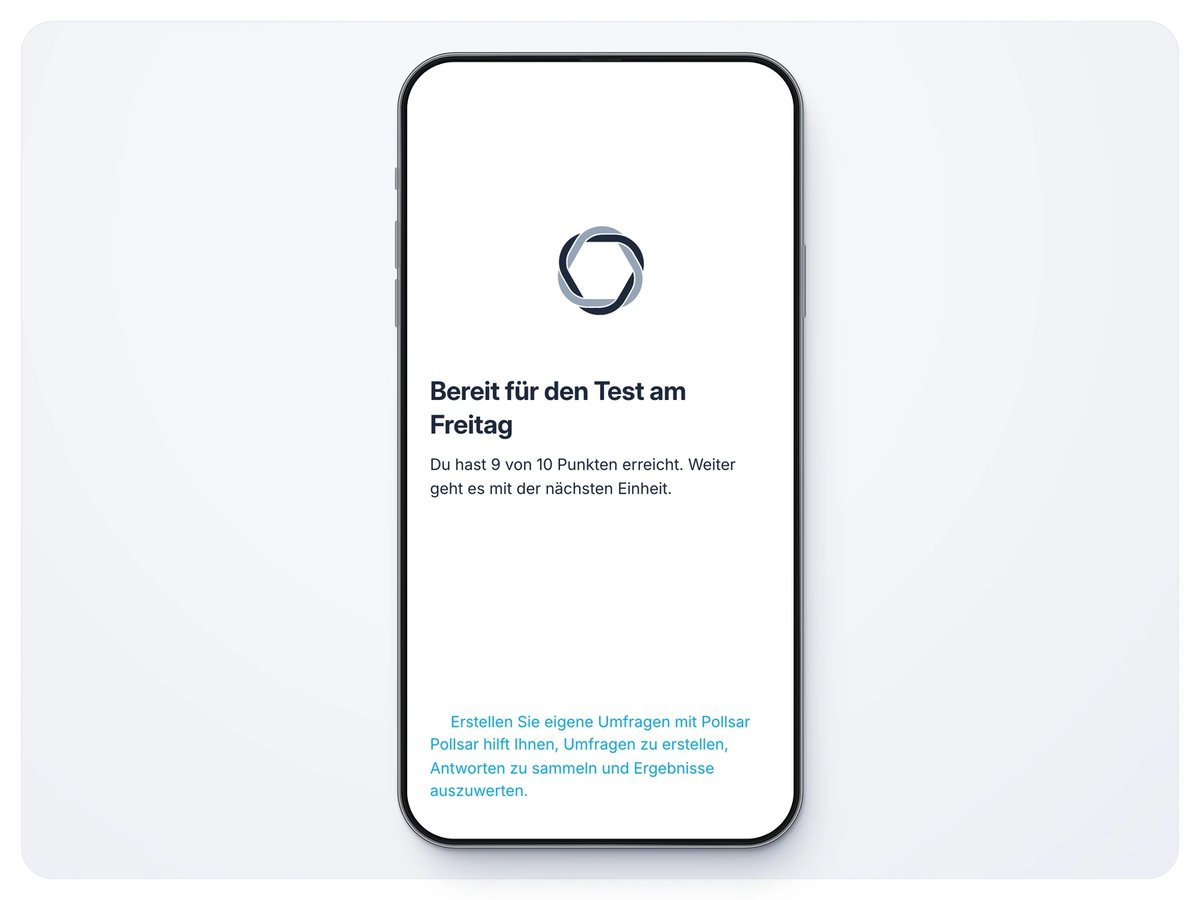
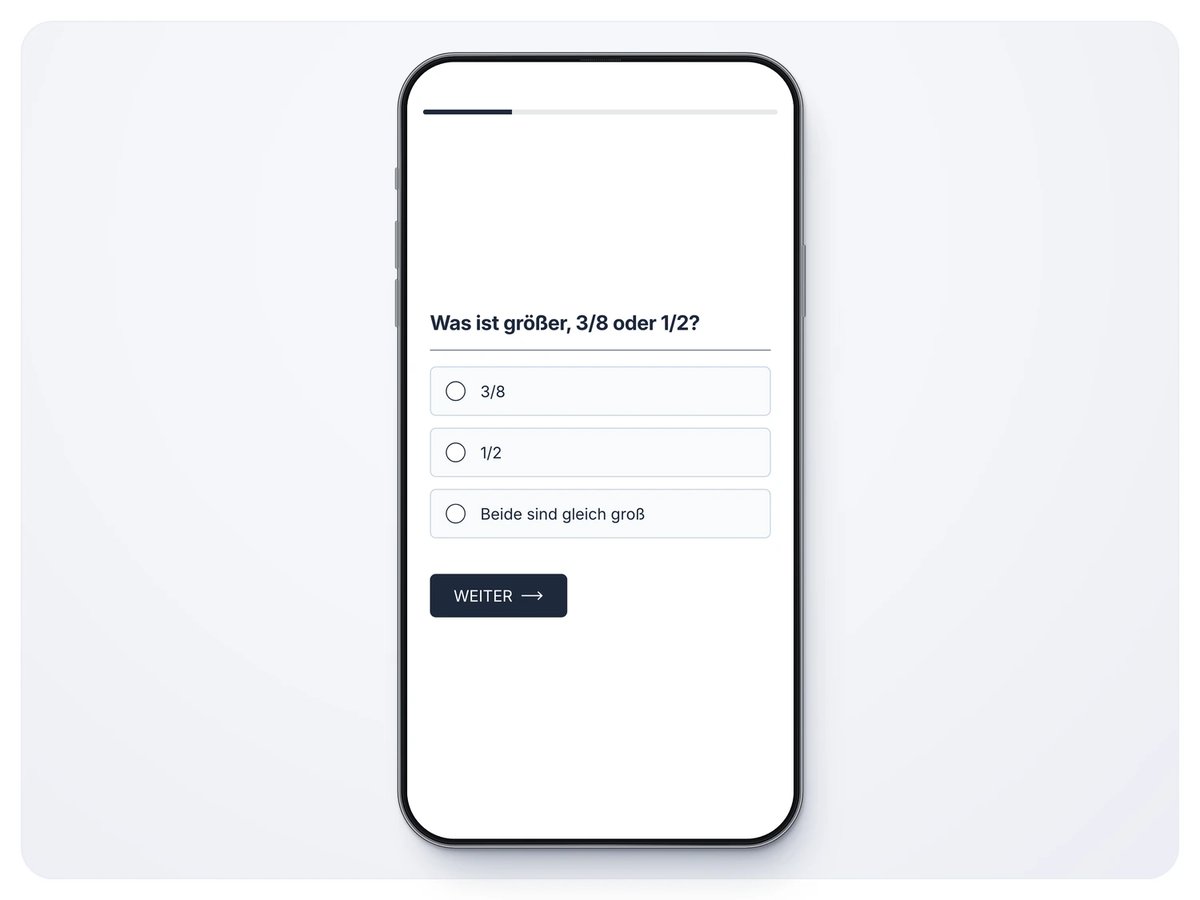
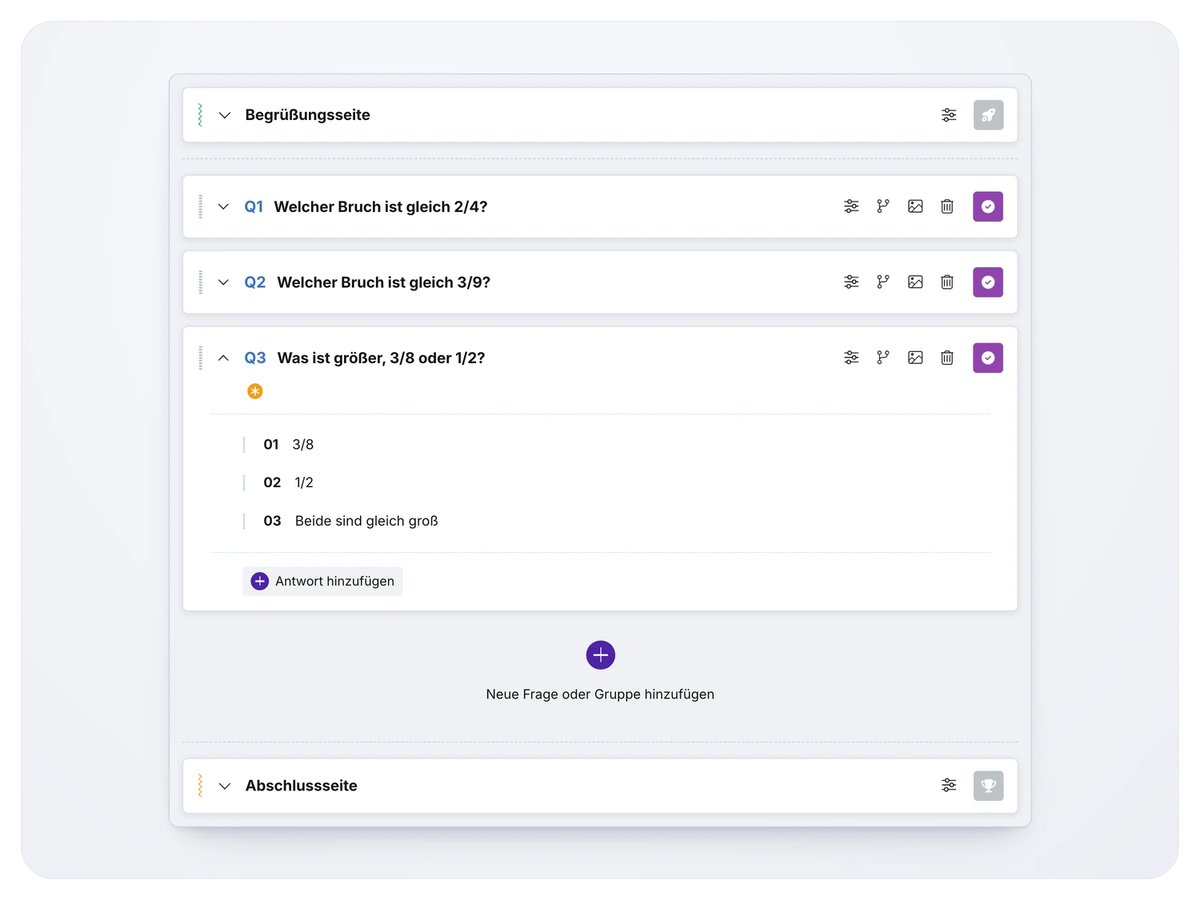
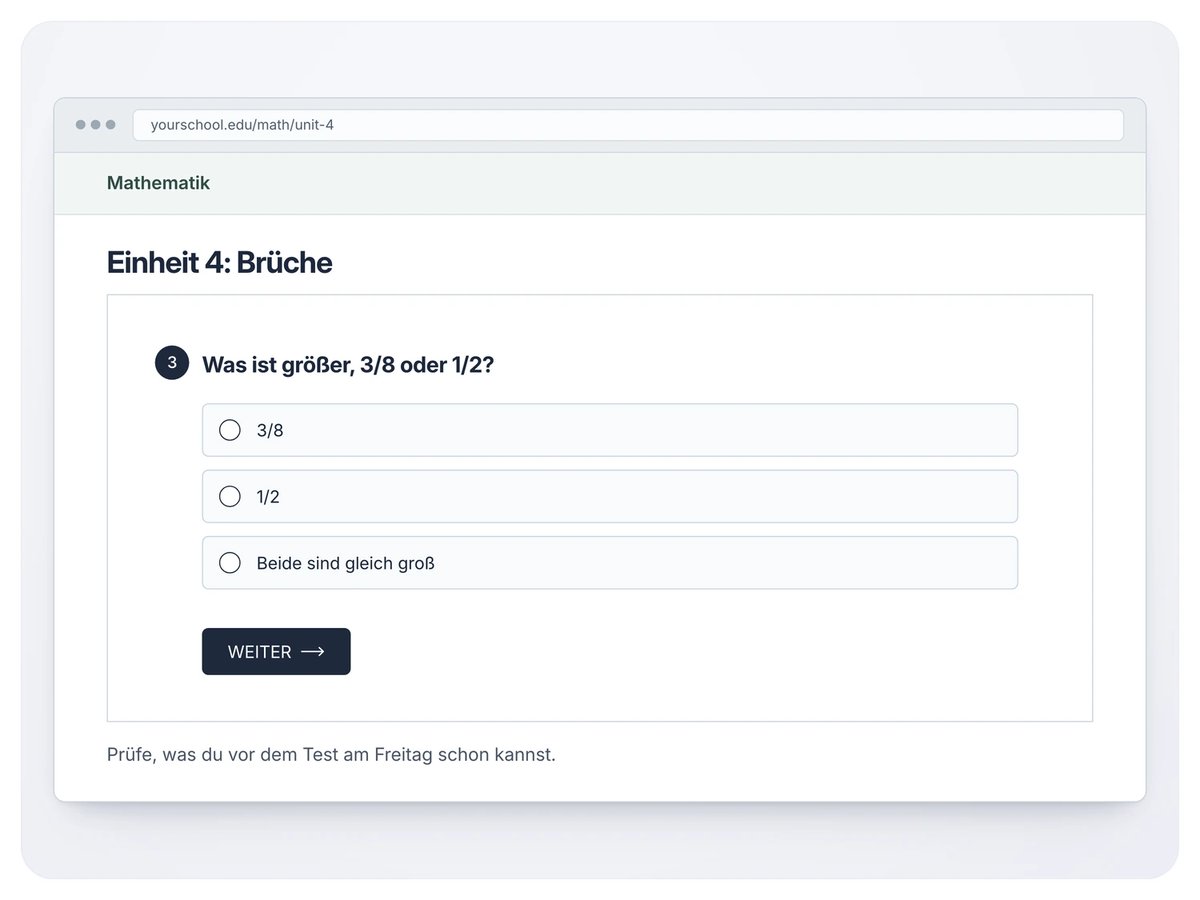
Nehmen Sie den „Brüche-Check“ einer Lehrkraft für Klasse 6: 8 Fragen, 10 Punkte. Frage 3 lautet „Was ist größer, 3/8 oder 1/2?“ Eine Regel an der Frage sagt: Lautet die Antwort 1/2, zähle 1 zu score hinzu. Die Fragen 7 und 8 sind Textaufgaben, deshalb addieren ihre Regeln 2. Eine Regel kann auch einen Punkt abziehen, und Pollsar führt die laufende Summe in einer Variablen namens score.
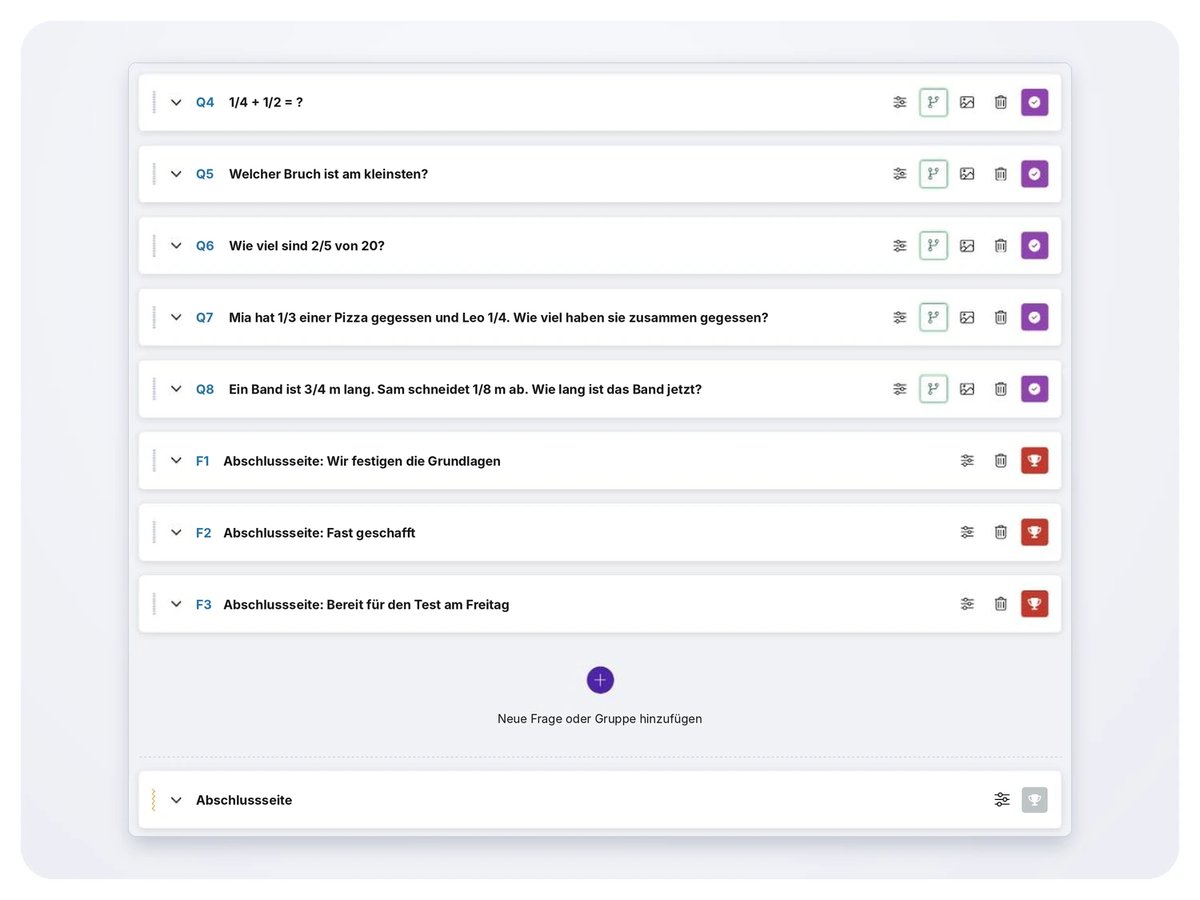
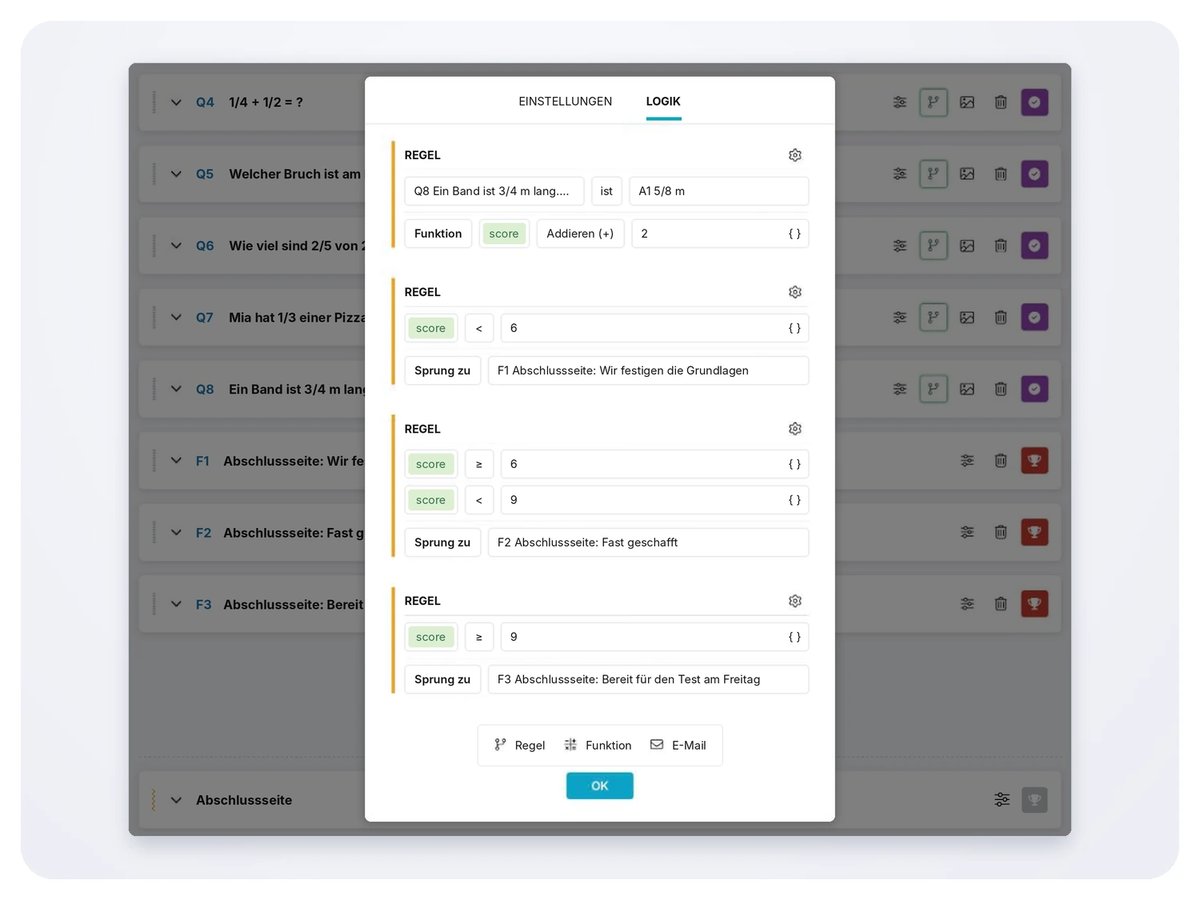
Die Lehrkraft legt drei Abschlussseiten und drei Weiterleitungsregeln an Frage 8 an: unter 6 geht zu F1, 6 oder mehr, aber unter 9 geht zu F2, und 9 oder mehr geht zu F3. Jede Summe von 0 bis 10 hat ihre Seite, und weil die Enden offen sind, landet auch eine Summe, an die Sie nicht gedacht haben, auf einer Seite.
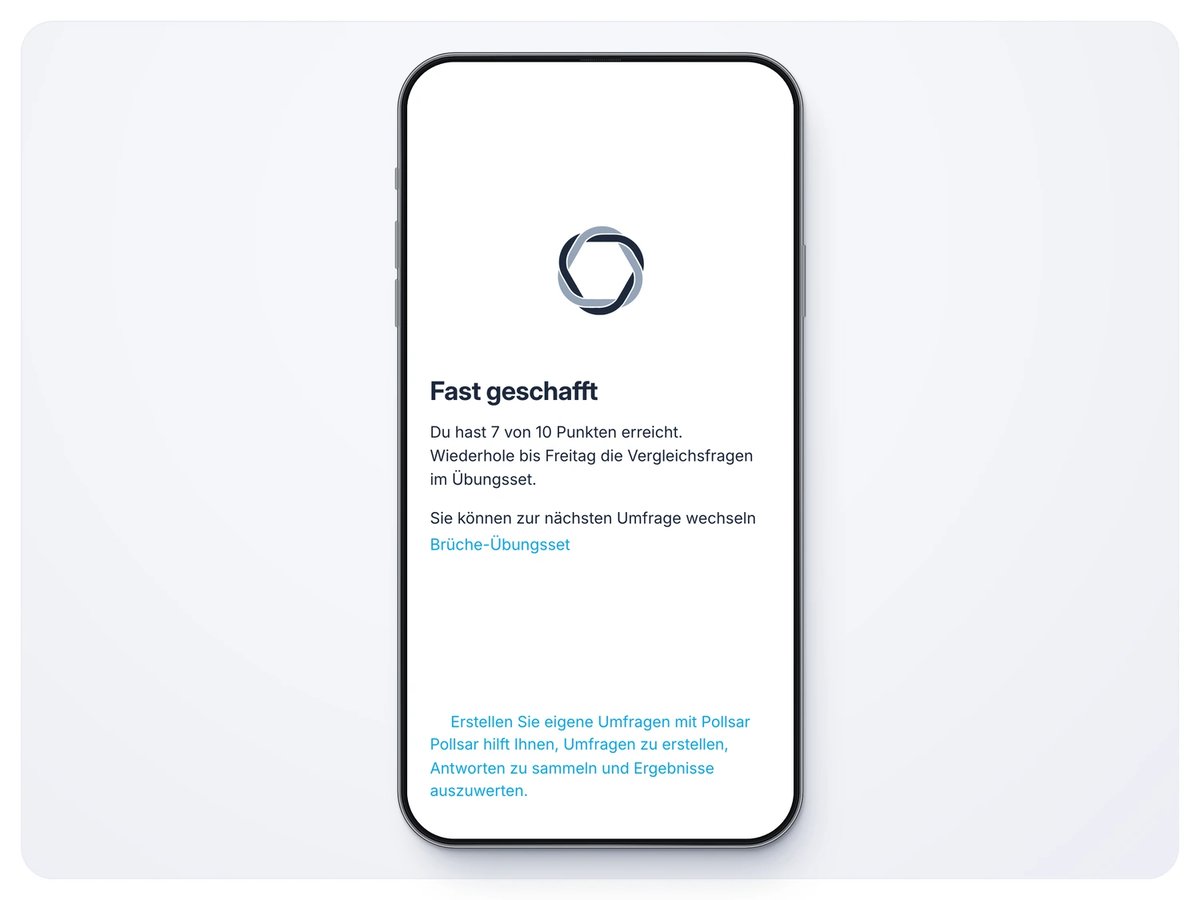
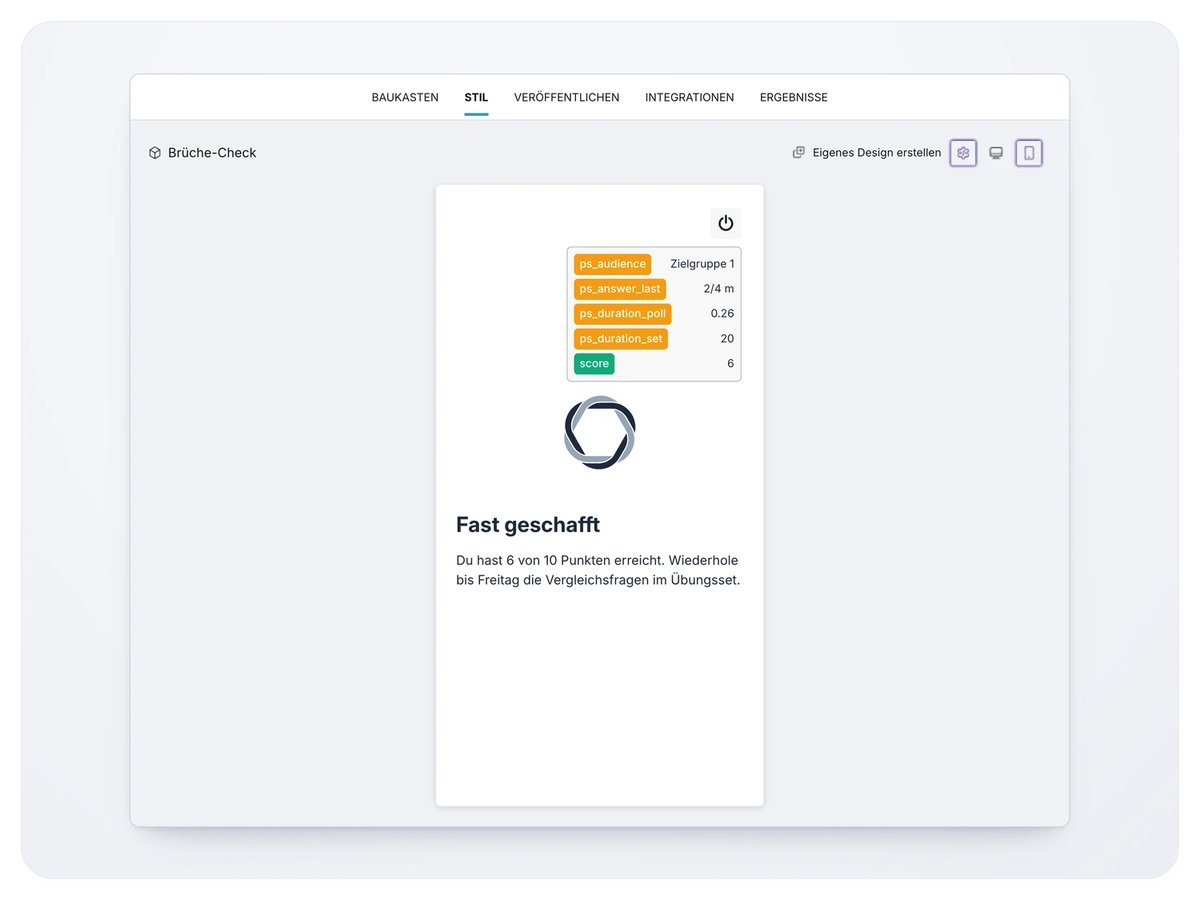
Der Ergebnistext kann die Summe enthalten: „Du hast {score} von 10 Punkten erreicht“ erscheint auf dem Handy als „Du hast 7 von 10 Punkten erreicht“. Seite F2 ergänzt: „Fast geschafft. Wiederhole bis Freitag die Vergleichsfragen im Übungsset.“ Ein Link auf der Seite öffnet dieses Übungsquiz, sodass die Schülerin oder der Schüler den nächsten Schritt beginnt, ohne dass Sie erst einen Stapel Blätter korrigieren.
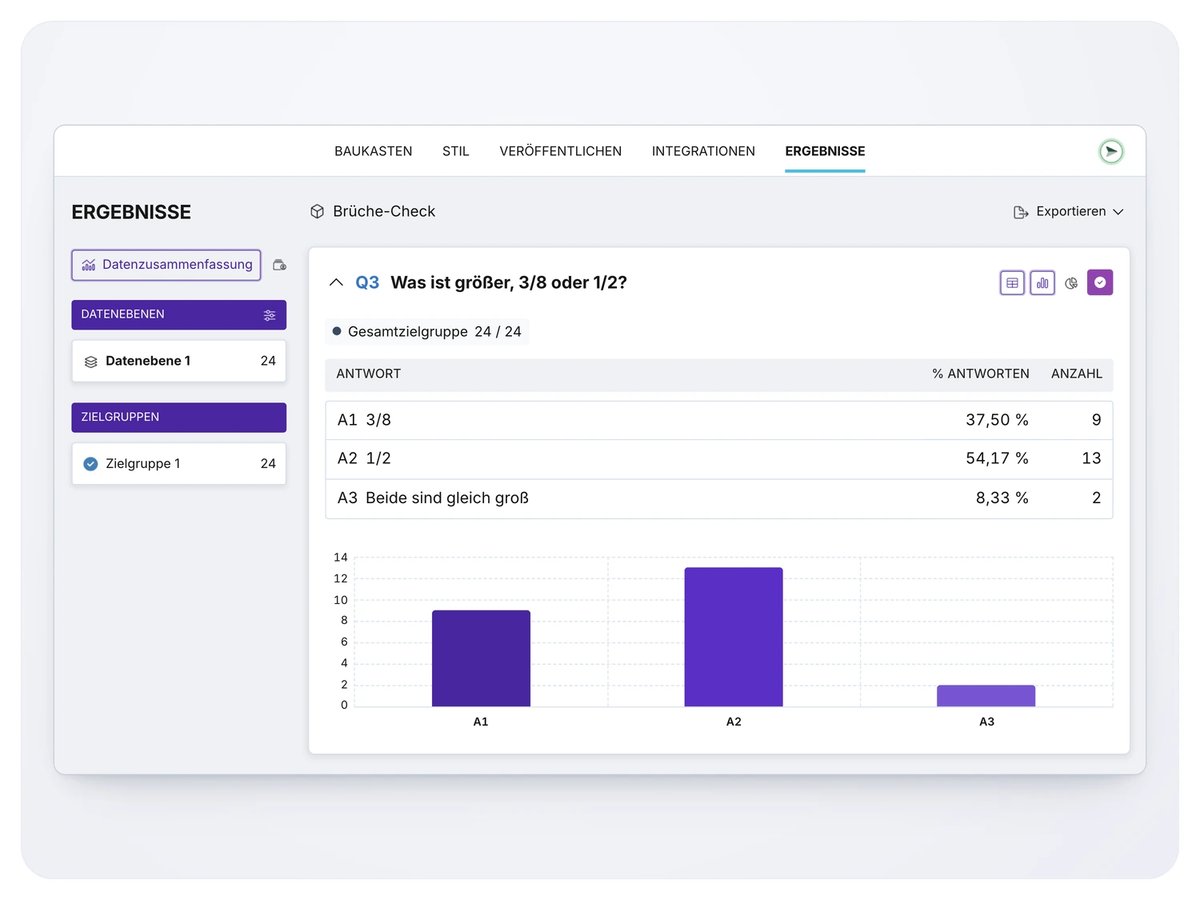
Unter „Ergebnisse“ zeigt die „Datenzusammenfassung“, wie die Klasse jede Frage beantwortet hat. Angenommen, 24 Kinder machen den Check. Neun von 24 wählten bei Frage 3 die 3/8, das sind 37,50 %. Bitten Sie die Klasse, beide Brüche in Achteln aufzuschreiben. Die Erklärungen der Kinder zeigen, was Sie wiederholen müssen. Oder fragen Sie den KI-Assistenten unter „Ergebnisse“, bei welchen Fragen die Klasse am häufigsten danebenlag. Die „Einzelauswertung“ listet jede Antwort mit ihrer Endpunktzahl auf, und unser Ratgeber zur formativen Leistungsbewertung zeigt, wie Sie mit den Ergebnissen eines solchen Checks weiterarbeiten.
So können Sie online ein Quiz erstellen – in vier einfachen Schritten
Ein Quiz entwerfen, dessen Punktzahl etwas bedeutet
Legen Sie die Bestehensgrenze fest, bevor Sie die Fragen schreiben
Entscheiden Sie zuerst, was ein Kind mit 9 Punkten kann und eines mit 6 noch nicht. Schreiben Sie dann Fragen, die genau das prüfen. So markiert die Grenze zwischen zwei Ergebnisseiten einen echten Unterschied im Können und nicht Glück bei einer kniffligen Aufgabe.
Lassen Sie keine Punktzahl ohne Ergebnisseite
Listen Sie jede mögliche Summe auf und geben Sie jeder eine Seite. Bei 10 Punkten und drei Seiten lassen 0 bis 5, 6 bis 8 und 9 bis 10 weder Lücke noch Überschneidung. Schreiben Sie die Grenzen als „weniger als 6“ und „9 oder mehr“, damit auch eine unerwartete Summe auf einer Seite landet.
Geben Sie schwereren Fragen mehr Punkte
Eine Textaufgabe mit zwei Schritten verrät mehr als eine Wissensfrage, also darf sie mehr zählen. Sagen Sie es auf der Begrüßungsseite: „Die Fragen 7 und 8 zählen je 2 Punkte“. So weiß die Klasse vor dem Start, wo die Punkte liegen, und kann sich die Zeit einteilen.
Leiten Sie falsche Antworten aus echten Fehlern ab
Jede falsche Option sollte ein Fehler sein, den Schülerinnen und Schüler tatsächlich machen. Viele halten 3/8 für größer als 1/2, weil 8 mehr ist als 2, also bieten Sie 3/8 an; wählen 9 Kinder sie, haben Sie einen Vergleich, über den Sie sprechen können. Unser Ratgeber zu Multiple-Choice-Fragen behandelt die Formulierung.
Geben Sie jeder Ergebnisseite einen nächsten Schritt
Eine Zahl sagt, wo man steht, aber nicht, was man tun soll. Geben Sie auf jeder Seite eine konkrete Aufgabe vor: zwei Fragen wiederholen, das Übungsset bearbeiten oder zur nächsten Einheit gehen. Verlinken Sie das Folgequiz auf der Seite, damit das Üben beginnt, solange das Thema frisch ist.
Planen Sie die Seite für den Fall, dass die Zeit abläuft
Läuft der Timer ab, behält Pollsar die bisherigen Antworten und schickt das Kind auf die Hauptabschlussseite, nicht auf eine Punkteseite. Schreiben Sie auch diese Seite: „Die Zeit ist um. Du hast bei den beantworteten Fragen {score} von 10 Punkten erreicht.“ So geht niemand ohne Ergebnis.
Ein eigenes Quiz mit den Fragen und Einstellungen erstellen, die Sie brauchen
Multiple-Choice-Fragen stellen
Geben Sie einer richtigen Antwort ihre Punkte, oder lassen Sie mehrere Optionen ankreuzen und werten Sie jedes Kreuz, mit Punktabzug für ein falsches. Multiple-Choice-Fragen, kurz MC-Fragen, eignen sich, um Fakten und Lösungsschritte schnell abzufragen.
Richtig-oder-falsch-Fragen hinzufügen
Der Fragetyp Ja/Nein bietet auch das Antwortpaar Richtig/Falsch. Geben Sie der richtigen Antwort Punkte und prüfen Sie damit schnell Regeln, Definitionen und verbreitete Irrtümer, bevor Sie das Thema unterrichten.
Getippte Antworten und Zahlen bewerten
Vergeben Sie Punkte, wenn eine getippte Antwort Ihrer Lösung entspricht oder sie enthält, oder wenn eine Zahl gleich, größer oder kleiner als Ihr Wert ist. Fügen Sie für jede Schreibweise, die Sie akzeptieren, eine Regel hinzu.
Bilder in Fragen und Antworten einsetzen
Fügen Sie einer Frage bis zu drei Bilder hinzu, oder machen Sie jede Antwortoption zu einem Bild und zeigen Sie sie als Kacheln. Das eignet sich für ein Geografie-Quiz mit Karten oder ein Mathe-Quiz zu Formen.
Antwortoptionen mischen
Mischen Sie die Antwortoptionen, damit die richtige nicht immer am selben Platz steht. Die Fragen bleiben in der Reihenfolge, die Sie festgelegt haben, Frage 8 mit den Ergebnisregeln steht also immer zuletzt.
Timer und PIN für das Quiz setzen
Der Timer gilt für das ganze Quiz, nicht für jede Frage; Antworten vor Ablauf der Zeit bleiben erhalten. Eine PIN auf der Begrüßungsseite lässt nur Personen mit dem Code herein, und ein Antwortlimit schließt das Quiz nach der letzten Antwort.
Quiz- und Umfragefragen mischen
Beenden Sie das Quiz mit einer Meinungsfrage ohne Punkte, etwa „Welche Frage war am schwersten?“ So erhalten Sie in derselben Antwort die Punktzahl und die eigene Sicht der Person auf das ganze Quiz, ohne ein zweites Formular.
Punkte pro Fähigkeit getrennt zählen
Führen Sie mehr als eine Summe. Im Brüche-Quiz zählt eine Variable die sechs Ein-Punkt-Fragen, eine andere die zwei Textaufgaben, und die Ergebnisseite zeigt beide: „Grundlagen: {basics} von 6. Textaufgaben: {word} von 4.“ Die Lernenden sehen, was sie üben sollten.
Zu einer Zusatzfrage verzweigen
Schicken Sie Teilnehmende je nach Antwort zu unterschiedlichen Fragen. Wer Frage 3 falsch beantwortet, bekommt eine weitere Vergleichsfrage ohne Punkte, alle anderen gehen direkt zu Frage 4. Mit denselben Regeln lässt sich auch eine ganze Fragengruppe überspringen.
Alle Punkte nach Excel oder Google Tabellen exportieren
Laden Sie alle Antworten mit Punkten als Excel- oder CSV-Datei herunter oder verbinden Sie eine Google-Tabelle: Jedes abgeschlossene Quiz fügt eine Zeile mit Antworten und Punktzahl hinzu. Webhooks und Zapier geben die Ergebnisse an andere Tools weiter.
Das Quiz mit Design und Logo gestalten
Wählen Sie ein Design aus dem Katalog, etwa aus der Kategorie Bildung, und zeigen Sie das Logo Ihrer Schule oder Ihres Vereins auf Begrüßungs- und Ergebnisseite, damit das Quiz auf jedem Bildschirm als Ihres erkennbar ist.
Auch ein Quiz zum Spaß machen
Mit denselben Werkzeugen entsteht auch ein Allgemeinwissen-Quiz für einen Vereinsabend, eine Rätselrunde oder ein lustiges Quiz über Ihr Team. Jede Punktzahl bekommt ihre eigene Ergebnisseite, und die darf die Gewinner ruhig necken.
Wo wird Ihr Quiz beantwortet?
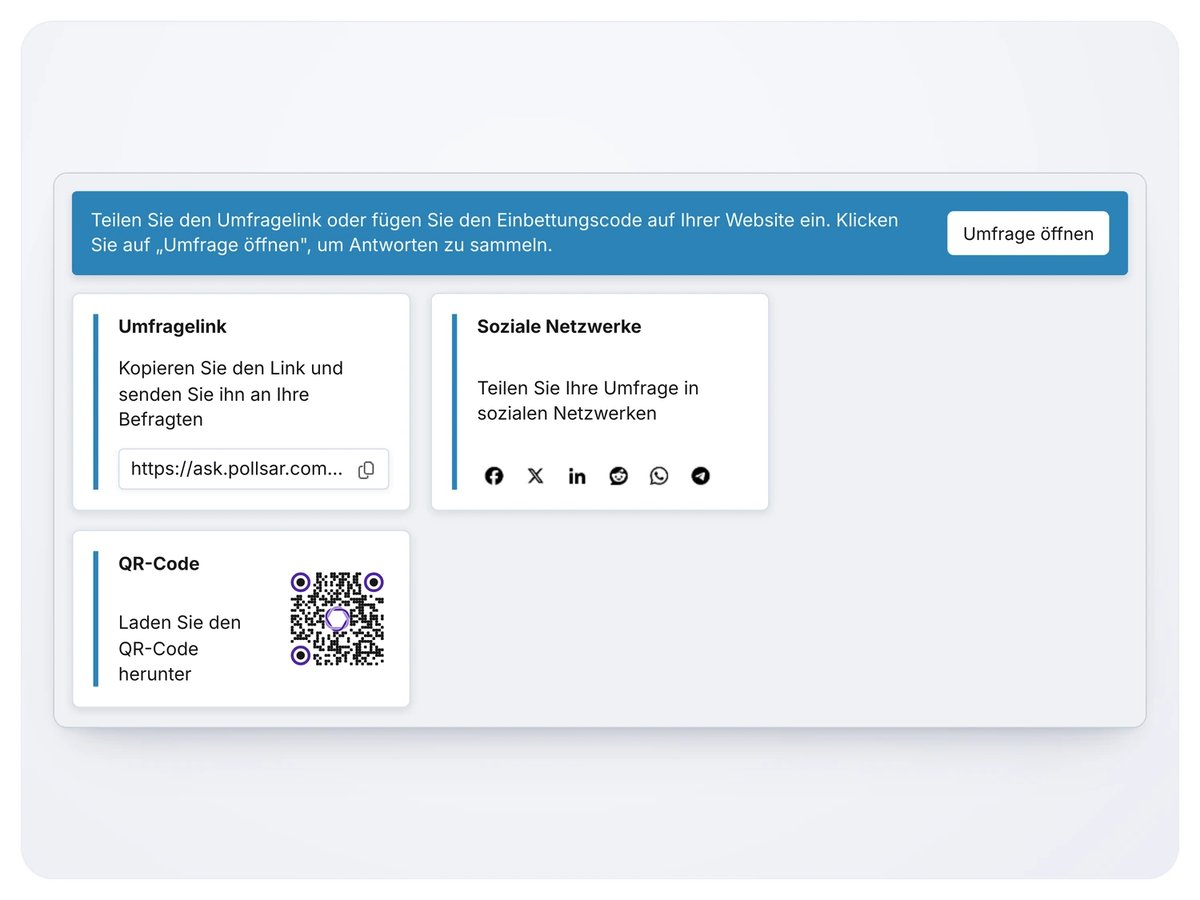
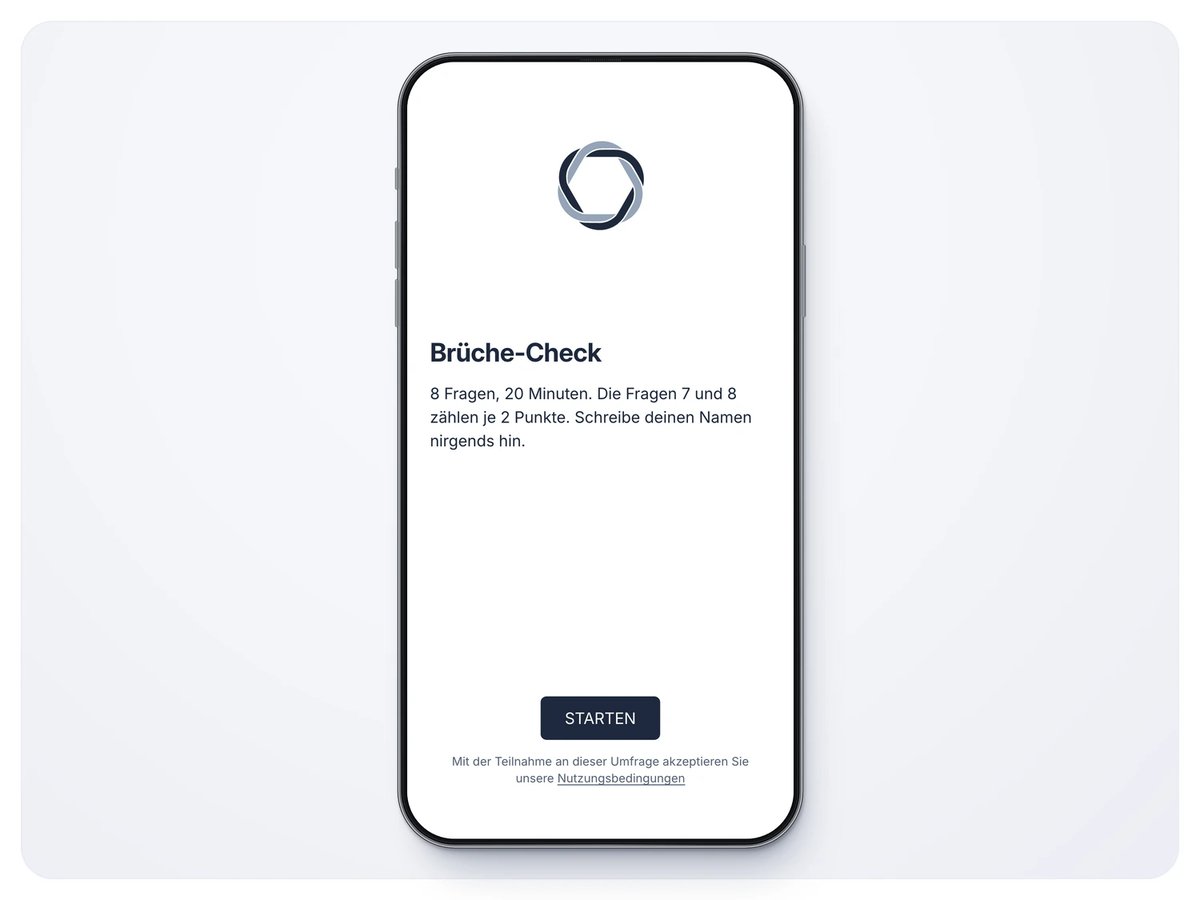
Fügen Sie den Link in Ihre Lernplattform, eine E-Mail oder den Klassenchat ein. Die Klasse öffnet ihn im Browser, auf jedem Handy oder Laptop, ohne etwas zu installieren. Die Begrüßungsseite nennt die Regeln, bevor der Timer startet: 8 Fragen, 20 Minuten, 2 Punkte für die Fragen 7 und 8, keine Namen. Weitere Einsatzideen für den Unterricht finden Sie auf der Seite für Lehrkräfte.
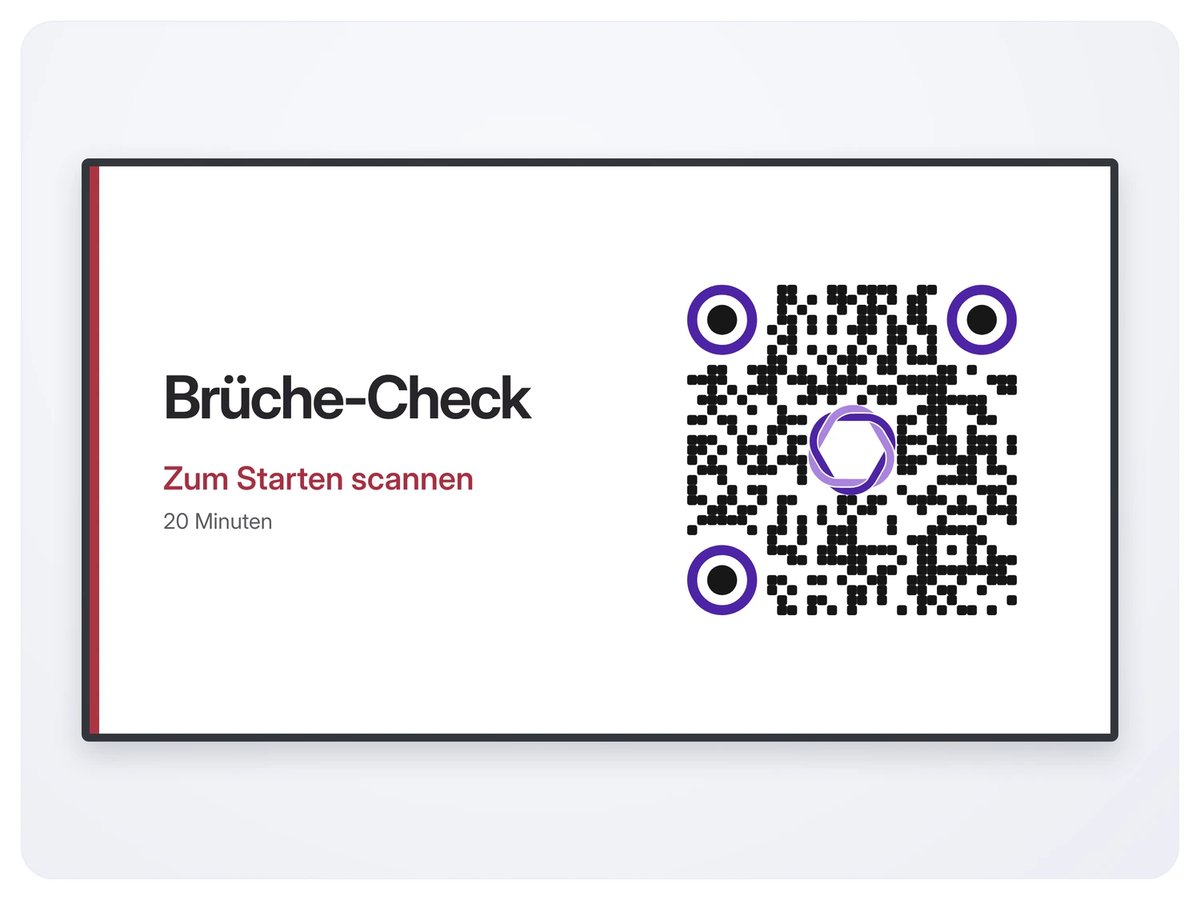
Laden Sie den QR-Code unter „Veröffentlichen“ herunter und zeigen Sie ihn auf einer Folie oder drucken Sie ihn auf das Arbeitsblatt. Die Klasse scannt ihn zu Stundenbeginn, und Sie lesen die Ergebnisse in der „Datenzusammenfassung“ vor dem Klingeln. Für einen lebhafteren Einstieg mit derselben Klasse finden Sie Ideen in unserer Liste mit Klassenspielen.
Setzen Sie das Quiz auf eine Kursseite oder die Website eines Vereins, als Frame, Pop-up-Button, Seitenreiter oder ganze Seite: Unter „Veröffentlichen“ finden Sie den Code zum Einfügen. Besucher machen ein interaktives Quiz, ohne Ihre Seite zu verlassen, und ihre Punkte landen in denselben „Ergebnissen“. Fragen Sie auf einer Unternehmenswebsite vor der Ergebnisseite nach der E-Mail-Adresse, und jeder Kontakt kommt mit einer Punktzahl bei Ihnen an. Jedes Format ist auf der Seite für Websites beschrieben.
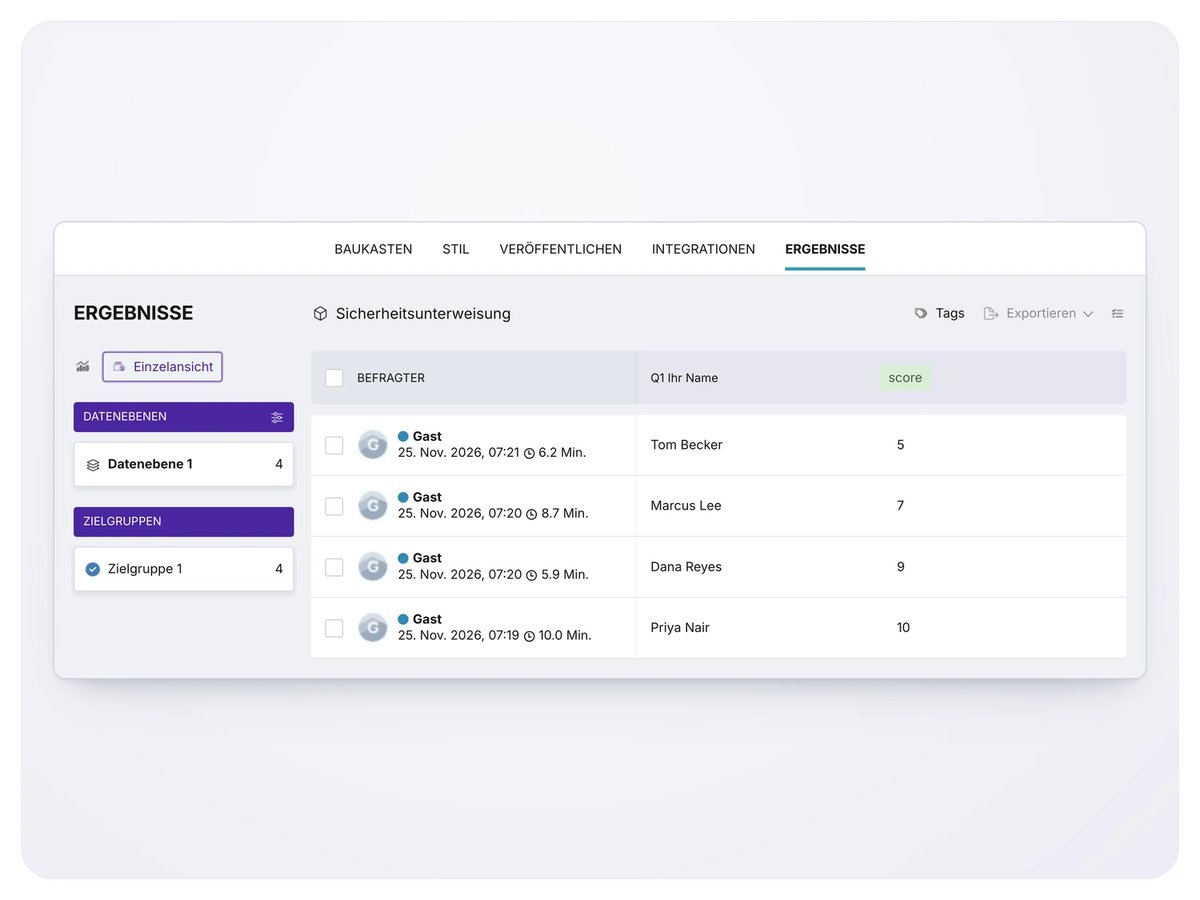
Bei Erwachsenen fügen Sie eine Frage nach dem Namen hinzu, und die „Einzelauswertung“ zeigt die Antworten jeder Person neben ihrer Punktzahl und der benötigten Zeit. So kann ein Trainer das Wissen aus der Sicherheitsunterweisung auffrischen, und ein Schachverein kann vor dem Turnier die Regeln abfragen. Jede Ergebnisseite kann zum nächsten Modul oder zur nächsten Runde weiterschicken.
Fragen, die Sie klären sollten, bevor Sie Ihr Quiz teilen
Was soll Ihr Quiz jeder Person sagen, die es macht?
Ein Brüche-Check, eine Sicherheitsunterweisung, ein Regelquiz für den Verein. Beschreiben Sie Ihr Quiz dem KI-Assistenten oder tippen Sie die Fragen ein, die Sie ohnehin stellen, und teilen Sie noch heute den Link. Kostenlos starten, ohne Kreditkarte.