Crear un quiz online con tu propia puntuación y un resultado para cada nota
Escribe tú las preguntas o describe el quiz al asistente de IA. Decide cuánto vale cada respuesta, escribe una página de resultado para cada tramo de puntos y comparte un solo enlace o código QR. Pollsar suma los puntos y lleva a cada participante a su resultado.
Cómo funciona un quiz con puntuación, en un ejemplo
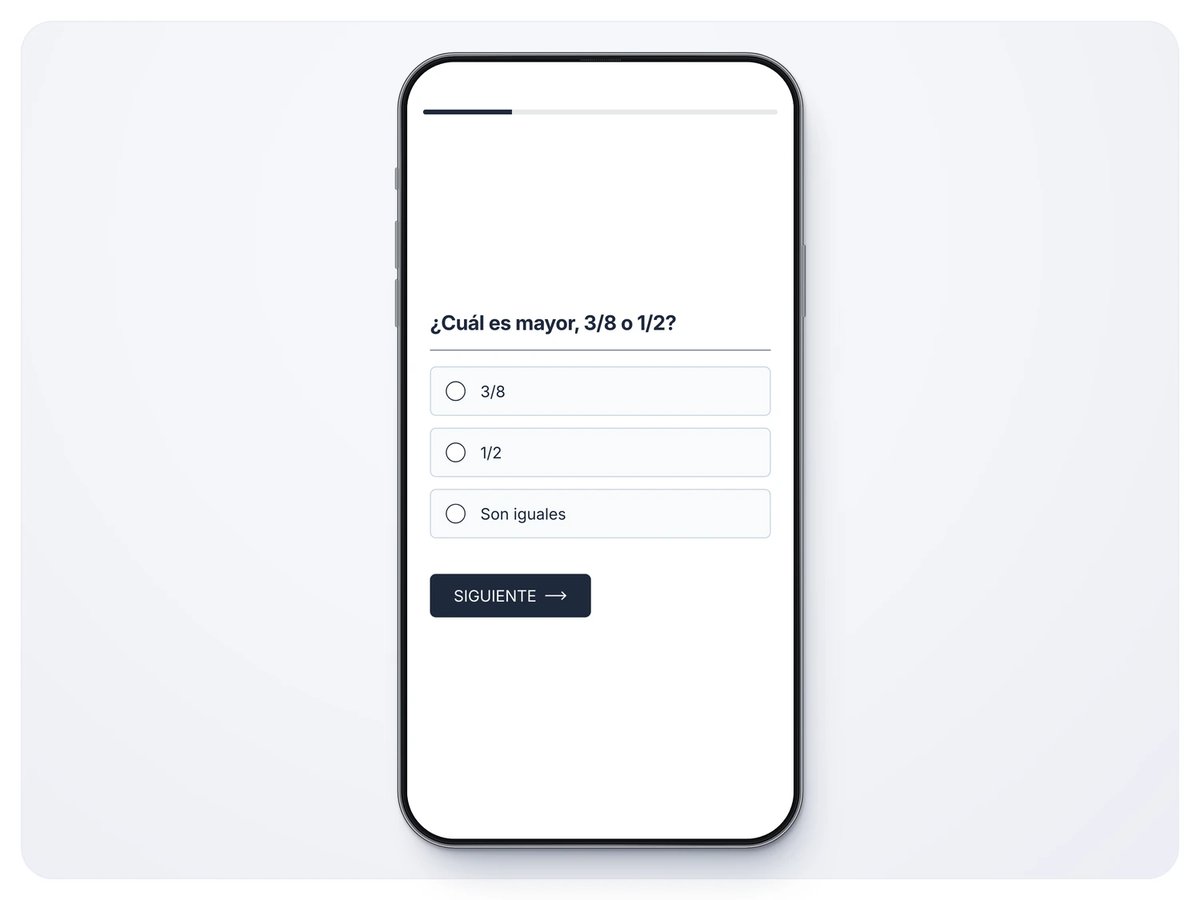
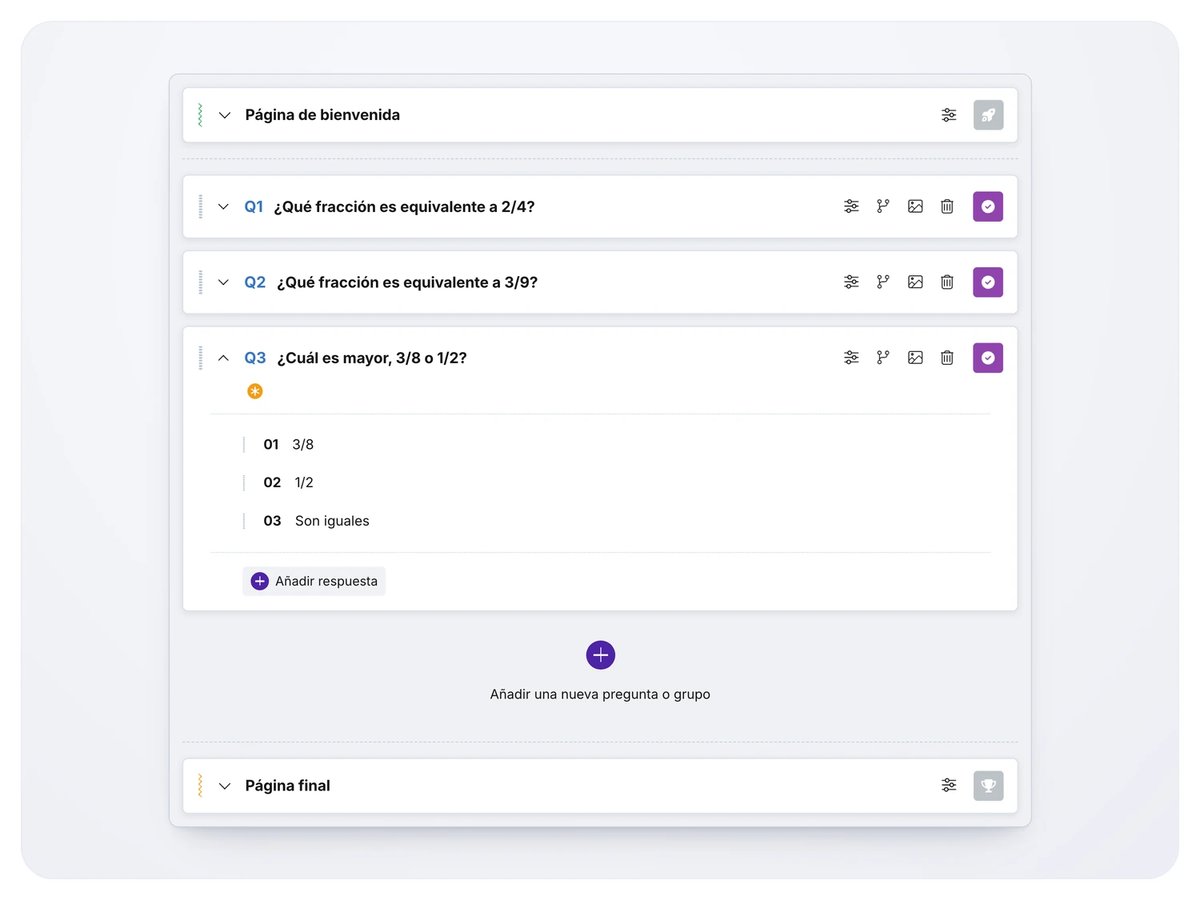
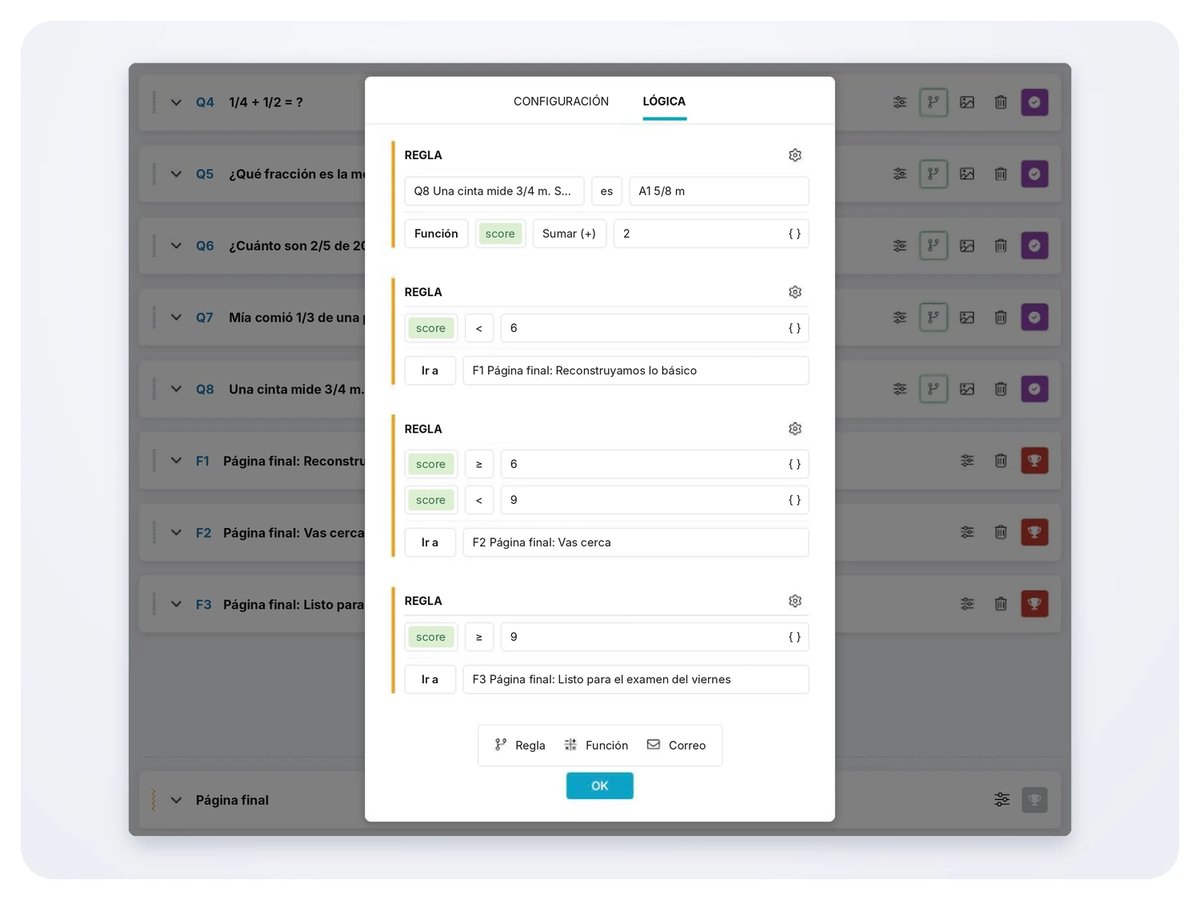
Piensa en el «Repaso de fracciones» de una maestra de sexto grado: 8 preguntas, 10 puntos. La pregunta 3 dice «¿Cuál es mayor, 3/8 o 1/2?». Una regla en la pregunta indica: si la respuesta es 1/2, suma 1 a score. Las preguntas 7 y 8 son problemas con enunciado, así que sus reglas suman 2. Una regla también puede restar un punto, y Pollsar guarda el total acumulado en una variable llamada score.
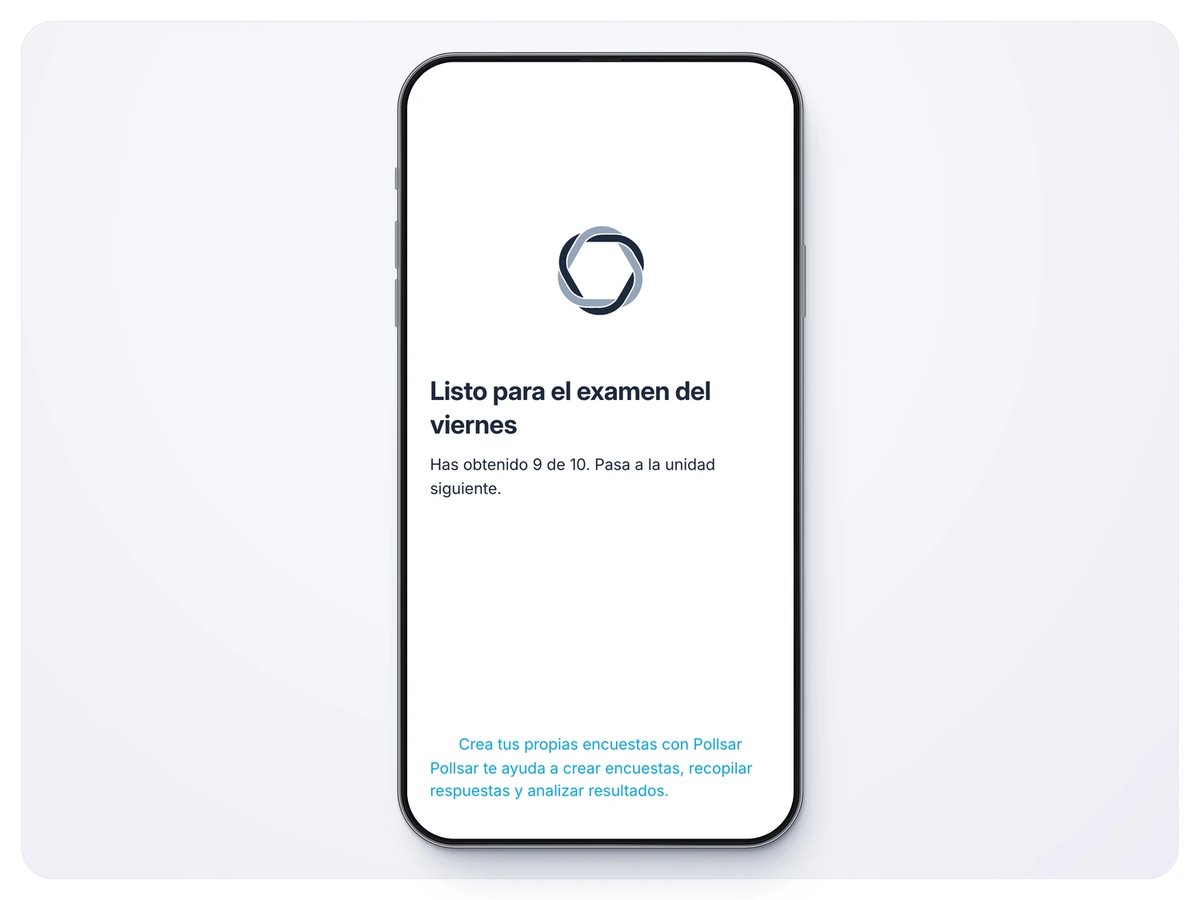
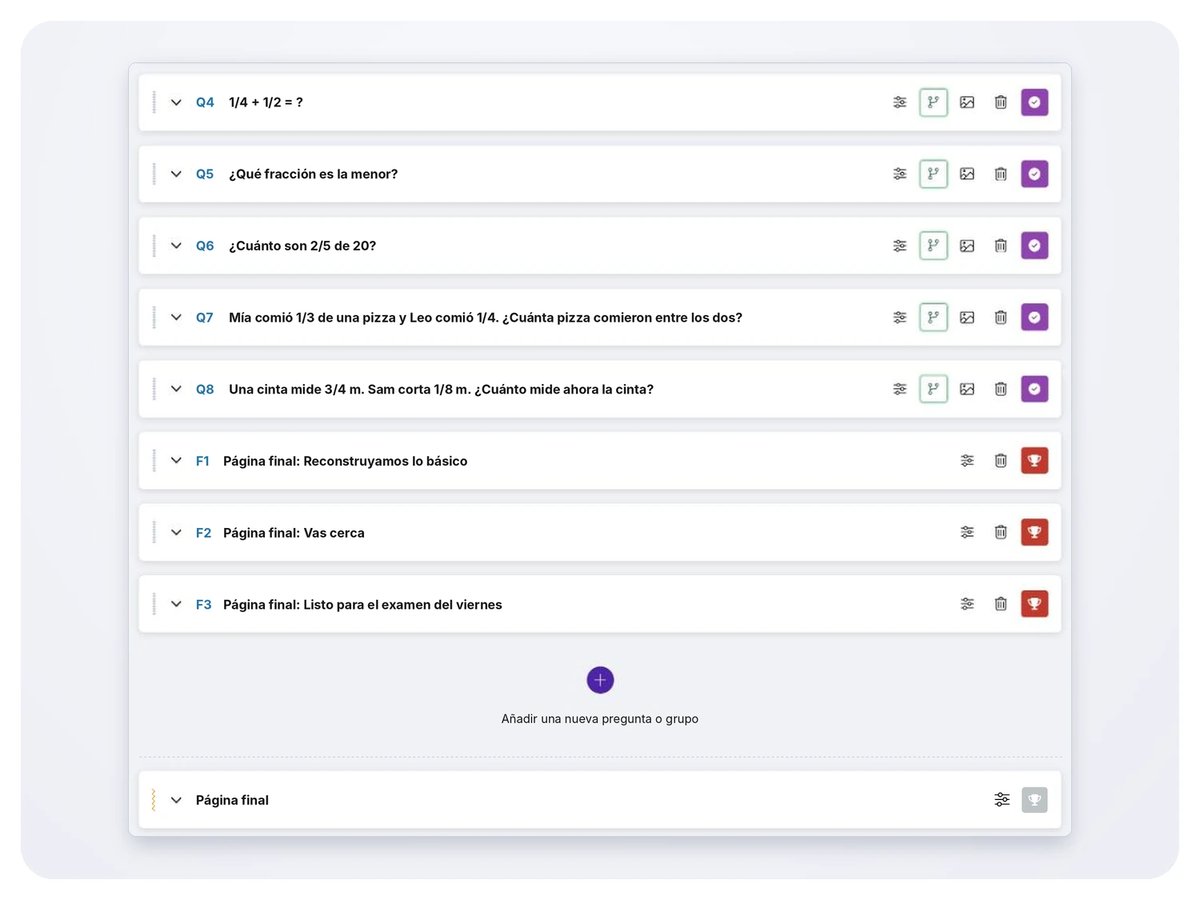
La maestra añade tres páginas finales y tres reglas de salto en la pregunta 8: menos de 6 va a F1, 6 o más pero menos de 9 va a F2, y 9 o más va a F3. Cada total de 0 a 10 tiene su página y, como los extremos quedan abiertos, un total que no habías previsto también llega a algún sitio. Cada página puede decir algo distinto, según lo que necesite el estudiante con esa nota.
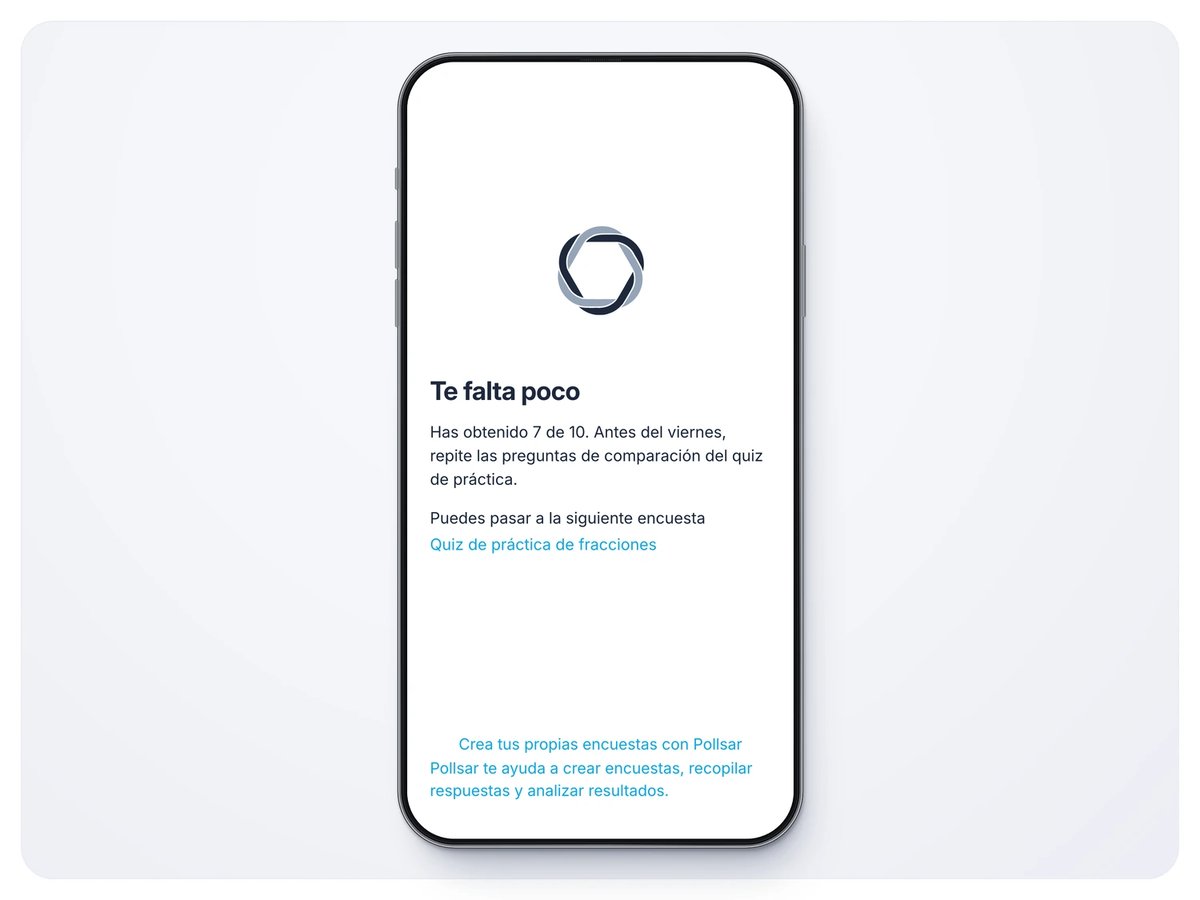
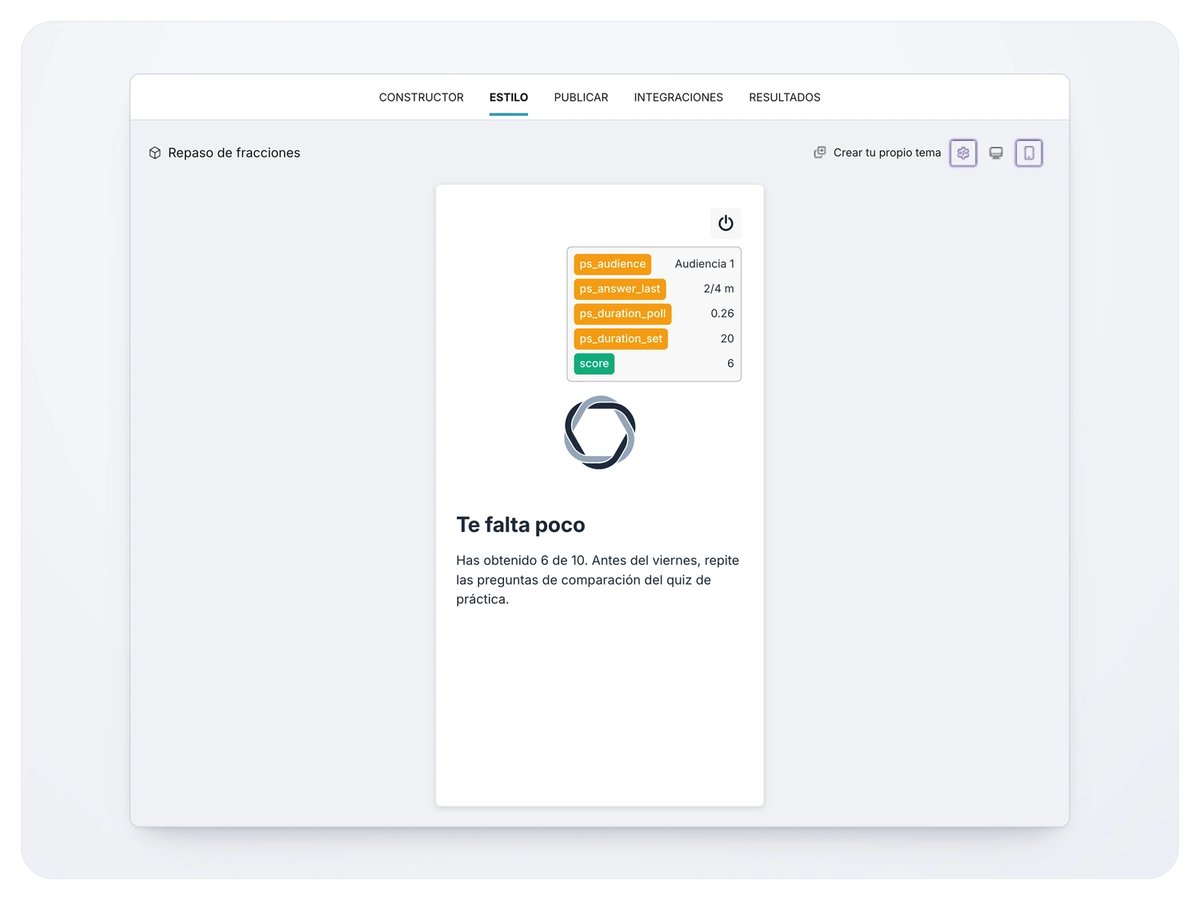
El texto del resultado puede llevar el total: «Has obtenido {score} de 10» llega al teléfono como «Has obtenido 7 de 10». La página F2 sigue: «Te falta poco. Antes del viernes, repite las preguntas de comparación del quiz de práctica». Un enlace de la página abre ese quiz de práctica, así que el estudiante empieza el siguiente paso sin esperar a que corrijas un montón de hojas.
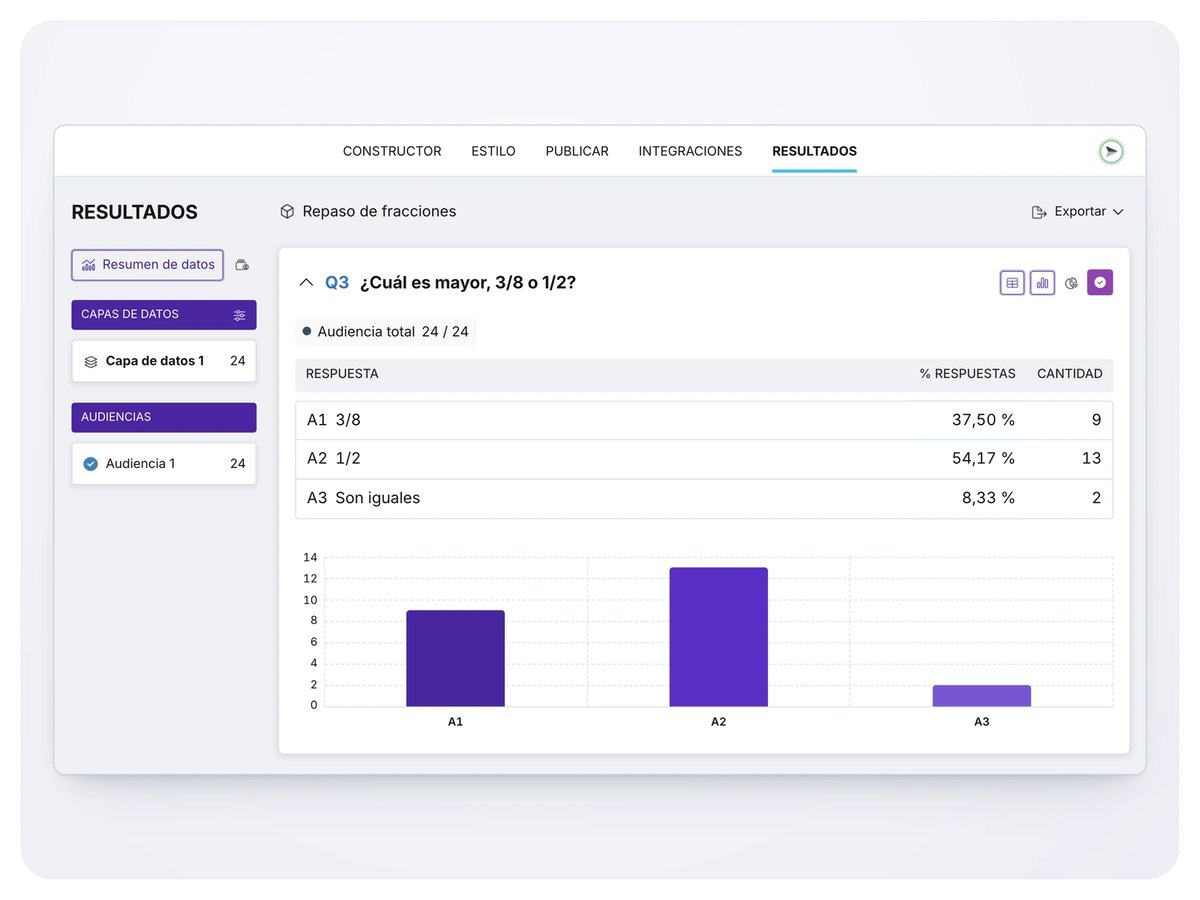
En «Resultados», el «Resumen de datos» muestra cómo respondió la clase a cada pregunta. Imagina que 24 estudiantes hacen el repaso. Nueve de 24 eligieron 3/8 en la pregunta 3, es decir, el 37,50 %. Pídeles que escriban ambas fracciones en octavos. Sus explicaciones te dirán qué volver a enseñar. O pregunta al asistente de IA, en «Resultados», qué preguntas falló más la clase. La «Revisión individual» enumera cada respuesta con su nota final, y nuestra guía de evaluación formativa explica cómo actuar con un repaso así.
Cómo crear un quiz online en cuatro pasos sencillos
Diseña un quiz cuya nota signifique algo
Fija la nota de aprobado antes de escribir las preguntas
Decide primero qué sabe hacer un estudiante con 9 puntos que uno con 6 todavía no sabe. Luego escribe preguntas que midan justo eso, y la línea entre dos páginas de resultado marcará una diferencia real de dominio y no la suerte con una pregunta rebuscada.
No dejes ninguna nota sin página de resultado
Enumera todos los totales posibles y da a cada uno una página. Con 10 puntos y tres páginas, los tramos de 0 a 5, de 6 a 8 y de 9 a 10 no dejan huecos ni solapamientos. Escribe los cortes como «menos de 6» y «9 o más», para que un total inesperado también llegue a una página.
Da más puntos a las preguntas más difíciles
Un problema de dos pasos dice más que una pregunta de memoria, así que deja que pese más. Dilo en la página de bienvenida, «Las preguntas 7 y 8 valen 2 puntos cada una», para que los estudiantes sepan dónde están los puntos antes de empezar y dosifiquen su tiempo.
Escribe las opciones erróneas a partir de errores reales
Cada opción incorrecta debe ser un error que los estudiantes cometen de verdad. Muchos creen que 3/8 es mayor que 1/2 porque 8 es más grande, así que ofrece 3/8; cuando 9 estudiantes la elijan, tendrás una comparación sobre la que preguntarles. Nuestra guía de preguntas de opción múltiple trata la redacción.
Pon un siguiente paso en cada página de resultado
Un número dice al estudiante dónde está, pero no qué hacer. Da a cada página una sola acción: repetir dos preguntas, hacer el quiz de práctica o pasar a la unidad siguiente. Enlaza el quiz de refuerzo desde la página, para que la práctica empiece con el tema aún fresco.
Prepara la página para cuando se acabe el tiempo
Cuando termina el temporizador, Pollsar conserva las respuestas dadas hasta entonces y envía al estudiante a la página final principal, no a una página de nota. Escribe también esa página: «Se acabó el tiempo. Has obtenido {score} de 10 en las preguntas que respondiste». Así nadie se va sin resultado.
Crea tu propio quiz con las preguntas y ajustes que necesites
Haz preguntas de opción múltiple
Da sus puntos a la única respuesta correcta, o deja que marquen varias opciones y puntúa cada marca, con un punto menos por una errónea. Las preguntas de opción múltiple sirven para una comprobación rápida de datos y pasos.
Añade preguntas de verdadero o falso
El tipo de pregunta Sí/No viene con la pareja Verdadero/Falso. Da puntos a la respuesta correcta y úsala para repasar rápido reglas, definiciones y mitos comunes antes de enseñar el tema.
Puntúa respuestas escritas y numéricas
Da puntos cuando una respuesta escrita es igual a tu respuesta clave o la contiene, o cuando un número es igual, mayor o menor que tu valor. Añade una regla por cada forma de escribir la respuesta que aceptes.
Pon imágenes en preguntas y respuestas
Añade hasta tres imágenes a una pregunta, o haz que cada opción de respuesta sea una imagen y muéstralas en mosaico. Sirve para un quiz de geografía con mapas o uno de matemáticas sobre figuras.
Mezcla el orden de las respuestas
Mezcla las opciones de respuesta para que la correcta no esté siempre en el mismo sitio. Las preguntas se quedan en el orden que fijaste, así que la pregunta 8 con las reglas de resultado siempre queda al final.
Pon un temporizador y un PIN al quiz
El temporizador cubre todo el quiz, no cada pregunta; se conservan las respuestas dadas antes de que acabe el tiempo. Un PIN en la página de bienvenida admite solo a quien tiene el código, y un límite de respuestas cierra el quiz al alcanzarlo.
Mezcla preguntas de quiz y de encuesta
Termina con una pregunta de opinión sin puntos, como «¿Qué pregunta te pareció más difícil?». Obtienes la nota y la opinión de la persona sobre el quiz en su conjunto en la misma respuesta.
Puntúa cada habilidad por separado
Usa varios totales. Una variable cuenta las seis preguntas de un punto y otra los dos problemas, y la página de resultado muestra ambas: «Lo básico: {basics} de 6. Problemas: {word} de 4». El estudiante ve qué habilidad practicar.
Salta a una pregunta de refuerzo
Envía a las personas a preguntas distintas según su respuesta. Quien falla la pregunta 3 recibe otra pregunta de comparación sin puntos, y los demás pasan a la pregunta 4. Con las mismas reglas puedes saltar un grupo de preguntas.
Exporta todas las notas a Excel o Google Sheets
Descarga todas las respuestas con sus notas en Excel o CSV, o conecta una hoja de cálculo de Google: cada quiz terminado añade una fila con las respuestas y la nota. Los webhooks y Zapier pasan los resultados a tus otras herramientas.
Da estilo al quiz con un tema y un logo
Elige un tema del catálogo, que tiene una categoría de Educación, y muestra el logo de tu escuela o club en las páginas de bienvenida y de resultado, para que el quiz parezca tuyo en cada pantalla.
Crea también un quiz para divertirse
Las mismas herramientas sirven para un quiz de cultura general para una velada del club, una ronda de acertijos o un quiz gracioso sobre tu equipo, con una página de resultado para cada nota que bromee con los ganadores.
¿Dónde harán tu quiz tus participantes?
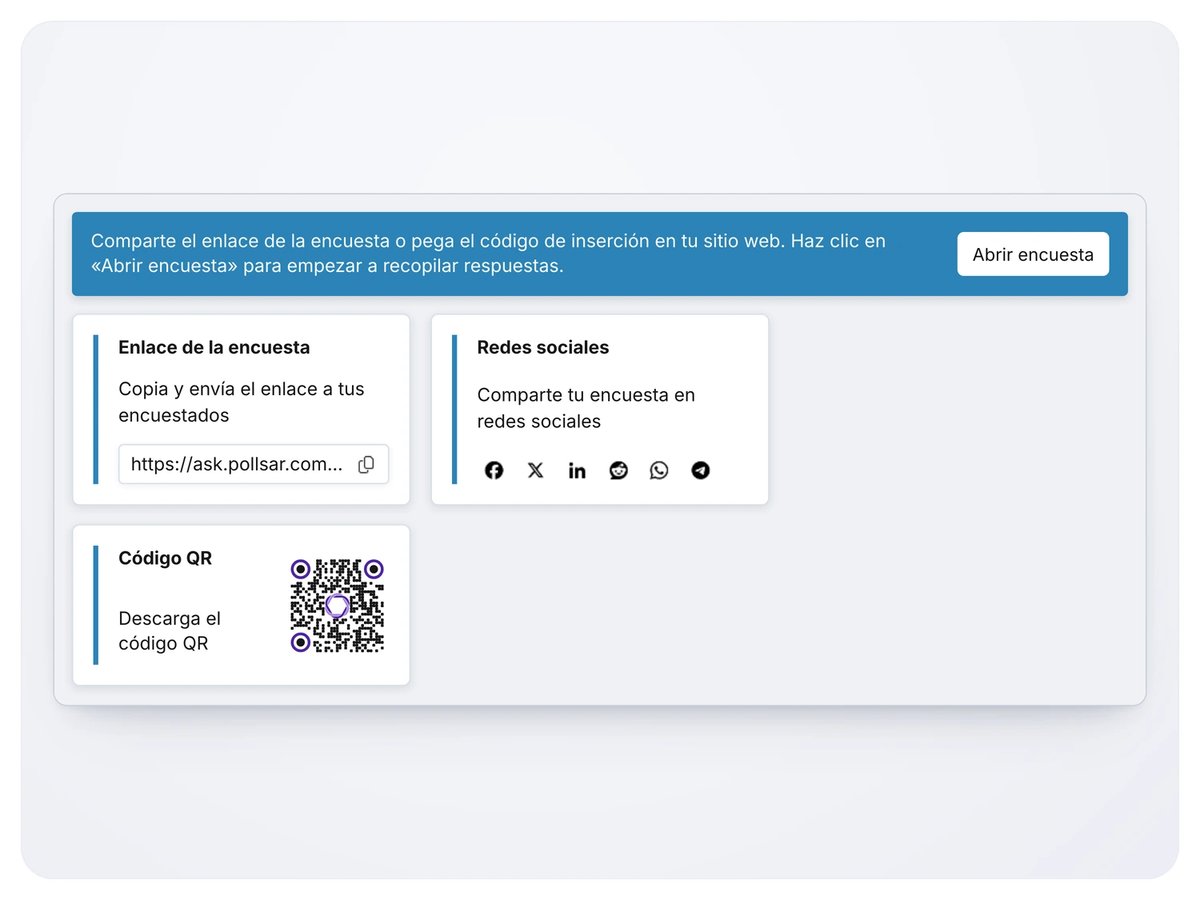
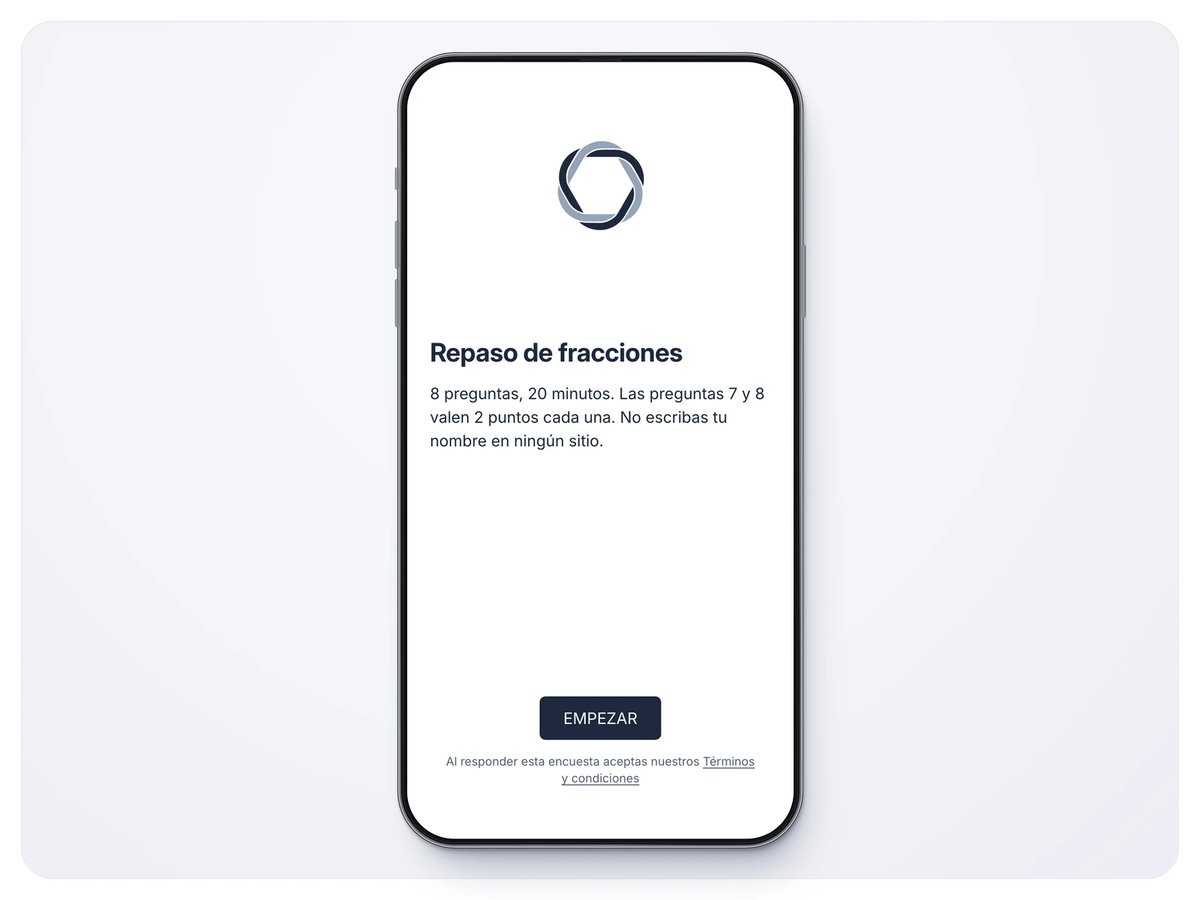
Pega el enlace en tu plataforma de aprendizaje, un correo o el chat de la clase. Los estudiantes lo abren en el navegador de cualquier teléfono o portátil, sin instalar nada. La página de bienvenida expone las reglas antes de que empiece el temporizador: 8 preguntas, 20 minutos, 2 puntos en las preguntas 7 y 8, sin nombres. Hay más usos para el aula en la página para docentes.
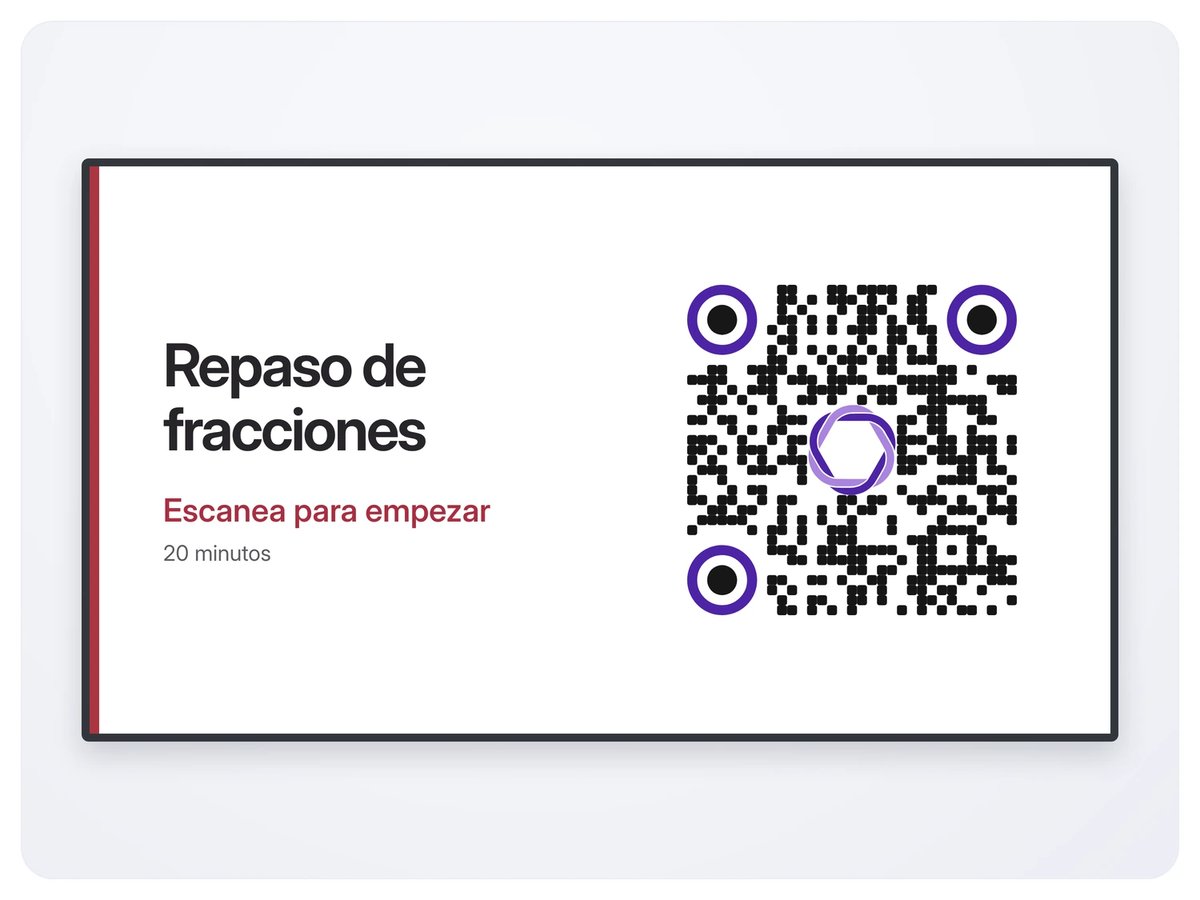
Descarga el código QR desde «Publicar» y ponlo en una diapositiva o imprímelo en la hoja de ejercicios. La clase lo escanea al empezar la lección, y tú lees los resultados en el «Resumen de datos» antes del timbre. Para un calentamiento más animado con el mismo grupo, nuestra lista de juegos para el aula tiene ideas.
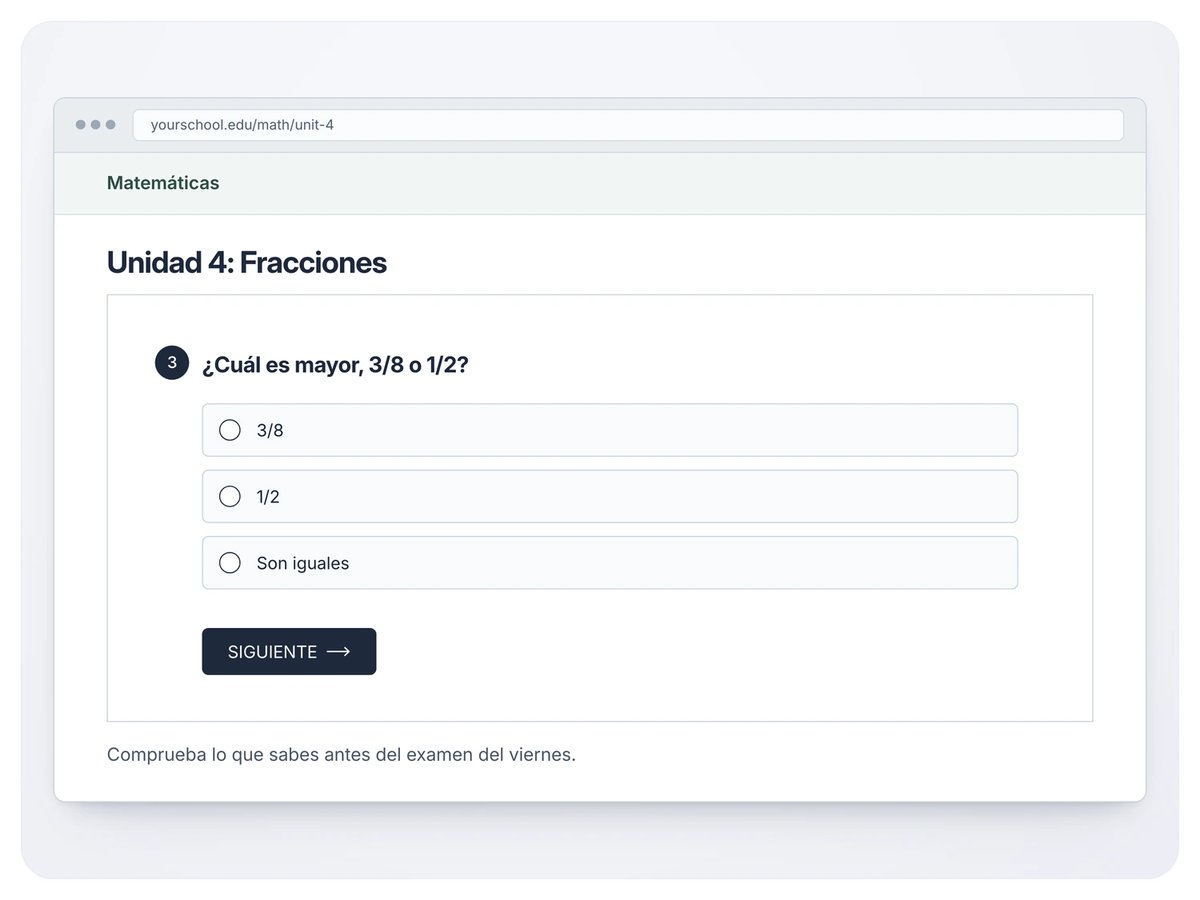
Pon el quiz en la página de un curso o en la web de un club como marco, botón emergente, pestaña lateral o página completa: «Publicar» te da el código para pegar. Los visitantes hacen un quiz interactivo sin salir de tu sitio, y sus notas llegan a los mismos «Resultados». En la web de una empresa, pide el correo antes de la página de resultado y cada contacto llegará con su nota. Cada formato se describe en la página para sitios web.
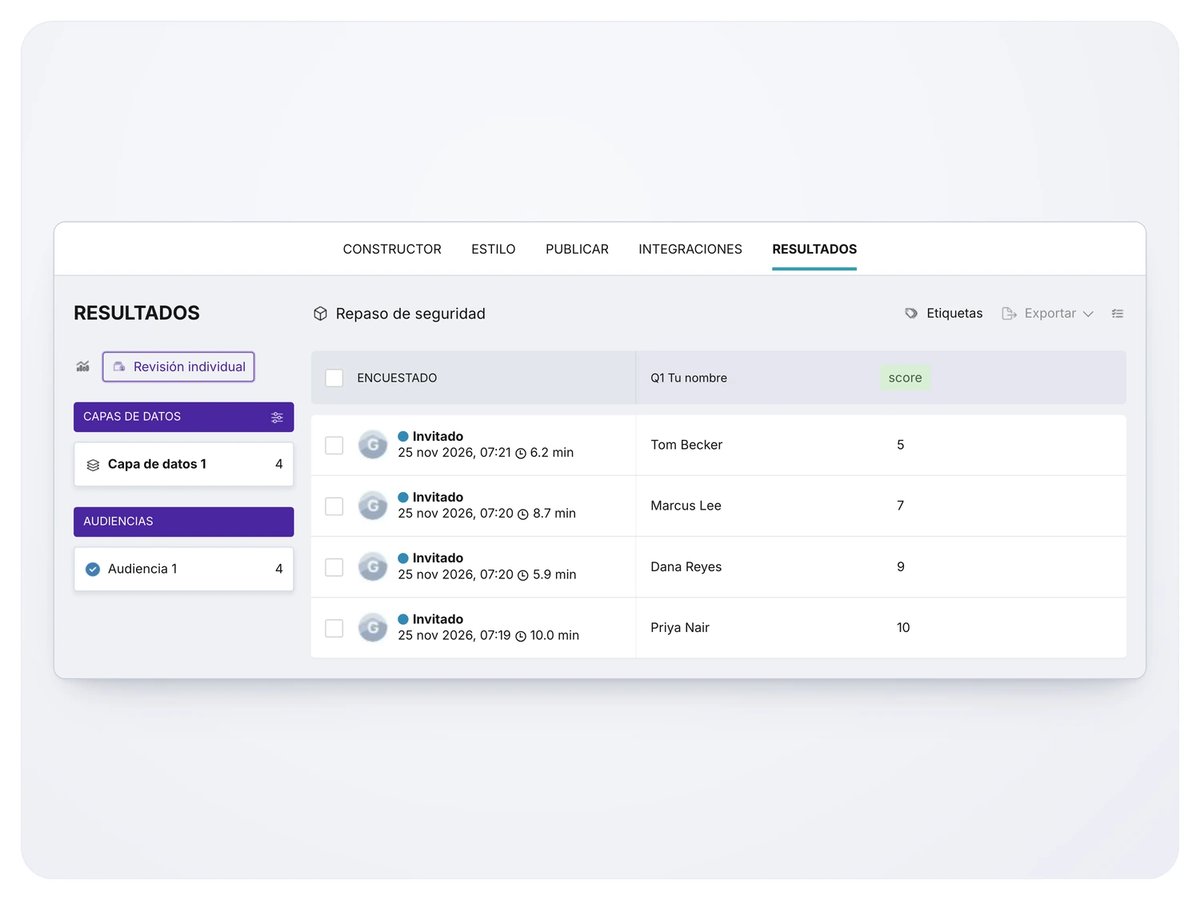
Con adultos, añade una pregunta para el nombre, y la «Revisión individual» muestra las respuestas de cada persona junto a su nota y al tiempo que tardó. Un formador puede hacer así un repaso de seguridad laboral, y un club de ajedrez puede repasar las reglas antes de un torneo. Cada página de resultado puede enviar a la persona al siguiente módulo o a la siguiente ronda.
Preguntas que conviene resolver antes de compartir tu quiz
¿Qué debería decir tu quiz a cada persona que lo haga?
Un repaso de fracciones, un repaso de las normas de seguridad, un quiz de reglas para el club. Describe el tuyo al asistente de IA o escribe las preguntas que ya haces, y comparte el enlace hoy mismo. Empieza gratis, sin tarjeta de crédito.