Créez un quiz en ligne avec votre barème et un résultat par score
Écrivez les questions vous-même ou décrivez le quiz à l’assistant IA. Décidez ce que vaut chaque réponse, rédigez une page de résultat pour chaque tranche de score et partagez un seul lien ou code QR. Pollsar additionne les points et envoie chaque participant vers son résultat.
Comment fonctionne un quiz avec score, sur un exemple
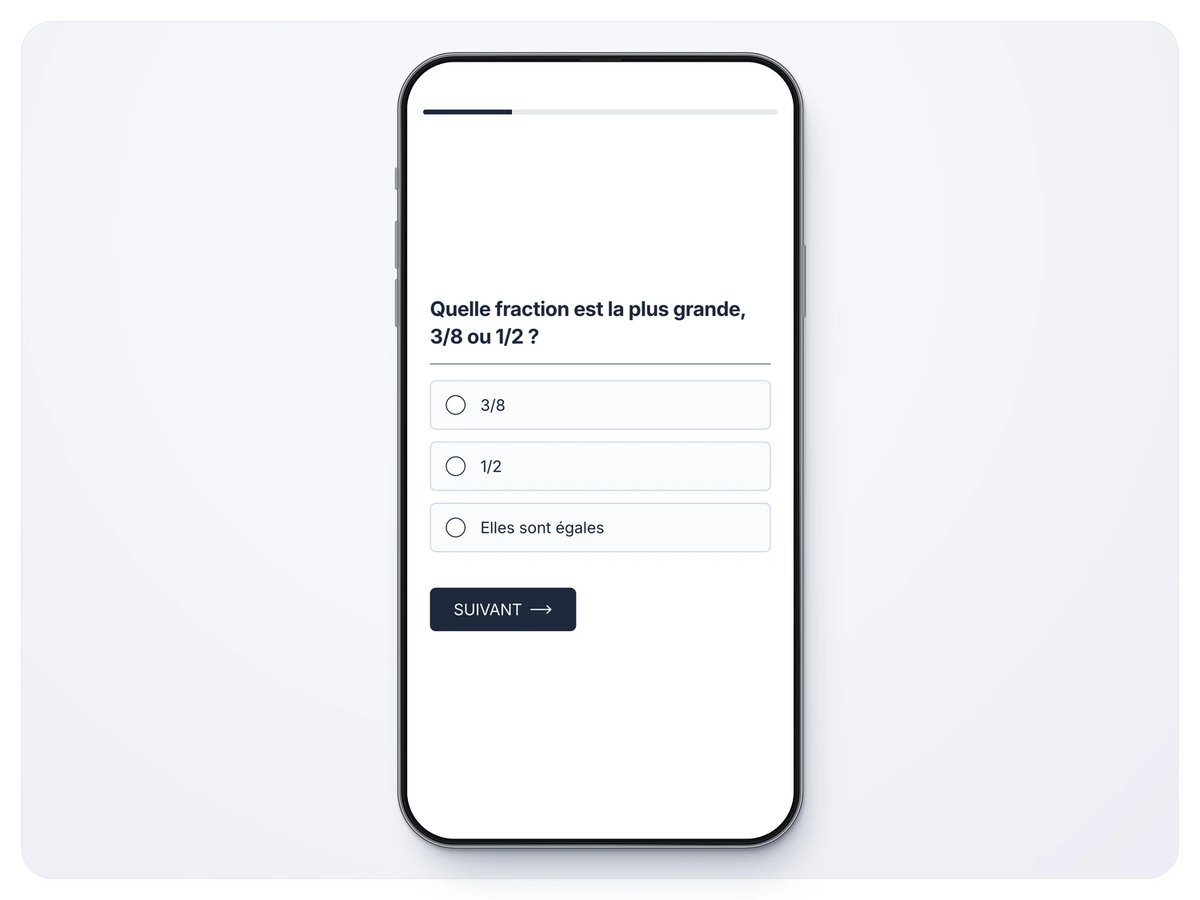
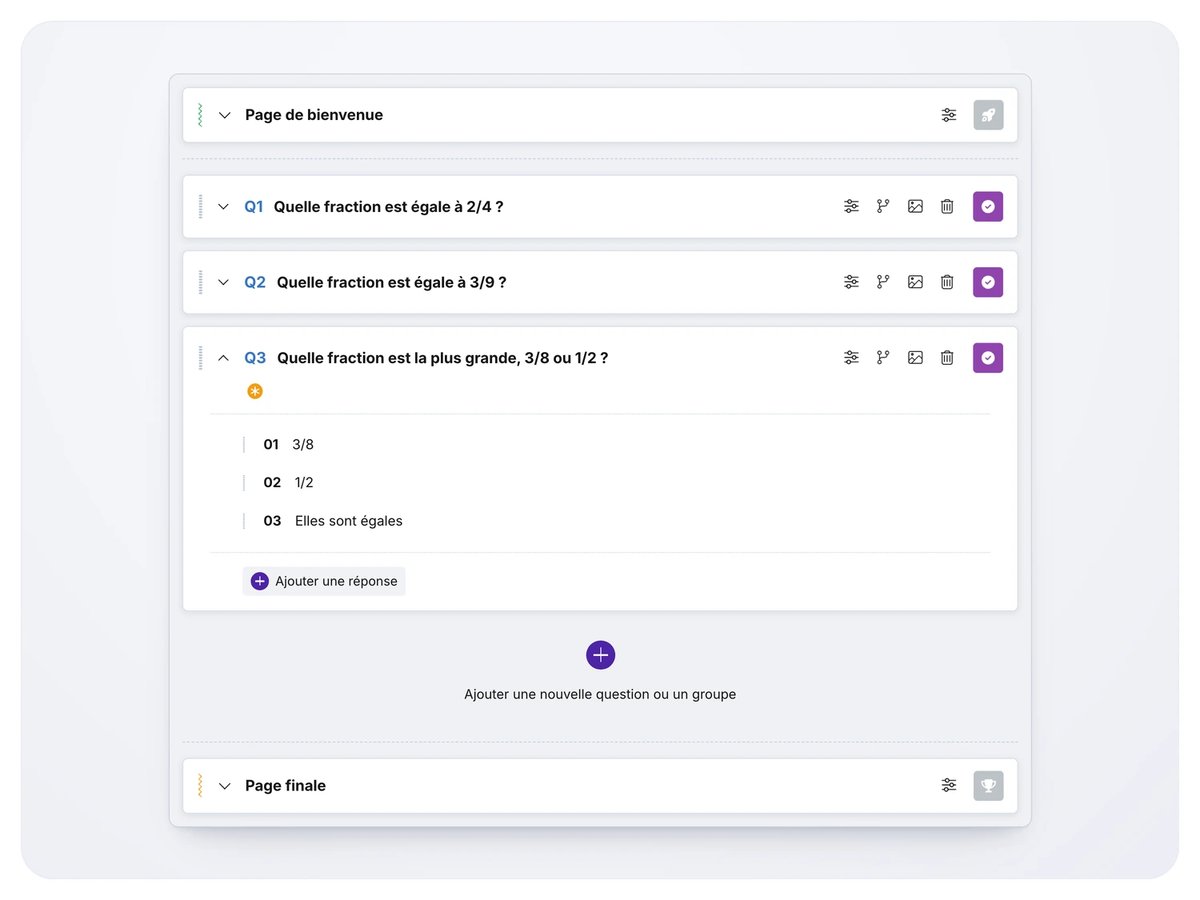
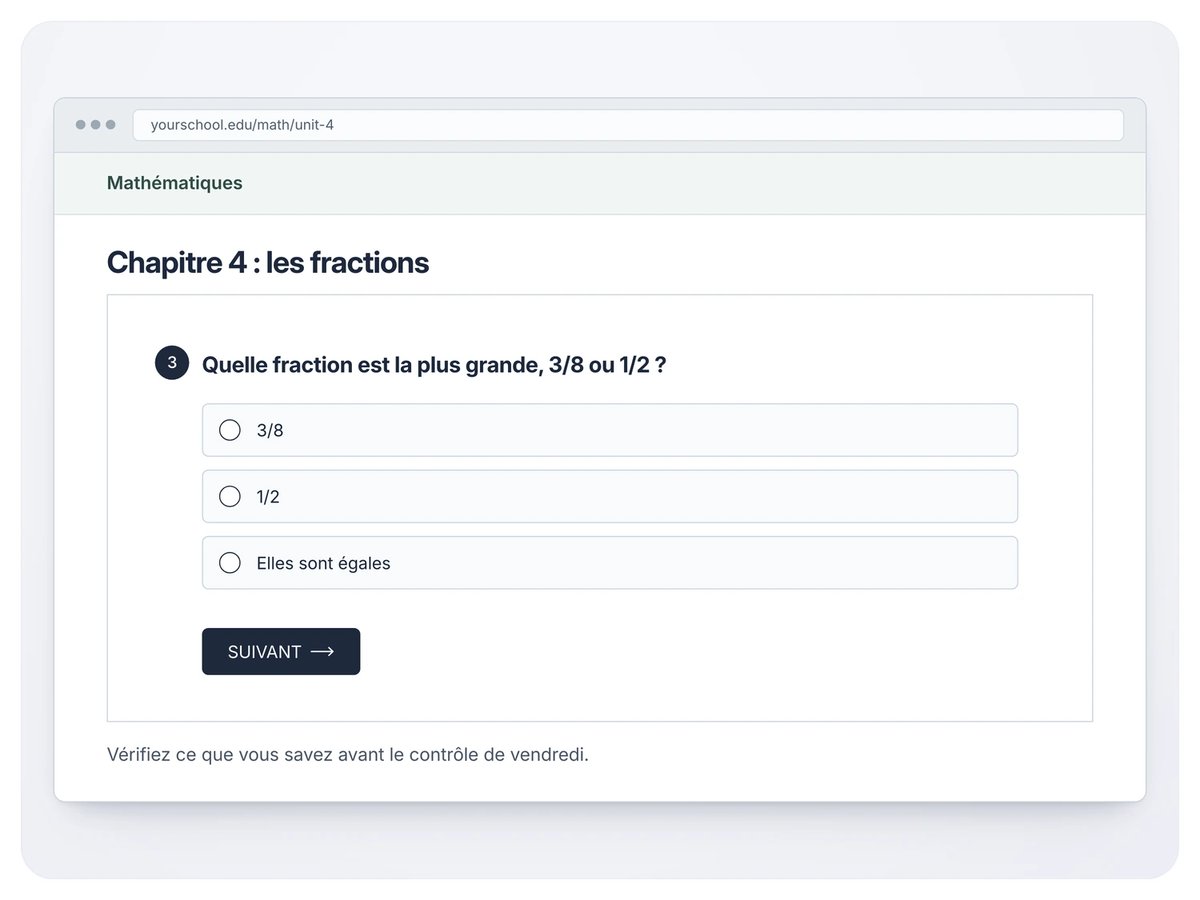
Prenons le « Bilan sur les fractions » d’un enseignant de sixième : 8 questions, 10 points. La question 3 demande « Quelle fraction est la plus grande, 3/8 ou 1/2 ? » Une règle sur la question dit : si la réponse est 1/2, ajouter 1 au score. Les questions 7 et 8 sont des problèmes, leurs règles ajoutent donc 2. Une règle peut aussi retirer un point, et Pollsar garde le total en cours dans une variable appelée score.
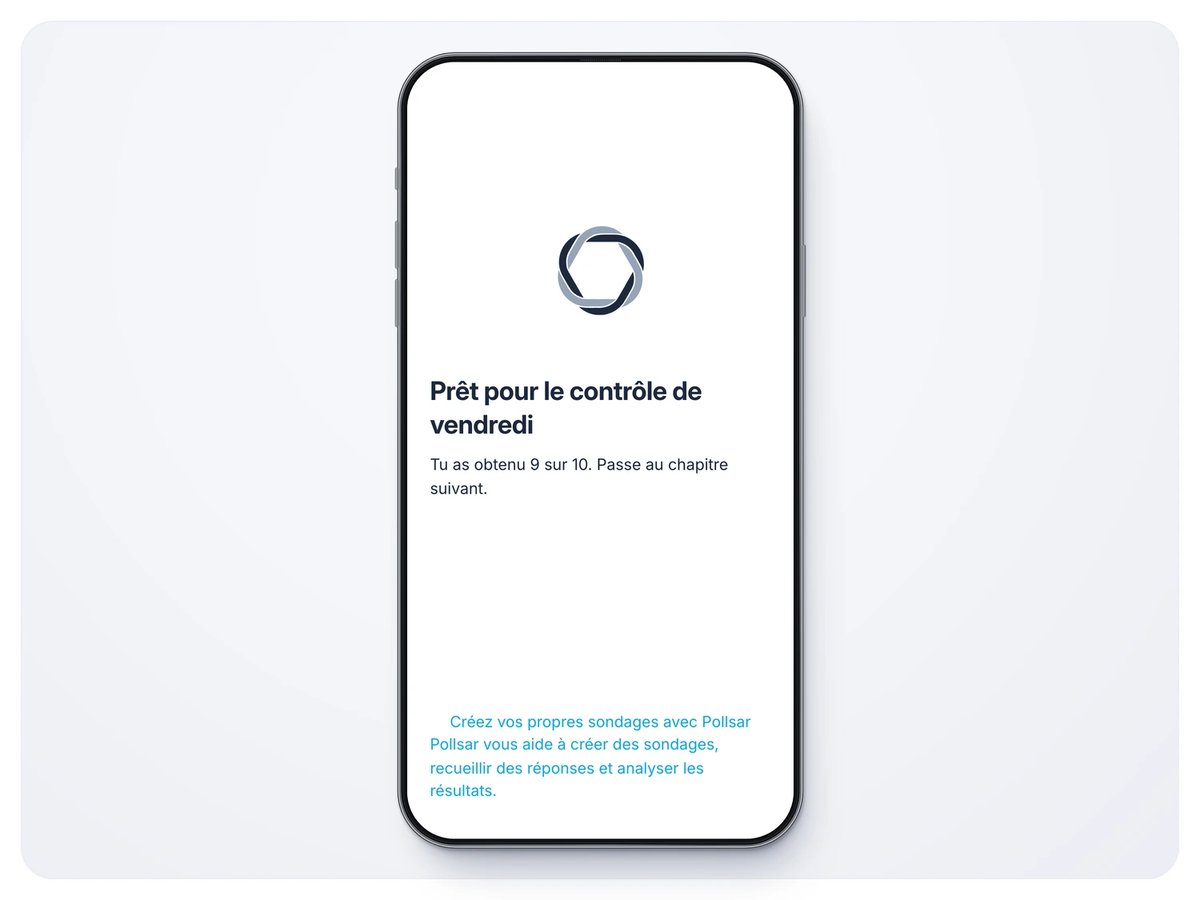
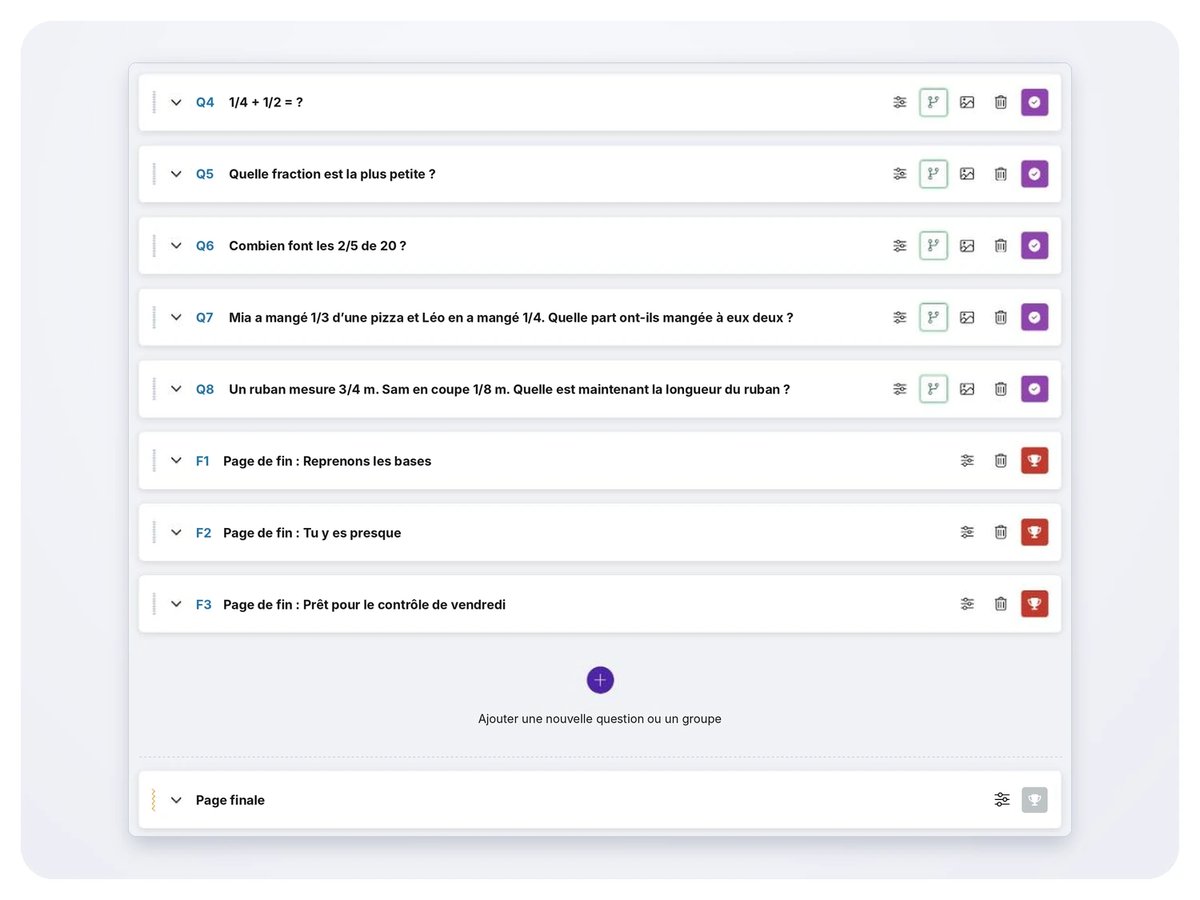
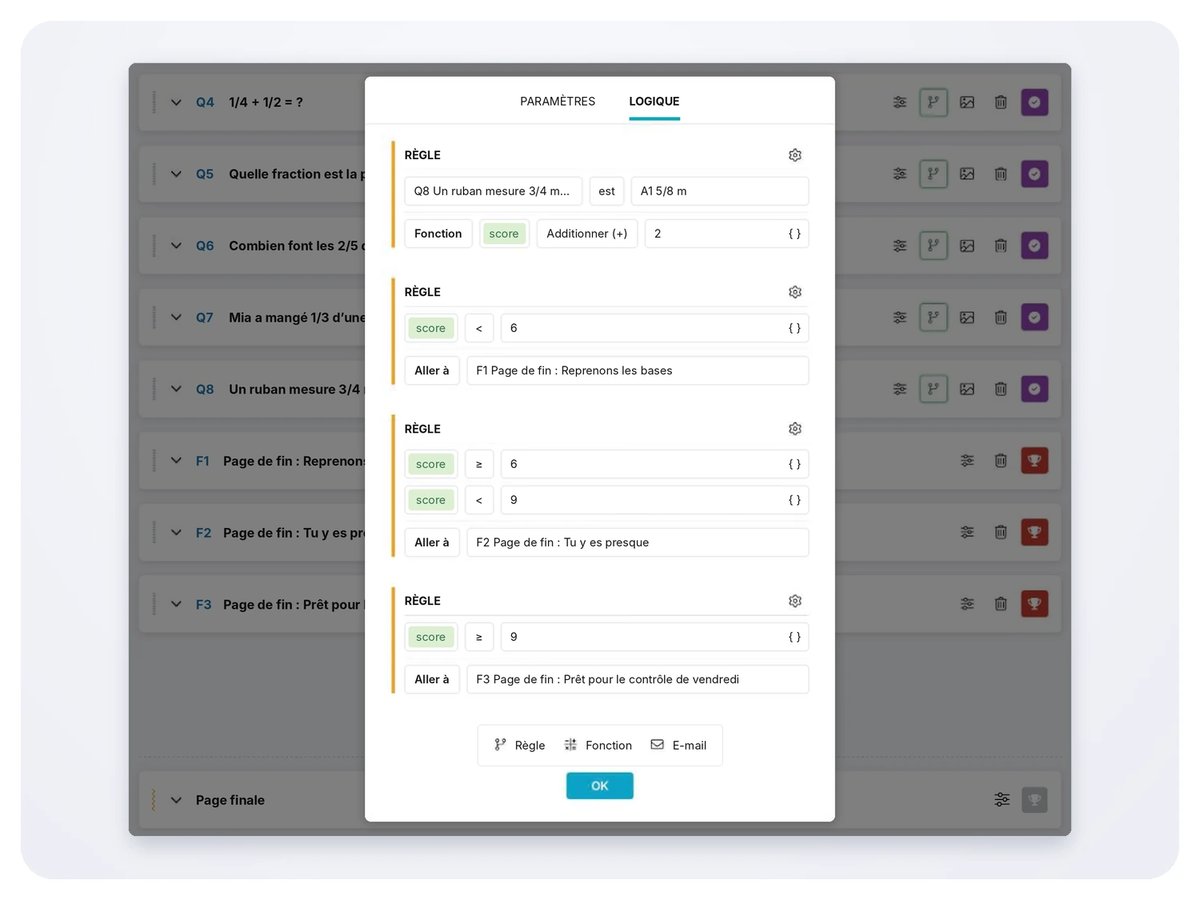
L’enseignant ajoute trois pages de fin et trois règles d’aiguillage sur la question 8 : moins de 6 mène à F1, 6 ou plus mais moins de 9 mène à F2, et 9 ou plus mène à F3. Chaque total de 0 à 10 a sa page, et comme les tranches extrêmes n’ont pas de limite, même un total imprévu atterrit quelque part. Le total se calcule au fil des réponses, et la règle de la question 8 décide de la page que voit l’élève.
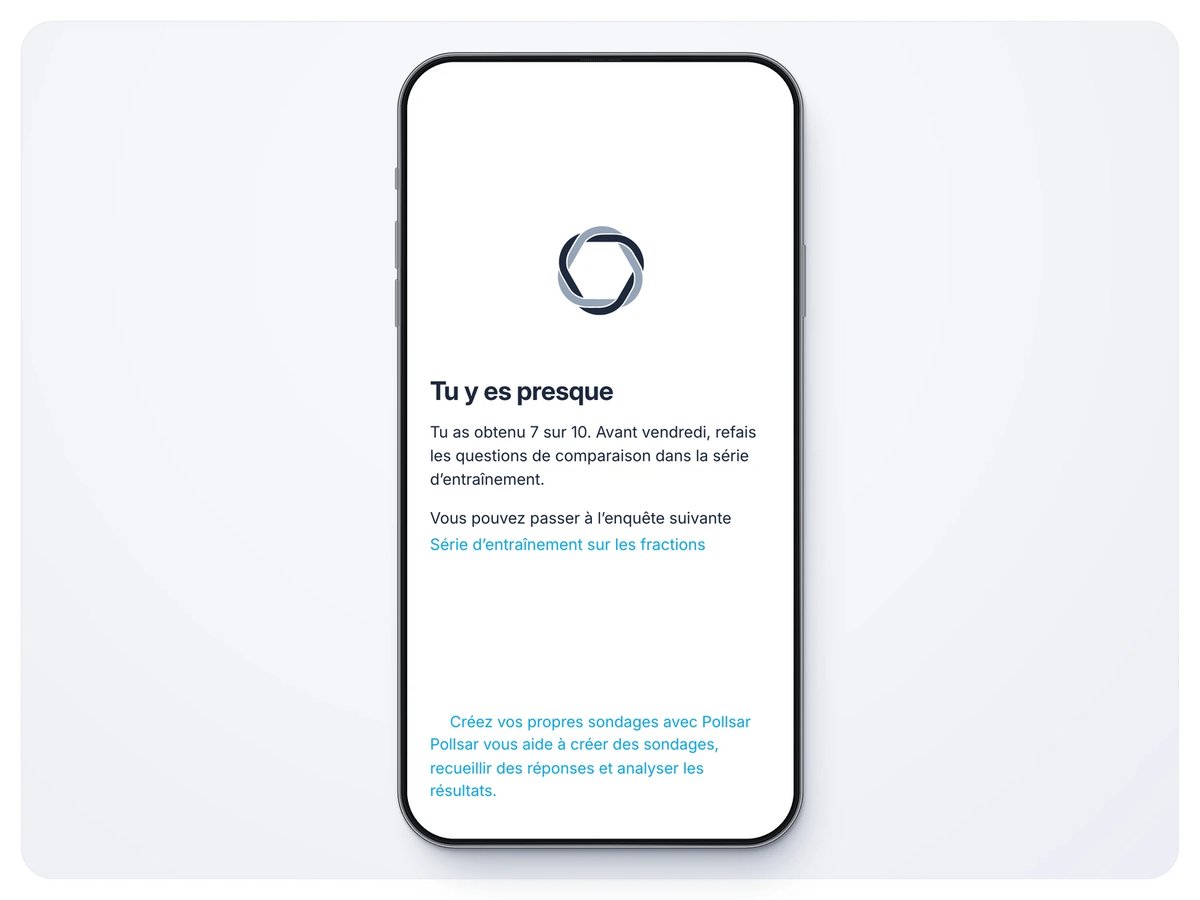
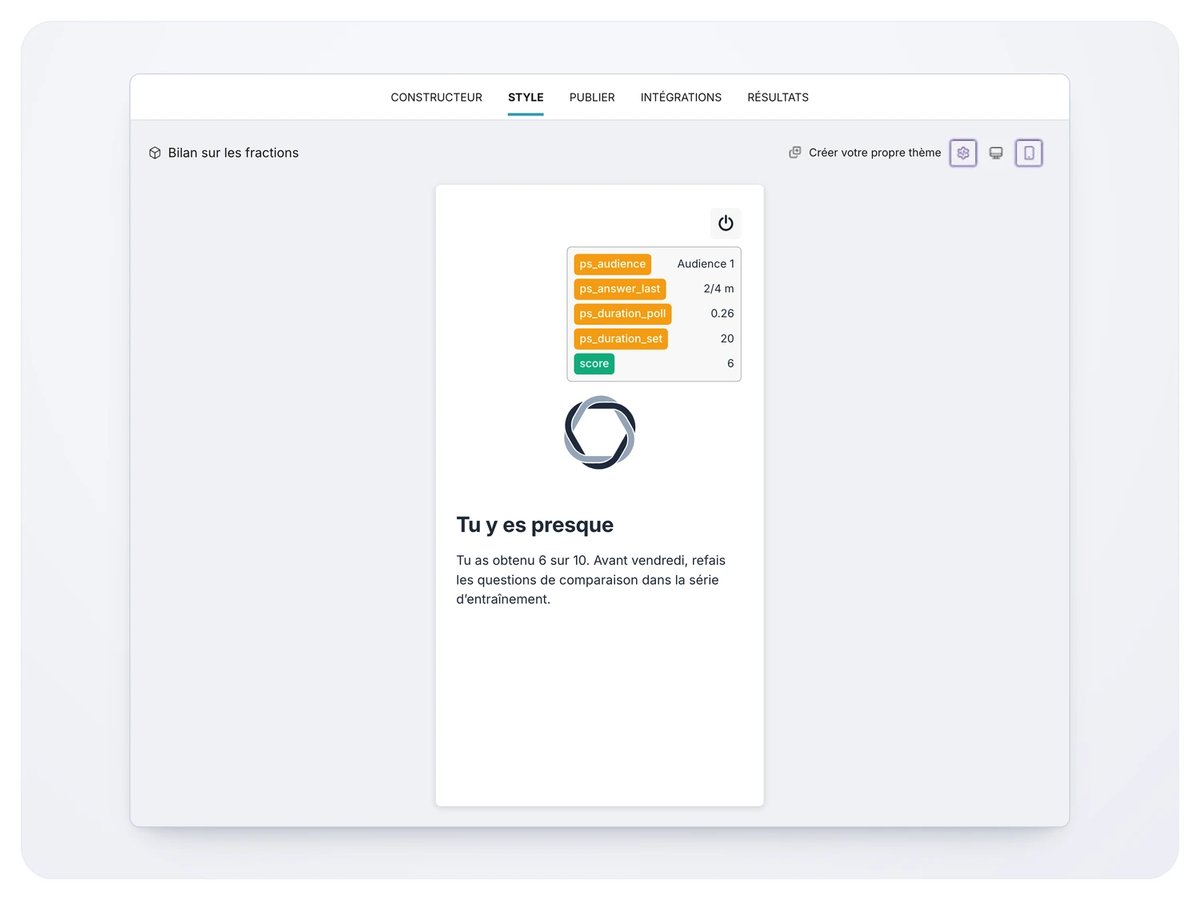
Le texte du résultat peut contenir le total : « Tu as obtenu {score} sur 10 » s’affiche sur le téléphone sous la forme « Tu as obtenu 7 sur 10 ». La page F2 poursuit : « Tu y es presque. Avant vendredi, refais les questions de comparaison dans la série d’entraînement. » Un lien sur la page ouvre ce quiz d’entraînement : l’élève passe à l’étape suivante sans attendre que vous corrigiez une pile de copies.
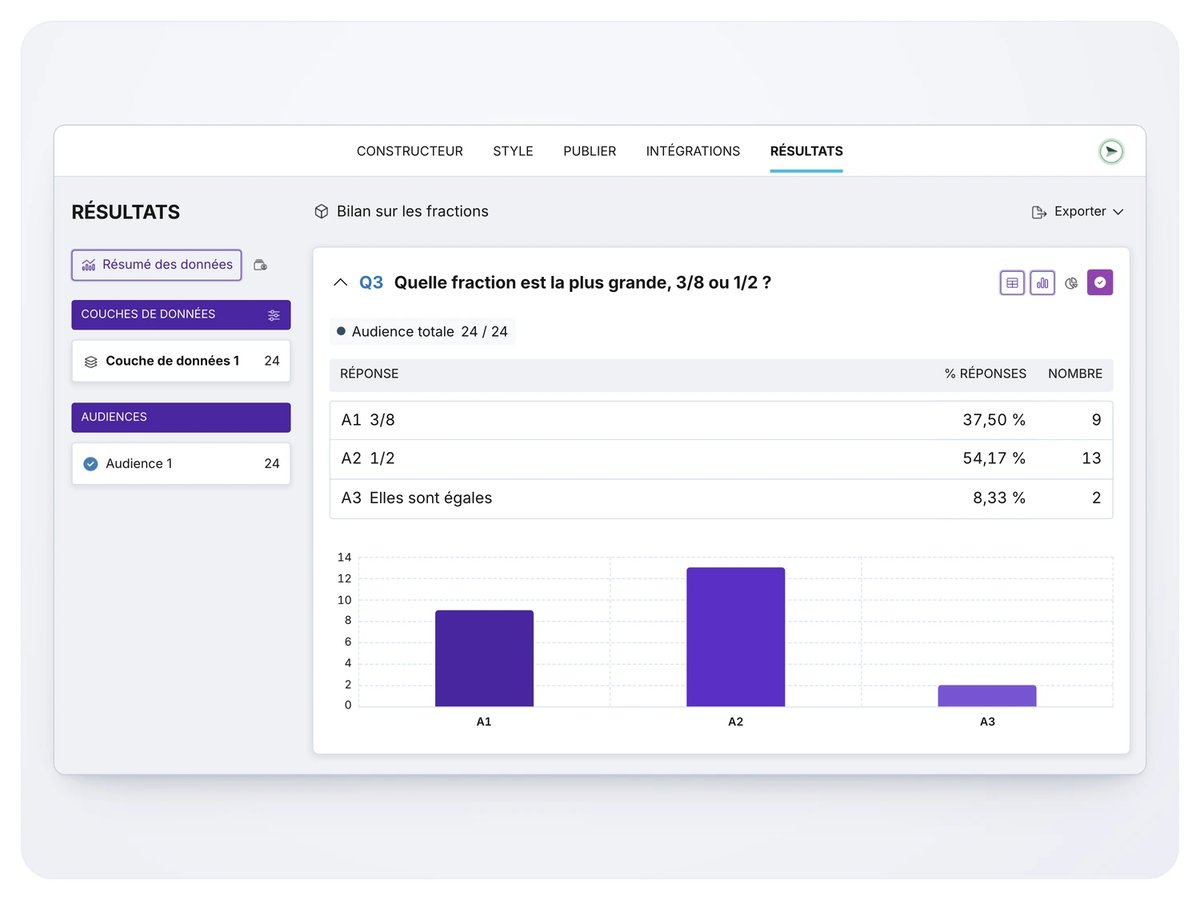
Dans Résultats, l’onglet Résumé des données montre comment la classe a répondu à chaque question. Imaginons que 24 élèves passent le bilan. Neuf sur 24 ont choisi 3/8 à la question 3, soit 37,50 %. Demandez aux élèves de mettre les deux fractions en huitièmes : leurs explications vous diront quoi reprendre. Ou demandez à l’assistant IA, dans Résultats, quelles questions la classe a le plus ratées. L’onglet Analyse individuelle liste chaque réponse avec son score final, et notre guide de l’évaluation formative montre comment exploiter un bilan comme celui-ci.
Comment créer un quiz en ligne en quatre étapes simples
Concevez un quiz dont le score a du sens
Fixez le seuil de réussite avant d’écrire les questions
Décidez d’abord ce qu’un élève à 9 points sait faire et qu’un élève à 6 points ne sait pas encore faire. Écrivez ensuite des questions qui testent exactement cela : la frontière entre deux pages de résultat marque alors une vraie différence de compétence, et non la chance sur une question piège.
Ne laissez aucun score sans page de résultat
Listez chaque total possible et donnez-lui une page. Avec 10 points et trois pages, 0 à 5, 6 à 8 et 9 à 10 ne laissent ni trou ni chevauchement. Écrivez les seuils « moins de 6 » et « 9 ou plus », pour qu’un total inattendu arrive quand même sur une page.
Donnez plus de points aux questions difficiles
Un problème en deux étapes en dit plus qu’une question de simple rappel : il doit donc peser davantage. Dites-le sur la page de bienvenue, « Les questions 7 et 8 valent 2 points chacune », pour que les élèves sachent où sont les points avant de commencer et dosent leur effort.
Écrivez les mauvaises réponses à partir d’erreurs réelles
Chaque mauvaise option doit être une erreur que font vraiment les élèves. Beaucoup pensent que 3/8 dépasse 1/2 parce que 8 est plus grand : proposez donc 3/8 ; quand 9 élèves le choisissent, vous avez une comparaison à leur faire expliquer. Notre guide des questions à choix multiples traite de la rédaction.
Une seule prochaine étape par page de résultat
Un score dit à l’élève où il en est, pas quoi faire ensuite. Donnez à chaque page une action : refaire deux questions, essayer la série d’entraînement, ou passer au chapitre suivant. Mettez sur la page un lien vers le quiz suivant, pour que l’entraînement commence tant que la notion est encore fraîche.
Prévoyez la page pour le temps écoulé
Quand le minuteur s’arrête, Pollsar garde les réponses données jusque-là et envoie l’élève vers la page finale principale, pas vers une page de score. Écrivez-la aussi : « Temps écoulé. Tu as obtenu {score} sur 10 aux questions auxquelles tu as répondu. » Ainsi, personne ne repart sans résultat.
Créez votre quiz avec les questions et réglages qu’il vous faut
Posez des QCM
Donnez ses points à la bonne réponse unique, ou laissez cocher plusieurs options et notez chaque case, avec un point en moins pour une mauvaise. Les questions à choix multiples, ou QCM, conviennent à un contrôle rapide de faits et d’étapes.
Ajoutez des questions vrai ou faux
Le type de question Oui/Non propose aussi la paire Vrai/Faux. Donnez des points à la bonne réponse et servez-vous-en pour un contrôle rapide de règles, de définitions et d’idées reçues avant d’aborder la notion.
Notez les réponses saisies et les nombres
Donnez des points quand une réponse saisie est égale à la réponse attendue ou la contient, ou quand un nombre est égal, supérieur ou inférieur à votre valeur. Ajoutez une règle pour chaque orthographe de la réponse que vous acceptez.
Mettez des images dans les questions et les réponses
Ajoutez jusqu’à trois images à une question, ou faites de chaque option de réponse une image affichée en vignettes. Pratique pour un quiz de géographie avec des cartes ou un quiz de maths sur les formes.
Mélangez les options de réponse
Mélangez les options de réponse, pour que la bonne ne soit pas toujours au même endroit. Les questions restent dans l’ordre que vous avez fixé : la question 8 avec les règles de résultat reste donc toujours la dernière.
Réglez un minuteur et un code PIN pour le quiz
Le minuteur couvre le quiz entier, pas chaque question ; les réponses données avant la fin du temps sont conservées. Un code PIN sur la page de bienvenue ne laisse entrer que les personnes qui l’ont reçu, et une limite de réponses ferme le quiz une fois la limite atteinte.
Mêlez questions de quiz et de sondage
Terminez par une question d’opinion sans points, comme « Quelle question vous a paru la plus difficile ? ». Vous obtenez le score et l’avis de la personne sur l’ensemble du quiz dans la même réponse.
Un score séparé par compétence
Tenez plusieurs totaux. Une variable compte les six questions à un point, une autre les deux problèmes, et la page de résultat affiche les deux : « Bases : {basics} sur 6. Problèmes : {word} sur 4. » L’élève voit quelle compétence travailler.
Renvoyez vers une question de suivi
Envoyez les gens vers des questions différentes selon leur réponse. Un élève qui rate la question 3 reçoit une question de comparaison de plus, sans points ; les autres passent directement à la question 4. Les mêmes règles permettent de sauter tout un groupe de questions.
Exportez tous les scores vers Excel ou Google Sheets
Téléchargez toutes les réponses avec leur score en fichier Excel ou CSV, ou reliez une feuille Google Sheets : chaque quiz terminé ajoute une ligne avec les réponses et le score. Les webhooks et Zapier transmettent les résultats à vos autres outils.
Habillez le quiz d’un thème et d’un logo
Choisissez un thème dans le catalogue, qui compte une catégorie Éducation, et affichez le logo de votre école ou de votre club sur les pages de bienvenue et de résultat : le quiz est à vos couleurs sur chaque écran.
Faites aussi un quiz pour le plaisir
Les mêmes outils servent à créer un quiz de culture générale pour une soirée de club, une manche de devinettes ou un quiz drôle sur votre équipe, avec une page de résultat par score qui taquine les gagnants.
Où les gens passeront-ils votre quiz ?
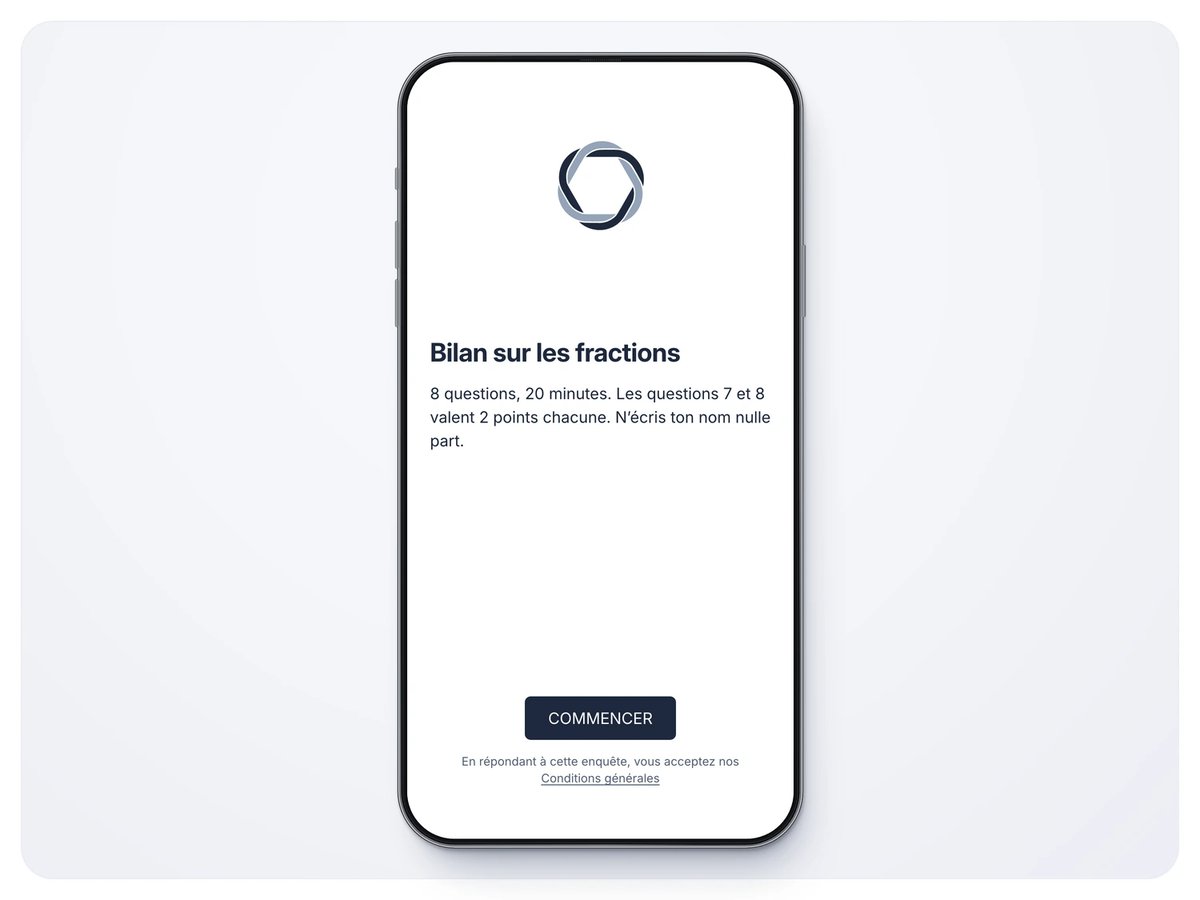
Collez le lien dans votre plateforme d’apprentissage, un e-mail ou le groupe de la classe. Les élèves l’ouvrent dans le navigateur de n’importe quel téléphone ou ordinateur, sans rien installer. La page de bienvenue énonce les règles avant le départ du minuteur : 8 questions, 20 minutes, 2 points pour les questions 7 et 8, pas de noms. D’autres usages en classe figurent sur la page pour les enseignants.
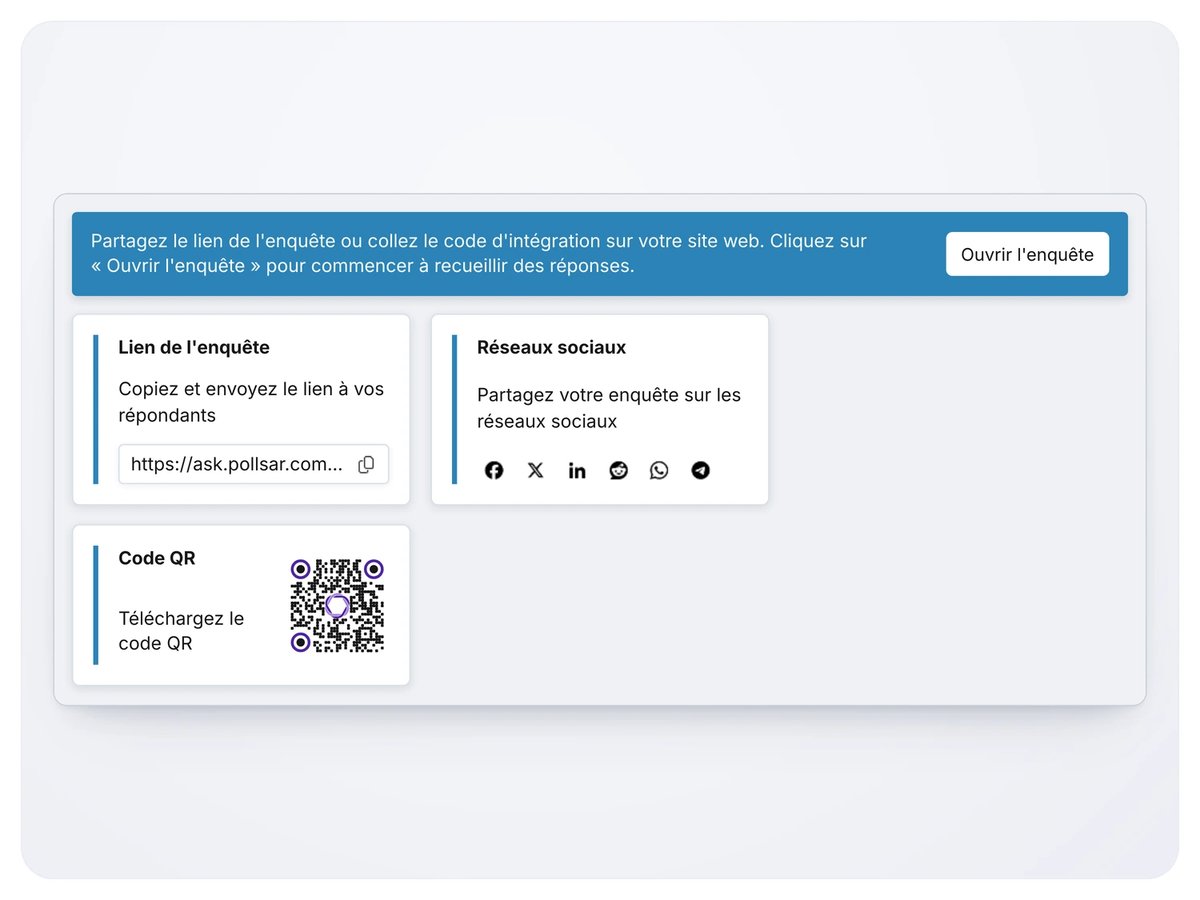
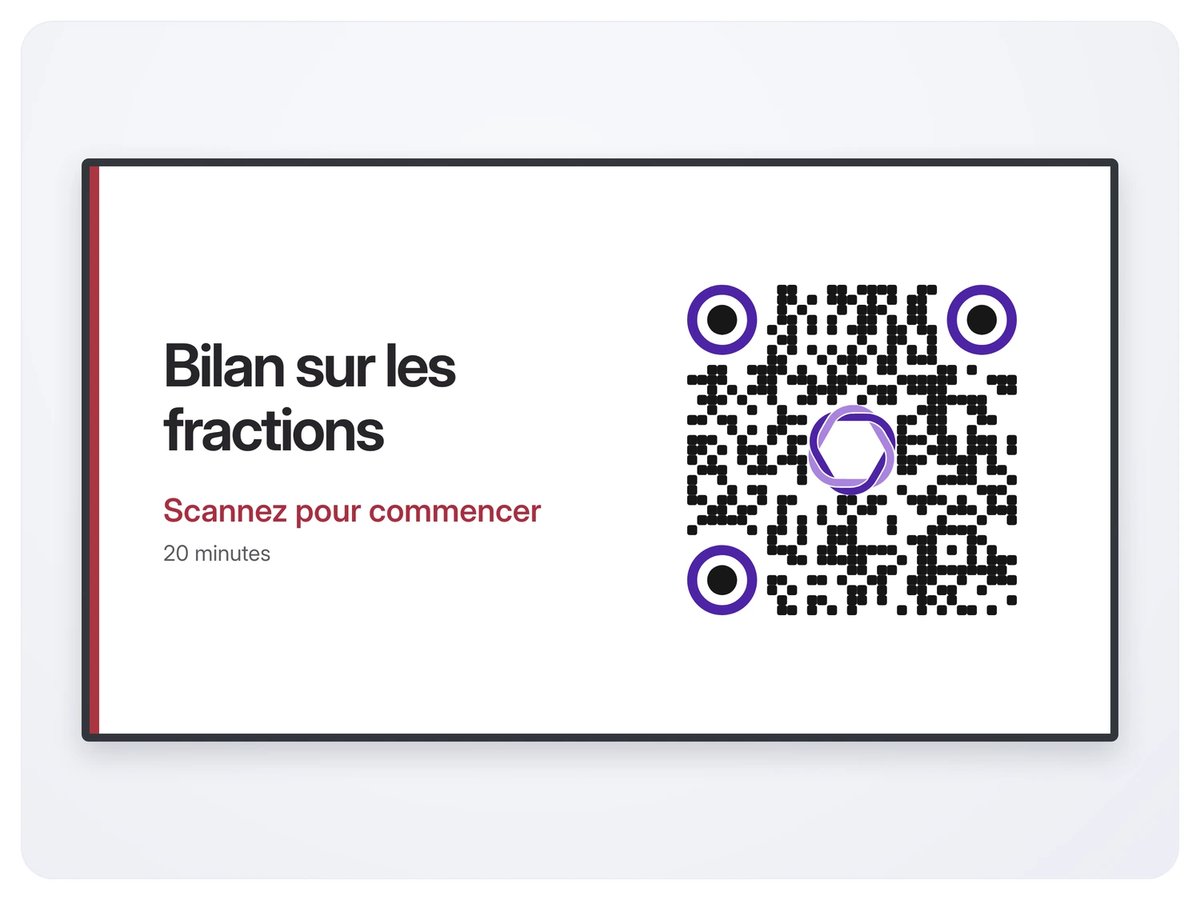
Téléchargez le code QR depuis Publier et placez-le sur une diapositive ou imprimez-le sur la fiche d’exercices. La classe le scanne au début de la séance, et vous lisez les résultats dans Résumé des données avant la sonnerie. Pour un échauffement plus vivant avec la même classe, notre liste de jeux de classe propose des idées.
Placez le quiz sur une page de cours ou le site d’un club sous forme de cadre, de bouton pop-up, d’onglet latéral ou de page entière : Publier vous donne le code à coller. Les visiteurs répondent à un quiz interactif sans quitter votre site, et leurs scores arrivent dans les mêmes Résultats. Sur le site d’une entreprise, demandez l’e-mail avant la page de résultat, et chaque contact arrive avec un score. Chaque format est décrit sur la page pour les sites web.
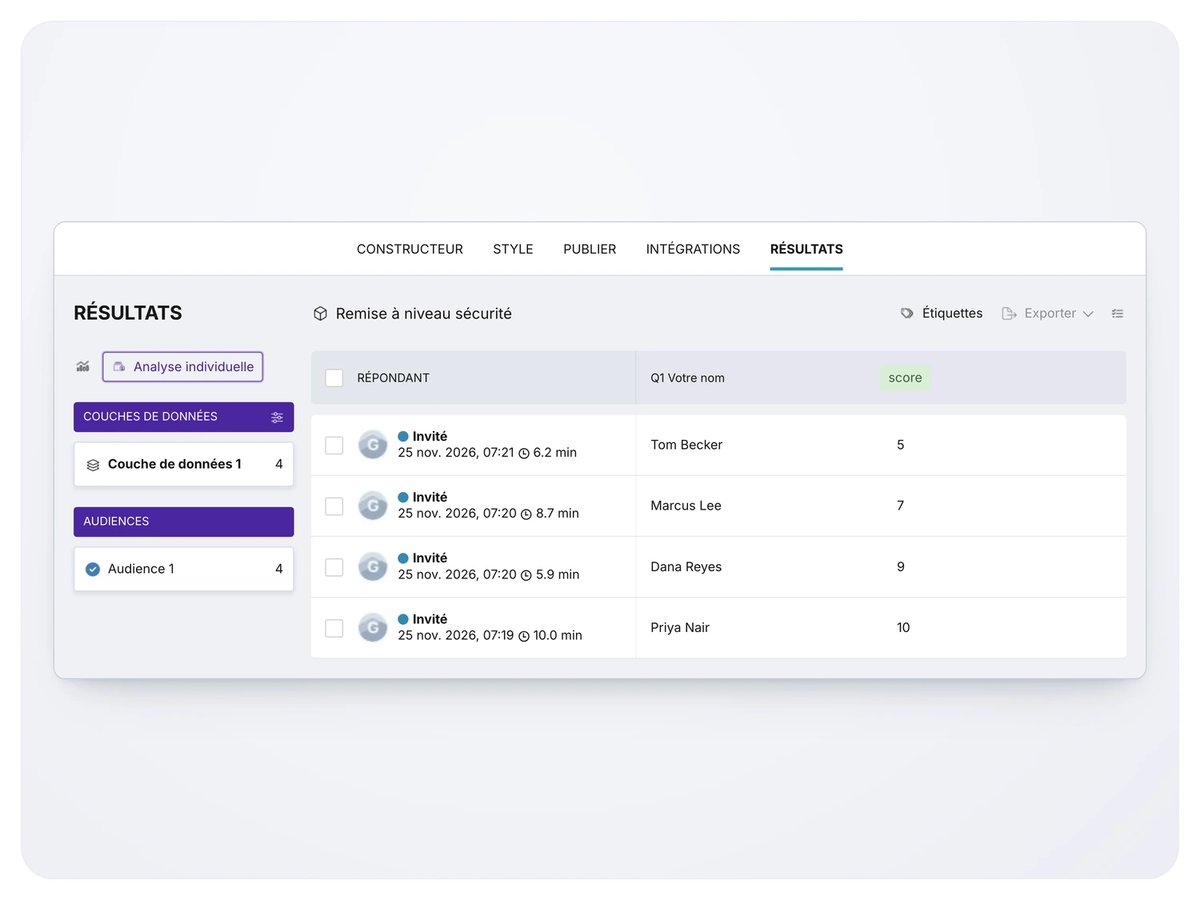
Avec des adultes, ajoutez une question pour le nom, et l’onglet Analyse individuelle affiche les réponses de chacun à côté de son score et du temps passé. Un formateur peut ainsi faire réviser les règles de sécurité au travail, et un club d’échecs peut vérifier les règles avant un tournoi. Chaque page de résultat peut envoyer la personne vers le module suivant ou la manche suivante.
Les questions à régler avant de partager votre quiz
Que doit dire votre quiz à chaque personne qui le passe ?
Un bilan sur les fractions, une remise à niveau sur la sécurité, un quiz de règles pour le club. Décrivez le vôtre à l’assistant IA ou saisissez les questions que vous posez déjà, et partagez le lien dès aujourd’hui. Commencez gratuitement, sans carte bancaire.