Umfrage in Slack erstellen
Slack hat keinen eingebauten Befehl /poll. Die schnelle Lösung von Slack selbst ist die Emoji-Umfrage: eine Nachricht mit Antwortoptionen, über die man mit Reaktionen abstimmt. Für mehr kannst du in einem kostenpflichtigen Tarif ein Formular im Workflow Builder bauen oder eine Umfrage-App aus dem Slack Marketplace installieren, von der auch /poll stammt. Der Hilfeartikel von Slack, wie du eine Umfrage in Slack erstellst, beschreibt die Emoji-Methode und verweist auf die Apps.
Angenommen, du planst ein Team-Offsite. Die 24 Personen im Team arbeiten in #product, #design und #eng, und drei freie Illustratorinnen und Illustratoren helfen von außerhalb des Workspace mit. Du brauchst einen Tag, ein Format und ein Thema, das alle behandelt sehen wollen.
Welche Slack-Umfrage zu deiner Frage passt
- Emoji-Umfrage für eine schnelle, sichtbare Abstimmung unter Leuten, die denselben Channel öffnen können. Alle sehen, wer mit welchem Emoji reagiert hat.
- Formular im Workflow Builder, wenn du mehrere Fragen und eine CSV-Datei mit den Antworten brauchst. Nur in kostenpflichtigen Slack-Tarifen.
- Umfrage-App für anonyme Abstimmungen oder automatisch gezählte Stimmen. Jemand muss sie installieren, und in manchen Workspaces muss zuerst ein Inhaber zustimmen.
- Ein Weblink, wenn ein Teil der Abstimmenden den Channel gar nicht öffnen kann oder die Frage gleichzeitig in Slack und per E-Mail rausgeht. Die Leute stimmen im Browser ab, und alle Antworten landen in einer Auswertung.
Im Offsite-Beispiel decken die ersten drei die Belegschaft ab. Die Illustratoren sind der Grund, den Abschnitt zum Teilen eines Links zu lesen.
Umfrage in Slack erstellen mit Emoji-Reaktionen
Slack nennt das eine schnelle, informelle Umfrage. Kopiere die Nachricht unten in #product und ersetze Tage, Stichtag und Zeitzone durch deine eigenen. Die Bezeichnungen der Slack-Oberfläche stehen hier so, wie Slack sie auf Deutsch schreibt.

:one: Dienstag
:two: Mittwoch
:three: Donnerstag
:x: Keiner dieser Tage passt mir
- Füge die Nachricht in eine neue Nachricht im Channel ein.
- Setze die Optionen ab, wenn du magst: Markiere die Antwortzeilen und wähle in der Formatierungsleiste Blockzitat.
- Sende sie ab und füge dann selbst je Option eine Reaktion hinzu, damit die Leute mit einem Klick abstimmen, statt das Emoji zu suchen.
- Halte die Summen zum Stichtag fest und poste sie im Thread.
- Ziehe deine Hilfsreaktionen ab. Hast du je Option eine Reaktion gesetzt, beginnt jeder Zähler bei 1. Zählst du nur, heißt Donnerstag mit 11 also 10 Stimmen. Stimmst du auch selbst ab, ziehe alle deine Starter-Reaktionen ab und addiere deine eigene Wahl einmal wieder dazu.
- Achte auf Doppelstimmen. Nichts hindert jemanden daran, auf zwei Optionen zu reagieren. Fahre mit der Maus über eine Reaktion oder tippe sie an und halte sie gedrückt, dann siehst du, wer sie gesetzt hat, wie die Anleitung zu Emojis und Reaktionen erklärt. Deine eigenen Start-Reaktionen zählen nicht mit. Bitte vor dem Stichtag alle anderen, die mehr als eine Option markiert haben, nur eine Reaktion stehen zu lassen.
- Ignoriere Reaktionen nach dem Stichtag. Eine Umfrage in einer Nachricht hat keinen Schließen-Button, deshalb gelten die Summen, die du im Thread gepostet hast, als Ergebnis.
- Öffne in der Seitenleiste Agenten und Tools, dann Workflows und Vorlagen, wähle Feedback-Bericht und klicke auf Einrichten.
- Gib dem Formular einen Titel und ersetze die Fragen durch Tag, Format und Thema. Die Formularvorschau zeigt, was die Leute sehen.
- Bearbeite den Schritt Nachricht senden an …: Wähle den Channel und was die Nachricht zeigt.
- Klicke auf Abschließen, benenne den Workflow, füge Verantwortliche hinzu und lege Berechtigungen fest, dann klicke auf Veröffentlichen und Link kopieren, um das Formular zu teilen.
- Öffne die Marketplace-Seite der App und lies, welche Berechtigungen sie verlangt. OpenPoll etwa möchte Aktionen in Channels und in deinem Workspace ausführen.
- Installiere sie oder fordere sie an. Standardmäßig installieren Mitglieder Apps ohne Genehmigung, aber ein Inhaber kann die App-Genehmigung einschalten und Apps einschränken, wie App-Genehmigungen verwalten erklärt. Läuft dein Workspace so, fordere die App an, bevor du die Umfrage posten willst.
- Gib den Befehl im Channel ein, mit der Frage und jeder Option in geraden doppelten Anführungszeichen, wie im ersten Befehl unten. Die Wörter limit 1 lassen jede Person nur eine Wahl treffen, wie Wähle einen in der Emoji-Version.
- Mach sie bei Bedarf anonym, indem du das Wort anonymous hinter den Befehl setzt, wie im zweiten Befehl.
So erstellst du eine Umfrage in Slack, ohne etwas zu installieren, und es klappt in jedem Tarif. Du brauchst nur das Nachrichtenfeld und die Reaktionen, die ohnehin alle nutzen. Das Blockzitat findest du in der Leiste, die der Artikel zum Formatieren von Nachrichten beschreibt, und die Schritte folgen dem Hilfeartikel zur Emoji-Umfrage in einer Nachricht.
Die Stimmen zählen
Wähle einen fragt, was die Leute bevorzugen. Geht es eigentlich darum, wer Zeit hat, poste stattdessen diese Version und lass alle auf jeden Tag reagieren, der passt. Zähle jede Person einmal pro Tag. Bitte darum, Keiner davon nur zu wählen, wenn kein Tag geht. Liegt diese Option vorn oder gibt es einen Gleichstand, schlage neue Termine vor oder frag das Team, welcher Tag am besten passt.
:one: Dienstag
:two: Mittwoch
:three: Donnerstag
:x: Keiner davon
Eine Umfrage für mehrere Channels
Stelle je Nachricht nur eine Frage, damit jede Reaktion genau einer Wahl entspricht, und poste sie einmal. Um #design und #eng zu erreichen, fahre mit der Maus über die Nachricht, klicke auf das Drei-Punkte-Symbol, wähle Link kopieren und füge den Link in die anderen Channels ein. Slack klappt den Link dort zu einer Vorschau auf, und eine Reaktion auf die Vorschau ist keine Stimme für die Originalnachricht. Setze eine Zeile über den Link, zum Beispiel Stimme bei der Originalnachricht ab, nicht hier: Klicke auf die Vorschau, um sie zu öffnen. Alle, die #product öffnen können, reagieren dann an einer Stelle, und du zählst nur einmal. Slack beschreibt den Link in Nachrichten in Slack weiterleiten. Wer #product nicht öffnen kann, kann auf diesem Weg nicht abstimmen; für diese Leute teile einen Link, wie weiter unten beschrieben.
Ein Workflow-Builder-Formular für mehrere Fragen
Der Workflow Builder automatisiert alltägliche Aufgaben in Slack, und einer seiner Schritte ist ein Formular. Er funktioniert in kostenpflichtigen Tarifen: Vollmitglieder können standardmäßig Workflows erstellen, Mitglieder und Gäste können sie nutzen, so steht es in der Anleitung für den Workflow Builder.
Standardmäßig postet diese Vorlage jede Antwort in den Channel und erwähnt die Person, die sie abgeschickt hat. Du kannst die Nachricht ändern, aber ein Formular, das an Slack-Konten hängt, ist nicht anonym, sag den Leuten also, wer ihre Antworten sieht. Die Schritte folgen dem Hilfeartikel zum Erfassen von Informationen mit einem einfachen Formular.
Um die Stimmen zu zählen, öffnet eine Person mit Verwaltungsrechten für den Workflow Agenten und Tools, klickt unter Workflows auf Von dir verwaltet, öffnet diesen Workflow und wählt im Drei-Punkte-Menü Formularantworten herunterladen. Slack schickt eine Direktnachricht mit einem Link zur CSV-Datei, wie Download von Workflow-Formularantworten beschreibt; fehlt die Option, frag eine Inhaberin, einen Inhaber oder einen Admin.
Eine Umfrage-App: der Befehl /poll
Der Slack-Artikel zu Umfragen empfiehlt eine Umfrage-App aus dem Slack Marketplace, wenn Emoji-Reaktionen nicht reichen. Nimm OpenPoll als Beispiel: Laut seinem Eintrag im Marketplace ist es kostenlos und Open Source, unterstützt anonyme Umfragen und kann begrenzen, wie viele Optionen jede Person wählt.
Andere Umfrage-Apps haben eigene Befehle: Simple Poll reagiert ebenfalls auf /poll, Polly nutzt /polly. Prüfe, welche App dein Workspace schon hat, bevor du eine zweite installierst. Die oben gezeigten OpenPoll-Befehle stammen aus den Nutzungshinweisen auf GitHub.
Wenn die Abstimmenden außerhalb von Slack sind: einen Link teilen
Jede Methode oben setzt voraus, dass die Abstimmenden den Channel öffnen können. Slack bietet Außenstehenden zwei Wege, und der erste ist ein Gastkonto. Es gibt eingeschränkten Zugriff auf die Channels, die du auswählst, Inhaber und Admins verschicken die Einladung, und Gäste gibt es nur in kostenpflichtigen Tarifen, wie die Seite zu Gastrollen in Slack erklärt. Ein Slack-Connect-Channel holt eine andere Organisation dazu, und jede Organisation braucht einen kostenpflichtigen Tarif, laut dem Slack-Connect-Leitfaden; Enterprise-Organisationen können auch kostenlose Teams einladen.
Wenn die Illustratoren schon einen Channel mit dir teilen, stimmen sie dort ab wie alle anderen. Wenn nicht, rechtfertigen drei Personen und eine Abstimmung den Aufwand selten. Ein Weblink tut es: Man stimmt im Browser ab, und alle Antworten landen in einer Auswertung. Beschreibe die drei Fragen dem Umfrage-Generator von Pollsar, und sein KI-Assistent baut die Umfrage: eine Einfachauswahl für den Tag, eine weitere für vor Ort oder online und eine Textfrage für das Thema. Der Link öffnet sich auf ask.pollsar.com ohne Login, auf dem Handy oder am Laptop.
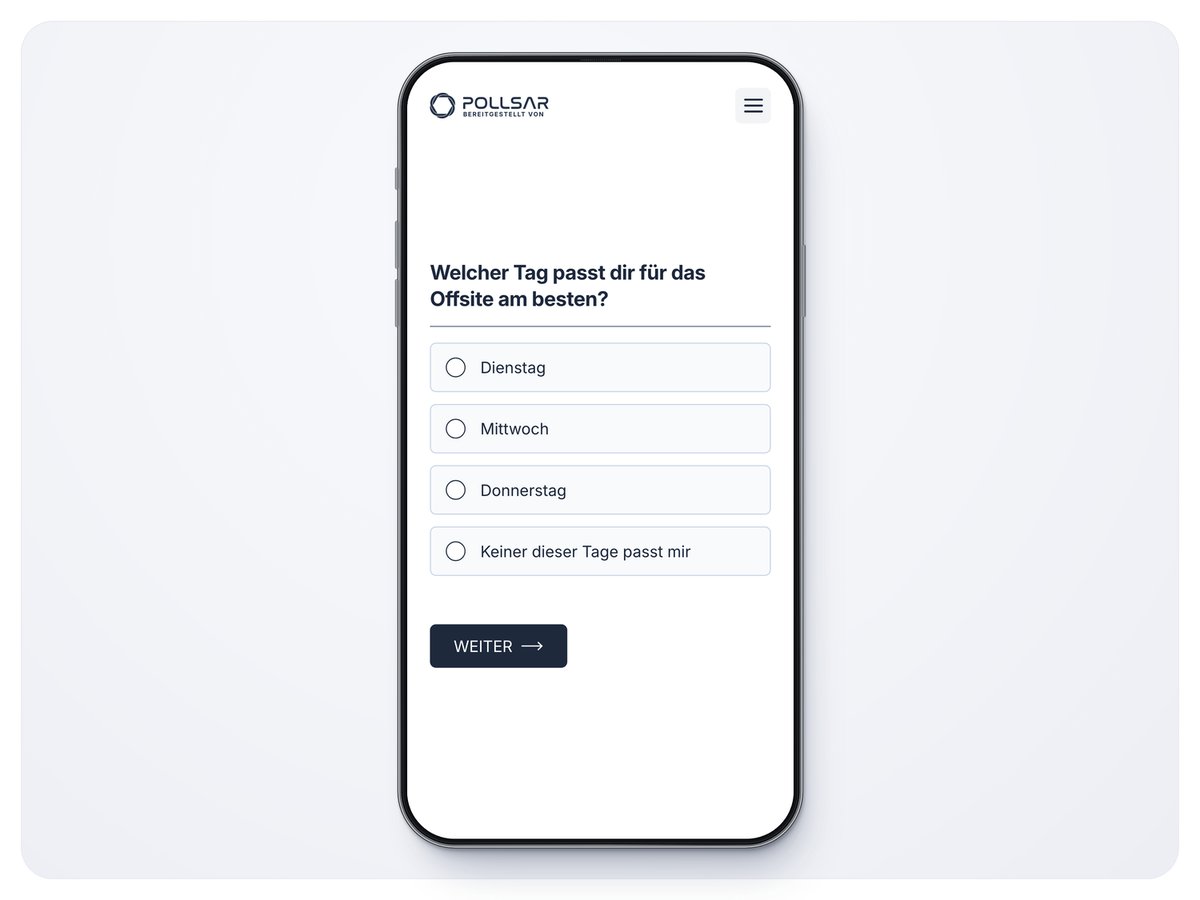
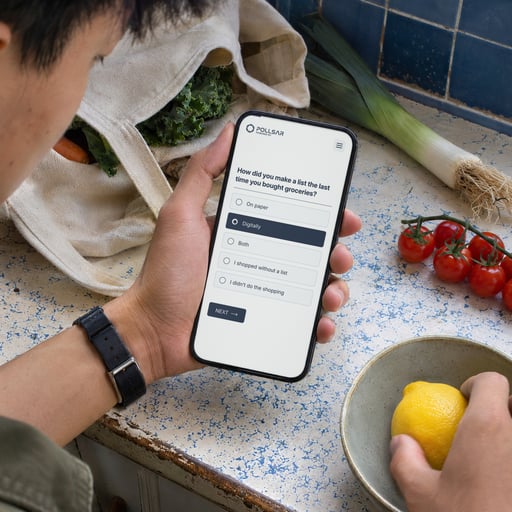
Die Tagesfrage auf dem Handy einer Freelancerin
Ein Tag, ein Format und ein Thema ergeben drei Fragen, ungefähr so viele, wie eine Abstimmung tragen kann. Biete in jeder Auswahlfrage einen Ausweg an wie Keiner dieser Tage passt mir und achte darauf, dass sich die Optionen nicht überschneiden, wie der Ratgeber zu Multiple-Choice-Fragen in Umfragen zeigt. Wenn die Fragen immer mehr werden, zeigt der Leitfaden dazu, worin sich Abstimmung und Umfrage unterscheiden, wo eine Abstimmung endet.
Poste denselben Link in #product, #design und #eng und schick ihn den Illustratoren per E-Mail, mit einer Nachricht wie der unten. Beende die Abstimmung zum Stichtag mit Umfrage schließen, lies das Endergebnis, poste es im ursprünglichen Thread und schick es den Illustratoren per E-Mail.
Das Ergebnis lesen, bevor du buchst
Egal, wie abgestimmt wurde: Das Ergebnis braucht einen zweiten Blick, bevor du handelst. Angenommen, 22 der 27 Personen stimmen bis Freitag ab. Donnerstag bekommt 10 Stimmen, also 45 %; Mittwoch 7, also 32 %; Dienstag 3, also 14 %; und 2 Personen, 9 %, können an keinem dieser Tage. Beim Format wählen 15 vor Ort und 7 online.
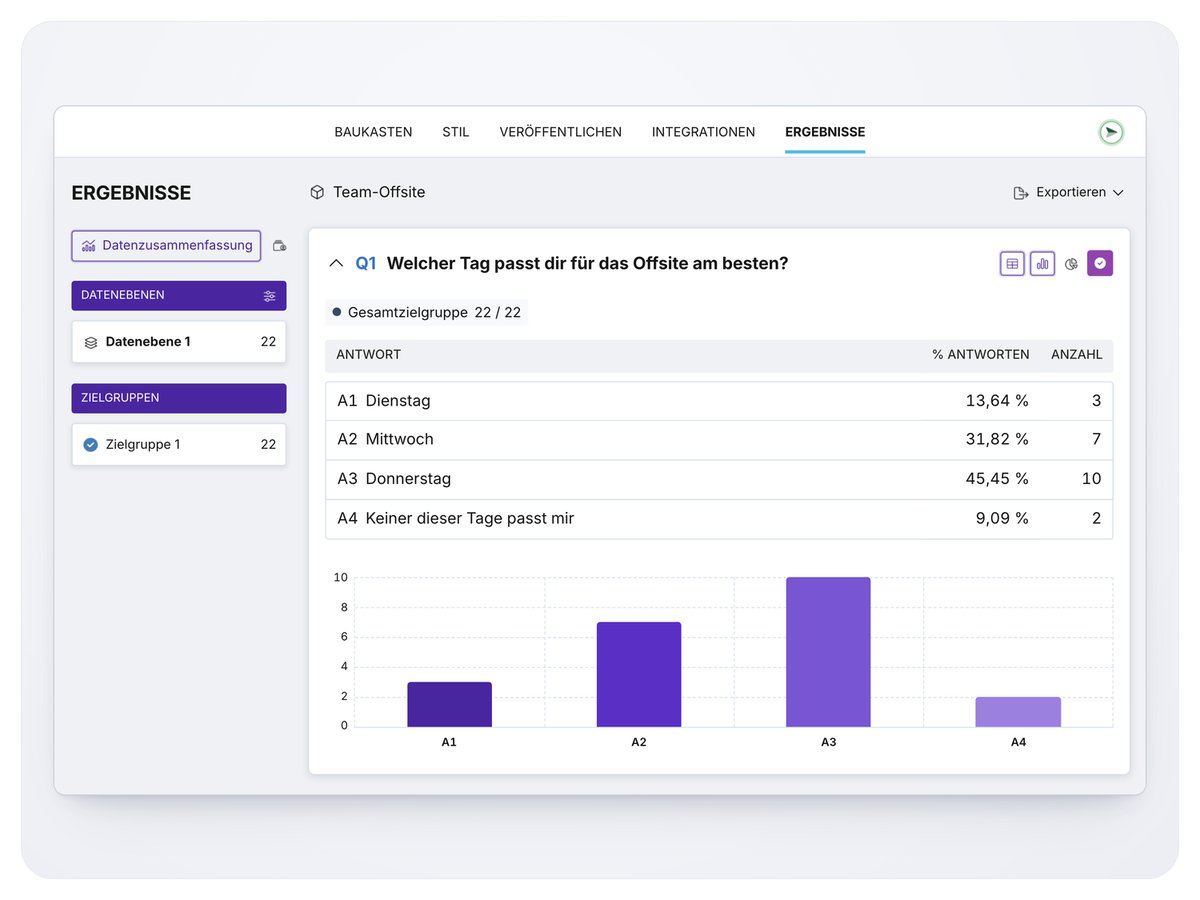
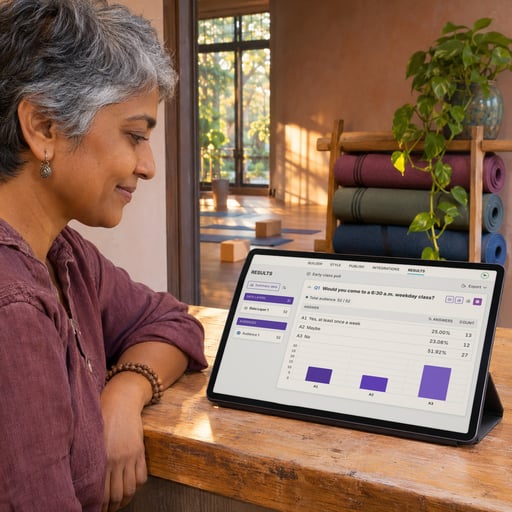
Die Tagesfrage zum Offsite unter „Ergebnisse“: 22 Antworten
Das Bild zeigt die Tagesfrage so, wie sie der Autor der Web-Umfrage sieht. Unter „Ergebnisse“ zeigen die Fragen zu Tag und Format Anzahl, Prozentwerte und ein Balken- oder Kreisdiagramm, und die Themenfrage liefert eine Liste der geschriebenen Vorschläge. Die Abstimmenden sehen eine Dankesseite, nicht die Summen, das Ergebnis erreicht sie also erst, wenn du es postest.
Donnerstag führt mit 10 von 22 Stimmen, weniger als die Hälfte. Die Frage zielte auf eine Präferenz, also kann jemand, der Mittwoch gewählt hat, auch am Donnerstag Zeit haben, und die Zahlen zum Format sind nicht nach Tagen aufgeteilt. Poste das Ergebnis im Thread, bitte alle, die am Donnerstag nicht können, sich vor der Buchung bei dir zu melden, und lies die vorgeschlagenen Themen, bevor du die Agenda schreibst.
Kann man in Slack eine Umfrage planen oder wiederkehrend machen?
Ja, beides. Um eine Emoji-Umfrage später zu senden, tippst du die Nachricht, klickst auf den Pfeil neben dem Senden-Button und wählst eine Uhrzeit; auf dem Handy tippst du den Senden-Button an und hältst ihn gedrückt. So wird sie einmal gesendet. Für eine wöchentliche Abstimmung in einem kostenpflichtigen Tarif baust du einen Workflow, der nach Zeitplan startet und den Link zu deinem Formular postet. Nenne in jeder Einladung die Woche: Die heruntergeladene Datei enthält die Antworten aller Wochen mit dem Zeitpunkt jeder Einreichung, sodass du Woche für Woche zählen kannst. Das Erste behandelt Slack in Nachrichten senden und lesen, und Zeitpläne nennt es unter den Auslösern in der Anleitung zum Erstellen eines Workflows.