Cómo crear una encuesta en Slack
Slack no tiene un comando /poll integrado. Su opción rápida es la encuesta con emojis: un mensaje con opciones de respuesta que la gente vota con reacciones. Para algo más, puedes crear un formulario en el Creador de flujos de trabajo con un plan de pago o instalar una app de encuestas del Slack Marketplace, de donde sale /poll. El artículo de ayuda de Slack sobre crear una encuesta en Slack explica el método de los emojis y remite a las apps.
Imagina que organizas un encuentro de equipo fuera de la oficina. Las 24 personas del equipo trabajan en #product, #design y #eng, y tres ilustradores autónomos colaboran desde fuera del espacio de trabajo. Necesitas un día, un formato y un tema que todos quieran tratar.
Qué encuesta de Slack encaja con tu pregunta
- Encuesta con emojis para una votación rápida y visible entre personas que pueden abrir el mismo canal. Todos ven quién reaccionó con qué.
- Formulario del Creador de flujos de trabajo cuando necesitas varias preguntas y un archivo CSV con las respuestas. Solo en planes de pago de Slack.
- App de encuestas para votar de forma anónima o con los votos contados por ti. Alguien tiene que instalarla, y en algunos espacios de trabajo antes debe aprobarla un propietario.
- Un enlace web cuando una parte de los votantes no puede abrir el canal, o la pregunta sale a la vez en Slack y por correo electrónico. La gente vota en el navegador y todas las respuestas llegan a un único resumen.
En el ejemplo del encuentro, las tres primeras cubren a la plantilla. Los ilustradores son la razón para leer la sección sobre compartir un enlace.
Cómo crear una encuesta en Slack con reacciones de emoji
Slack la llama una encuesta rápida e informal. Copia el mensaje de abajo en #product y cambia los días, el plazo y la zona horaria por los tuyos. Los nombres de la interfaz de Slack aparecen aquí tal como Slack los escribe en español.

:one: Martes
:two: Miércoles
:three: Jueves
:x: Ninguno de estos días me va bien
- Pega el mensaje en un mensaje nuevo del canal.
- Separa las opciones, si quieres: selecciona las líneas de respuesta y elige Cita en bloque en la barra de formato.
- Envíalo y añade tú mismo una reacción por opción, para que la gente vote con un clic en lugar de buscar el emoji.
- Anota los totales al llegar el plazo y publícalos en el hilo.
- Resta tus reacciones auxiliares. Si añadiste una reacción por opción, cada contador empieza en 1. Si solo cuentas, jueves con 11 significa 10 votos. Si también votas, resta todas tus reacciones iniciales y vuelve a sumar tu propia elección una sola vez.
- Busca los votos dobles. Nada impide que una persona reaccione a dos opciones. Pasa el cursor sobre una reacción, o púlsala y mantenla, para ver quién la añadió, como explica la guía sobre emojis y reacciones. Tus propias reacciones iniciales no cuentan. Antes del plazo, pide a cualquier otra persona que haya marcado más de una opción que deje solo una.
- Ignora las reacciones posteriores al plazo. Una encuesta en un mensaje no tiene botón de cierre, así que el resultado son los totales que publicaste en el hilo.
- En la barra lateral, abre Agentes y herramientas, luego Flujos de trabajo y Plantillas, elige Informe sobre comentarios y haz clic en Configurar.
- Ponle un título al formulario y sustituye sus preguntas por el día, el formato y el tema. Mostrar vista previa del formulario enseña lo que verá la gente.
- Edita el paso Enviar un mensaje a...: elige el canal y lo que muestra el mensaje.
- Haz clic en Finalizar, dale un nombre al flujo de trabajo, añade gestores y ajusta los permisos, y luego haz clic en Publicar y Copiar enlace para compartir el formulario.
- Abre la página de la app en el Marketplace y lee los permisos que pide. OpenPoll, por ejemplo, pide realizar acciones en los canales y en tu espacio de trabajo.
- Instálala o solicítala. De forma predeterminada, los miembros instalan apps sin aprobación, pero un propietario puede activar la aprobación de apps y restringirlas, como explica Cómo gestionar la aprobación de aplicaciones. Si tu espacio de trabajo funciona así, solicita la app antes de planificar la publicación de la encuesta.
- Escribe el comando en el canal, con la pregunta y cada opción entre comillas dobles rectas, como en el primer comando de abajo. Las palabras limit 1 dejan a cada persona una sola elección, como Elige uno en la versión con emojis.
- Hazla anónima si hace falta añadiendo la palabra anonymous después del comando, como en el segundo comando.
Así se crea una encuesta en Slack sin instalar nada, y funciona en todos los planes. Solo necesitas el cuadro de mensaje y las reacciones que todos ya usan. La cita en bloque está en la barra que describe el artículo sobre dar formato a los mensajes, y los pasos siguen el artículo de ayuda sobre la encuesta con emojis en un mensaje.
Contar los votos
Elige uno pregunta qué prefiere la gente. Cuando la pregunta real es quién está libre, publica en su lugar esta versión y deja que todos reaccionen a cada día que les venga bien. Cuenta a cada persona una sola vez por día. Pide que elijan Ninguno de estos solo si no les sirve ningún día. Si esa opción va en cabeza o hay empate entre días, propón fechas nuevas o pregunta al equipo qué día le conviene más.
:one: Martes
:two: Miércoles
:three: Jueves
:x: Ninguno de estos
Una encuesta para varios canales
Haz una sola pregunta por mensaje, para que cada reacción corresponda a una opción, y publícala una vez. Para llegar a #design y #eng, pasa el cursor sobre el mensaje, haz clic en el icono de tres puntos, selecciona Copiar enlace y pega el enlace en los otros canales. Slack lo despliega allí como vista previa, y una reacción en la vista previa no es un voto en el mensaje original. Añade una línea sobre el enlace, por ejemplo Vota en el mensaje original, no aquí: haz clic en la vista previa para abrirlo. Todos los que pueden abrir #product reaccionan entonces en un solo lugar y tú cuentas una sola vez. Slack describe el enlace en Cómo reenviar mensajes en Slack. Quien no pueda abrir #product no puede votar así; para esas personas, comparte un único enlace, como se explica más abajo.
Un formulario del Creador de flujos de trabajo para varias preguntas
El Creador de flujos de trabajo automatiza tareas cotidianas en Slack, y uno de sus pasos es un formulario. Funciona en planes de pago: los miembros de pleno derecho pueden crear flujos de trabajo de forma predeterminada, y los miembros y los invitados pueden usarlos, según la guía del Creador de flujos de trabajo.
De forma predeterminada, esta plantilla publica cada respuesta en el canal y menciona a la persona que la envió. Puedes cambiar ese mensaje, pero un formulario vinculado a cuentas de Slack no es anónimo, así que avisa a la gente de quién verá sus respuestas. Los pasos siguen el artículo de ayuda sobre recopilar información mediante un sencillo formulario.
Para contar los votos, quien gestiona el flujo de trabajo abre Agentes y herramientas, hace clic en Gestionados por ti dentro de Flujos de trabajo, abre este flujo y selecciona Descargar respuestas del formulario en el menú de tres puntos. Slack envía un mensaje directo con un enlace al archivo CSV, como describe Cómo descargar las respuestas del formulario del flujo de trabajo; si falta la opción, pide ayuda a un propietario o administrador.
Una app de encuestas: el comando /poll
El artículo de Slack sobre encuestas sugiere una app de encuestas del Slack Marketplace cuando las reacciones de emoji no bastan. Toma OpenPoll como ejemplo: según su ficha en el Marketplace, es gratuita y de código abierto, admite encuestas anónimas y puede limitar cuántas opciones elige cada persona.
Otras apps de encuestas tienen sus propios comandos: Simple Poll también responde a /poll y Polly usa /polly. Comprueba cuál tiene ya tu espacio de trabajo antes de instalar una segunda. Las formas del comando de OpenPoll de arriba salen de las notas de uso en GitHub.
Cuando los votantes están fuera de Slack: comparte un solo enlace
Todos los métodos anteriores exigen que los votantes puedan abrir el canal. Slack ofrece a las personas externas dos vías, y la primera es una cuenta de invitado. Da acceso limitado a los canales que eliges, la invitación la envían propietarios y administradores, y los invitados solo existen en planes de pago, como explica la página sobre los roles de invitado. Un canal de Slack Connect incorpora a otra organización, y cada organización necesita un plan de pago, según la guía de Slack Connect; las organizaciones Enterprise también pueden invitar a equipos gratuitos.
Si los ilustradores ya comparten un canal contigo, votan allí como todos. Si no, tres personas y una votación rara vez justifican la configuración. Un enlace web sí: la gente vota en el navegador y todas las respuestas llegan a un único resumen. Describe las tres preguntas al creador de encuestas de Pollsar y su asistente de IA crea la encuesta: una pregunta de opción única para el día, otra para presencial u online y una pregunta de texto para el tema. El enlace se abre en ask.pollsar.com sin iniciar sesión, en el móvil o en el portátil.
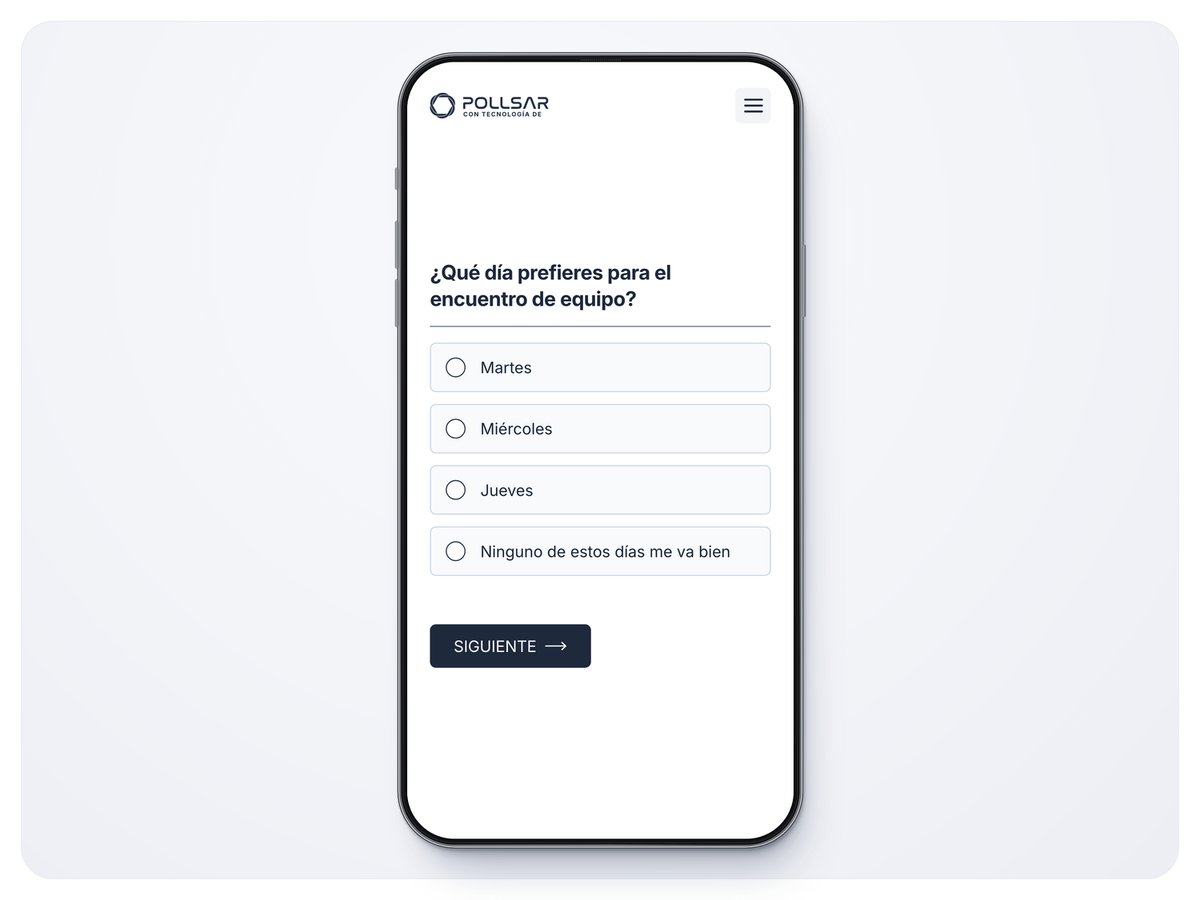
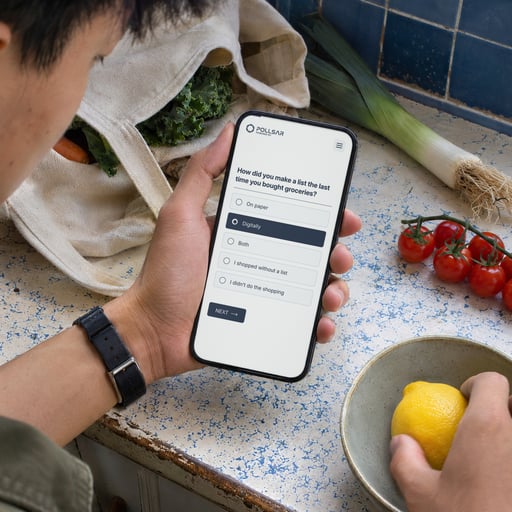
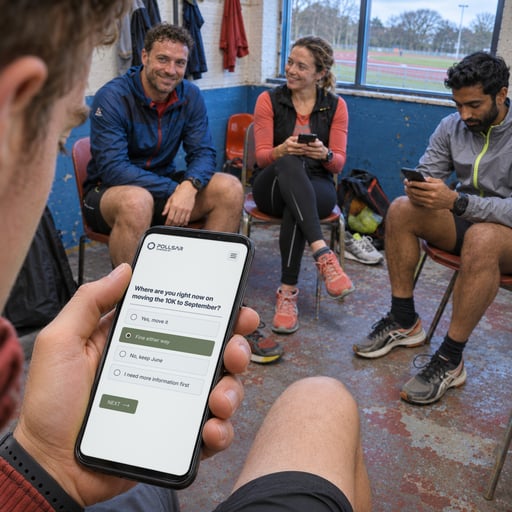
La pregunta del día en el móvil de una autónoma
Un día, un formato y un tema son tres preguntas, más o menos lo que puede cargar una votación. Incluye una salida como Ninguno de estos días me va bien en cada pregunta de elección y evita que las opciones se solapen, como muestra la guía de preguntas de opción múltiple. Si las preguntas no paran de multiplicarse, la guía sobre la diferencia entre votación y encuesta muestra dónde termina una votación.
Publica el mismo enlace en #product, #design y #eng y envíalo por correo a los ilustradores, con un mensaje como el de abajo. Al llegar el plazo, detén la votación con Cerrar encuesta, lee el recuento final, publica el resultado en el hilo original y envíalo por correo a los ilustradores.
Leer el resultado antes de reservar
Se haya votado como se haya votado, el recuento merece otra mirada antes de actuar. Supón que votan 22 de las 27 personas antes del viernes. El jueves recibe 10 votos, es decir, el 45 %; el miércoles 7, el 32 %; el martes 3, el 14 %; y 2 personas, el 9 %, no pueden ningún día de estos. En cuanto al formato, 15 eligen presencial y 7 online.
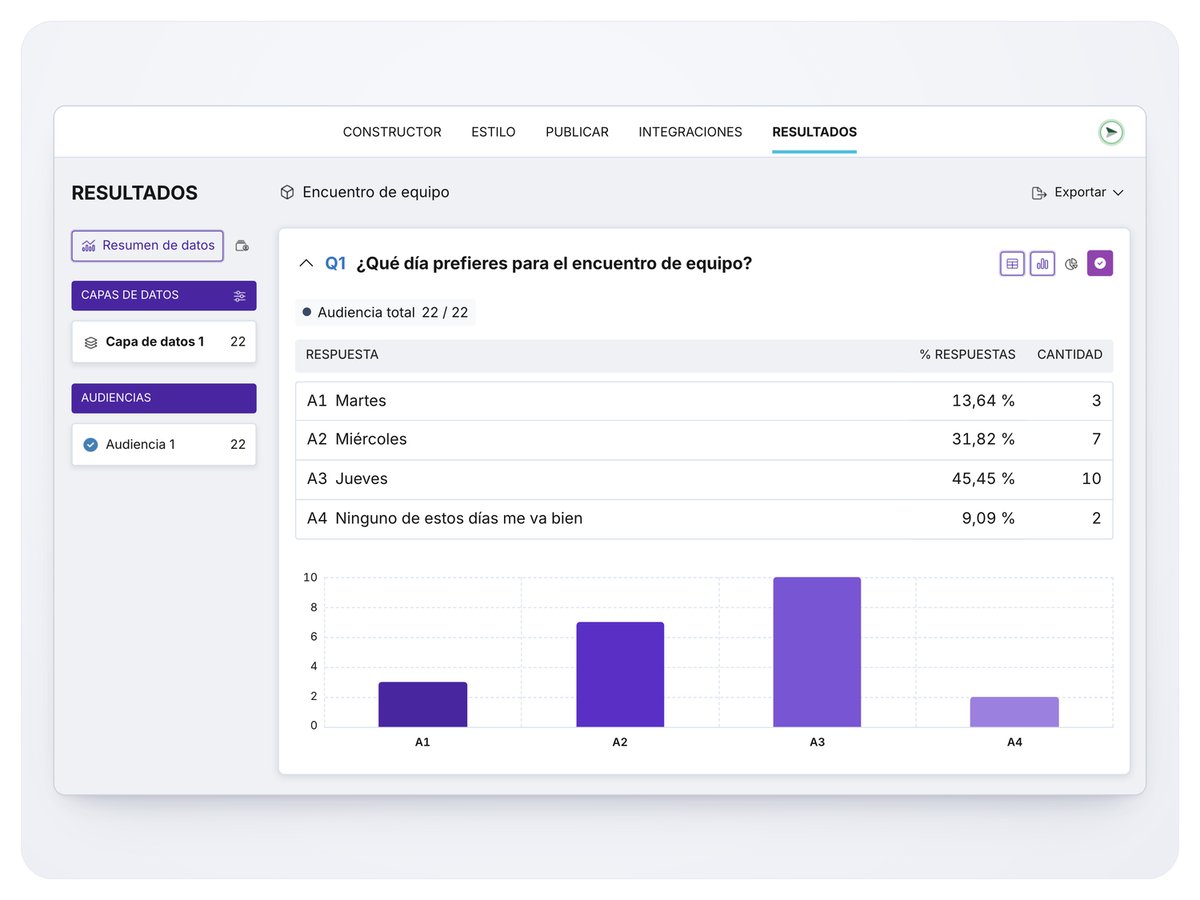
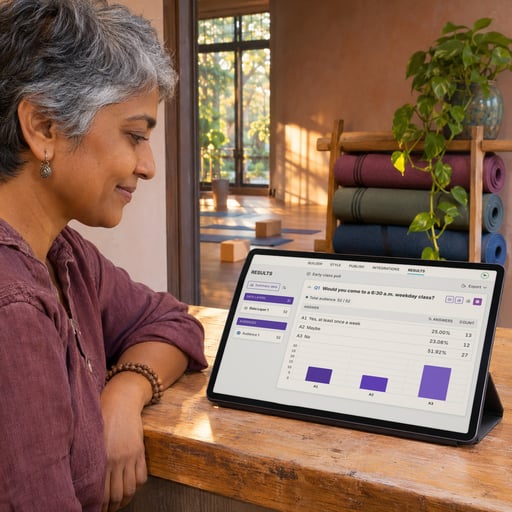
La pregunta del día del encuentro en «Resultados»: 22 respuestas
La imagen muestra la pregunta del día tal como la ve quien crea la encuesta web. En «Resultados», las preguntas sobre el día y el formato muestran recuentos, porcentajes y un gráfico de barras o de anillo, y la pregunta sobre el tema da una lista de sugerencias escritas. Los votantes ven una página de agradecimiento, no los totales, así que el resultado les llega cuando tú lo publicas.
El jueves lidera con 10 de 22 votos, menos de la mitad. La pregunta pedía una preferencia, así que quien eligió el miércoles puede estar libre también el jueves, y el recuento del formato no está dividido por días. Publica el resultado en el hilo, pide a quienes no puedan el jueves que te escriban antes de reservar y lee los temas sugeridos antes de redactar la agenda.
¿Se puede programar una encuesta en Slack o hacerla recurrente?
Sí, las dos cosas. Para enviar una encuesta con emojis más tarde, escribe el mensaje, haz clic en la flecha junto al botón de enviar y elige una hora; en el móvil, mantén pulsado el botón de enviar. Así se envía una sola vez. Para una votación semanal en un plan de pago, crea un flujo de trabajo que se inicie según un calendario y publique el enlace a tu formulario. Indica la semana en cada invitación: el archivo descargado contiene las respuestas de todas las semanas con la hora de cada envío, así que puedes contar semana a semana. Slack explica lo primero en Cómo enviar y leer mensajes y cita los calendarios entre los desencadenantes en su guía para crear un flujo de trabajo.