Abstimmung erstellen und erfahren, was Ihre Gruppe will
Stellen Sie eine Frage, teilen Sie sie per Link oder QR-Code und sehen Sie, wie sich die Stimmen verteilen, in Zahlen und Prozent. Schreiben Sie die Frage selbst oder lassen Sie den KI-Assistenten einen Entwurf machen. Ihr Konto legen Sie kostenlos an, ohne Kreditkarte; Abstimmende brauchen keins, und das Ergebnis sehen nur Sie und Teammitglieder mit Zugriff auf die Statistik, bis Sie es teilen.
Wählen Sie, wie Ihre Abstimmung aufgebaut ist
Eine Option wählen lassen
Bei der Einfachauswahl wählt jede Antwort eine Option. Mischen Sie die Antworten, damit nicht immer dieselbe oben steht, oder ergänzen Sie „Andere“ mit Textfeld für eine Idee, die Ihnen fehlte.
Mehrere Optionen wählen lassen
Bei der Mehrfachauswahl kreuzt man alles an, was passt: mögliche Termine für ein Treffen, Gerichte, die man essen würde, Snacks für den Teamausflug. Die „Ergebnisse“ zeigen dann, wie viele Leute jede Option angekreuzt haben.
Eine Ja-Nein-Frage stellen
Eine Frage mit zwei vorgegebenen Antworten: Ja/Nein, Wahr/Falsch, Zustimmen/Ablehnen oder Gefällt mir/Gefällt mir nicht. Passt für einen einzelnen Vorschlag wie „Verlegen wir das Stand-up auf 10 Uhr?“
Optionen in eine Rangfolge bringen lassen
Man zieht die Optionen in die Wunschreihenfolge. Die „Ergebnisse“ zeigen, wie oft jede Option auf jedem Platz lag, mit Durchschnitt und Priorität. Wie die Liste kurz bleibt, erklärt unser Beitrag zu Rangordnungsfragen.
Bilder zum Vergleichen zeigen
Zeigen Sie Logo-Entwürfe oder Fotos der Veranstaltungsorte direkt unter der Frage, jeweils mit Bildunterschrift, oder hängen Sie an jede Option ein Bild, mit oder ohne Text. Man vergleicht, was man sieht, nicht Namen.
Frage und Antworten mit KI entwerfen
Beschreiben Sie die Abstimmung in einem Satz: wer abstimmt, worüber, wie viele Optionen. Der KI-Assistent entwirft Frage und Antwortoptionen; Sie prüfen die Formulierung und übernehmen sie.
So erstellen Sie eine Abstimmung: von der Frage bis zum Ergebnis
Wo wird abgestimmt?
Live-Umfrage im Meeting
Geben Sie dem Raum eine Minute, um am Handy abzustimmen, zeigen Sie dann die Ergebnisse aus „Ergebnisse“ auf dem gemeinsamen Bildschirm und entscheiden Sie noch im Meeting.
Die Klasse mit einem Tipp fragen
Eine Abstimmung zu Stundenbeginn zeigt, was die Klasse schon weiß, bevor Sie das Thema erklären. Mehr Ideen für den Unterricht finden Sie auf der Seite für Lehrende.
Im Gruppenchat entscheiden
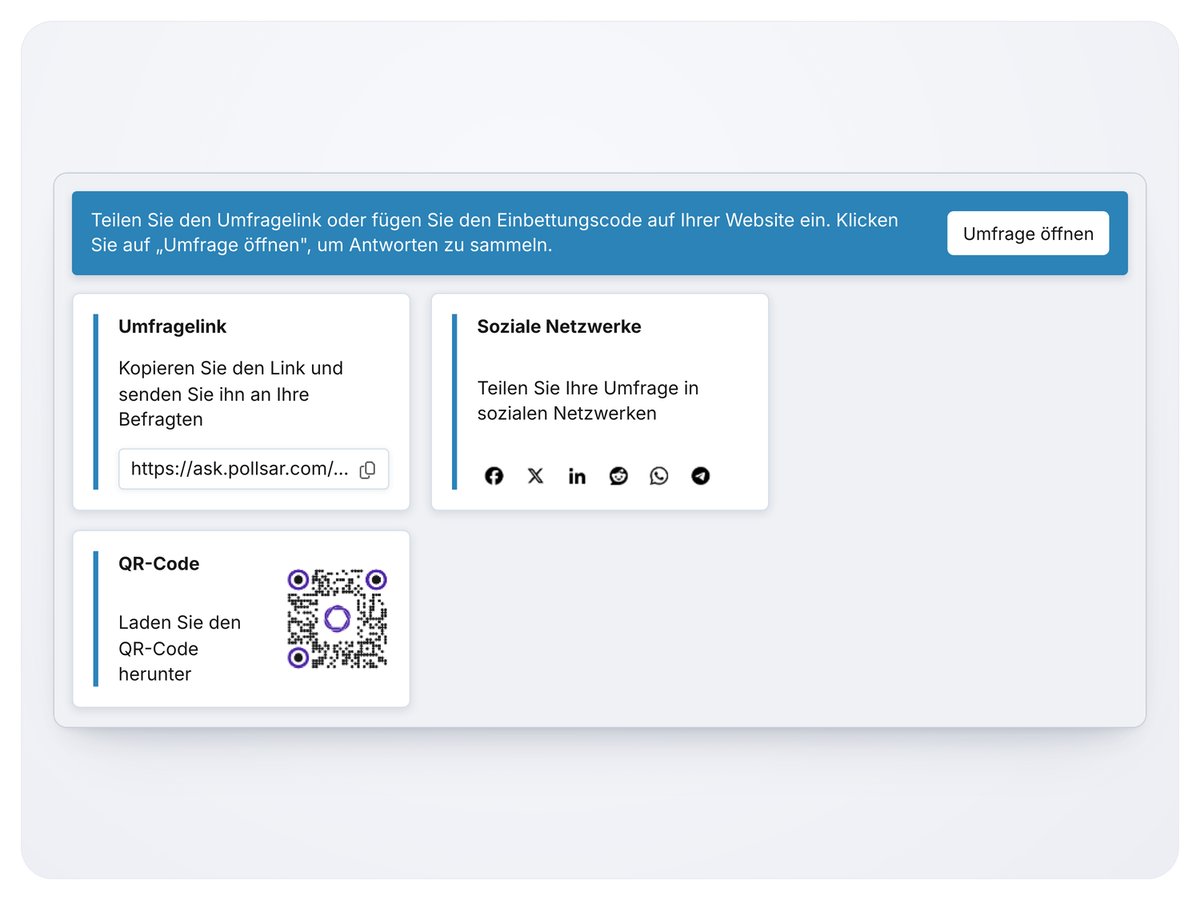
Wenn ein WhatsApp-, Slack-, Discord- oder Teams-Chat in „+1“-Antworten untergeht, gibt ein Umfragelink jedem genau eine Stimme und Ihnen ein klares Ergebnis.
Per E-Mail abstimmen lassen
Lassen Sie Newsletter-Leser das nächste Thema mit einem „Abstimmen“-Button wählen und schließen Sie die Abstimmung am in der Mail genannten Tag, damit späte Stimmen nichts ändern.
Abstimmung auf der Website
Lassen Sie Besucher über das nächste Produkt, den nächsten Artikel oder das nächste Event abstimmen, ohne die Seite zu verlassen. Das Umfrage-Widget, das Pop-up und den HTML-Code zeigt die Seite für Websites.
QR-Code im Büro oder beim Event
Ein Plakat an der Kaffeemaschine oder am Empfang sammelt den ganzen Tag Stimmen: eine Büro-Abstimmung über die Küche oder eine Event-Abstimmung über das nächste Thema.
Was machen Sie mit den Stimmen?
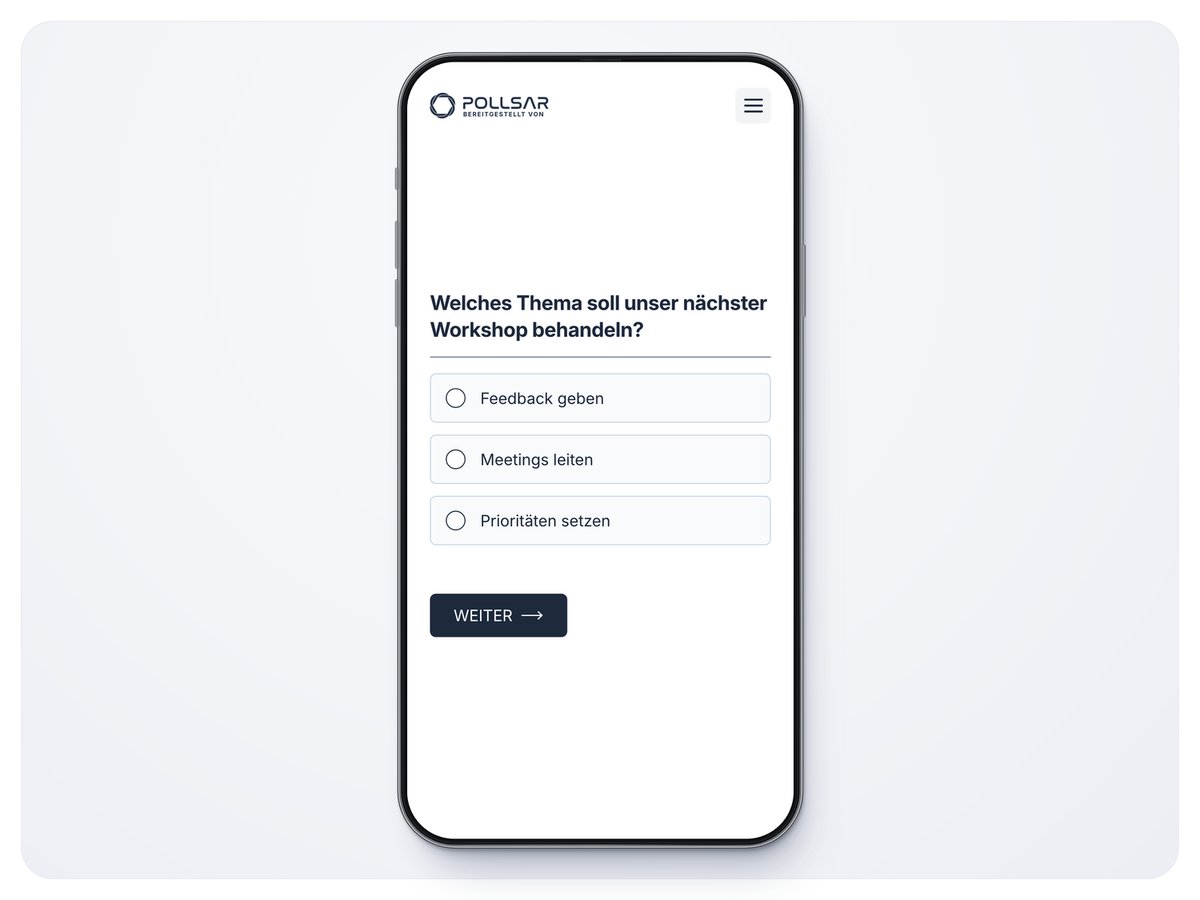
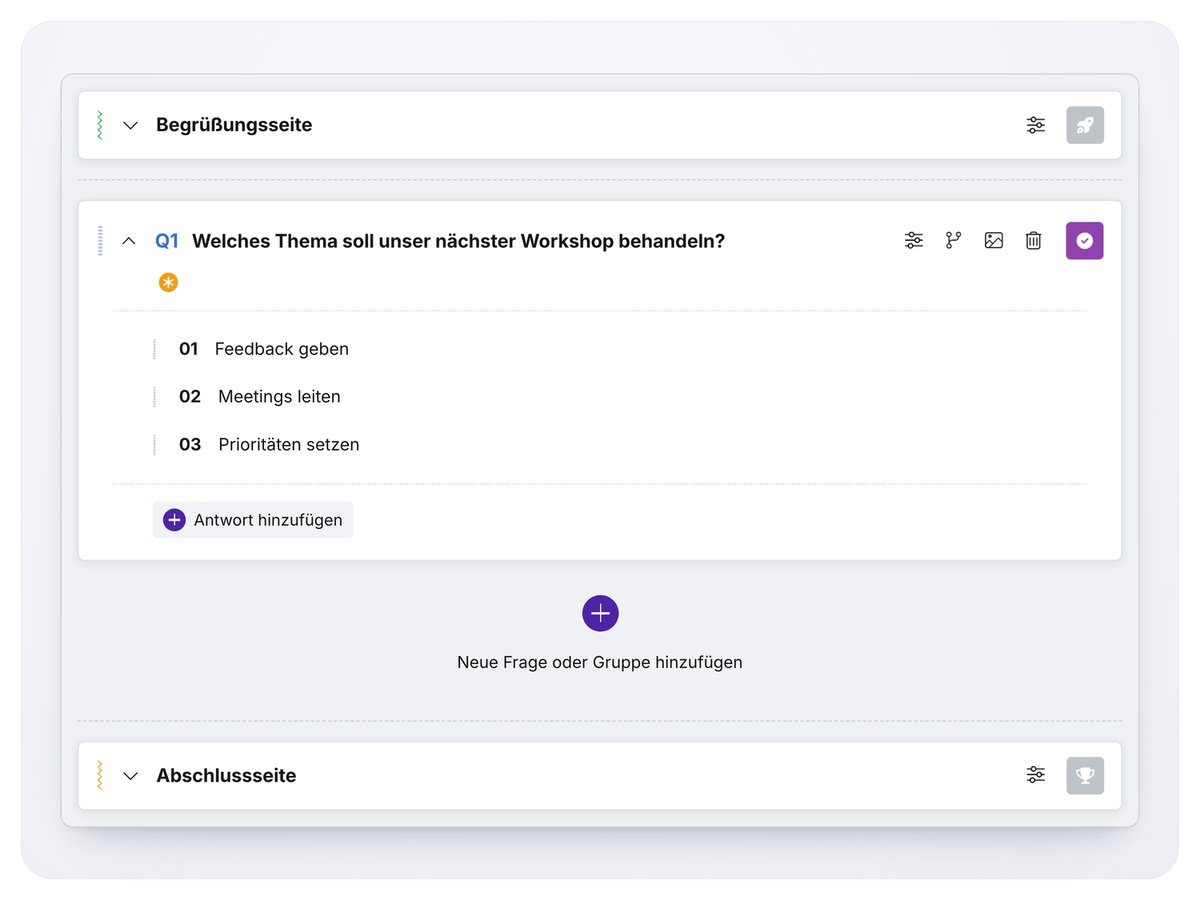
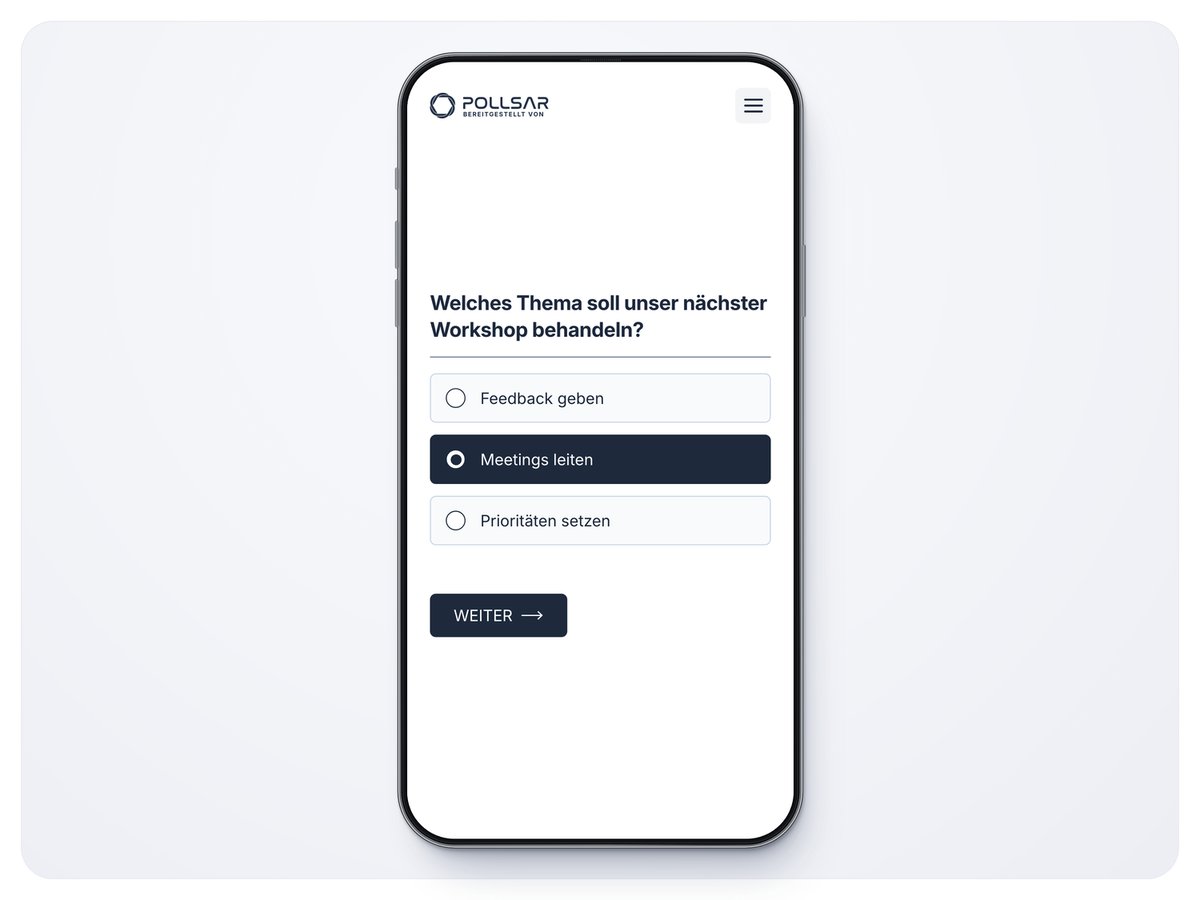
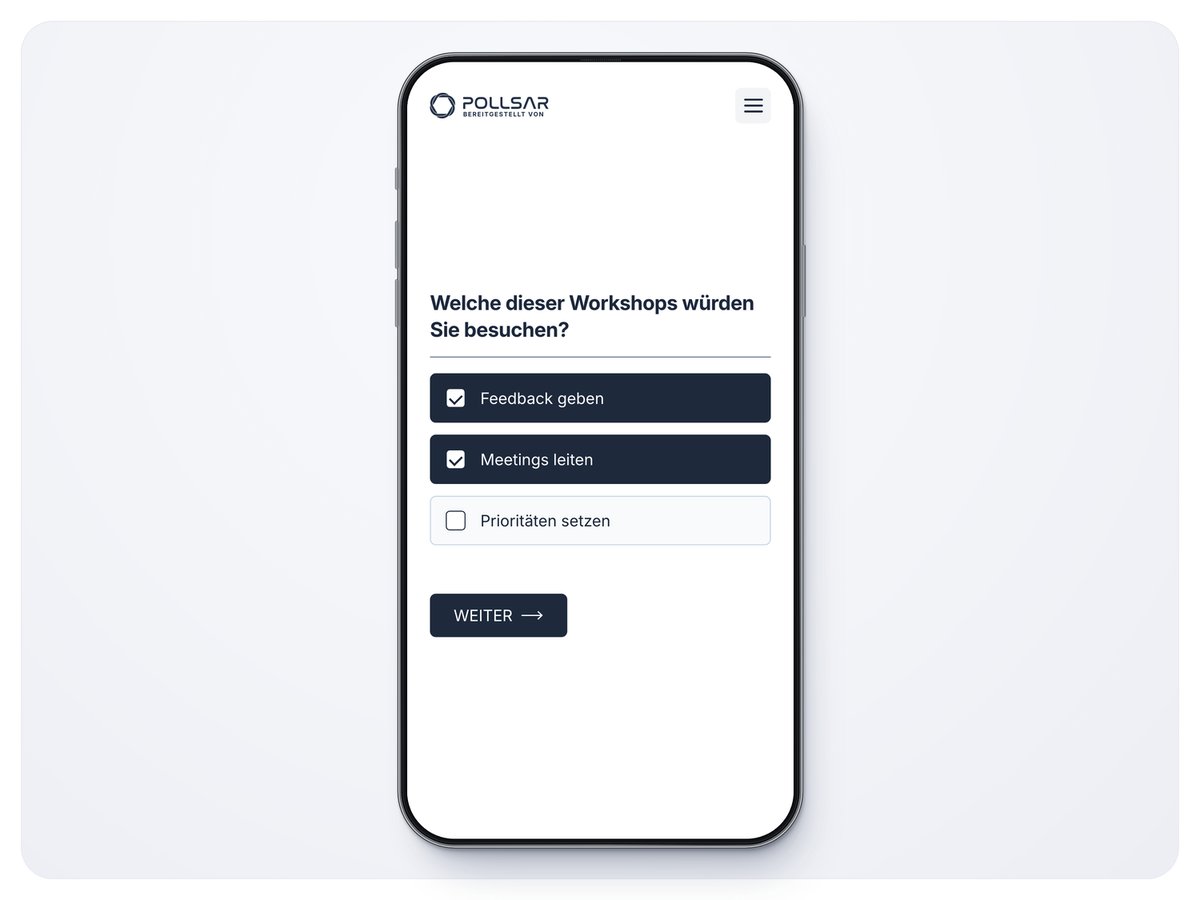
Nehmen Sie die Einfachauswahl, wenn Sie genau ein Thema brauchen: „Welches Thema soll unser nächster Workshop behandeln?“ Für eine Reihe fragen Sie mit Mehrfachauswahl „Welche dieser Workshops würden Sie besuchen?“ und sehen, wie viele Teilnehmende jedes Thema angekreuzt haben. Interesse heißt noch nicht Teilnahme, also behandeln Sie die zweite Variante als Shortlist. Wie Sie Optionen formulieren, die sich klar unterscheiden, zeigt unser Beitrag zu Multiple-Choice-Fragen. Dieselben drei Optionen passen für beide Varianten.
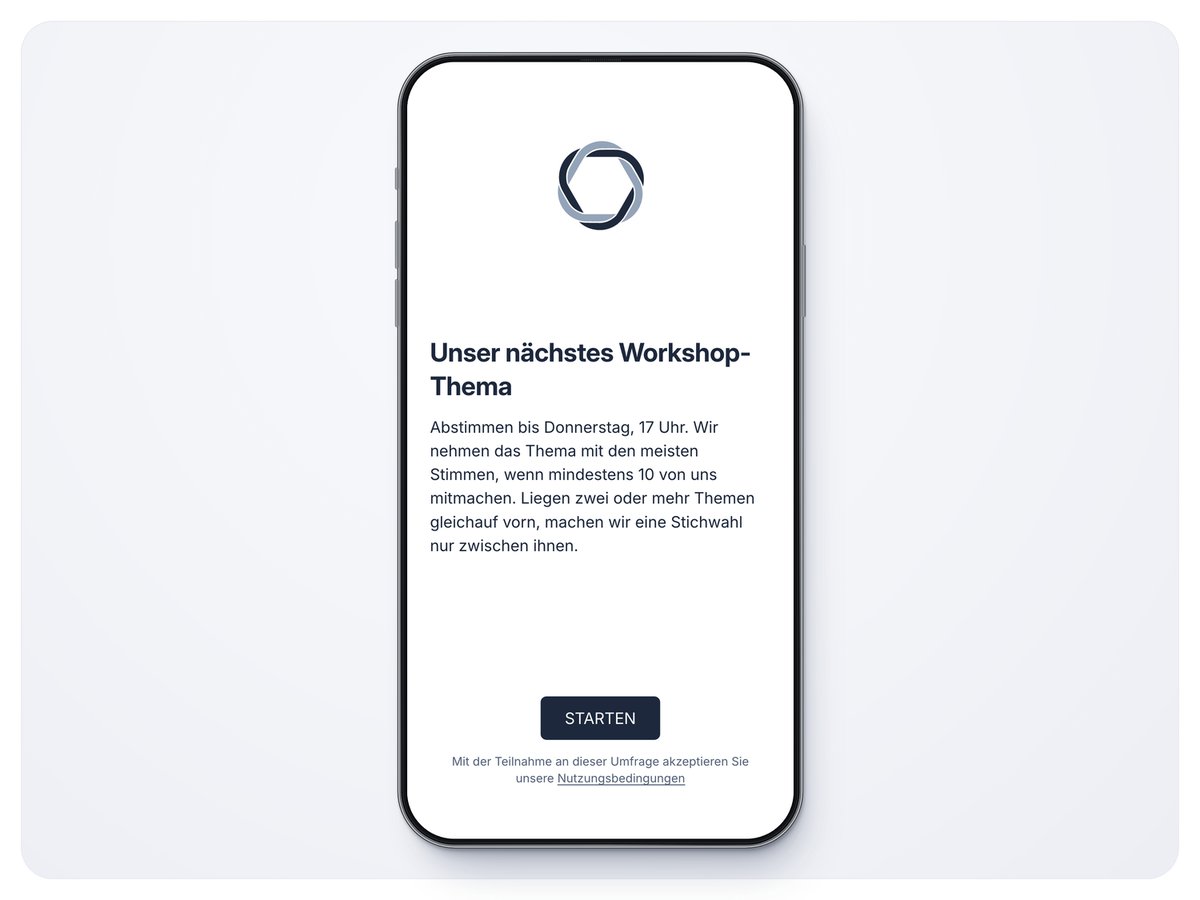
Schreiben Sie die Regel vor der ersten Stimme auf die Begrüßungsseite und in die Nachricht mit dem Link: „Abstimmen bis Donnerstag, 17 Uhr. Wir nehmen das Thema mit den meisten Stimmen, wenn mindestens 10 von uns mitmachen. Liegen zwei oder mehr Themen gleichauf vorn, machen wir eine Stichwahl nur zwischen ihnen.“ Schließen Sie die Abstimmung am Donnerstag um 17 Uhr selbst. So kann später niemand sagen, die Regeln seien unterwegs geändert worden.
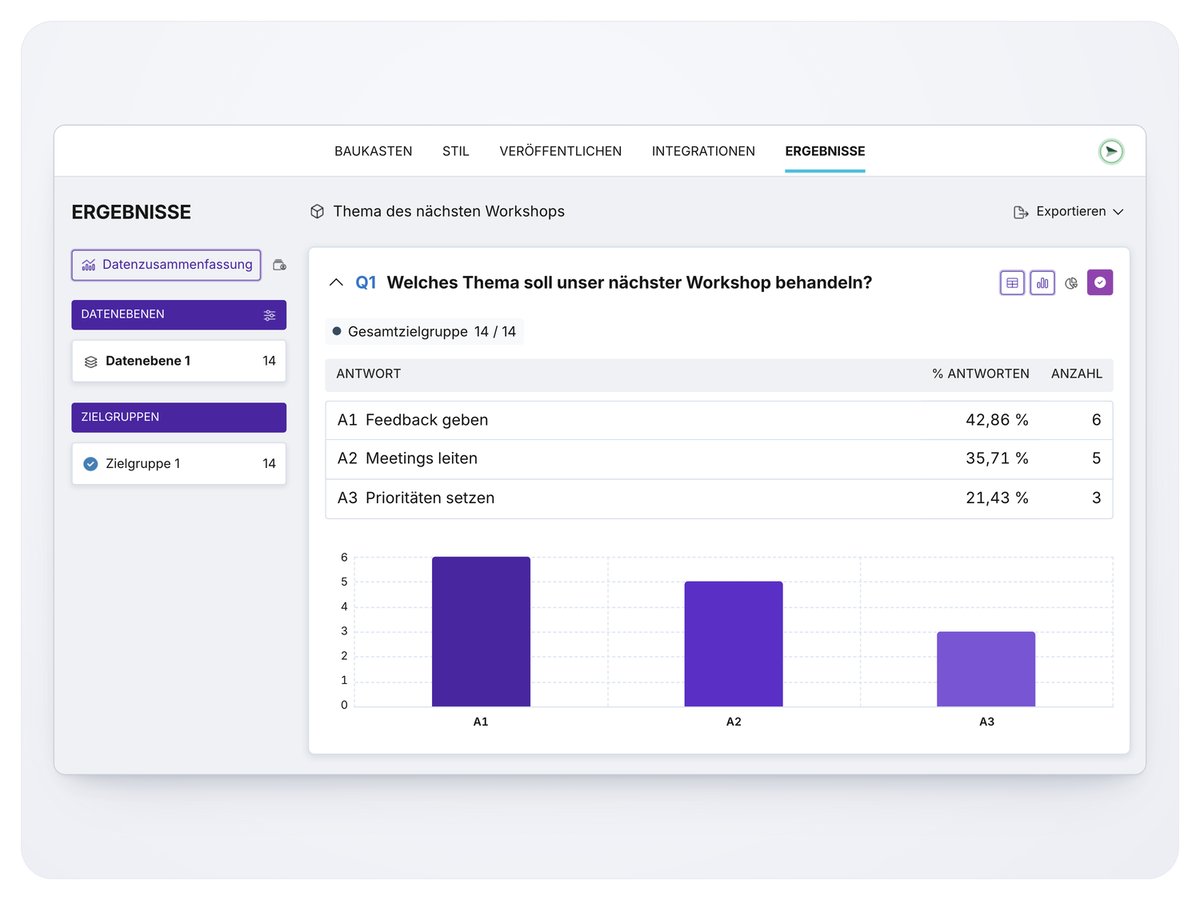
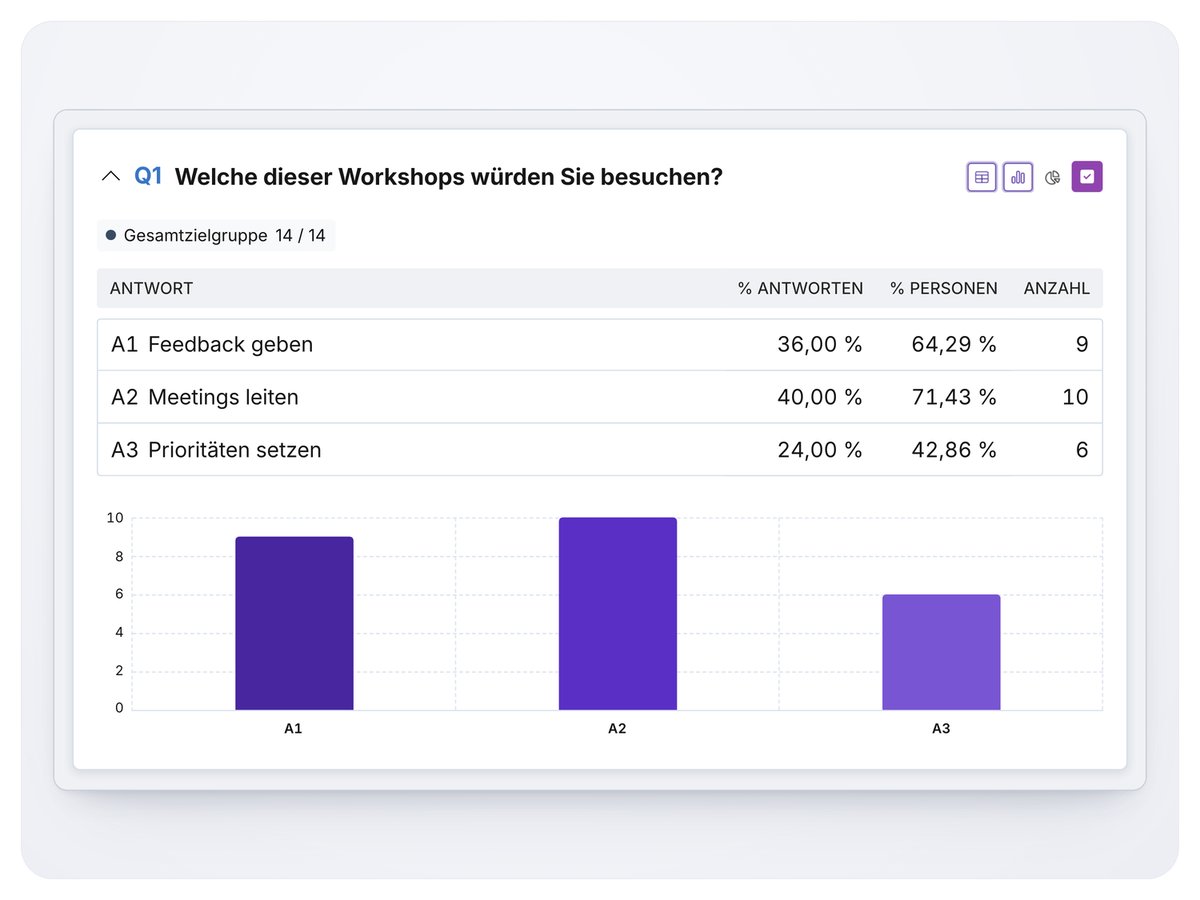
Angenommen, 14 Ihrer 18 Kolleginnen und Kollegen stimmen ab: „Feedback geben“ bekommt 6, „Meetings leiten“ 5, „Prioritäten setzen“ 3. Sechs von 14 Stimmen, also 42,86 %, bringen „Feedback geben“ nach der Regel „die meisten Stimmen“ nach vorn; für eine Mehrheit bräuchte es acht. Wollen Sie eine Stichwahl, wenn niemand acht erreicht, kündigen Sie das vor der Abstimmung an. Bei der Shortlist wird anders gezählt. Sagen wir, dieselben 14 Leute setzen 25 Kreuze: „Feedback geben“ 9, „Meetings leiten“ 10, „Prioritäten setzen“ 6. Die „Ergebnisse“ zeigen „% PERSONEN“ neben „% ANTWORTEN“: Die 10 Kreuze sind 71,43 % der 14 Teilnehmenden, aber 40 % der 25 Kreuze. Wenn Sie sagen, wie viele Leute Interesse haben, nennen Sie den Anteil der Teilnehmenden.
Schreiben Sie auf die Dankesseite, wo Sie das Ergebnis posten, und schicken Sie dann die passende Nachricht. Ein Gewinner: „Wir nehmen ‚Feedback geben‘. Es hat 6 von 14 Stimmen.“ Gleichstand: „‚Feedback geben‘ und ‚Meetings leiten‘ teilen sich Platz eins. Wählt in dieser kurzen Abstimmung eins der beiden.“ Zu wenige Stimmen: Öffnen Sie die Abstimmung in der aktuellen Datenebene erneut, damit die 7 vorhandenen Stimmen bleiben, und schicken Sie dann „Wir haben 7 Antworten, vereinbart waren 10. Ich habe die Abstimmung bis Freitag, 17 Uhr, wieder geöffnet, und die 7 Stimmen, die schon da sind, zählen weiter.“
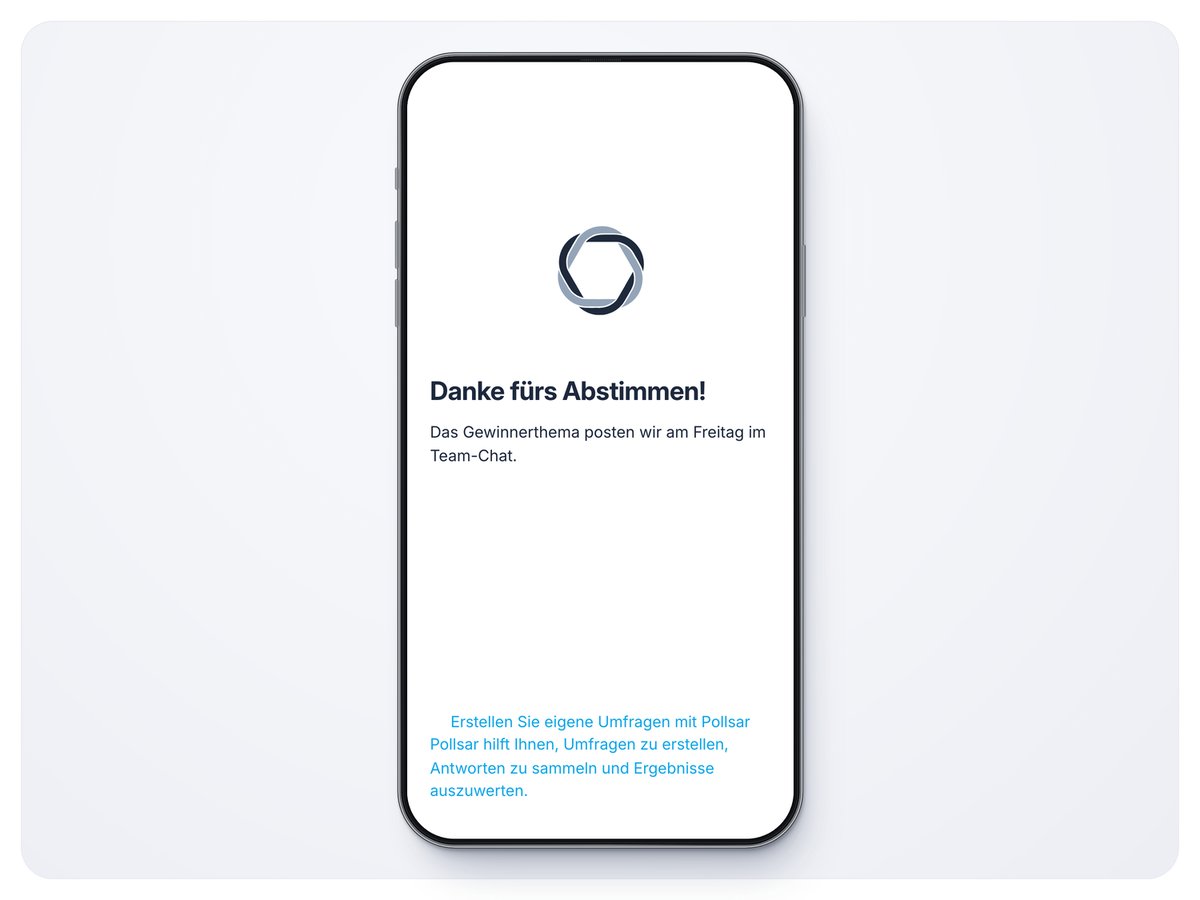
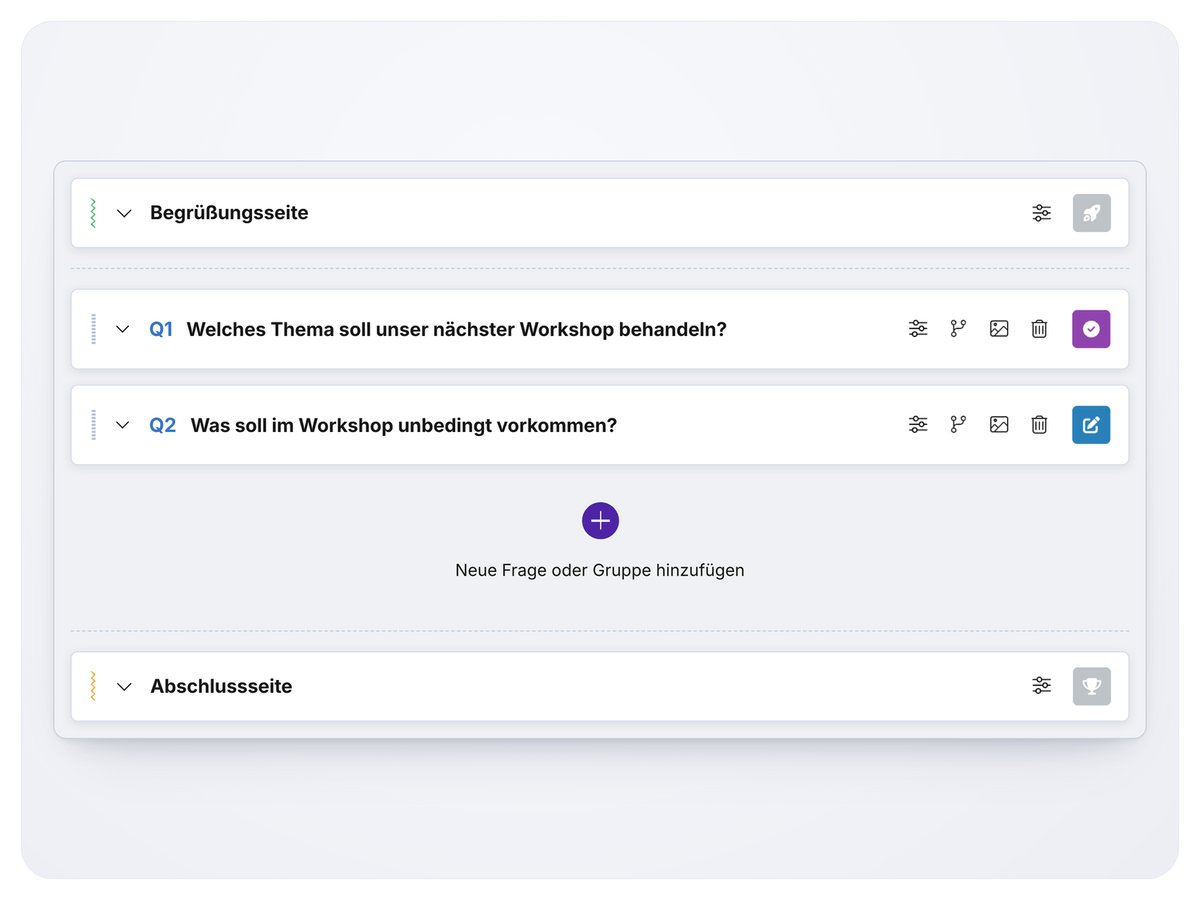
Das Gewinnerthema allein sagt Ihnen noch nicht, wie Sie den Workshop planen. Fügen Sie vor dem Öffnen eine Folgefrage hinzu, etwa „Was soll im Workshop unbedingt vorkommen?“, damit sie jede und jeder Abstimmende bekommt. Mit dieser Folgefrage haben Sie eine kurze Umfrage, und derselbe Editor übernimmt die Logik, die offenen Antworten und die vollständige Antwort jeder Person.
Was Sie vor dem Teilen Ihrer Abstimmung klären sollten
Was muss Ihre Gruppe entscheiden?
Wohin zum Mittagessen, welcher Film am Freitagabend läuft, wie das Projekt heißt, welches Workshop-Thema als Nächstes kommt. Machen Sie aus der Frage, die Sie im Chat stellen würden, eine Abstimmung: Optionen ergänzen und einen Link zu einer schnellen Online-Abstimmung schicken, statt Antworten in einem langen Verlauf zu zählen.