Créer un sondage dans Slack
Slack n’a pas de commande /poll intégrée. Sa solution rapide s’appelle le sondage par émojis : un message avec des options de réponse, auxquelles on vote par des réactions. Pour aller plus loin, vous pouvez créer un formulaire dans le générateur de flux de travail avec un forfait payant, ou installer une appli de sondage du Slack Marketplace, d’où vient /poll. L’article d’aide de Slack pour créer un sondage dans Slack décrit la méthode par émojis et renvoie vers les applis.
Imaginons que vous prépariez un séminaire d’équipe. Les 24 personnes de l’équipe travaillent dans #product, #design et #eng, et trois illustrateurs indépendants aident depuis l’extérieur de l’espace de travail. Il vous faut un jour, un format et un sujet que tout le monde veut voir traité.
Quel sondage Slack pour quelle question
- Sondage par émojis pour un vote rapide et visible auprès de personnes qui ouvrent le même canal. Chacun voit qui a réagi avec quoi.
- Formulaire du générateur de flux de travail quand il faut plusieurs questions et un fichier CSV des réponses. Forfaits Slack payants uniquement.
- Appli de sondage pour un vote anonyme ou des voix comptées à votre place. Quelqu’un doit l’installer, et dans certains espaces de travail un propriétaire doit d’abord l’approuver.
- Un lien web quand une partie des votants ne peut pas du tout ouvrir le canal, ou que la question part en même temps dans Slack et par e-mail. Chacun vote dans le navigateur et toutes les réponses arrivent dans un seul récapitulatif.
Dans l’exemple du séminaire, les trois premières méthodes couvrent les salariés. Les illustrateurs sont la raison de lire la section sur le partage d’un lien.
Créer un sondage dans Slack avec des réactions émoji
Slack parle d’un sondage rapide et informel. Copiez le message ci-dessous dans #product et remplacez les jours, l’échéance et le fuseau horaire par les vôtres. Les noms de l’interface de Slack sont donnés tels que Slack les écrit en français.

:one: Mardi
:two: Mercredi
:three: Jeudi
:x: Aucun de ces jours ne me convient
- Collez le message dans un nouveau message du canal.
- Détachez les options, si vous le souhaitez : sélectionnez les lignes de réponse et choisissez Bloc de citation dans la barre de mise en forme.
- Envoyez-le, puis ajoutez vous-même une réaction par option, pour que chacun vote d’un clic au lieu de chercher l’émoji.
- Notez les totaux à l’échéance et publiez-les dans le fil de discussion.
- Retirez vos réactions d’appoint. Si vous avez ajouté une réaction par option, chaque compteur démarre à 1. Si vous ne faites que compter, jeudi à 11 signifie 10 votes. Si vous votez aussi, retirez toutes vos réactions d’appoint et ajoutez une seule fois votre propre choix.
- Cherchez les doubles votes. Rien n’empêche une personne de réagir à deux options. Passez la souris sur une réaction, ou appuyez dessus et maintenez, pour voir qui l’a ajoutée, comme l’explique le guide sur les émojis et les réactions. Vos propres réactions de départ ne comptent pas. Avant l’échéance, demandez aux autres votants qui ont coché plus d’une option de n’en laisser qu’une.
- Ignorez les réactions après l’échéance. Un sondage dans un message n’a pas de bouton de clôture : les totaux que vous avez publiés dans le fil font donc foi.
- Dans la barre latérale, ouvrez Agents et outils, puis Flux de travail et Modèles, choisissez Rapport de commentaires et cliquez sur Configurer.
- Donnez un titre au formulaire et remplacez ses questions par le jour, le format et le sujet. Aperçu du formulaire montre ce que verront les participants.
- Modifiez l’étape Envoyer un message à… : choisissez le canal et ce que le message affiche.
- Cliquez sur Terminer, nommez le flux de travail, ajoutez des gestionnaires et réglez les autorisations, puis cliquez sur Publier et Copier le lien pour partager le formulaire.
- Ouvrez la page de l’appli sur le Marketplace et lisez les autorisations qu’elle demande. OpenPoll, par exemple, demande d’effectuer des actions dans les canaux et dans votre espace de travail.
- Installez-la, ou demandez-la. Par défaut, les membres installent des applis sans approbation, mais un propriétaire peut activer l’approbation des applis et les restreindre, comme l’explique Gérer les approbations d’application. Si votre espace de travail fonctionne ainsi, demandez l’appli avant de prévoir la publication du sondage.
- Tapez la commande dans le canal, avec la question et chaque option entre guillemets doubles droits, comme dans la première commande ci-dessous. Les mots limit 1 limitent chacun à un seul choix, comme Choisissez-en un dans la version par émojis.
- Rendez-le anonyme si besoin en ajoutant le mot anonymous après la commande, comme dans la seconde commande.
C’est ainsi que l’on crée un sondage dans Slack sans rien installer, et cela marche avec tous les forfaits. Il suffit du champ de message et des réactions que tout le monde utilise déjà. Le bloc de citation se trouve dans la barre décrite dans l’article sur la mise en forme des messages, et les étapes suivent l’article d’aide sur le sondage par émojis dans un message.
Compter les votes
Choisissez-en un demande ce que les gens préfèrent. Quand la vraie question est de savoir qui est libre, publiez plutôt cette version et laissez chacun réagir à tous les jours qui conviennent. Comptez chaque personne une seule fois par jour. Demandez de choisir Aucun de ces jours seulement si aucun jour n’est possible. Si cette option arrive en tête ou si des jours sont à égalité, proposez de nouvelles dates ou demandez à l’équipe quel jour convient le mieux.
:one: Mardi
:two: Mercredi
:three: Jeudi
:x: Aucun de ces jours
Un sondage pour plusieurs canaux
Posez une seule question par message, pour qu’une réaction corresponde à un seul choix, et publiez-la une fois. Pour toucher #design et #eng, passez la souris sur le message, cliquez sur l’icône à trois points, sélectionnez Copier le lien et collez le lien dans les autres canaux. Slack le déploie là en aperçu, et une réaction sur l’aperçu n’est pas un vote sur le message d’origine. Ajoutez une ligne au-dessus du lien, par exemple Votez sur le message d’origine, pas ici : cliquez sur l’aperçu pour l’ouvrir. Tous ceux qui peuvent ouvrir #product réagissent alors au même endroit, et vous ne comptez qu’une fois. Slack décrit le lien dans Transférer des messages dans Slack. Ceux qui ne peuvent pas ouvrir #product ne peuvent pas voter ainsi ; pour eux, partagez un lien unique, comme décrit plus bas.
Un formulaire du générateur de flux de travail pour plusieurs questions
Le générateur de flux de travail automatise les tâches courantes dans Slack, et l’une de ses étapes est un formulaire. Il fonctionne avec les forfaits payants : les membres à part entière peuvent créer des flux de travail par défaut, et les membres et les invités peuvent les utiliser, d’après le guide du générateur de flux de travail.
Par défaut, ce modèle publie chaque réponse dans le canal et mentionne la personne qui l’a envoyée. Vous pouvez modifier ce message, mais un formulaire lié aux comptes Slack n’est pas anonyme : dites donc aux participants qui verra leurs réponses. Les étapes suivent l’article d’aide sur la collecte d’informations avec un formulaire simple.
Pour compter les votes, un gestionnaire du flux de travail ouvre Agents et outils, clique sous Flux de travail sur Gérés par vous, ouvre ce flux et sélectionne Télécharger des réponses de formulaire dans le menu à trois points. Slack envoie un message direct avec un lien vers le fichier CSV, comme le décrit Télécharger les réponses aux formulaires du flux de travail ; si l’option manque, demandez à un propriétaire ou à un administrateur.
Une appli de sondage : la commande /poll
L’article de Slack sur les sondages suggère une appli de sondage du Slack Marketplace quand les réactions émoji ne suffisent pas. Prenons OpenPoll comme exemple : d’après sa fiche sur le Marketplace, elle est gratuite et open source, prend en charge les sondages anonymes et peut limiter le nombre de choix par personne.
Les autres applis de sondage ont leurs propres commandes : Simple Poll répond aussi à /poll, et Polly utilise /polly. Vérifiez laquelle votre espace de travail a déjà avant d’en installer une seconde. Les formes de commande d’OpenPoll ci-dessus viennent des notes d’utilisation sur GitHub.
Quand les votants sont hors de Slack : partager un seul lien
Chaque méthode ci-dessus suppose que les votants peuvent ouvrir le canal. Slack offre deux voies aux personnes extérieures, et la première est un compte invité. Il donne un accès limité aux canaux que vous choisissez, les propriétaires et les administrateurs envoient l’invitation, et les invités n’existent que sur les forfaits payants, comme l’explique la page sur les rôles invités. Un canal Slack Connect fait entrer une autre organisation, et chaque organisation a besoin d’un forfait payant, d’après le guide Slack Connect ; les organisations Enterprise peuvent aussi inviter des équipes gratuites.
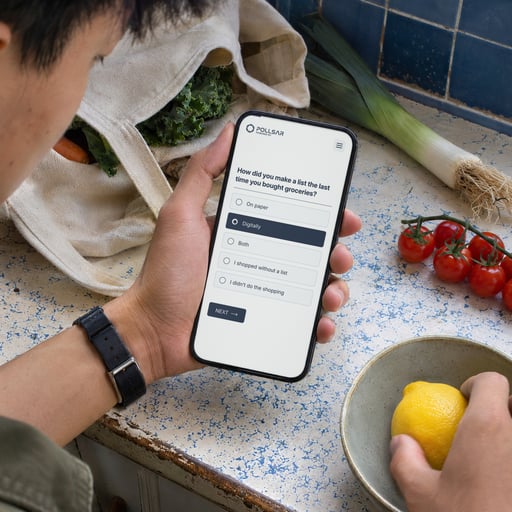
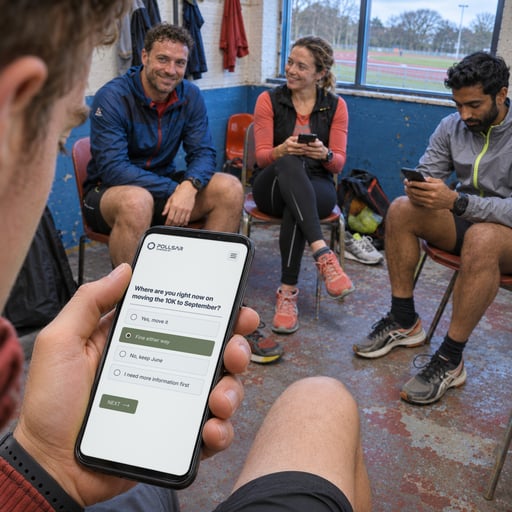
Si les illustrateurs partagent déjà un canal avec vous, ils votent là, comme tout le monde. Sinon, trois personnes et un vote justifient rarement cette installation. Un lien web, lui, s’y prête : on vote dans le navigateur, et toutes les réponses arrivent dans un seul récapitulatif. Décrivez les trois questions au créateur de sondages de Pollsar, et son assistant IA construit le sondage : une question à choix unique pour le jour, une autre pour présentiel ou en ligne, et une question ouverte pour le sujet. Le lien s’ouvre sur ask.pollsar.com sans connexion, sur un téléphone ou un ordinateur.
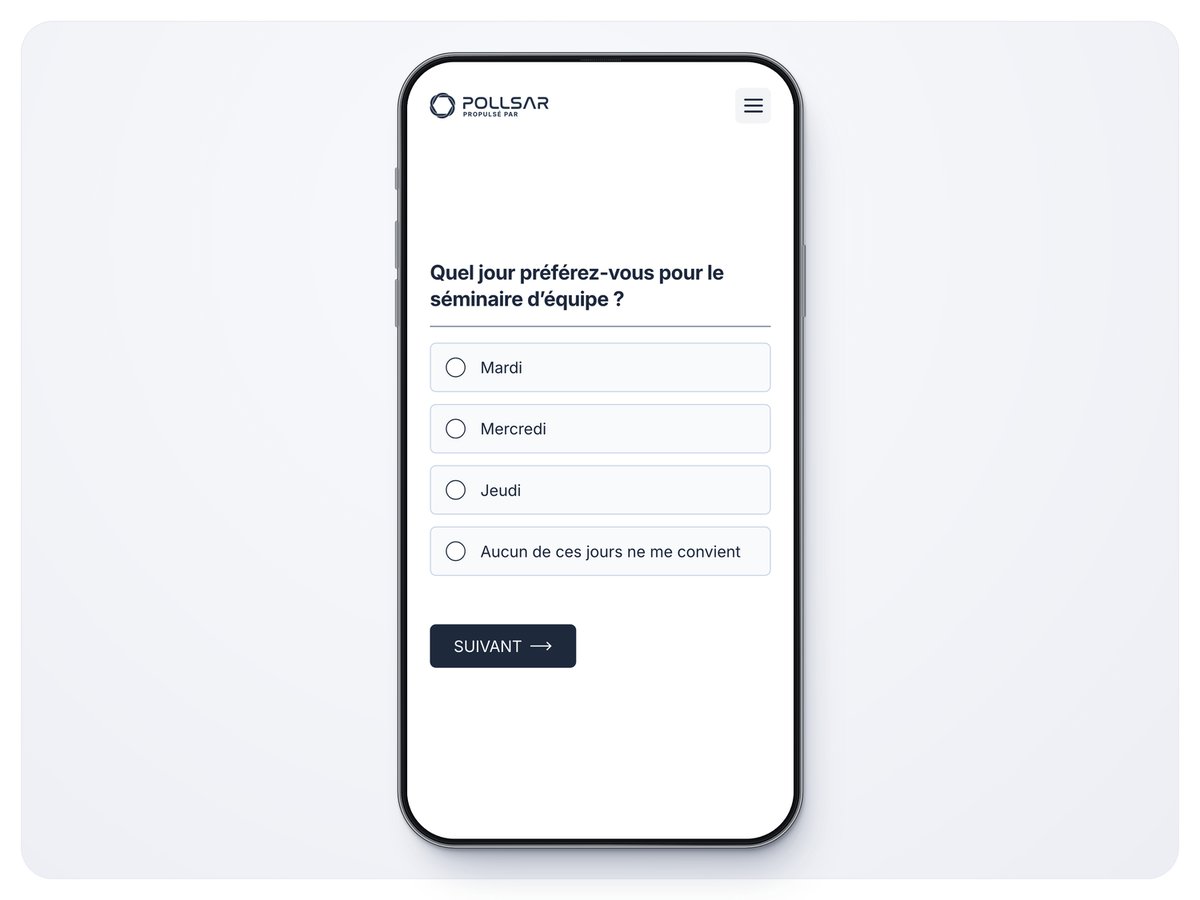
La question du jour sur le téléphone d’une indépendante
Un jour, un format et un sujet font trois questions, à peu près ce qu’un vote peut porter. Prévoyez dans chaque question à choix une issue comme Aucun de ces jours ne me convient et évitez que les options se chevauchent, comme le montre le guide des questions à choix multiples. Si les questions se multiplient, le guide sur la différence entre sondage et enquête montre où s’arrête un sondage.
Publiez le même lien dans #product, #design et #eng et envoyez-le par e-mail aux illustrateurs, avec un message comme celui ci-dessous. À l’échéance, arrêtez le vote avec Fermer l’enquête, lisez le décompte final, publiez le résultat dans le fil d’origine et envoyez-le par e-mail aux illustrateurs.
Lire le résultat avant de réserver
Quelle que soit la façon dont on a voté, le décompte mérite un dernier regard avant d’agir. Imaginons que 22 des 27 personnes votent avant vendredi. Jeudi obtient 10 voix, soit 45 % ; mercredi 7, soit 32 % ; mardi 3, soit 14 % ; et 2 personnes, 9 %, ne sont libres aucun de ces jours. Pour le format, 15 choisissent le présentiel et 7 en ligne.
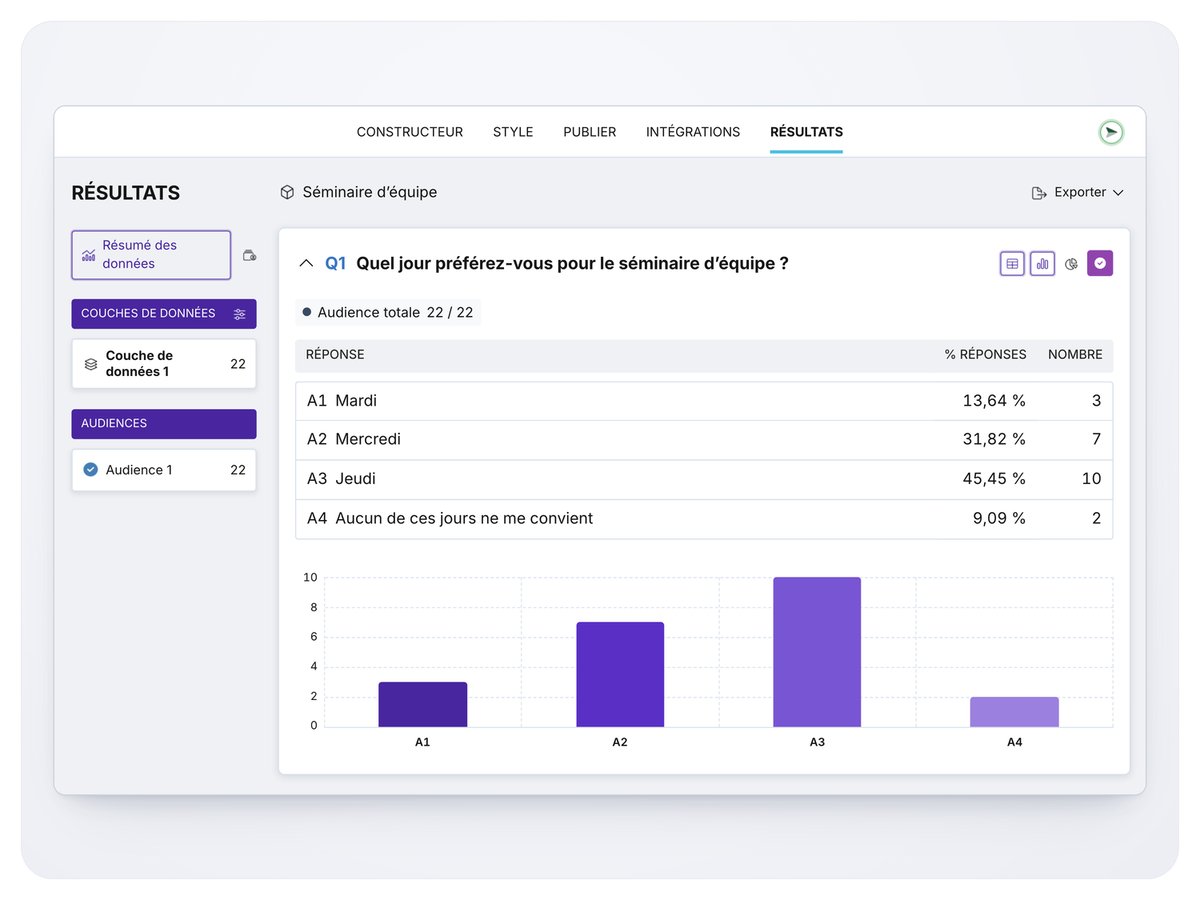
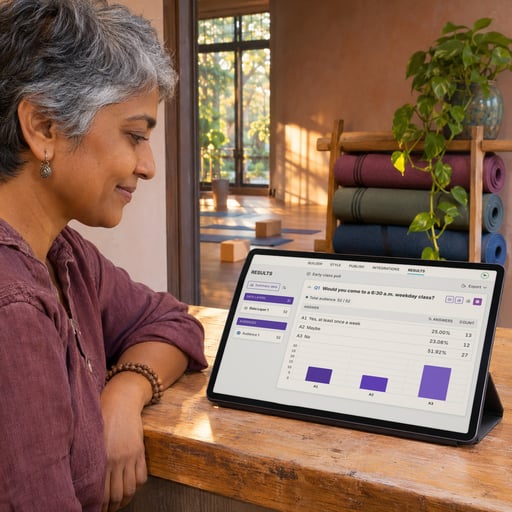
La question sur le jour du séminaire dans « Résultats » : 22 réponses
L’image montre la question sur le jour telle que la voit l’auteur du sondage web. Dans « Résultats », les questions sur le jour et le format affichent les nombres, les pourcentages et un diagramme en barres ou en anneau, et la question sur le sujet donne une liste de suggestions écrites. Les votants voient une page de remerciement, pas les totaux : le résultat ne leur parvient donc que lorsque vous le publiez.
Jeudi arrive en tête avec 10 voix sur 22, moins de la moitié. La question portait sur une préférence : qui a choisi mercredi peut donc être libre jeudi aussi, et le décompte du format n’est pas réparti par jour. Publiez le résultat dans le fil, demandez à ceux qui ne peuvent pas jeudi de vous écrire avant la réservation, et lisez les sujets suggérés avant de rédiger l’ordre du jour.
Peut-on programmer un sondage dans Slack ou le rendre récurrent ?
Oui, les deux. Pour envoyer un sondage par émojis plus tard, rédigez le message, cliquez sur la flèche à côté du bouton d’envoi et choisissez une heure ; sur mobile, appuyez sur le bouton d’envoi et maintenez. Il part alors une seule fois. Pour un vote hebdomadaire avec un forfait payant, créez un flux de travail qui démarre selon un calendrier et publie le lien vers votre formulaire. Nommez la semaine dans chaque invitation : le fichier téléchargé contient les réponses de toutes les semaines avec l’heure de chaque envoi, ce qui permet de compter semaine par semaine. Slack traite le premier cas dans Envoyer et lire des messages et cite les calendriers parmi les déclencheurs dans son guide pour créer un flux de travail.