Créez un sondage rapide et découvrez le choix de votre groupe

Posez une seule question, partagez-la par lien ou QR code et voyez comment se répartissent les votes, en nombre et en pourcentage. Rédigez-la vous-même ou laissez l'assistant IA en proposer un brouillon. Vous créez un compte gratuit, sans carte bancaire ; les votants n'ont pas besoin de compte, et seuls vous et les collègues ayant accès aux statistiques voyez le décompte jusqu'à ce que vous le partagiez.
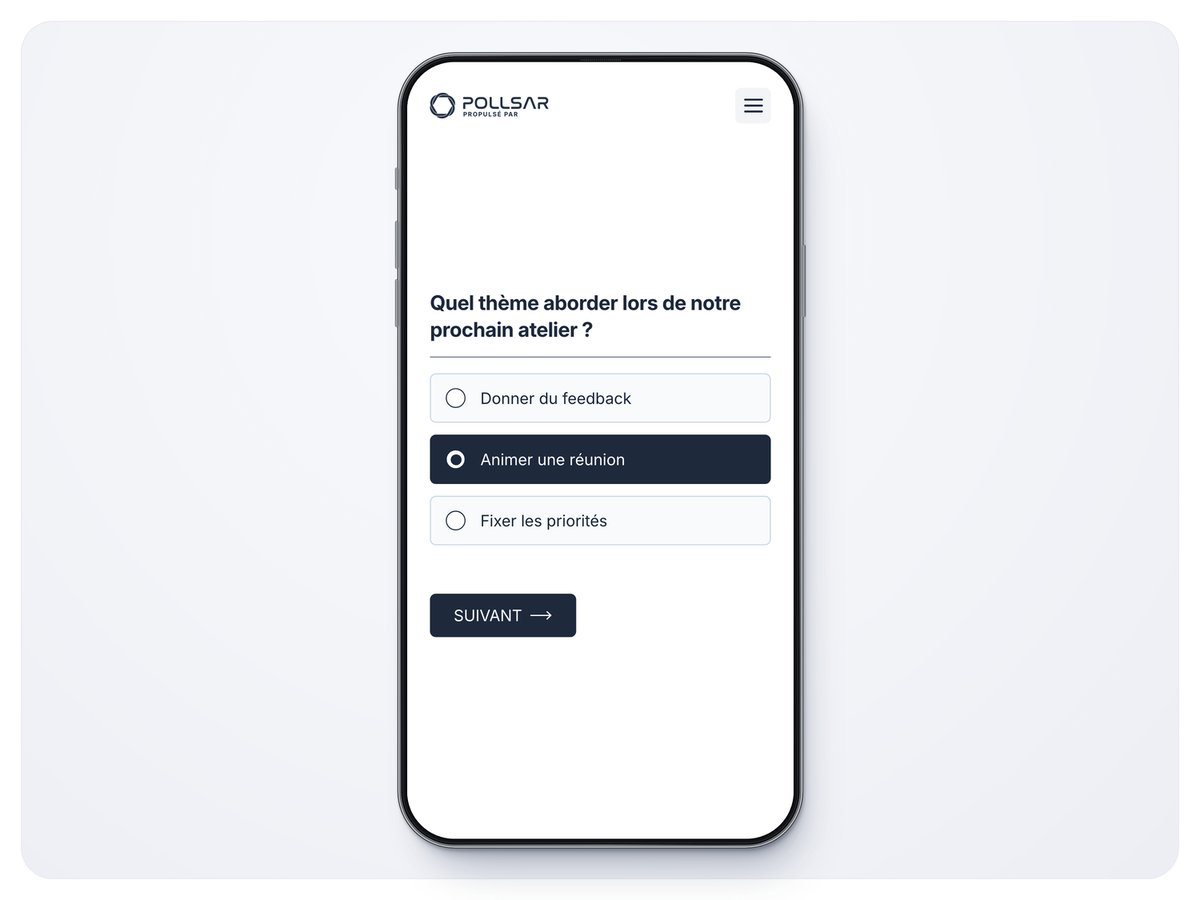
La question que voient les votants après « Commencer » : quel thème aborder lors de notre prochain atelier, avec trois réponses possibles

Choisissez comment construire votre sondage

Laisser choisir une seule option

Avec le choix unique, chaque réponse retient une option. Mélangez les réponses pour varier celle qui apparaît en premier, ou ajoutez « Autre » avec un champ texte pour l'idée qui vous a échappé.

Laisser cocher plusieurs options

Le choix multiple permet de cocher toutes les options qui conviennent : les dates de réunion possibles, les plats qu'on mangerait, les snacks du séminaire d'équipe. Les « Résultats » montrent combien de personnes ont coché chacune.

Poser une question oui ou non

Une question, deux réponses prêtes : Oui/Non, Vrai/Faux, D'accord/Rejeter ou J'aime/Je n'aime pas. Idéal pour une seule proposition, comme « On décale le point du matin à 10 h ? »

Demander de classer les choix

Chacun classe les options par glisser-déposer. Les « Résultats » montrent à quelle place chaque option a été classée, avec sa moyenne et sa priorité. Notre guide des questions de classement aide à garder la liste courte.

Montrer des images à comparer

Montrez les maquettes de logo ou les photos des salles juste sous la question, chacune avec sa légende, ou associez une image à chaque option, avec ou sans texte. On compare ce qu'on voit, pas des noms.

Rédiger la question et les réponses avec l’IA

Décrivez le sondage en une phrase : qui vote, sur quel sujet, combien d'options. L'assistant IA rédige la question et les choix de réponse ; vous relisez la formulation, la corrigez si besoin et l'appliquez.

Comment créer un sondage : de la question au résultat
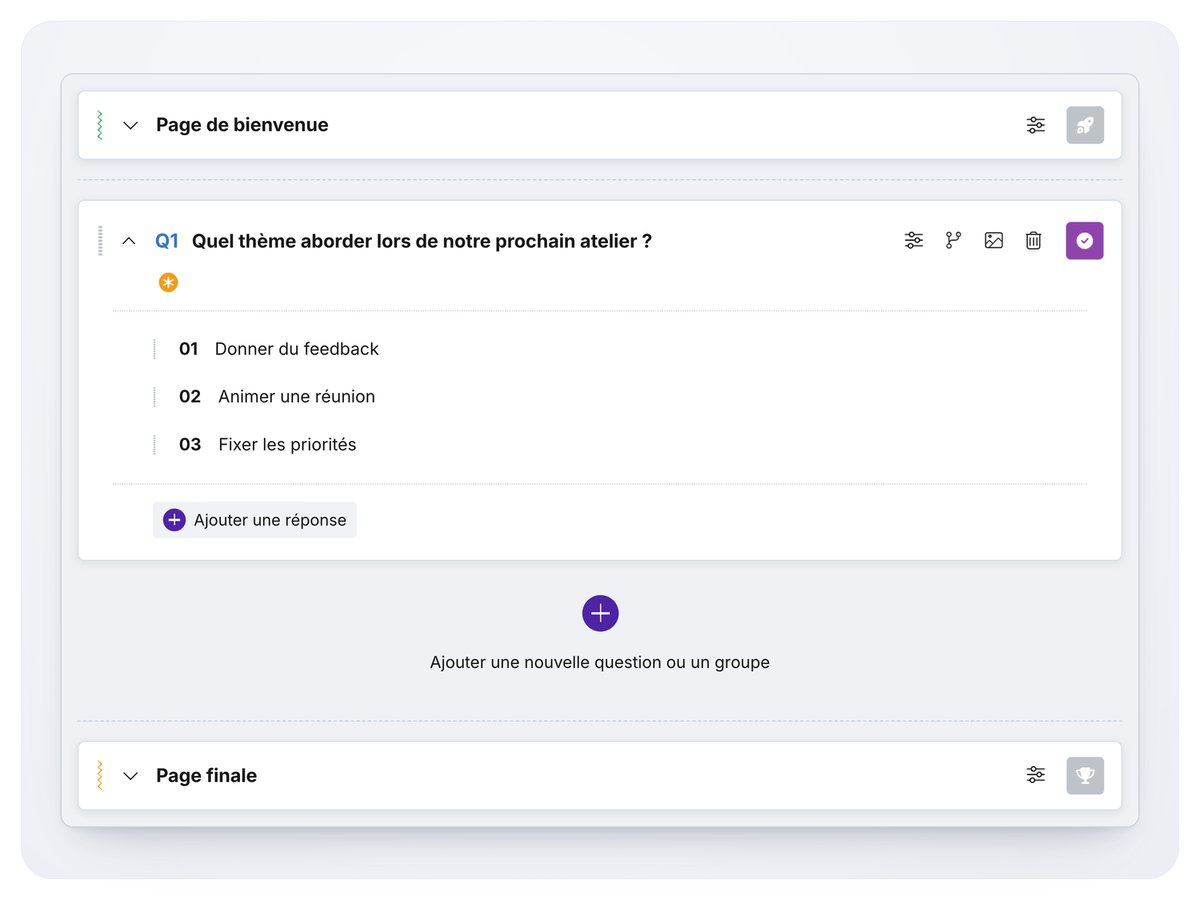
1 Rédigez une question, ou confiez-la à l'IA Cliquez sur « + Nouveau projet », nommez-le, puis cliquez sur « Créer » et ajoutez une question « Choix unique » : « Quel thème aborder lors de notre prochain atelier ? » avec « Donner du feedback », « Animer une réunion » et « Fixer les priorités ». Pour un brouillon par l'IA, prenez « Créer avec l'IA » dans la même fenêtre, décrivez le sondage et relisez le brouillon avant d'appliquer.
Éditeur Pollsar avec une question à choix unique sur le thème du prochain atelier et trois réponses
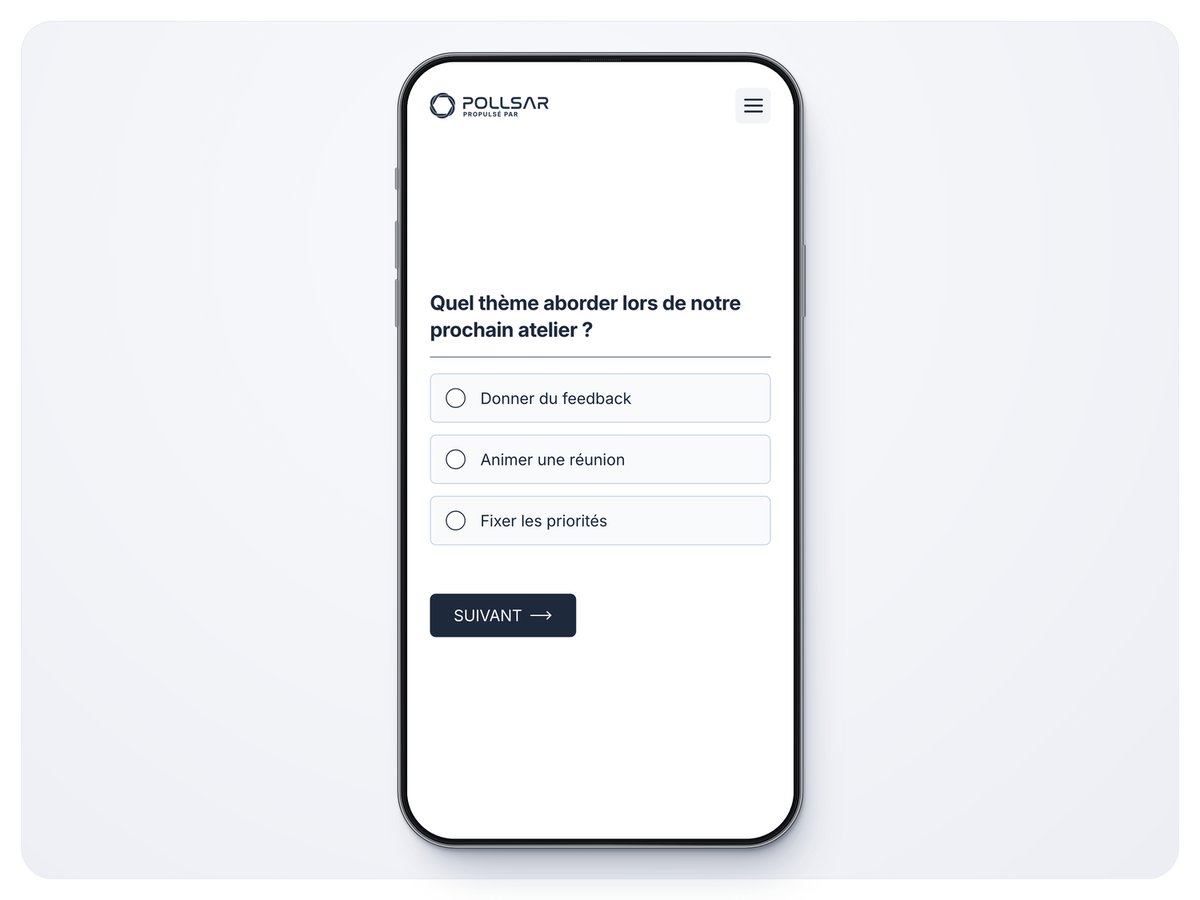
2 Votez d'abord vous-même Dans l'onglet « Style », passez en vue téléphone et répondez comme le ferait un collègue. Réinitialisez le test pour essayer une autre réponse : les votes de test n'entrent pas dans les « Résultats ». Si vous hésitez vous-même sur une option, renommez-la maintenant, avant que d'autres doivent deviner sur un petit écran ce qu'elle veut dire.
Test du sondage sur l'atelier dans l'aperçu téléphone, avec « Animer une réunion » sélectionné
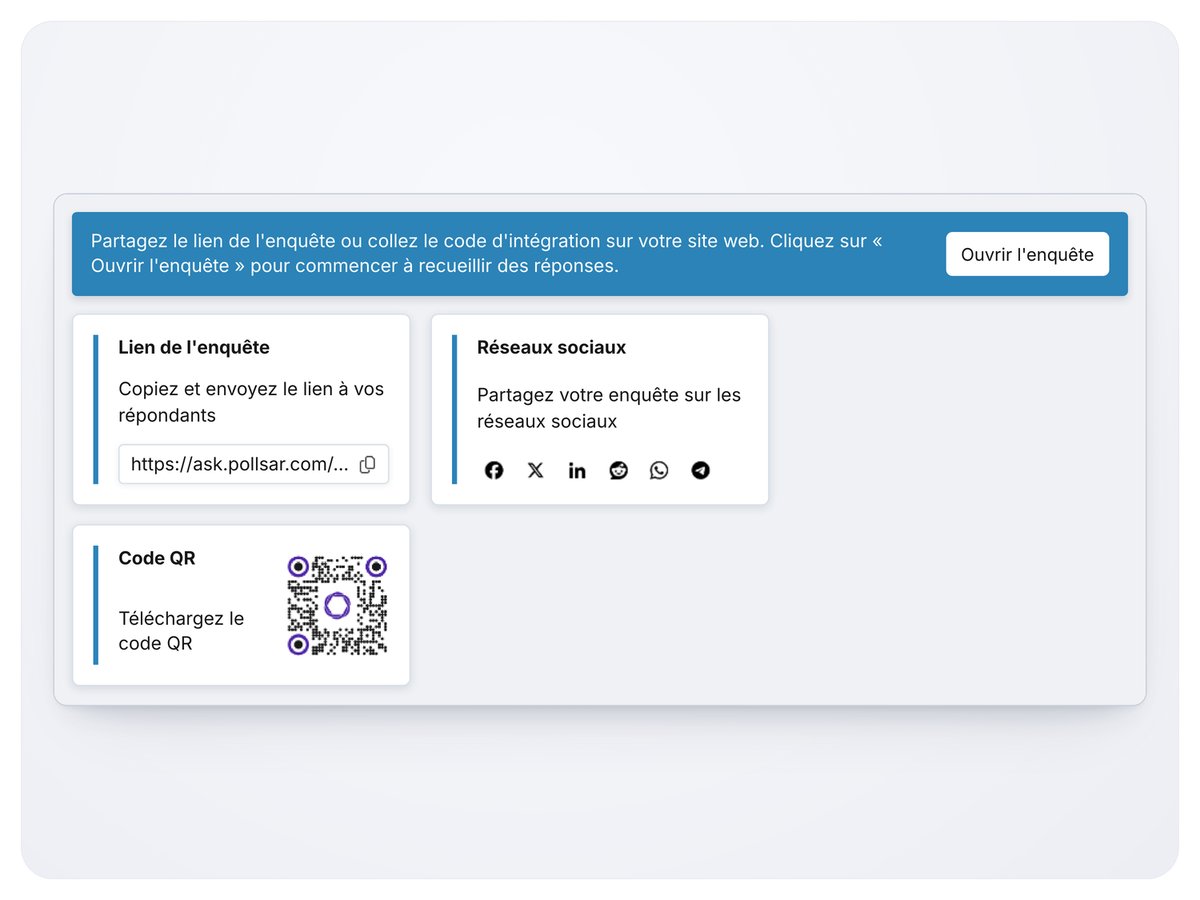
3 Ouvrez le sondage et envoyez le lien par SMS, chat ou QR code Dans « Publier », cliquez sur « Ouvrir l'enquête », puis copiez le lien ou téléchargez le QR code. Collez le lien dans un SMS, le chat de l'équipe ou un e-mail, ou affichez le QR code sur une diapo à la réunion du lundi. On vote dans le navigateur, sans appli. Une réponse tapée dans la conversation ne compte pas comme un vote. Pour afficher le sondage sur une page web, récupérez le code dans « Publier » ; les formats sont décrits dans le centre d'aide.
Onglet Publier de Pollsar avec le lien du sondage, les boutons de partage sur les réseaux sociaux et un QR code à télécharger
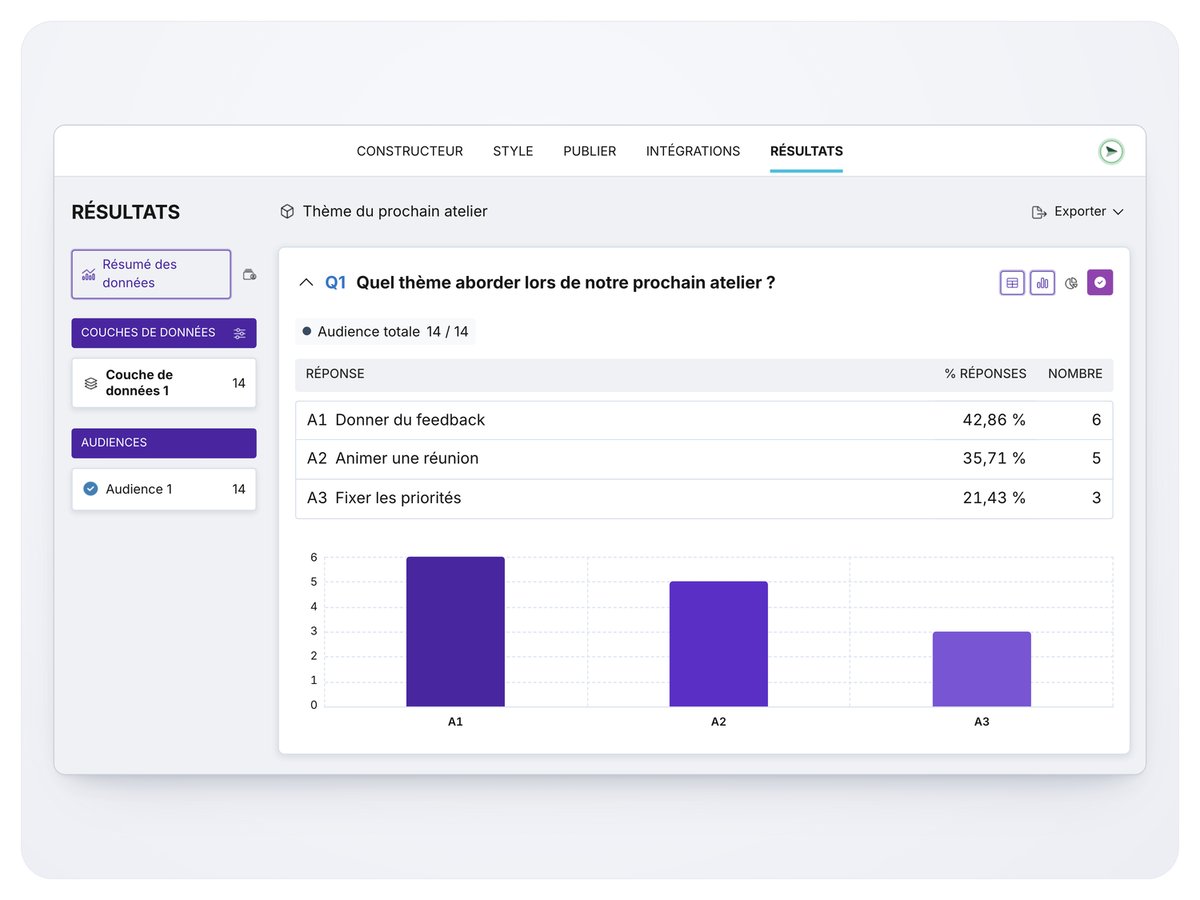
4 Consultez le décompte Dans « Résultats », le « Résumé des données » montre combien de voix chaque option a reçues et sa part, en tableau, en barres ou en anneau. Quand l'heure annoncée est passée, cliquez sur « Fermer l'enquête » et confirmez. Le lien n'accepte plus de votes, et tout ce que vous avez recueilli reste dans les « Résultats », prêt à être exporté. Pour arrêter à un nombre de voix plutôt qu'à une heure, fixez une limite de réponses avant d'ouvrir le sondage.
Résultats Pollsar du sondage sur l'atelier : tableau des parts et du nombre de voix et graphique en barres des trois options
Éditeur Pollsar avec une question à choix unique sur le thème du prochain atelier et trois réponses

Où les gens vont-ils voter ?

Lancez un sondage en direct en réunion

Laissez une minute à la salle pour voter sur téléphone, puis affichez les totaux des « Résultats » sur l'écran partagé et tranchez avant la fin de la réunion.

Interrogez la classe en un geste

Un sondage en classe en début de cours montre ce que les élèves savent déjà, avant même d'expliquer la notion. D'autres idées pour vos cours sont sur la page pour les enseignants.

Tranchez dans le groupe de discussion

Quand une conversation WhatsApp, Slack, Discord ou Teams se noie sous les « +1 », un seul lien de sondage donne une voix à chacun et un décompte clair.

Envoyez un sondage par e-mail

Faites choisir le prochain sujet aux lecteurs de la newsletter avec un bouton « Voter », et clôturez le sondage à la date annoncée dans l'e-mail pour que les votes tardifs ne changent rien.

Mettez un sondage sur votre site

Laissez les visiteurs voter pour le prochain produit, article ou événement sans quitter la page. Le widget de sondage, la pop-up et le code HTML sont sur la page pour les sites web.

Affichez un QR code au bureau ou sur un événement

Une affiche près de la machine à café ou à l'accueil recueille des votes toute la journée : un sondage au bureau sur la cuisine ou un vote sur le prochain thème de l'événement.

Que ferez-vous des votes ?

Prenez le choix unique quand il vous faut un seul thème : « Quel thème aborder lors de notre prochain atelier ? » Pour un cycle, demandez « À quels ateliers participeriez-vous ? » en choix multiple et regardez combien de participants ont coché chaque thème. L'intérêt n'est pas une présence, donc traitez la seconde version comme une liste courte. Notre guide des questions à choix multiples montre comment rédiger des options faciles à distinguer, et les trois mêmes conviennent aux deux versions.
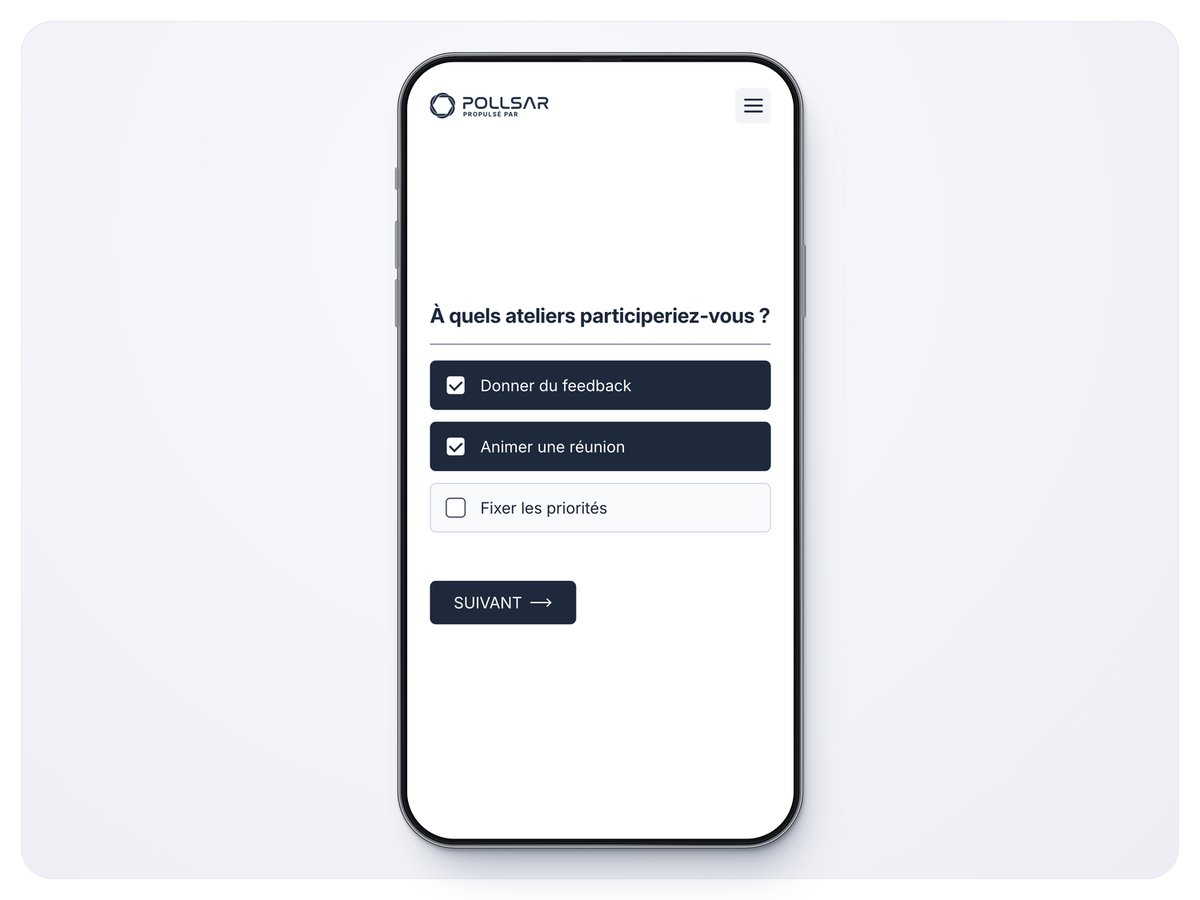
Téléphone affichant la question « À quels ateliers participeriez-vous ? » avec trois cases, dont deux cochées

Écrivez la règle sur la page de bienvenue et dans le message avec le lien, avant le premier vote : « Votez avant jeudi 17 h. Nous retiendrons le thème qui obtient le plus de voix si au moins 10 d’entre nous répondent. Si deux thèmes ou plus sont à égalité en tête, nous ferons un second tour entre eux seuls. » Jeudi à 17 h, fermez le sondage vous-même. Personne ne pourra dire ensuite que les règles ont changé en cours de route.

Page de bienvenue du sondage sur téléphone avec la date limite, le nombre minimum de votes et la règle en cas d'égalité

Disons que 14 de vos 18 collègues votent : « Donner du feedback » obtient 6 voix, « Animer une réunion » 5, « Fixer les priorités » 3. Six voix sur 14, soit 42,86 %, placent « Donner du feedback » en tête selon la règle du plus grand nombre de voix ; une majorité en demanderait huit. Si vous voulez un second tour quand personne n'atteint huit, annoncez-le avant le vote. La version liste courte se compte autrement. Supposons que les mêmes 14 personnes cochent 25 cases : « Donner du feedback » 9, « Animer une réunion » 10, « Fixer les priorités » 6. Les « Résultats » ajoutent « % PERSONNES » à côté de « % RÉPONSES » : les 10 coches font 71,43 % des 14 participants, mais 40 % des 25 coches. Quand vous dites combien de personnes sont intéressées, donnez la part des participants.
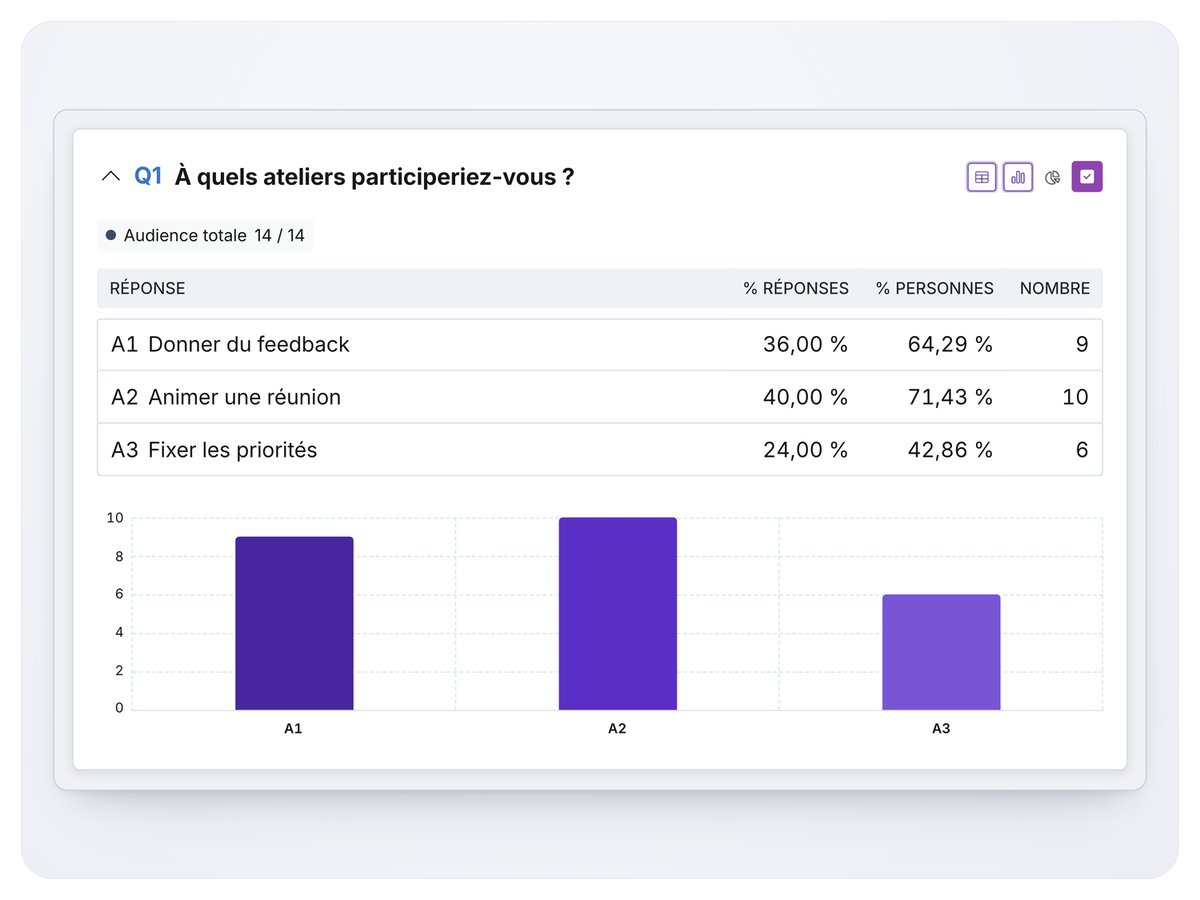
Résultats Pollsar de la liste courte avec les colonnes % RÉPONSES, % PERSONNES et NOMBRE pour trois thèmes d'atelier

Indiquez sur la page de remerciement où vous publierez le résultat, puis envoyez le message qui convient. Un gagnant : « On part sur le feedback, avec 6 voix sur 14. » Une égalité : « Feedback et réunions sont à égalité en tête. Choisissez l'un des deux dans ce sondage express. » Trop peu de votes : rouvrez le sondage dans la couche de données actuelle, pour que les 7 votes déjà reçus restent, puis envoyez « Nous avons 7 réponses, nous en voulions 10. J'ai rouvert le vote jusqu'à vendredi 17 h, et les 7 votes déjà reçus comptent toujours. »
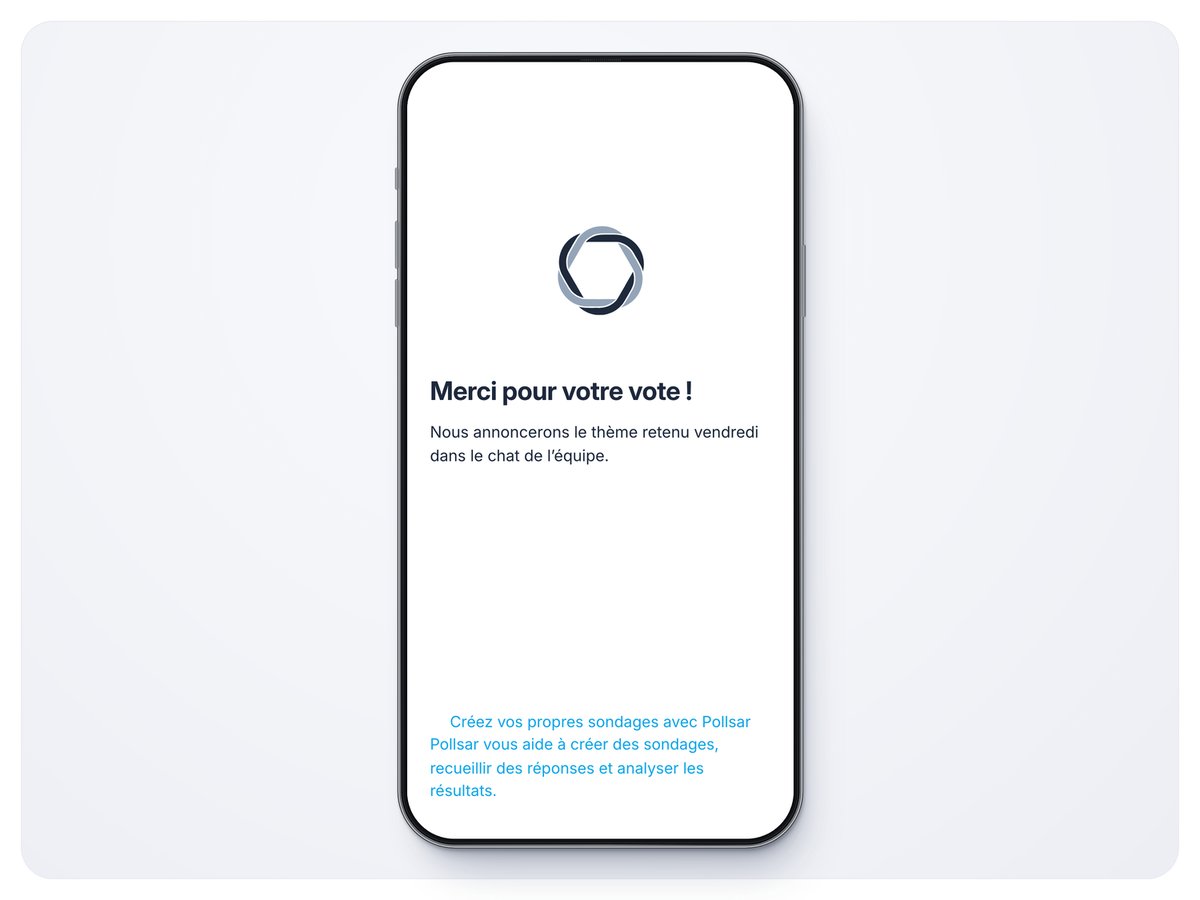
Page de remerciement sur téléphone annonçant que le thème retenu sera publié vendredi dans le chat de l'équipe

Le thème gagnant ne dit pas à lui seul comment préparer la séance. Avant d'ouvrir le sondage, ajoutez une question de suivi comme « Que voulez-vous absolument voir dans cet atelier ? », pour que chaque votant la reçoive. Avec cette question de suivi, vous avez un court questionnaire, et le même éditeur gère la logique, les réponses ouvertes et la réponse complète de chaque personne.
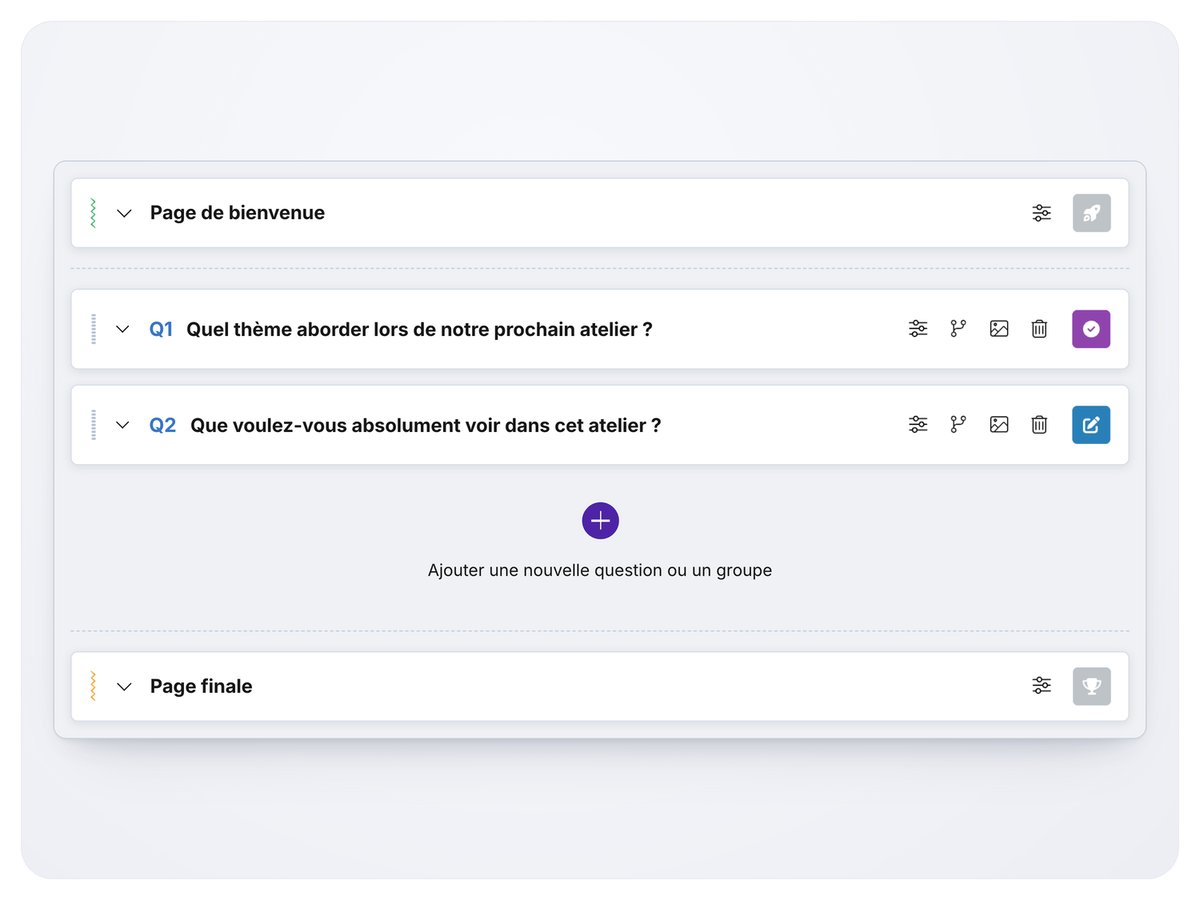
Éditeur Pollsar avec le vote sur l'atelier suivi d'une question ouverte sur le contenu de la séance

Ce qu'il faut régler avant de partager votre sondage

Vous le choisissez à l'ouverture du sondage : accepter une seule réponse, laisser une nouvelle soumission remplacer la précédente ou compter chaque soumission séparément. Une seule réponse convient à un vote ponctuel ; le remplacement, à un groupe qui peut changer d'avis avant la date limite. On ne demande pas aux votants de prouver leur identité : si chaque personne habilitée doit compter exactement une fois, suivez la procédure de vote officielle de votre groupe.
Oui, pour les personnes que vous interrogez : elles votent en tant qu'invitées, sans compte et sans nom. Pollsar enregistre des données techniques comme le type d'appareil, et vous ne recevez une adresse IP que si vous configurez vous-même une intégration qui transmet les données du répondant. Si vous demandez un nom ou un e-mail, la réponse figure dans vos résultats. Dites ce que vous collectez avant le vote.
Oui. Créer un sondage, le partager par lien ou QR code et lire le nombre de voix et les pourcentages, c'est gratuit et sans carte bancaire, jusqu'à 100 votes par mois. Vous vous inscrivez une fois pour que le sondage ait un propriétaire qui peut le fermer et lire le décompte ; les personnes que vous interrogez ne s'inscrivent pas du tout. La page de vote est hébergée par Pollsar : pas besoin d'avoir votre propre site ni une appli de sondage : la page s'ouvre dans le navigateur sur Android et iPhone. Chaque nouvel utilisateur reçoit aussi un mois de Pro offert, pour essayer tout l’outil dès le premier jour.
Un sondage intégré ou un bot de sondage reste dans une seule conversation : ceux qui n'y sont pas ne peuvent pas voter, et le décompte vit dans le fil. Un lien de sondage rassemble les votes de partout à la fois : collez-le dans deux conversations, un groupe Facebook, un e-mail et une diapo avec un QR code, et tous les votes arrivent dans un seul décompte que vous fermez à l'échéance, avec les voix et les pourcentages prêts dans « Résultats ».
Non. Dans un sondage de classement, chacun range les options dans l'ordre, et « Résultats » montre combien de fois chaque option a occupé chaque place, avec son score moyen. Le vote par classement va plus loin : l'option qui a le moins de premières places est éliminée et ses voix passent au choix suivant, tour après tour, jusqu'à ce qu'une option obtienne la majorité. Pollsar ne calcule pas ces tours. Pour un déjeuner d'équipe ou le thème d'un atelier, le rang moyen suffit ; pour une élection dont les règles exigent le vote par classement, utilisez un outil conçu pour cela.
Oui. Ajoutez une question à choix multiple, listez les dates ou les créneaux comme options et demandez à chacun de cocher tous ceux qui lui conviennent. Les « Résultats » montrent combien de personnes ont coché chaque créneau et leur part parmi tous les répondants : vous fixez la réunion sur celui qui convient au plus grand nombre. Indiquez le fuseau horaire dans chaque option : le sondage fonctionne même sans agenda partagé, et personne n'a besoin de compte pour voter.
Pas d'outil à part : on crée un Google Forms d'une seule question. Pollsar est conçu pour le vote lui-même : on peut classer les options, un QR code est prêt pour la diapo quand vous lancez un sondage en direct en classe ou en réunion, et une page d'accueil annonce l'échéance et la règle en cas d'égalité avant le premier vote.
Un sondage, c'est une question et un décompte des voix : il se termine par un choix, comme une date, un nom ou un thème. Une enquête, ce sont plusieurs questions qui expliquent une expérience : ce qui s'est passé, pourquoi et quoi changer. Si un seul chiffre tranche, lancez un sondage ; si vous voudrez demander « pourquoi ? » après la réponse, il vous faut une enquête. Les deux se créent dans le même éditeur Pollsar : pas besoin d'un second outil quand une question ne suffit plus.

Qu'est-ce que votre groupe doit décider ?

Un resto pour midi, un film pour vendredi soir, un nom de projet, le thème du prochain atelier. Transformez en sondage la question que vous poseriez dans le chat : ajoutez les options et envoyez un seul lien vers un sondage rapide en ligne au lieu de compter les réponses dans un long fil.