Event-Anmeldung online und Feedbackbogen
Pollsar ist das Tool für Veranstalter: Anmeldeformular für Konferenz, Webinar oder Treffen, Zusagen der Gäste und Feedbackbogen nach dem Event. Sind alle Plätze vergeben, schließt die Anmeldung von selbst, und der KI-Assistent macht aus dem Feedback klare Schlüsse fürs nächste Event.
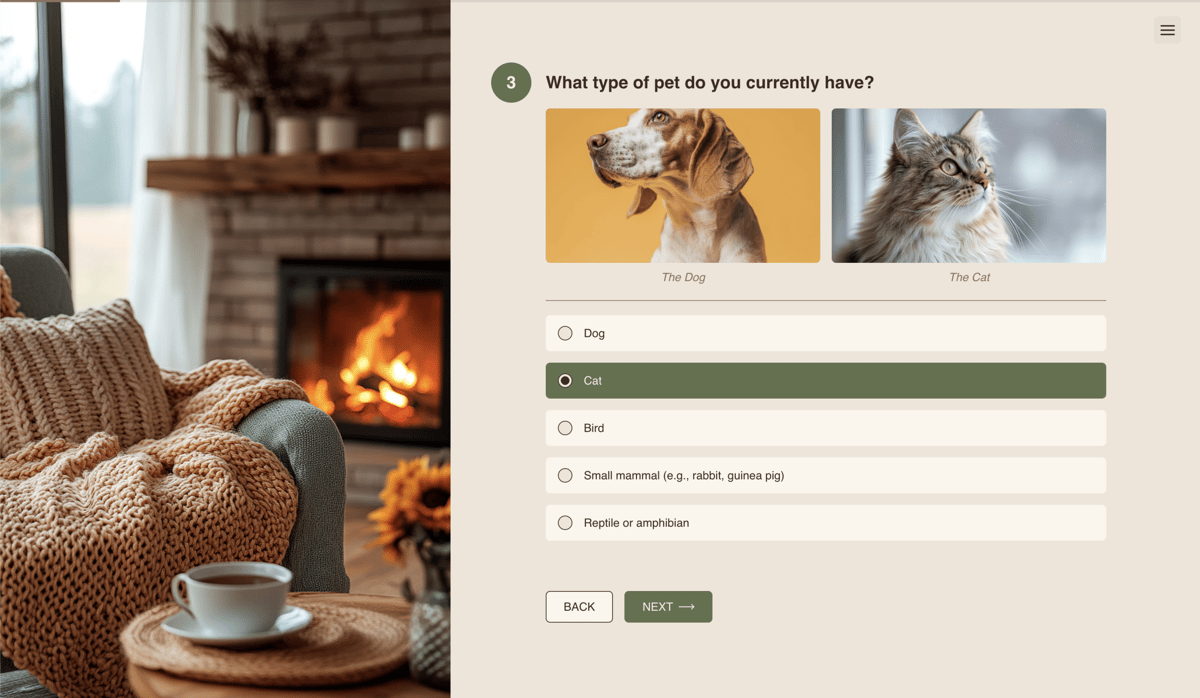
Was Sie vor und nach dem Event erfassen
Anmeldeformular für Veranstaltungen
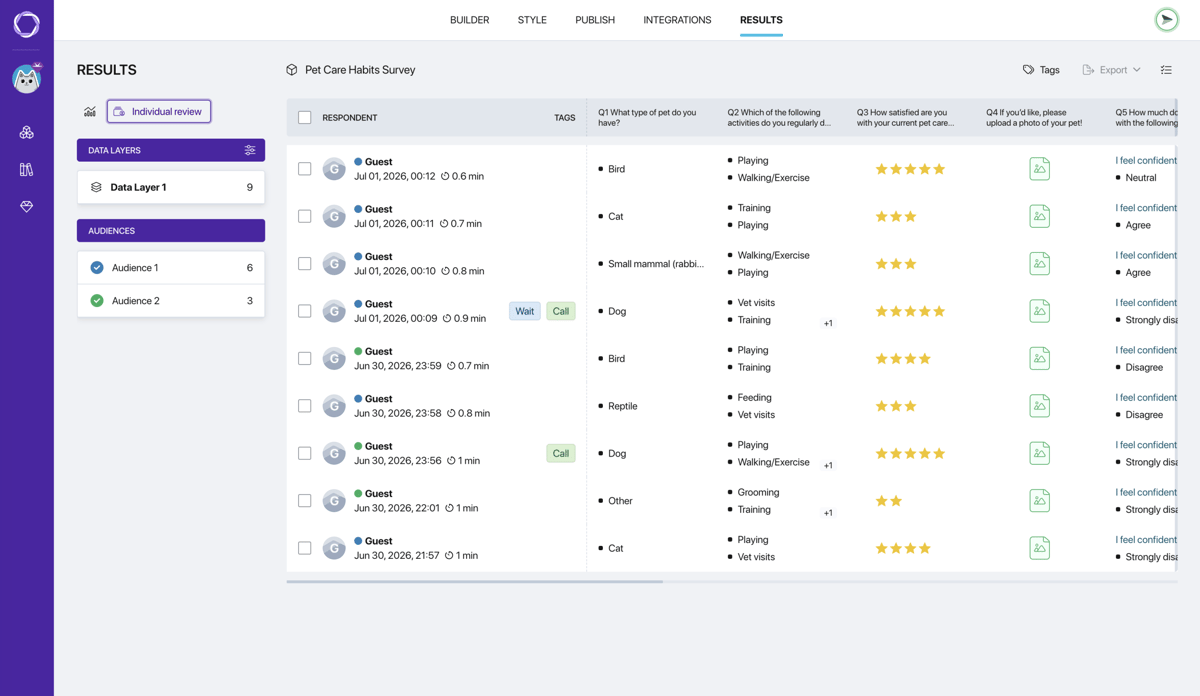
Name, E-Mail, Telefon und Wahl des Tages oder der Session in einem Formular. Legen Sie die Zahl der Plätze fest: Sind sie vergeben, schließt Pollsar die Anmeldung von selbst, und niemand steht ohne Platz vor der Tür. Jede Anmeldung landet als eigene Zeile in der Tabelle.
Zusage der Gäste (RSVP)
Der Gast antwortet, ob er kommt, mit wie vielen Begleitpersonen und welches Menü er wählt. Bei „Ich kann leider nicht“ fragt das Formular gleich, ob ein anderer Termin passt. So kennen Sie die Gästezahl, bevor Sie Saal und Catering buchen, und nicht erst am Tag selbst.
Anmeldung zum Webinar
Das Formular erfasst die E-Mail und die Fragen an den Referenten vorab: Wer spricht, weiß schon vor der Übertragung, was gefragt wird. Nach dem Absenden geht es direkt zur Seite der Übertragung, und der Link funktioniert in jeder E-Mail, jedem Messenger und jedem Netzwerk.
Umfrage vor einer Veranstaltung
Fragen Sie vorab, welche Themen am meisten interessieren, welches Format besser passt und wie lange die Veranstaltung dauern soll. Die Teilnehmer ordnen die Themen nach Wichtigkeit, und Pollsar zeigt die Priorität jedes Themas in Prozent. So bauen Sie das Programm nach den Erwartungen, nicht nach Gefühl.
Feedbackbogen nach Veranstaltungen
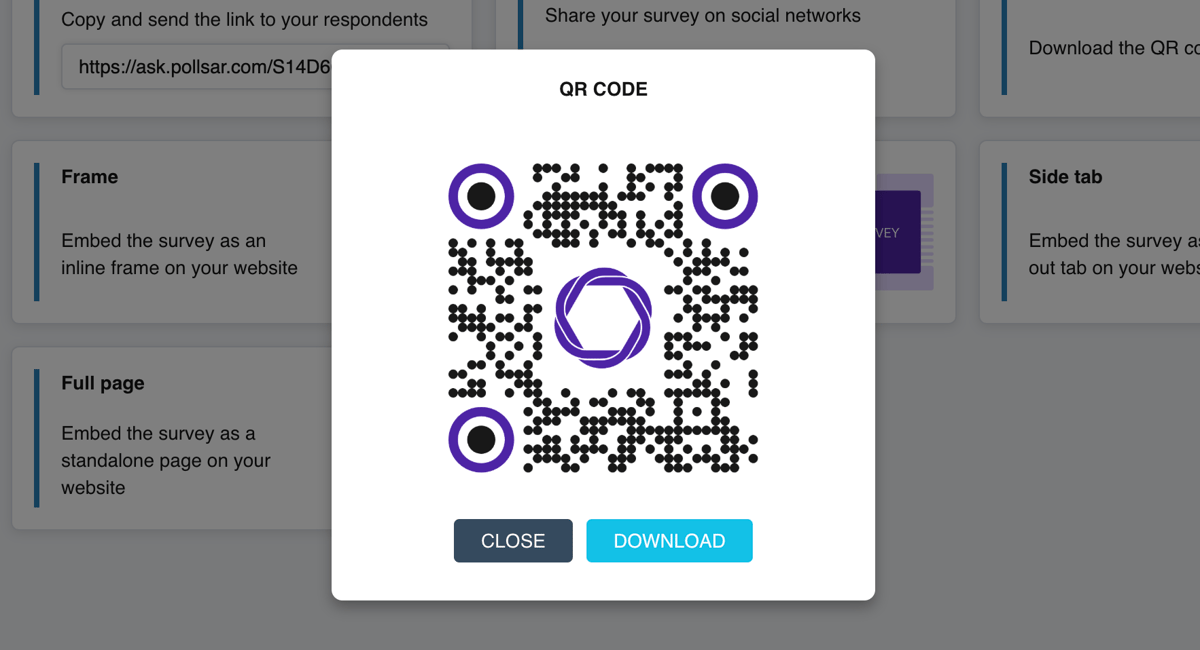
Setzen Sie einen QR-Code auf die letzte Folie: Die Teilnehmer bewerten das Event, solange der Eindruck frisch ist, und sagen, was besser werden soll. Der NPS zeigt, wie viele es Kollegen empfehlen würden, und der KI-Assistent fasst die häufigsten Kommentare zusammen.
Bewertung von Referenten und Sessions
Eine Bewertungsmatrix auf einem Bildschirm: jeder Vortrag, jeder Referent und jede Session von 1 bis 5. Pollsar berechnet die Mittelwerte, und Sie sehen, wen Sie wieder einladen und welches Thema Sie ersetzen. Jeder Saal oder Track bekommt einen eigenen Link, damit sich die Noten nicht mischen.
Feedbackbogen für Workshop und Vortrag
Fragen Sie nach einem Workshop, Kurs oder Vortrag, was nützlich war, wo es sich gezogen hat und ob das Gehörte angewendet wird. Der KI-Assistent erstellt den Feedbackbogen in einer Minute aus dem Programm, und die Antworten aller Gruppen landen in einer Auswertung.
Einreichungen von Referenten und Ausstellern
Vortragseinreichungen für eine Konferenz oder Standanfragen für eine Messe in einem Formular: Thema, Beschreibung, Kontakte und Datei mit der Präsentation. Alles landet in einer Tabelle, und das Programm wählen Sie aus einer Liste aus, nicht aus verstreuten E-Mails.
Teilnehmerliste per QR-Code
Hängen Sie am Eingang einen QR-Code auf: Jeder trägt sich mit Name und Firma selbst ein, und die Teilnehmerliste füllt sich in einer Tabelle, ganz ohne Papier. Am Messestand sammelt dasselbe Formular die Kontakte derer, die das Gespräch fortsetzen möchten.
KI-Assistent und Auswertung des Events
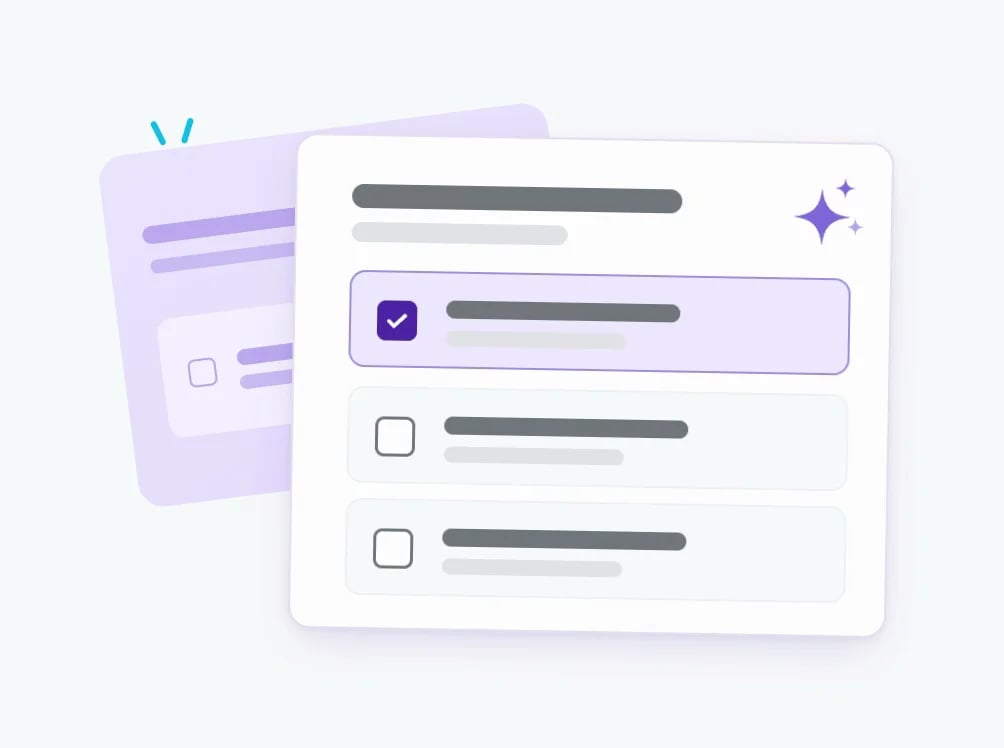
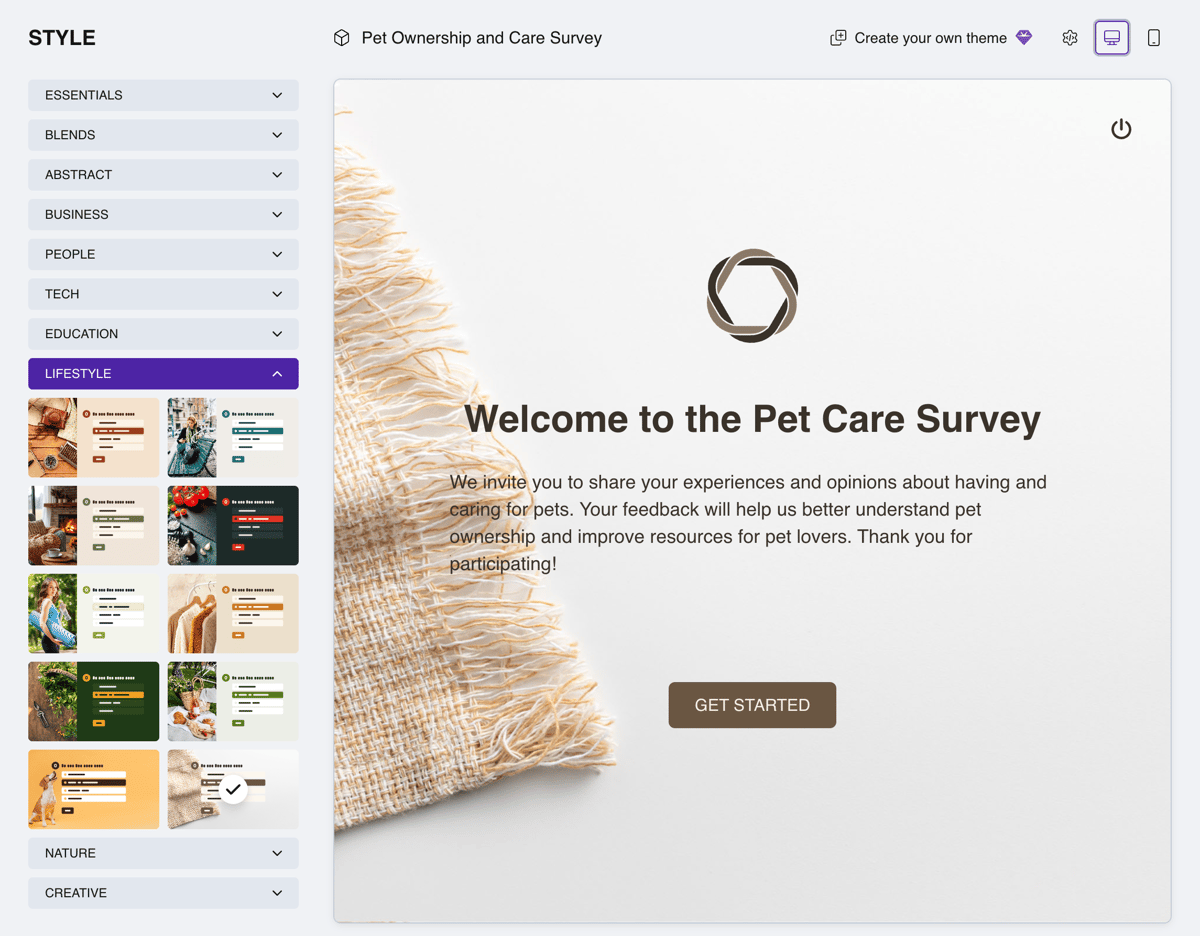
Schreiben Sie dem KI-Assistenten in eigenen Worten: „Anmeldung für eine zweitägige Konferenz mit Wahl der Session und Mittagessen“. Er erstellt Ihnen das Formular mit Fragen, Antwortoptionen und Titelbild, und jede Frage können Sie umschreiben.

Der Assistent findet Fragen, die eine Antwort vorgeben oder zwei Dinge auf einmal fragen, etwa „Haben Ihnen die Vorträge und die Kaffeepause gefallen?“, und schlägt vor, sie zu teilen. So sind die Bewertungen ehrlich und die Schlüsse brauchbar.
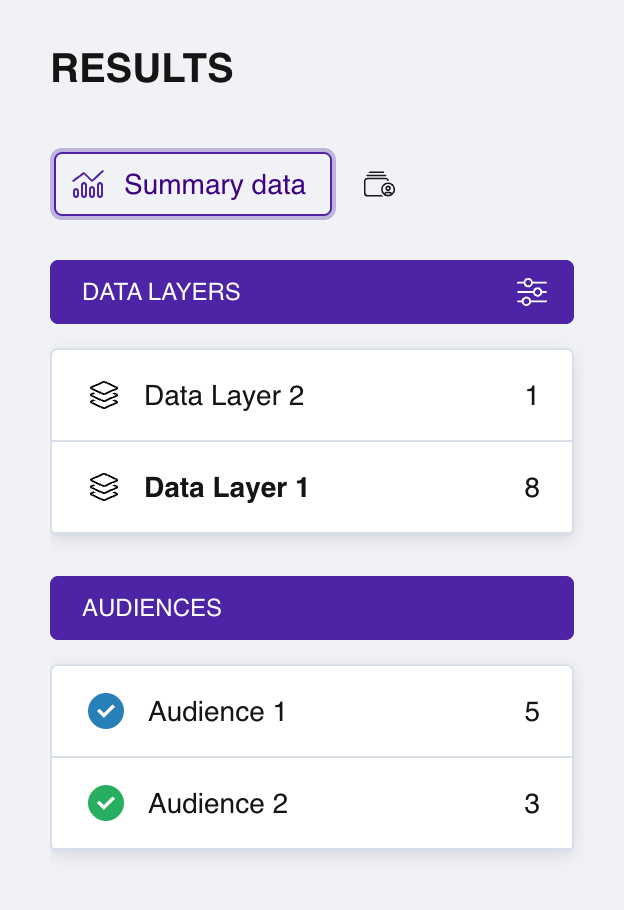
Geben Sie jedem Tag, Saal oder Track einen eigenen Link: Pollsar zeigt, wie viele Antworten von wo kamen, und trennt die Bewertungen voneinander. Den ersten und zweiten Konferenztag vergleichen Sie auf einem Dashboard.
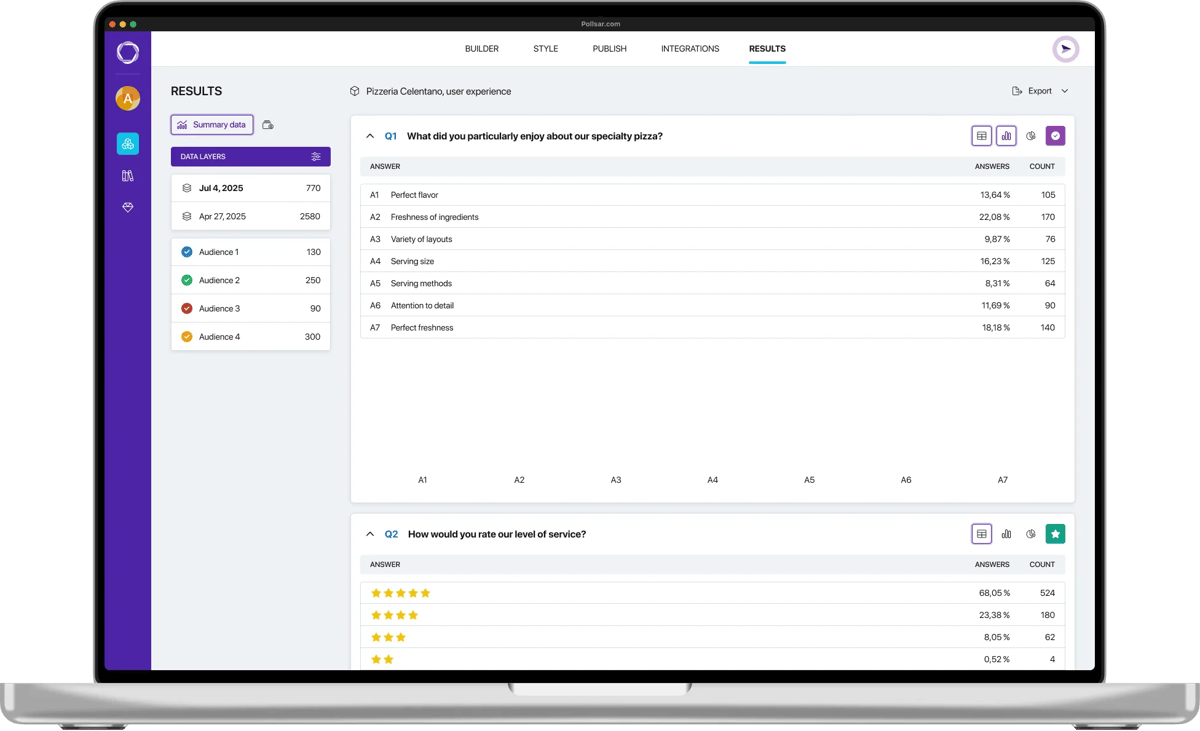
Lassen Sie den Assistenten die schriftlichen Antworten lesen: Er findet, was am häufigsten gelobt und kritisiert wird, und erstellt einen Bericht mit Zahlen und Zitaten für Team, Partner oder Sponsoren.
So öffnen Sie die Anmeldung
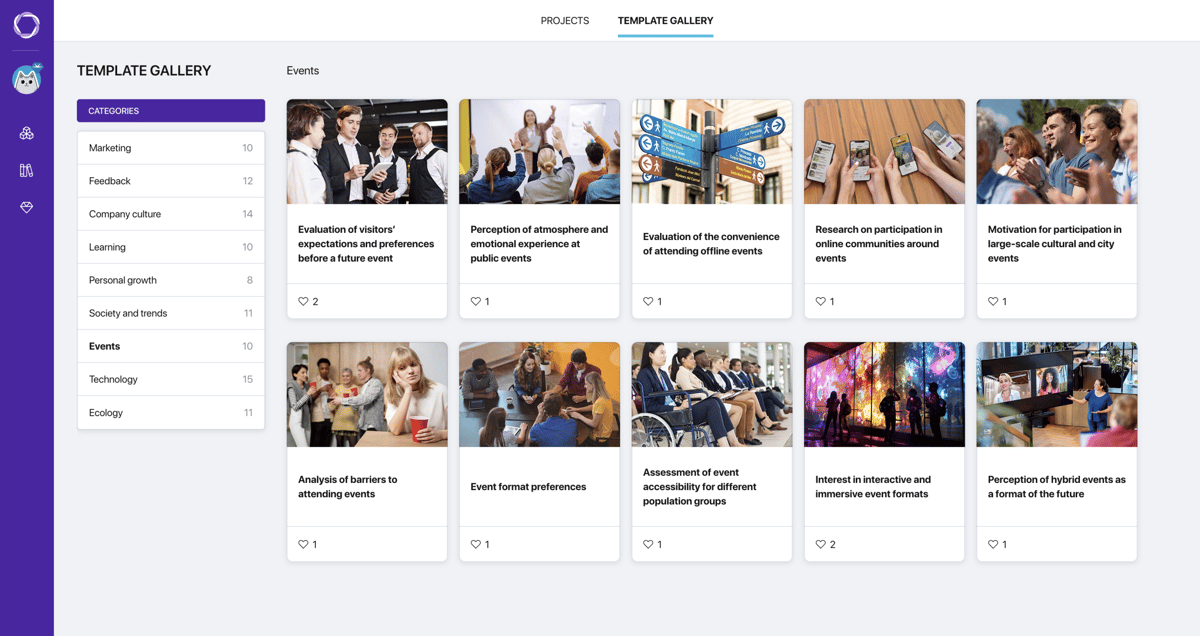
Vorlagen für Veranstaltungen

Feedbackbogen nach Veranstaltungen
Wie die Organisation war, welche Probleme auffielen und welche Events man sich wünscht.
Vorlage öffnen
Umfrage vor einer Veranstaltung
Welches Format besser passt, welche Themen interessieren und wie lange es dauern soll.
Vorlage öffnen
Umfrage zum Veranstaltungsformat
Welches Format man bevorzugt, was über die Teilnahme entscheidet und worauf man verzichtet.
Vorlage öffnen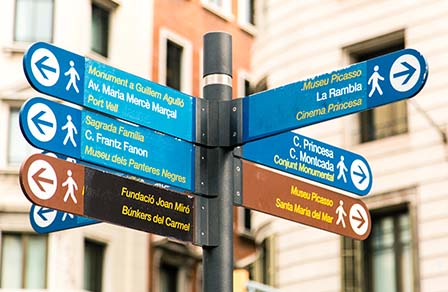
Umfrage zur Anreise und Orientierung
Wie Gäste anreisen, ob die Beschilderung klar ist und was an der Logistik besser wird.
Vorlage öffnen
Warum Menschen Events absagen
Was vom Kommen abhält, welche Bedingungen entscheiden und was Veranstalter übersehen.
Vorlage öffnen
Umfrage zu hybriden Events
Wie das hybride Format ankommt und was ein Event braucht, damit es gelingt.
Vorlage öffnen
Umfrage zu interaktiven Formaten
Was man vom interaktiven Format erwartet und was vom Mitmachen statt Zuschauen abhält.
Vorlage öffnen
Bewertung der Atmosphäre
Welche Gefühle das Event weckt, was die Stimmung trübt und was sie wieder hebt.
Vorlage öffnen
Umfrage zur Barrierefreiheit
Auf welche Barrieren Gäste stoßen und was das Event zugänglicher machen würde.
Vorlage öffnenWarum Anmeldung und Feedback mit Pollsar einfacher laufen
Sie zählen keine Plätze mehr von Hand
In Google Forms muss jemand die Anmeldung manuell schließen, wenn es mehr Leute als Stühle gibt. In Pollsar legen Sie das Limit einmal fest und das Formular schließt von selbst; jeder Track oder Tag bekommt sein eigenes Limit und seinen Link.
Sie sehen die Teilnehmerliste, schon während die Anmeldung läuft
Jede Anmeldung kommt als Nachricht in Telegram oder Slack, als Zeile in Google Sheets oder über Zapier in Ihr CRM. Das ganze Team arbeitet in einer Tabelle, ohne Dateien per E-Mail hin und her zu schicken.
Sie hören das Publikum, solange der Eindruck frisch ist
Ein QR-Code auf der letzten Folie und ein Link im Event-Chat bringen Antworten in den ersten Minuten nach dem Ende. Der Bogen ist in zwei Minuten am Handy ausgefüllt, ohne App und ohne Registrierung.
Sie sehen, ob das neue Event besser war als das letzte
Senden Sie nach jedem Treffen dieselbe Umfrage: Pollsar speichert die Antworten jeder Ausgabe getrennt. Wenn Sie das nächste Programm planen, sehen Sie schon, welche Referenten und Tracks bei den Bewertungen zulegen und welche verlieren.
Sie legen Partnern handfeste Zahlen vor
Durchschnittsnoten, NPS und Zitate der Teilnehmer ergeben einen Bericht, den Sie guten Gewissens an Sponsor oder Geschäftsführung schicken. Die Auswertung geht als XLSX direkt in die Präsentation.
Sie öffnen die Anmeldung kostenlos und ohne Kreditkarte
Auch ein Treffen mit 20 Leuten verdient eine richtige Anmeldung statt einer Liste im Chat. Deshalb startet Pollsar ohne Kreditkarte und ohne Testphase, die abläuft: Formular, QR-Code fürs Plakat und Auswertung funktionieren sofort.
Fragen zur Event-Anmeldung
Sehen Sie, wer kommt
Listen in Gruppenchats, „Bin dabei“ in den Kommentaren und eine Tabelle, die drei Leute bearbeiten, und am Tag stehen Menschen vor der Tür, die auf keiner Liste sind. Pollsar bündelt die Anmeldung in einem Formular, schließt sie, wenn die Plätze vergeben sind, und fragt nach dem Ende, was besser werden soll. So planen Sie das nächste Event nach dem, was die Teilnehmer wirklich gesagt haben!