Crea una votación online y descubre qué elige tu grupo

Haz una sola pregunta, compártela por enlace o código QR y mira cómo se reparten los votos, en número y en porcentaje. Escríbela tú o deja que el asistente de IA prepare un borrador. Creas una cuenta gratis, sin tarjeta de crédito; quien vota no necesita cuenta, y el recuento solo lo ves tú, o quien tenga acceso a las estadísticas en tu equipo, hasta que decidas compartirlo.
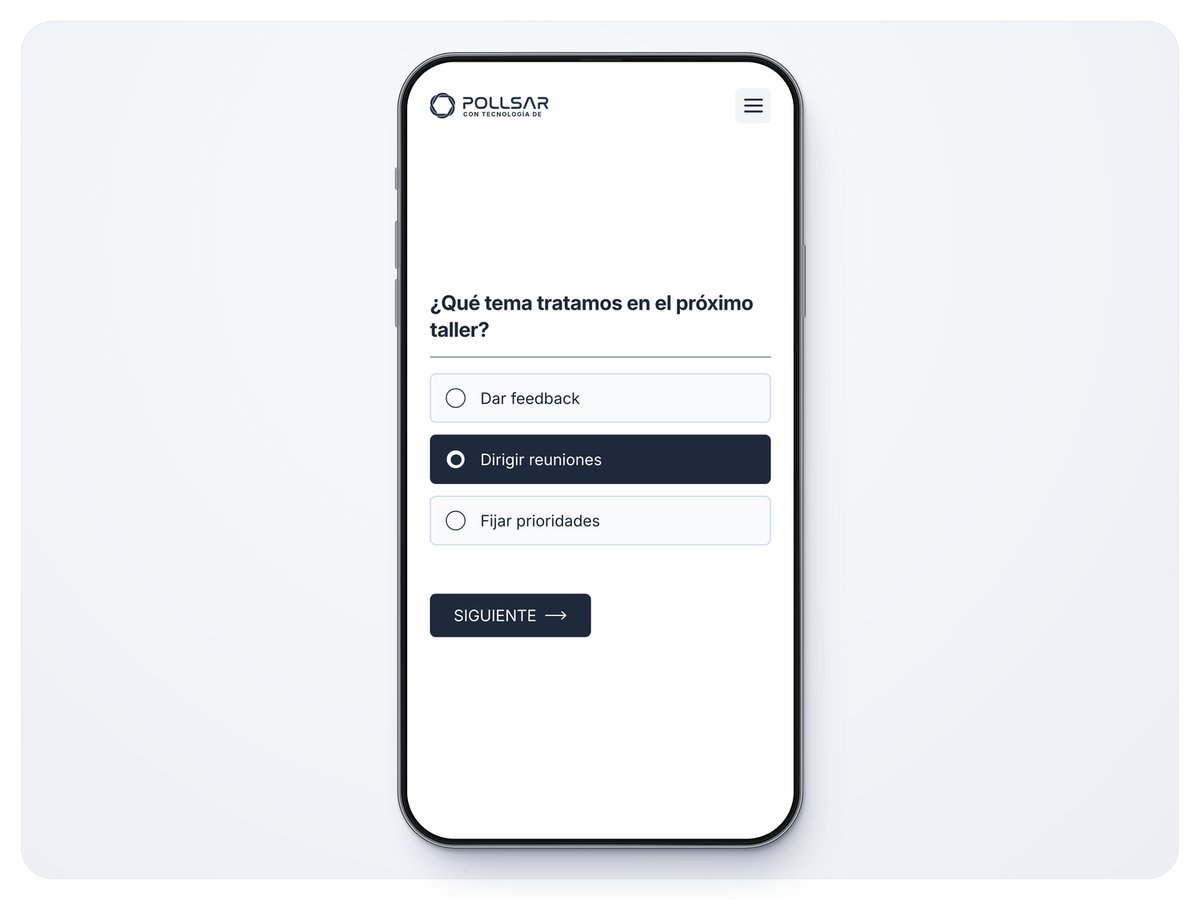
La pregunta que ve quien vota después de «Empezar»: qué tema tratamos en el próximo taller, con tres opciones de respuesta

Elige cómo montar tu votación

Deja elegir una sola opción

La selección única deja elegir una opción en cada respuesta. Mezcla las respuestas para variar cuál sale primero, o añade «Otro» con un campo de texto para la idea que se te pasó.

Deja marcar varias opciones

La selección múltiple permite marcar todas las opciones que encajan: las fechas posibles para una reunión, los platos que comerías, el picoteo para la salida del equipo. Luego «Resultados» muestra cuántas personas marcaron cada una.

Plantea una pregunta de sí o no

Una pregunta con dos respuestas predefinidas: Sí/No, Verdadero/Falso, De acuerdo/Rechazar o Me gusta/No me gusta. Va bien para una sola propuesta, como «¿Pasamos la reunión diaria a las 10:00?».

Pide ordenar las opciones por preferencia

Cada persona arrastra las opciones según su preferencia. «Resultados» muestra cuántas veces quedó cada opción en cada puesto, con su promedio y prioridad. Nuestra guía de preguntas de ranking ayuda a acortar la lista.

Muestra imágenes para comparar

Muestra los bocetos del logo o las fotos de los locales justo debajo de la pregunta, cada uno con su pie de foto, o pon una imagen en cada opción, con texto o sin él. La gente compara lo que ve, no nombres.

Redacta la pregunta y las respuestas con IA

Describe la votación en una frase: quién vota, sobre qué tema y cuántas opciones. El asistente de IA redacta la pregunta y las opciones de respuesta; tú revisas la redacción, la ajustas si hace falta y la aplicas.

Cómo crear una encuesta de votación, de la pregunta al recuento
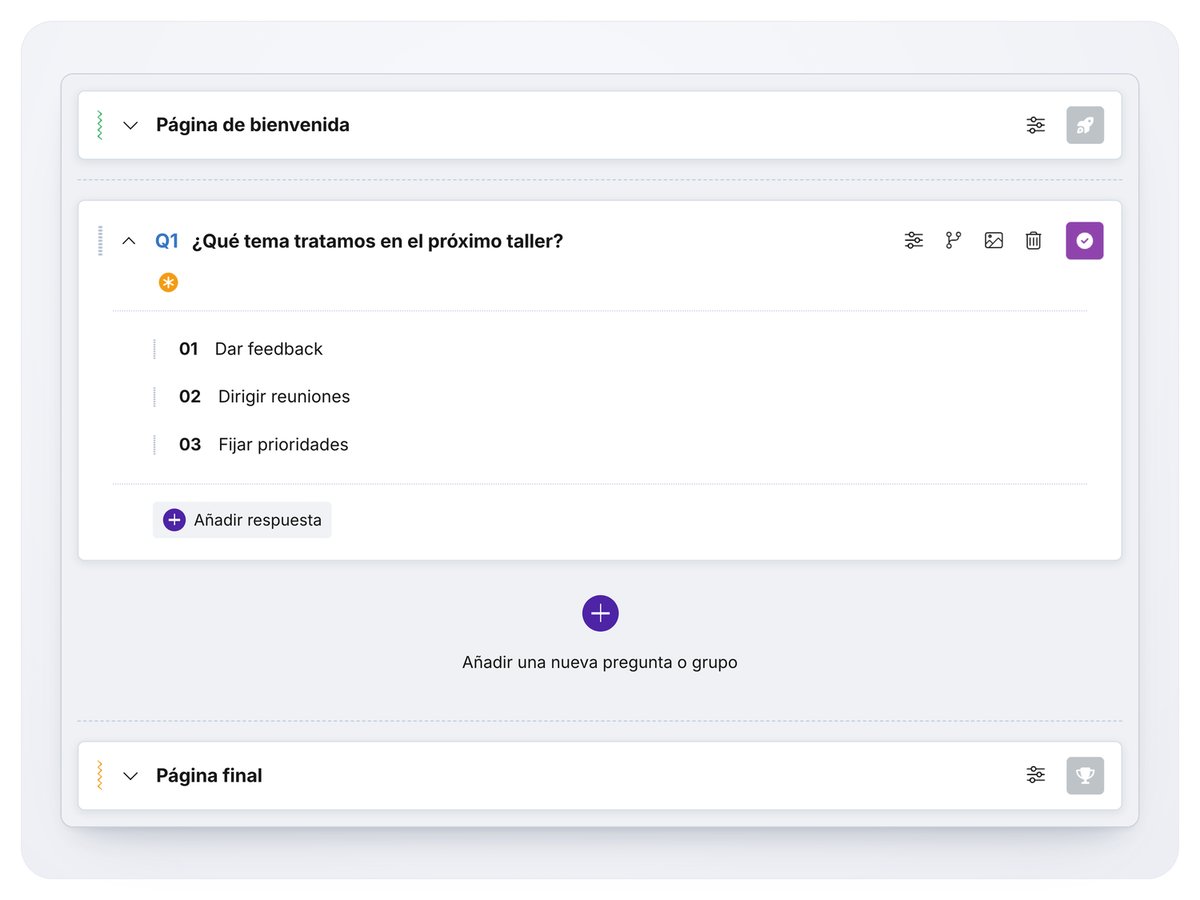
1 Escribe una pregunta o deja que la IA la redacte Haz clic en «+ Nuevo proyecto», ponle nombre y haz clic en «Crear»; luego añade una pregunta de «Selección única»: «¿Qué tema tratamos en el próximo taller?», con «Dar feedback», «Dirigir reuniones» y «Fijar prioridades». Para un borrador con IA, elige «Crear con IA» en la misma ventana, describe la votación y revisa el borrador antes de aplicarlo.
Editor de Pollsar con una pregunta de selección única sobre el tema del próximo taller y tres opciones
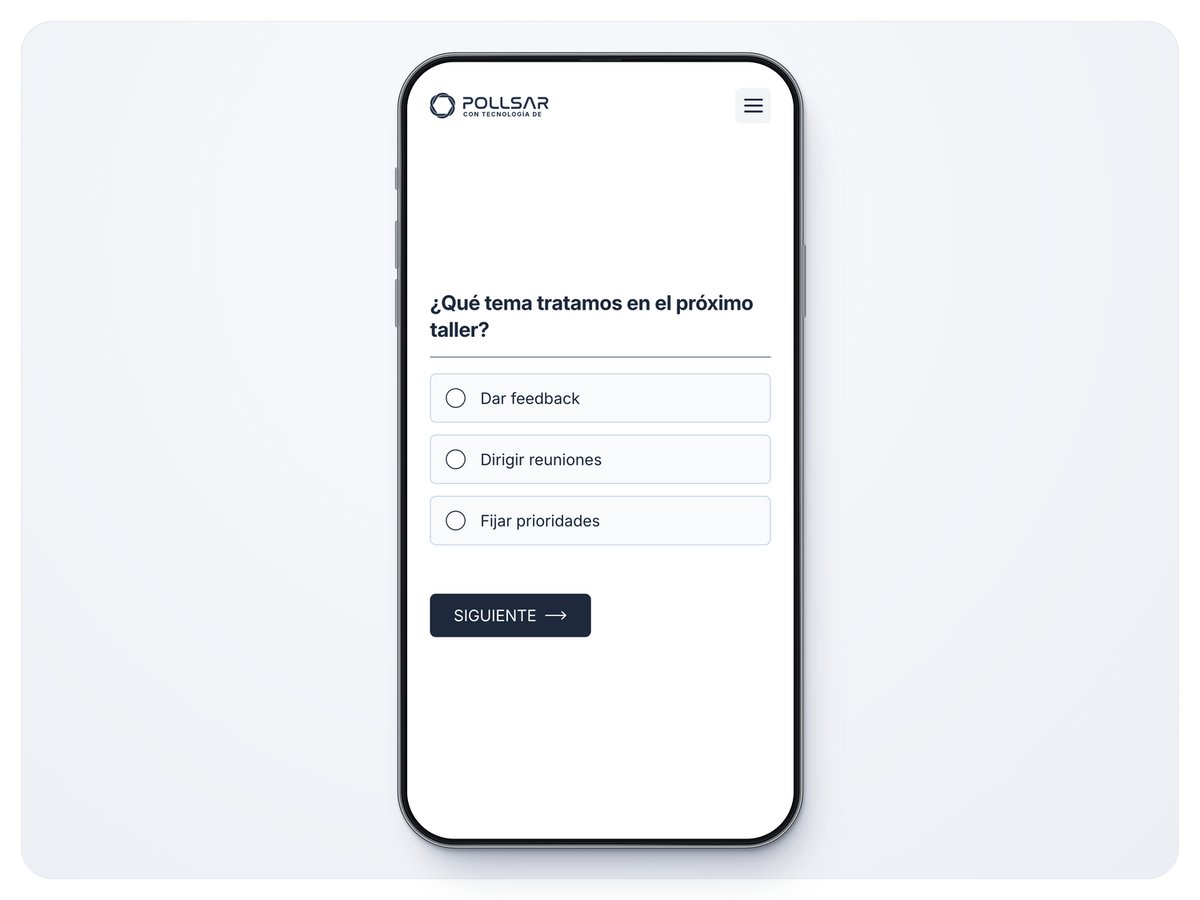
2 Vota tú primero En la pestaña «Estilo», cambia a la vista de móvil y responde como lo haría un compañero. Reinicia la prueba para probar otra respuesta: los votos de prueba no entran en «Resultados». Si dudas ante alguna opción, cámbiale el nombre ahora, antes de que otros tengan que adivinar en una pantalla pequeña qué significa.
Prueba de la votación del taller en la vista previa de móvil con «Dirigir reuniones» seleccionada
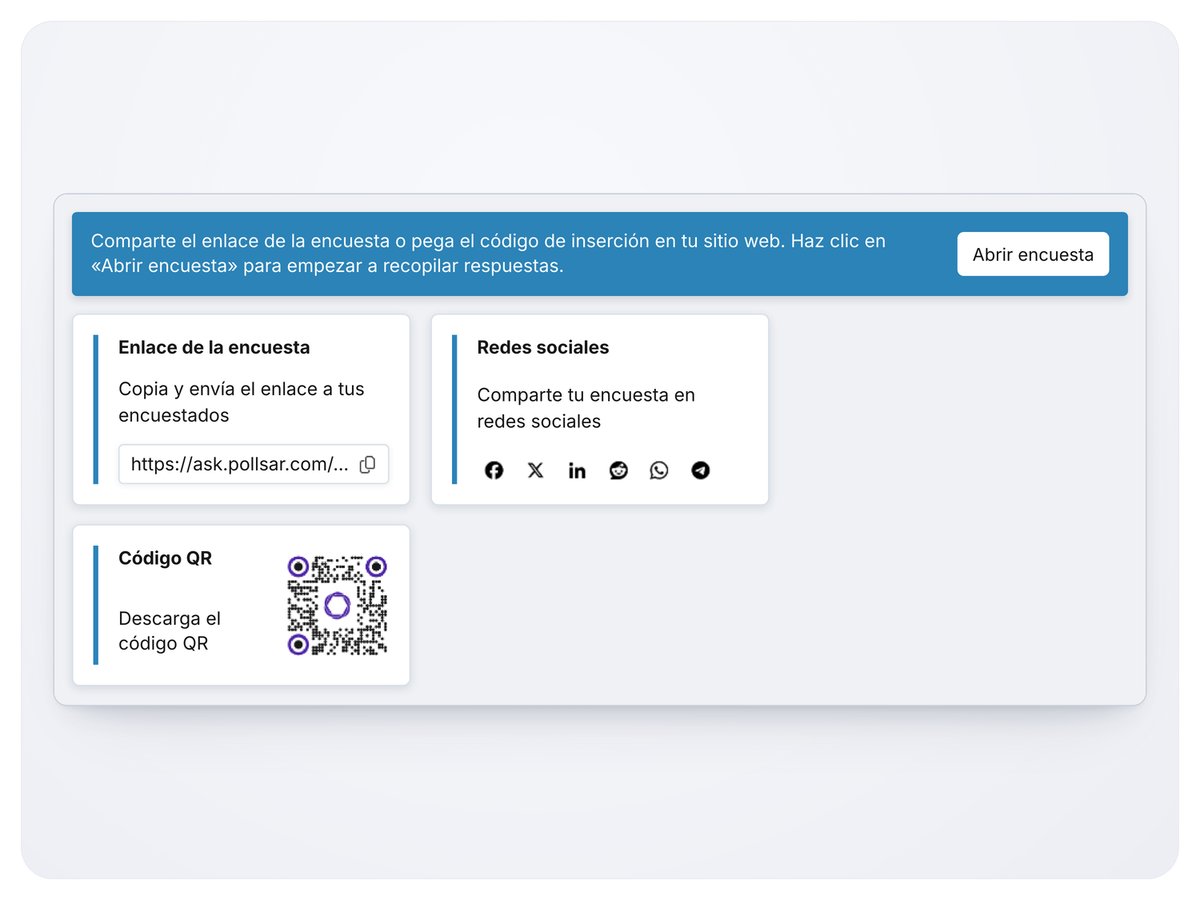
3 Abre la votación y envía el enlace por SMS, chat o código QR En «Publicar», haz clic en «Abrir encuesta» y luego copia el enlace o descarga el código QR. Pega el enlace en un SMS, el chat del equipo o un correo, o pon el código QR en una diapositiva en la reunión del lunes. Se vota desde el navegador, sin instalar ninguna app. Una respuesta escrita en el chat no cuenta como voto. Para mostrar la votación en una página web, copia el código en «Publicar»; los formatos están en el centro de ayuda.
Pestaña Publicar de Pollsar con el enlace de la votación, botones para compartir en redes sociales y un código QR para descargar
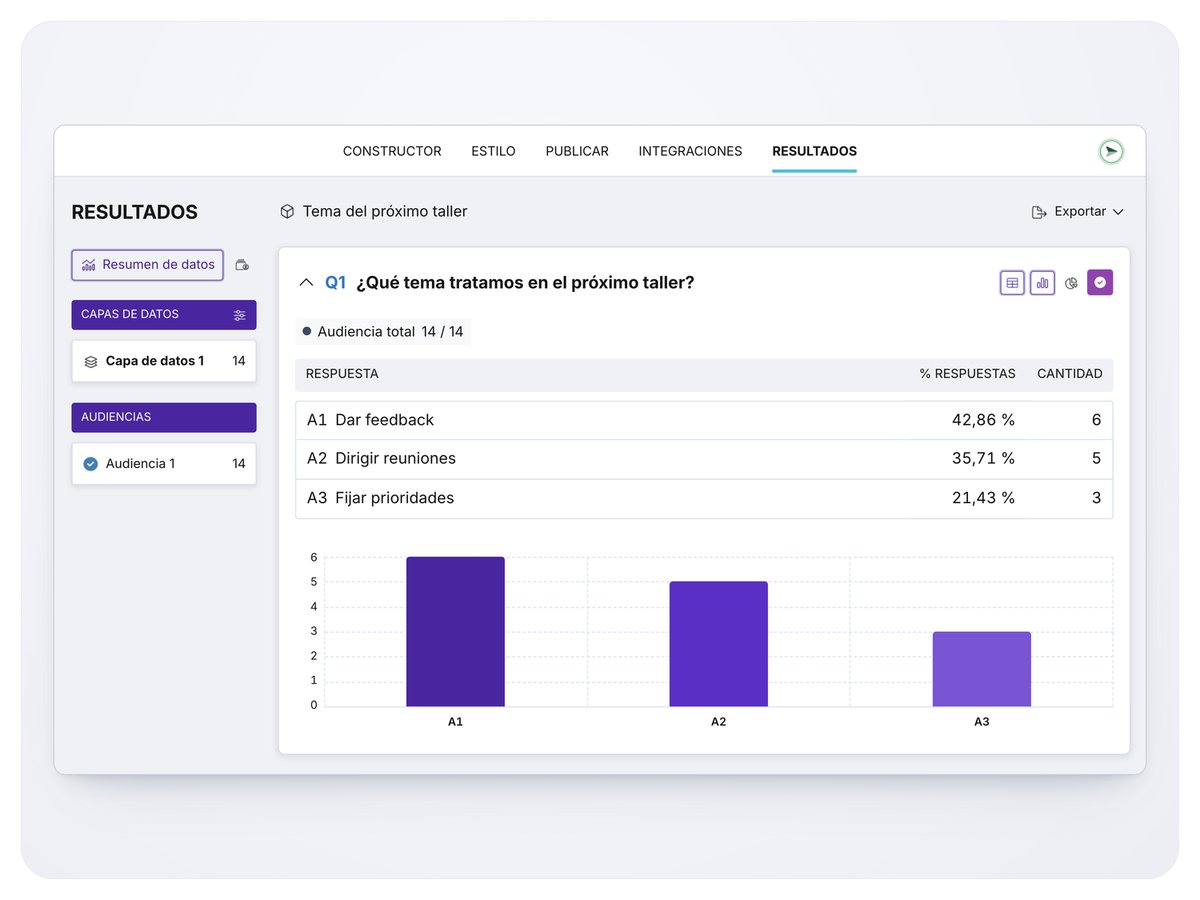
4 Revisa el recuento En «Resultados», el «Resumen de datos» muestra cuántos votos recibió cada opción y qué porcentaje, en tabla, gráfico de barras o gráfico de anillo. Cuando termine el plazo anunciado, haz clic en «Cerrar encuesta» y confirma. El enlace deja de aceptar votos y todo lo que recogiste sigue en «Resultados», listo para exportar. Para cerrar al llegar a un número de votos en lugar de a una hora, fija un límite de respuestas antes de abrir la votación.
Resultados de Pollsar de la votación del taller: tabla con porcentajes y número de votos y gráfico de barras de tres opciones
Editor de Pollsar con una pregunta de selección única sobre el tema del próximo taller y tres opciones

¿Dónde va a votar la gente?

Haz una votación en directo en una reunión

Da a la sala un minuto para votar desde el móvil, luego muestra los totales de «Resultados» en la pantalla compartida y decidid antes de que acabe la reunión.

Pregunta a la clase con un toque

Una votación al empezar la clase muestra lo que los alumnos ya saben antes de explicar el tema. Tienes más ideas para tus clases en la página para docentes.

Decidid en el chat del grupo

Cuando un chat de WhatsApp, Slack, Discord o Teams se llena de «+1», un solo enlace de votación da un voto a cada persona y a ti un recuento claro.

Envía una votación por email

Pide a los lectores de tu newsletter que elijan el próximo tema con un botón «Votar» y cierra la votación en la fecha del correo, para que los votos tardíos no cambien el resultado.

Pon una votación en tu web

Deja que los visitantes voten el próximo producto, artículo o evento sin salir de la página. El widget de votación, la ventana emergente y el código HTML están en la página para sitios web.

Cuelga un código QR en la oficina o en un evento

Un cartel junto a la cafetera o en el mostrador de registro recoge votos todo el día: una votación en la oficina sobre la cocina o en un evento sobre el próximo tema.

¿Qué vas a hacer con los votos?

Usa la selección única cuando necesites un solo tema: «¿Qué tema tratamos en el próximo taller?». Para un ciclo, pregunta «¿A cuáles de estos talleres irías?» con selección múltiple y mira cuántas personas marcaron cada tema. Interés no es asistencia, así que trata la segunda versión como una lista corta. Nuestra guía de preguntas de opción múltiple explica cómo redactar opciones fáciles de distinguir, y las mismas tres sirven para ambas versiones.
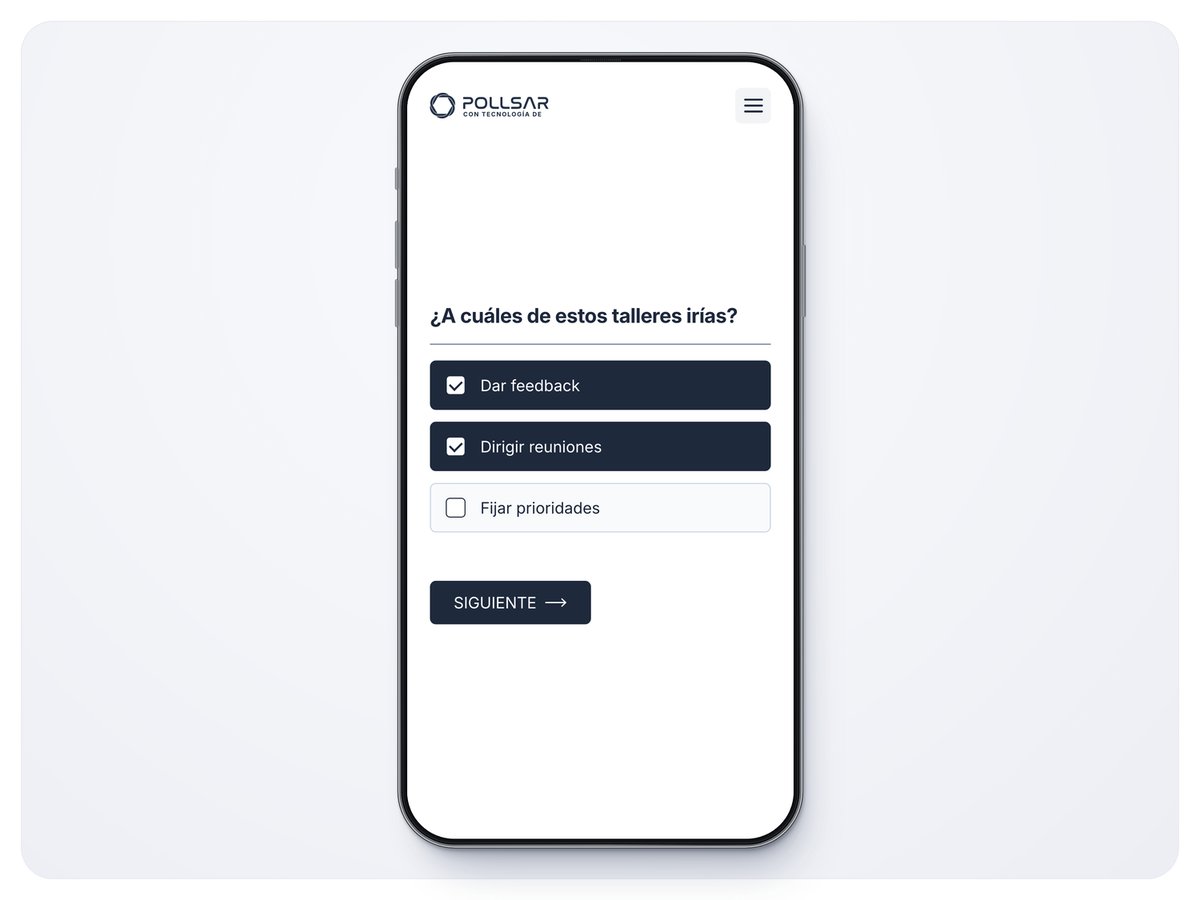
Un móvil con la pregunta «¿A cuáles de estos talleres irías?» y tres casillas, dos de ellas marcadas

Pon la regla en la página de bienvenida y en el mensaje con el enlace, antes del primer voto: «Vota antes del jueves a las 17:00. Haremos el tema con más votos si respondemos al menos 10. Si dos o más temas empatan en el primer puesto, haremos una segunda vuelta solo entre ellos». El jueves a las 17:00, cierra tú la votación. Así nadie podrá decir después que las reglas cambiaron sobre la marcha.
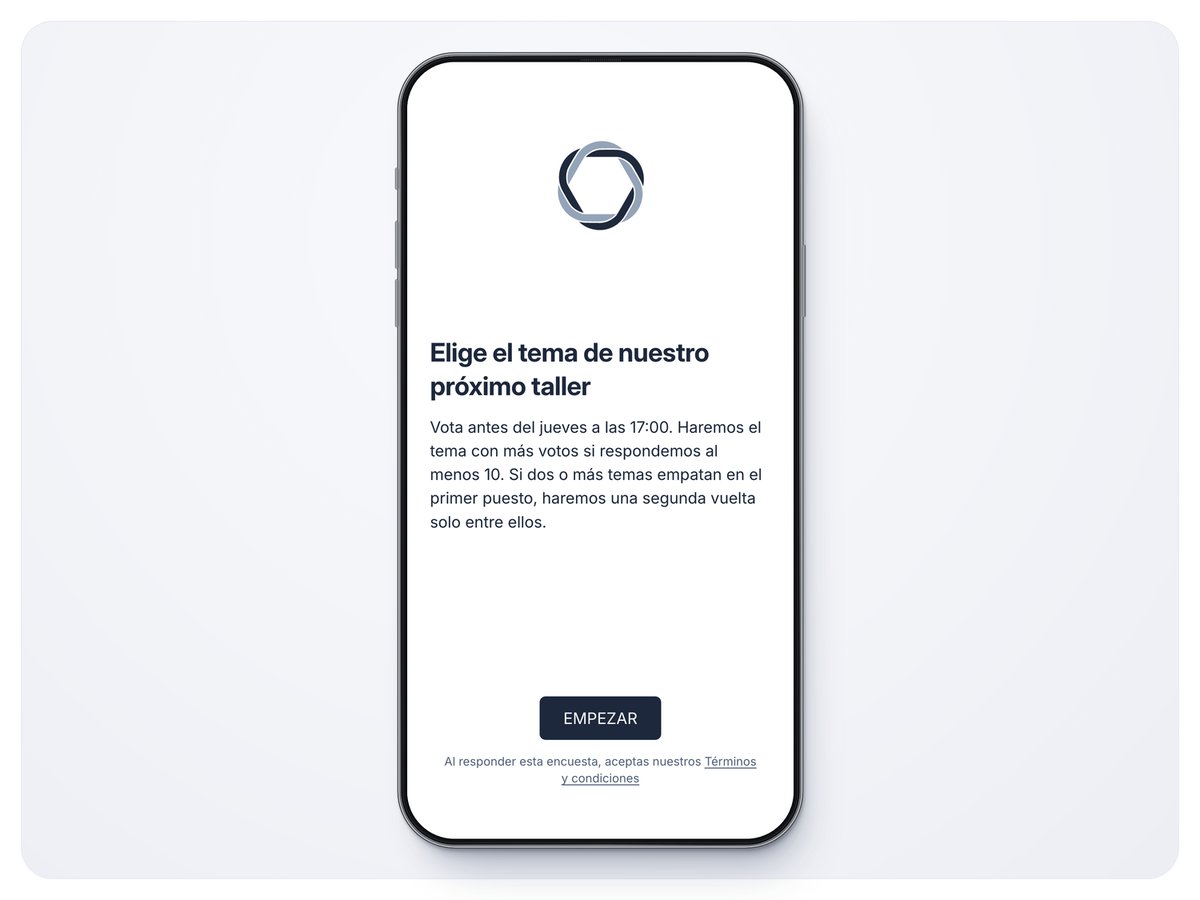
Página de bienvenida de la votación en un móvil con el plazo, el mínimo de votos y la regla de empate

Imagina que votan 14 de tus 18 compañeros: «Dar feedback» recibe 6 votos, «Dirigir reuniones» 5 y «Fijar prioridades» 3. Seis de 14 votos, o sea el 42,86 %, ponen en cabeza a «Dar feedback» con la regla de «más votos»; una mayoría exigiría ocho. Si quieres una segunda vuelta cuando nadie llegue a ocho, anúncialo antes de votar. La versión de lista corta cuenta distinto. Supón que esas mismas 14 personas marcan 25 casillas: «Dar feedback» 9, «Dirigir reuniones» 10 y «Fijar prioridades» 6. «Resultados» añade «% PERSONAS» junto a «% RESPUESTAS»: las 10 marcas son el 71,43 % de las 14 personas, pero el 40 % de las 25 marcas. Cuando digas cuánta gente está interesada, da el porcentaje de personas.
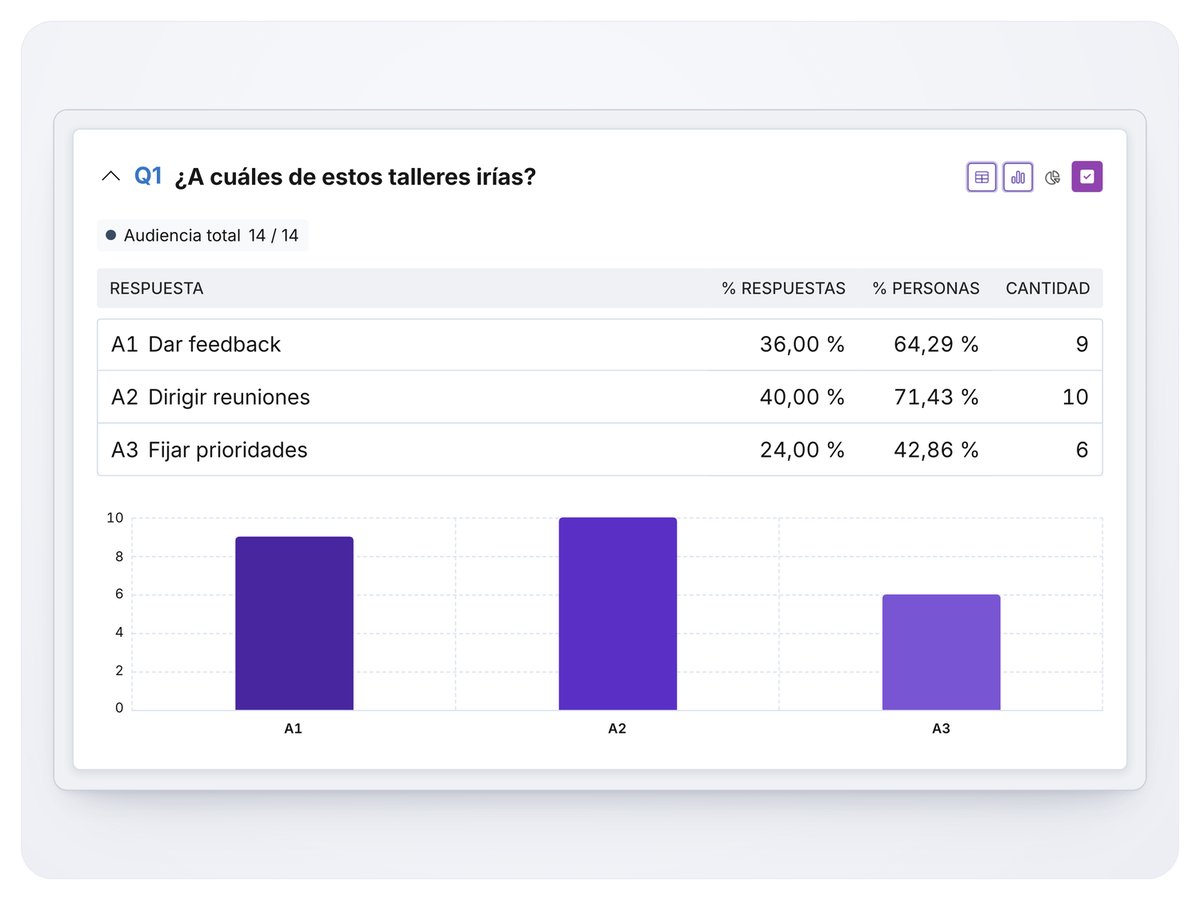
Resultados de Pollsar de la lista corta con las columnas % RESPUESTAS, % PERSONAS y RECUENTO para tres temas de taller

Indica en la página de agradecimiento dónde publicarás el resultado y luego envía el mensaje que toque. Hay ganador: «Haremos Dar feedback. Obtuvo 6 de 14 votos». Empate: «Dar feedback y Dirigir reuniones empataron en el primer puesto. Elige uno de los dos en esta votación rápida». Pocos votos: vuelve a abrir la votación en la capa de datos actual, para que los 7 votos que ya hay se queden, y luego envía «Tenemos 7 respuestas y quedamos en 10. Volví a abrir la votación hasta el viernes a las 17:00, y los 7 votos que ya hay siguen contando».
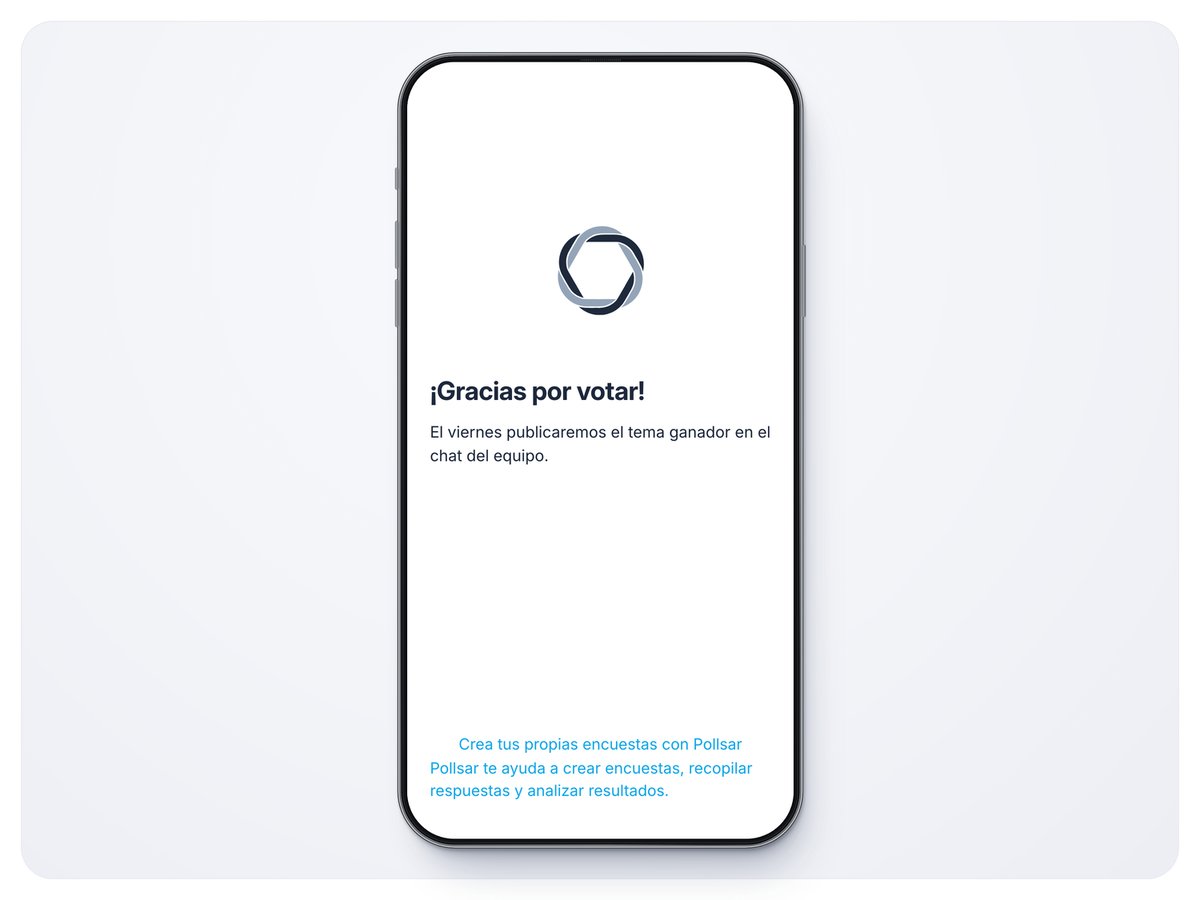
Página de agradecimiento en un móvil que avisa de que el tema ganador se publicará el viernes en el chat del equipo

El tema ganador por sí solo no te dice cómo planificar la sesión. Antes de abrir la votación, añade una pregunta de seguimiento como «¿Qué no puede faltar en el taller?», para que la reciba cada votante. Con esa pregunta de seguimiento ya tienes una encuesta corta, y el mismo editor se encarga de la lógica, las respuestas abiertas y la respuesta completa de cada persona.
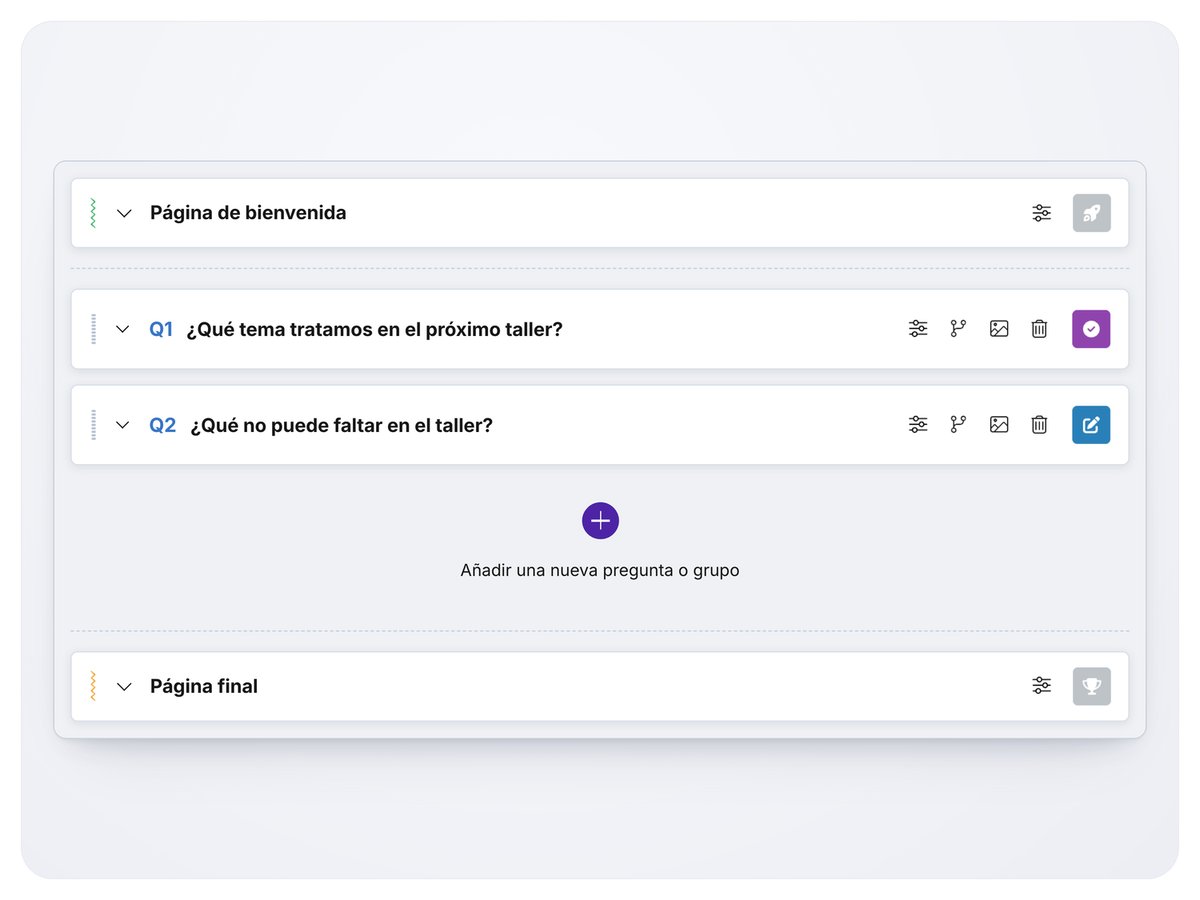
Editor de Pollsar con la votación del taller seguida de una pregunta abierta sobre qué debe tratar la sesión

Qué decidir antes de compartir tu votación

Lo eliges al abrir la votación: aceptar un solo envío, dejar que un nuevo envío sustituya al anterior o contar cada envío por separado. Un solo envío va bien para una votación puntual; la sustitución, para un grupo que puede cambiar de idea antes del plazo. A quien vota no se le pide que demuestre quién es, así que, si cada persona con derecho a voto debe contar exactamente una vez, sigue el procedimiento de votación formal de tu grupo.
Sí, para las personas a las que preguntas: votan como invitadas, sin cuenta y sin nombre. Pollsar registra datos técnicos como el tipo de dispositivo, y solo recibes la dirección IP si configuras tú mismo una integración que envíe los datos del encuestado. Si pides un nombre o un correo, esa respuesta aparece en tus resultados. Di qué recoges antes de que voten.
Sí. Crear una votación, compartirla por enlace o código QR y ver el número de votos y los porcentajes es gratis y sin tarjeta, hasta 100 votos al mes. Tú te registras una vez para que la votación tenga un dueño que pueda cerrarla y ver el recuento; las personas a las que preguntas no se registran. La página de votación está alojada en Pollsar, así que no necesitas web propia ni una app de votaciones: se abre en el navegador en Android y iPhone. Además, cada usuario nuevo recibe un mes de Pro de regalo, así que puedes probar toda la herramienta desde el primer día.
Una encuesta integrada o un bot de votaciones se queda en un solo chat: quien no está en él no puede votar, y el recuento vive en la conversación. Un enlace de votación reúne los votos de todas partes a la vez: pégalo en dos chats, un grupo de Facebook, un correo y una diapositiva con código QR, y todos los votos llegan a un único recuento que cierras en la fecha límite, con votos y porcentajes listos en «Resultados».
No. En una votación de ranking cada persona ordena las opciones, y «Resultados» muestra cuántas veces quedó cada opción en cada puesto y su puntuación media. El voto preferencial va más allá: la opción con menos primeros puestos queda eliminada y sus votos pasan a la siguiente preferencia, ronda tras ronda, hasta que una opción logra la mayoría. Pollsar no calcula esas rondas. Para la comida del equipo o el tema de un taller basta con el puesto medio; para una elección cuyas reglas exigen voto preferencial, usa una herramienta pensada para ello.
Sí. Añade una pregunta de selección múltiple, pon las fechas o franjas horarias como opciones y pide a todos que marquen todas las que les vayan bien. «Resultados» muestra cuántas personas marcaron cada franja y qué parte de quienes respondieron supone, así programas la reunión en la franja que le va bien a la mayoría. Escribe la zona horaria en cada opción: funciona aunque no compartáis calendario, y nadie necesita cuenta para votar.
No uno aparte: la gente hace un Google Forms de una sola pregunta. Pollsar está hecho para la votación en sí: las opciones se pueden ordenar, tienes un código QR listo para la diapositiva cuando haces una votación en directo en clase o en una reunión, y una página de bienvenida indica el plazo y la regla de desempate antes de que nadie vote.
Una votación es una pregunta y un recuento de votos: termina en una elección, como una fecha, un nombre o un tema. Una encuesta son varias preguntas que explican una experiencia: qué pasó, por qué y qué cambiar. Si un número lo decide, basta una pregunta; si después de la respuesta querrás preguntar «¿por qué?», necesitas una encuesta. Ambas se crean en el mismo editor de Pollsar, así que no te hará falta otra herramienta cuando una pregunta se quede corta.

¿Qué tiene que decidir tu grupo?

Dónde comer, qué película ver el viernes, cómo llamar al proyecto, el tema del próximo taller. Haz una votación con la pregunta que harías en el chat: añade las opciones y envía un solo enlace a una votación rápida online en lugar de contar respuestas en un hilo larguísimo.