Crea un sondaggio rapido e scopri cosa sceglie il tuo gruppo
Fai una sola domanda, condividila con un link o un QR code e guarda come si dividono i voti, in numeri e percentuali. Scrivila tu o lascia che l'assistente IA prepari una bozza. Crei un account gratis, senza carta di credito; chi vota non ha bisogno di un account, e il conteggio lo vedi solo tu e i colleghi con accesso alle statistiche finché non decidi di condividerlo.
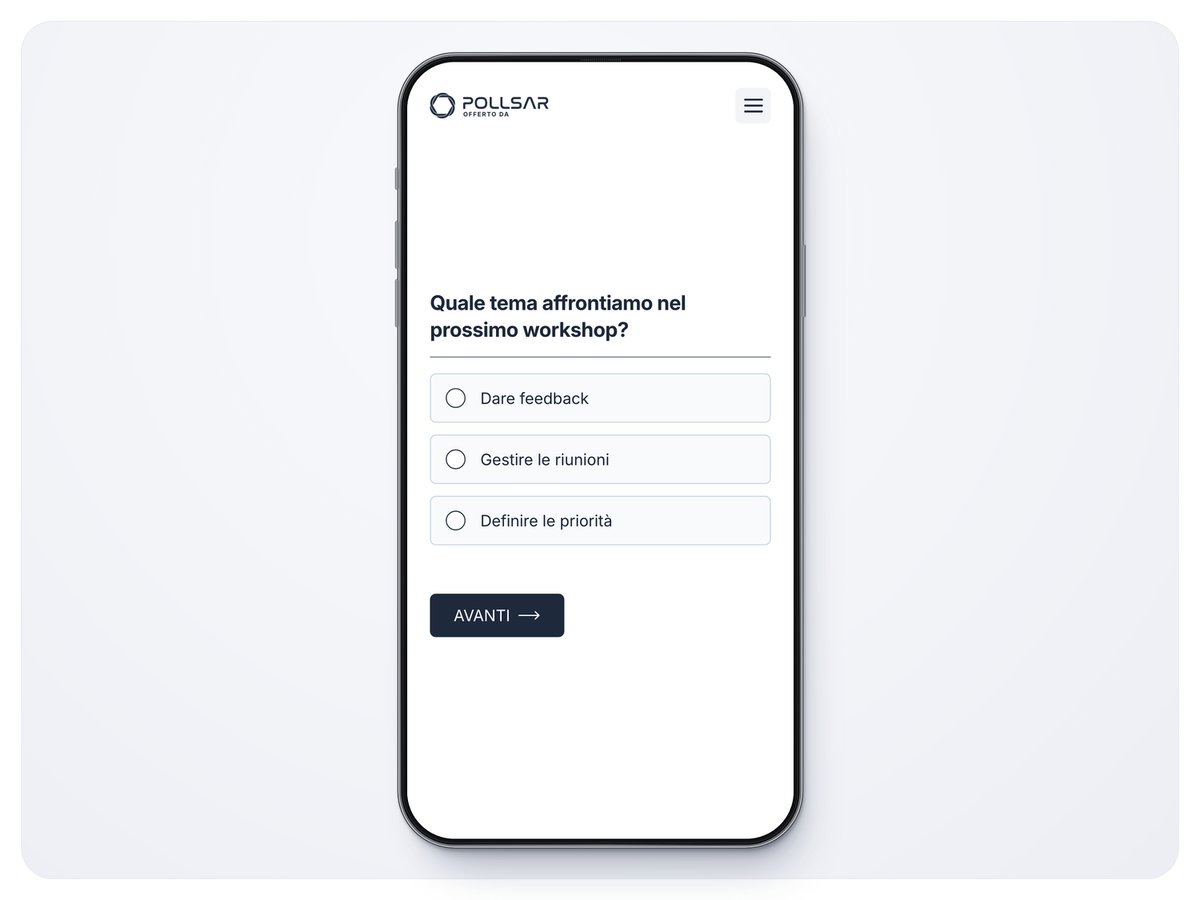
Scegli come costruire il tuo sondaggio
Fai scegliere una sola opzione
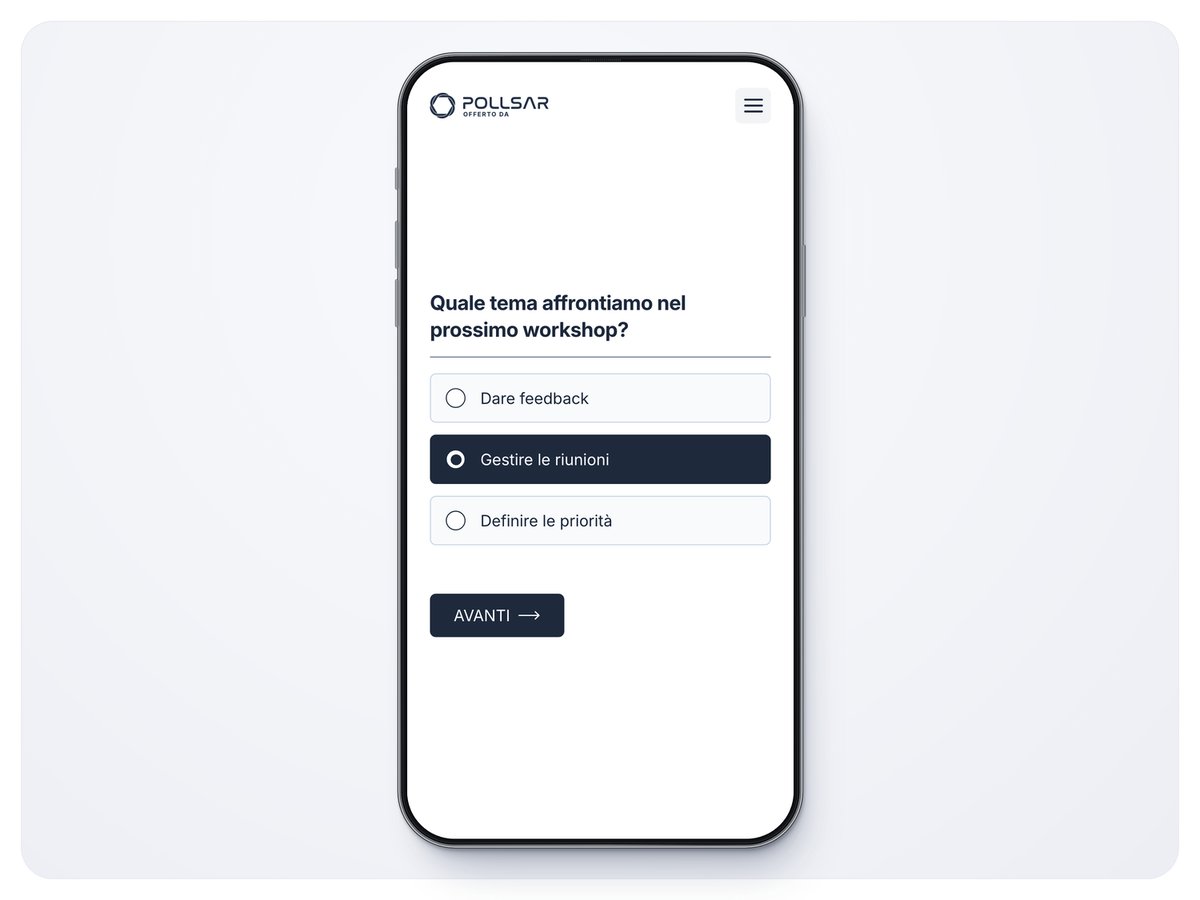
Con la selezione singola ogni risposta sceglie un'opzione. Mescola le risposte per variare quella che compare per prima, o aggiungi «Altro» con un campo di testo per l'idea che ti è sfuggita.
Fai selezionare più opzioni
La selezione multipla permette di spuntare tutte le opzioni che vanno bene: le date possibili per una riunione, i piatti che mangeresti, gli snack per l'uscita del team. I «Risultati» poi mostrano quante persone hanno spuntato ciascuna.
Poni una domanda sì o no
Una domanda con due risposte predefinite: Sì/No, Vero/Falso, D'accordo/Rifiuta o Mi piace/Non mi piace. Va bene per una singola proposta al team, come «Spostiamo lo stand-up alle 10?»
Chiedi di ordinare le opzioni in classifica
Le persone trascinano le opzioni in ordine di preferenza. I «Risultati» mostrano quante volte ogni opzione è finita in ogni posizione, con media e priorità. La guida alle domande di classifica aiuta ad accorciare la lista.
Mostra immagini da confrontare
Mostra le bozze del logo o le foto dei locali subito sotto la domanda, ognuna con la sua didascalia, oppure abbina un'immagine a ogni opzione, con o senza testo. Si confronta quello che si vede, non i nomi.
Scrivi domanda e risposte con l’IA
Descrivi la votazione in una frase: chi vota, su quale argomento, quante opzioni. L'assistente IA scrive la domanda e le opzioni di risposta; tu controlli il testo, lo correggi se serve e lo applichi.
Come creare un sondaggio, dalla domanda al conteggio
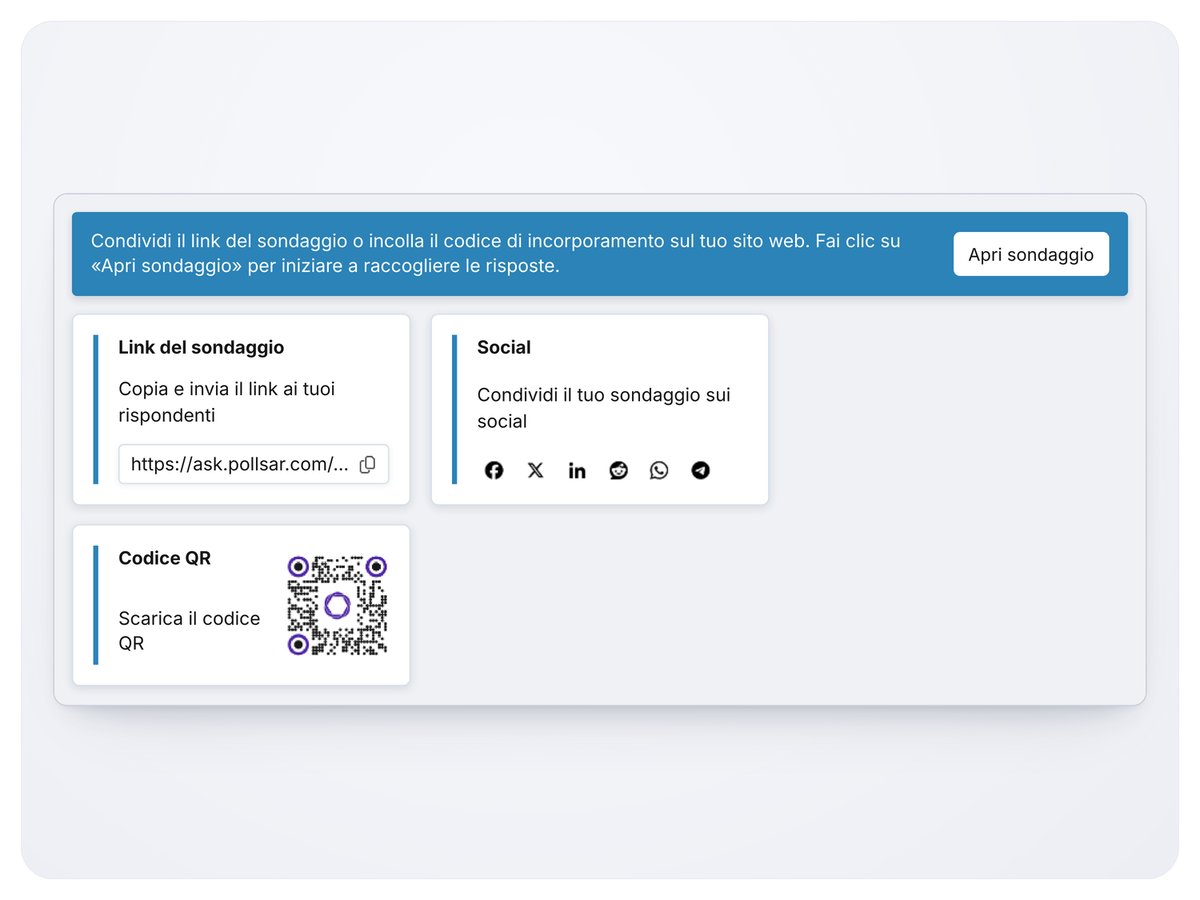
Dove voteranno le persone?
Fai un sondaggio dal vivo in riunione
Dai alla sala un minuto per votare dal telefono, poi mostra i totali dei «Risultati» sullo schermo condiviso e decidete prima che finisca la riunione.
Chiedi alla classe con un tocco
Un sondaggio a inizio lezione mostra cosa sanno già gli studenti prima di spiegare l'argomento. Altre idee per le lezioni sono nella pagina per insegnanti.
Decidete nella chat di gruppo
Quando una chat WhatsApp, Slack, Discord o Teams si riempie di «+1», un solo link al sondaggio dà a ognuno un voto e a te un conteggio chiaro.
Invia un sondaggio via email
Fai scegliere il prossimo tema ai lettori della newsletter con un pulsante «Vota» e chiudi il sondaggio nella data dell'email, così i voti tardivi non cambiano il risultato.
Metti un sondaggio sul tuo sito
Fai votare ai visitatori il prossimo prodotto, articolo o evento senza lasciare la pagina. Il widget per sondaggi, il pop-up e il codice HTML sono nella pagina per siti web.
Appendi un QR code in ufficio o a un evento
Un cartello vicino alla macchinetta del caffè o al banco registrazioni raccoglie voti tutto il giorno: un sondaggio in ufficio sulla cucina o a un evento sul prossimo tema.
Cosa farai con i voti?
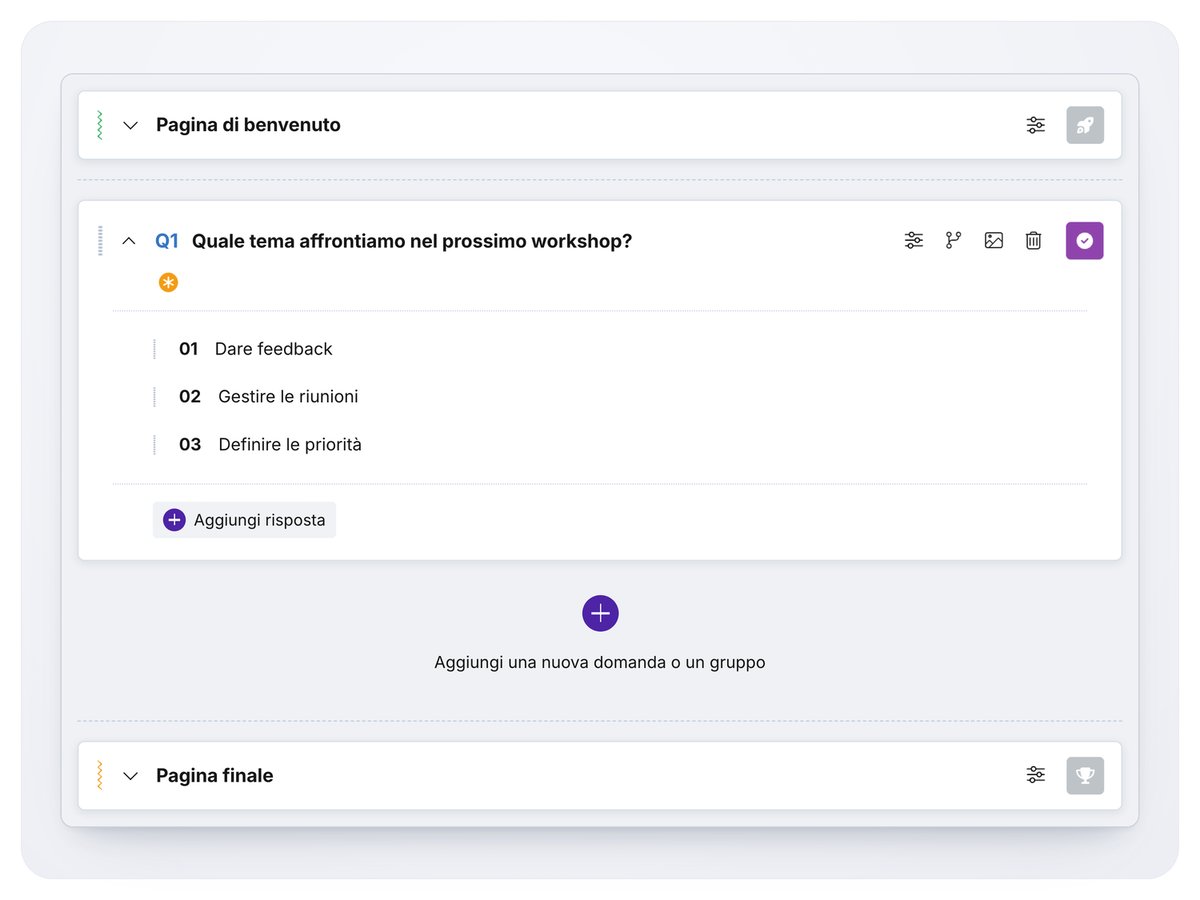
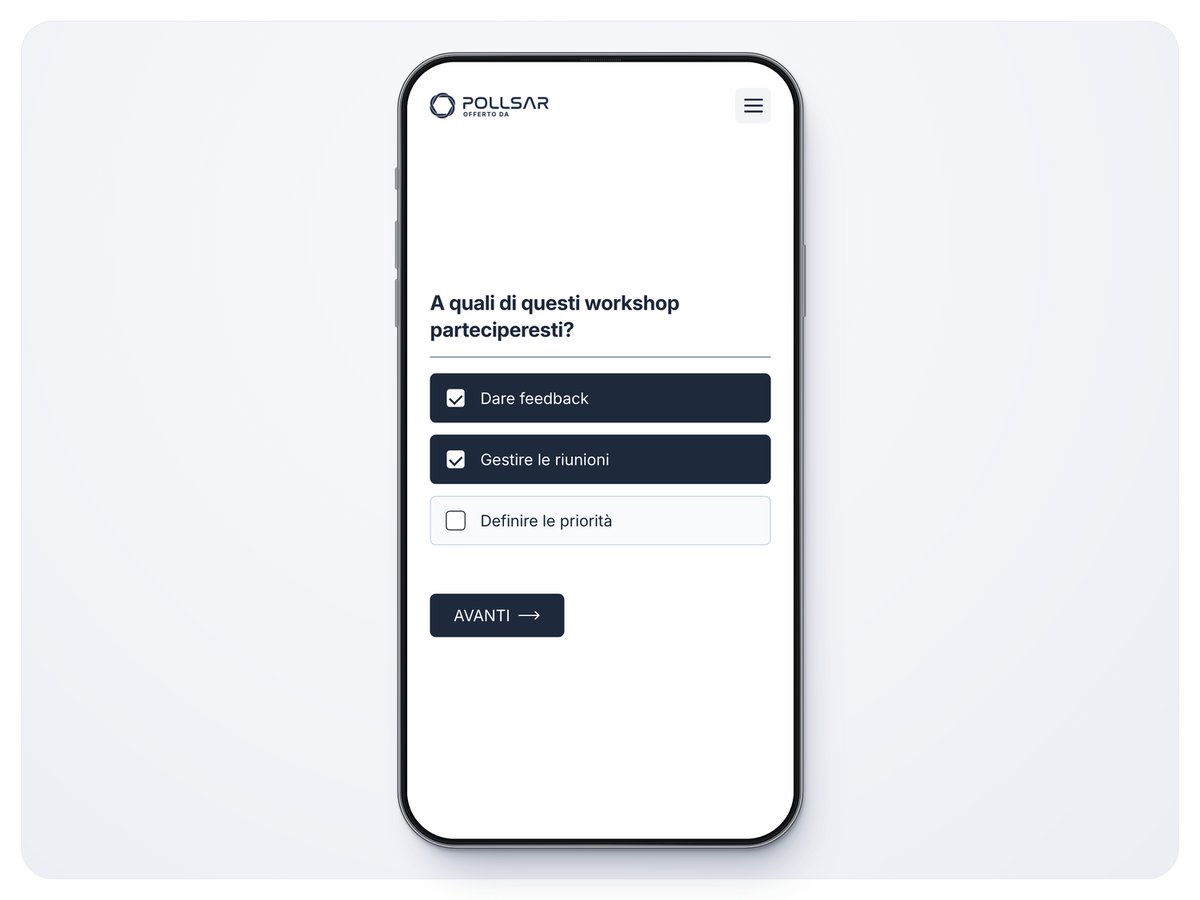
Usa la selezione singola quando ti serve un solo tema: «Quale tema affrontiamo nel prossimo workshop?» Per un ciclo, chiedi «A quali di questi workshop parteciperesti?» con la selezione multipla e guarda quante persone hanno scelto ogni tema. L'interesse non è una presenza, quindi considera la seconda versione una rosa di candidati. La nostra guida alle domande a risposta multipla spiega come scrivere opzioni facili da distinguere, e le stesse tre vanno bene per entrambe le versioni.
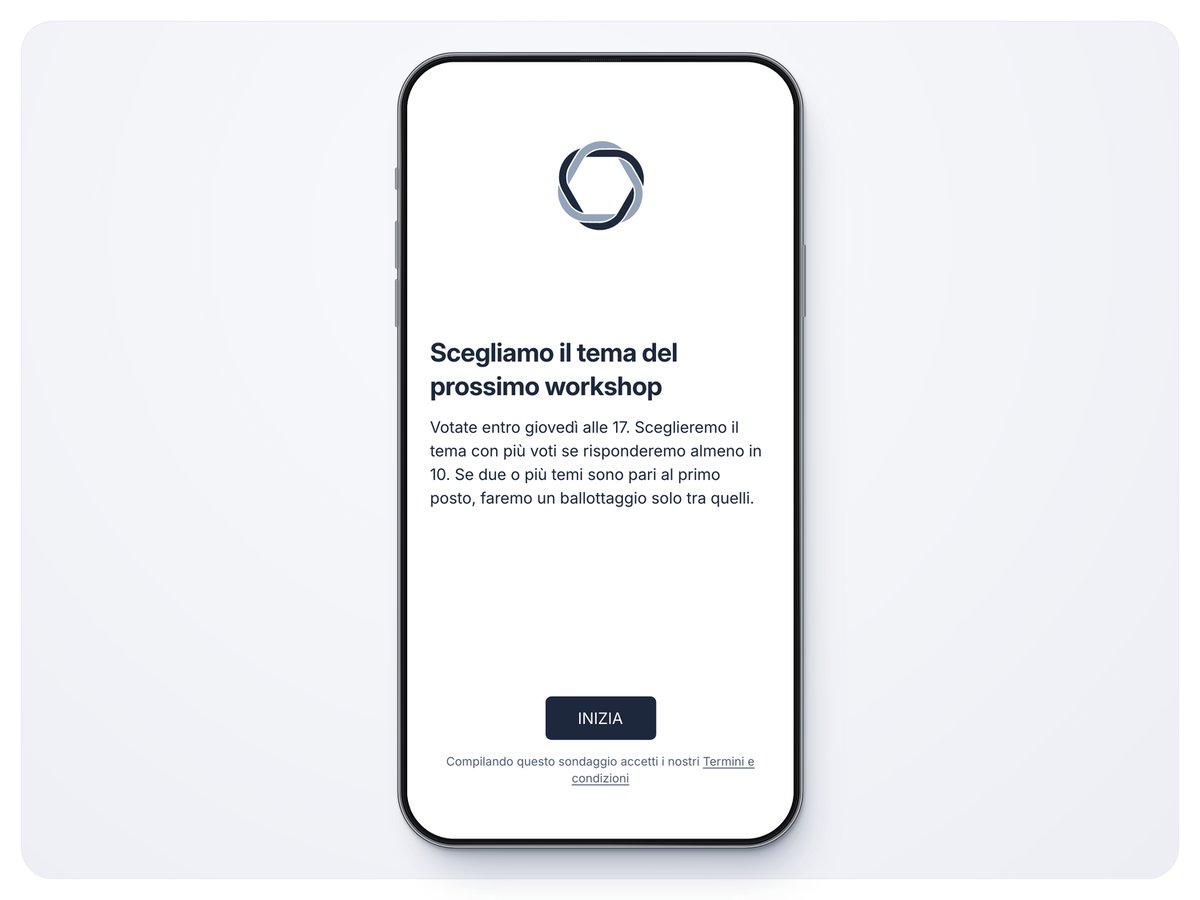
Scrivi la regola nella pagina di benvenuto e nel messaggio con il link, prima del primo voto: «Votate entro giovedì alle 17. Sceglieremo il tema con più voti se risponderemo almeno in 10. Se due o più temi sono pari al primo posto, faremo un ballottaggio solo tra quelli». Giovedì alle 17 chiudi tu la votazione. Così nessuno potrà dire che le regole sono cambiate strada facendo.
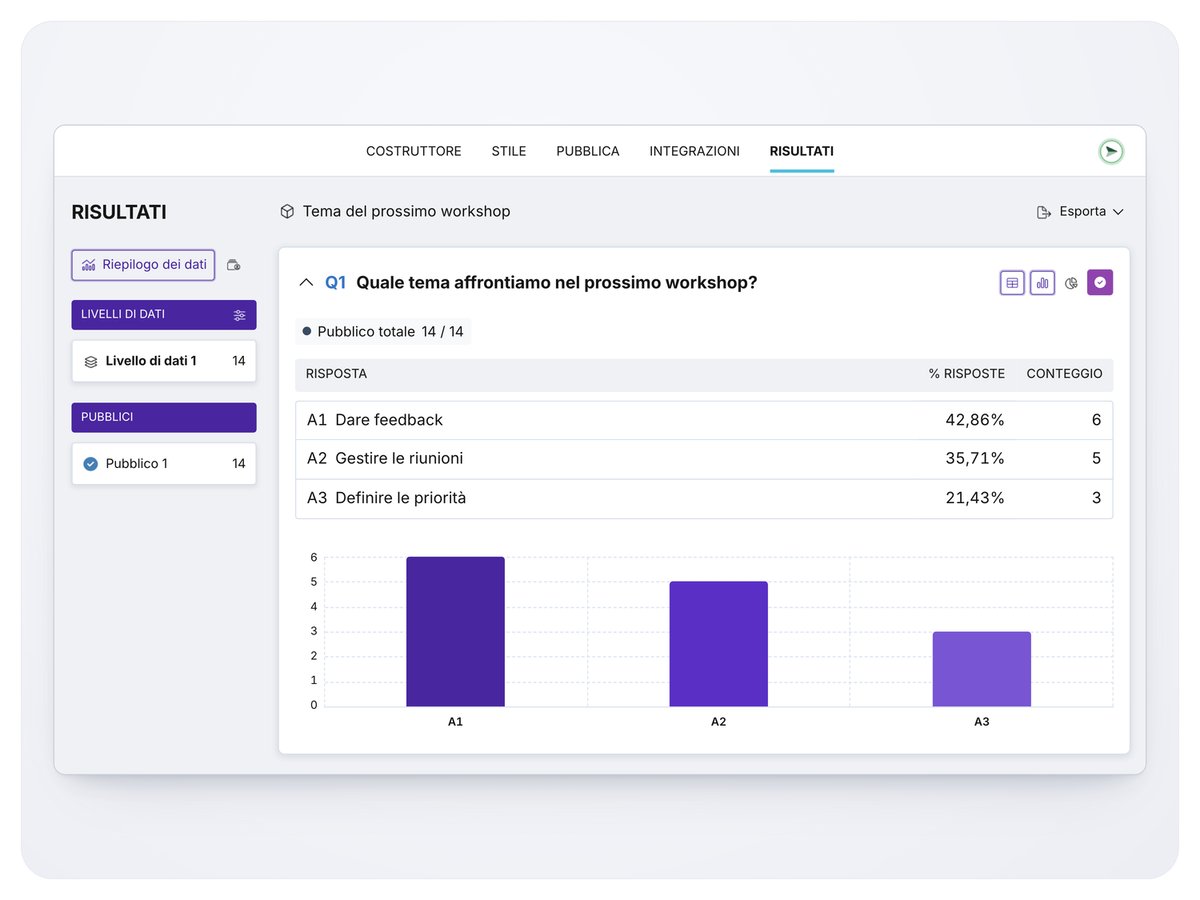
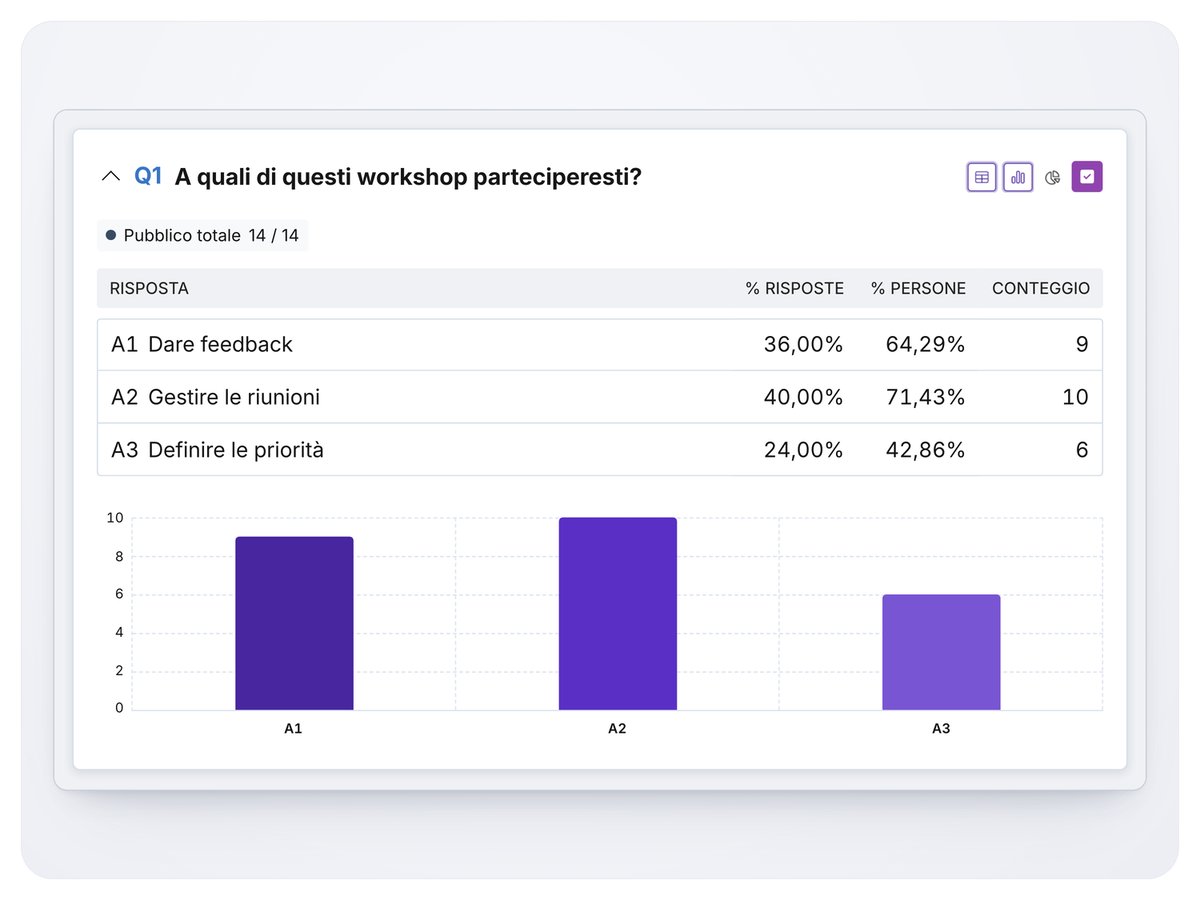
Diciamo che votano 14 dei tuoi 18 colleghi: «Dare feedback» prende 6 voti, «Gestire le riunioni» 5, «Definire le priorità» 3. Sei voti su 14, cioè il 42,86%, mettono in testa «Dare feedback» con la regola dei più votati; per la maggioranza ne servirebbero otto. Se vuoi un ballottaggio quando nessuno arriva a otto, annuncialo prima del voto. Nella versione con la rosa si conta in modo diverso. Poniamo che le stesse 14 persone diano 25 spunte: «Dare feedback» 9, «Gestire le riunioni» 10, «Definire le priorità» 6. I «Risultati» aggiungono «% PERSONE» accanto a «% RISPOSTE»: le 10 spunte sono il 71,43% delle 14 persone, ma il 40% delle 25 spunte. Quando dici quante persone sono interessate, riporta la quota delle persone.
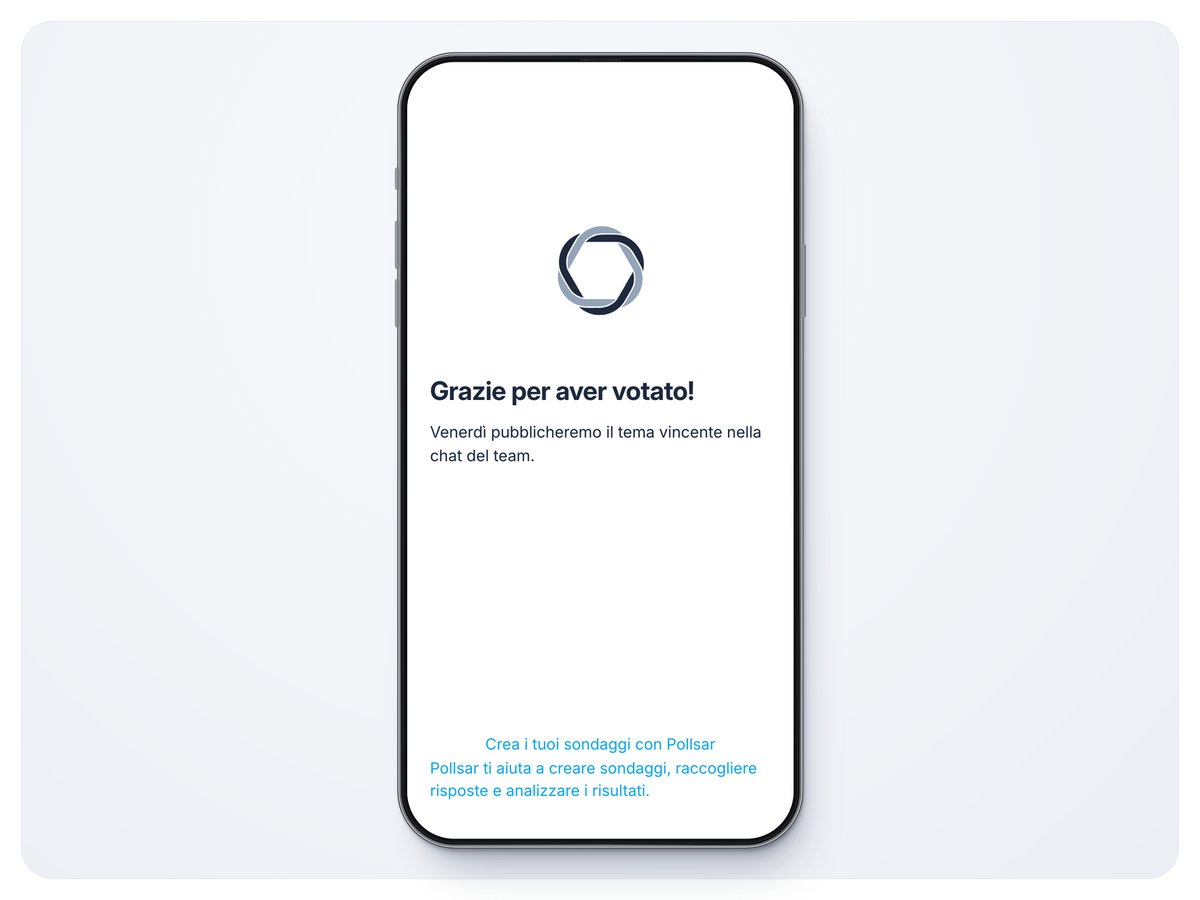
Scrivi nella pagina di ringraziamento dove pubblicherai il risultato, poi manda il messaggio giusto. Un vincitore: «Faremo Dare feedback, con 6 voti su 14». Una parità: «Dare feedback e Gestire le riunioni sono pari al primo posto. Scegliete uno dei due in questo sondaggio veloce». Pochi voti: riapri la votazione nel livello dati attuale, così i 7 voti già arrivati restano, poi manda «Abbiamo 7 risposte e ci eravamo detti 10. Ho riaperto la votazione fino a venerdì alle 17, e i 7 voti già arrivati restano validi».
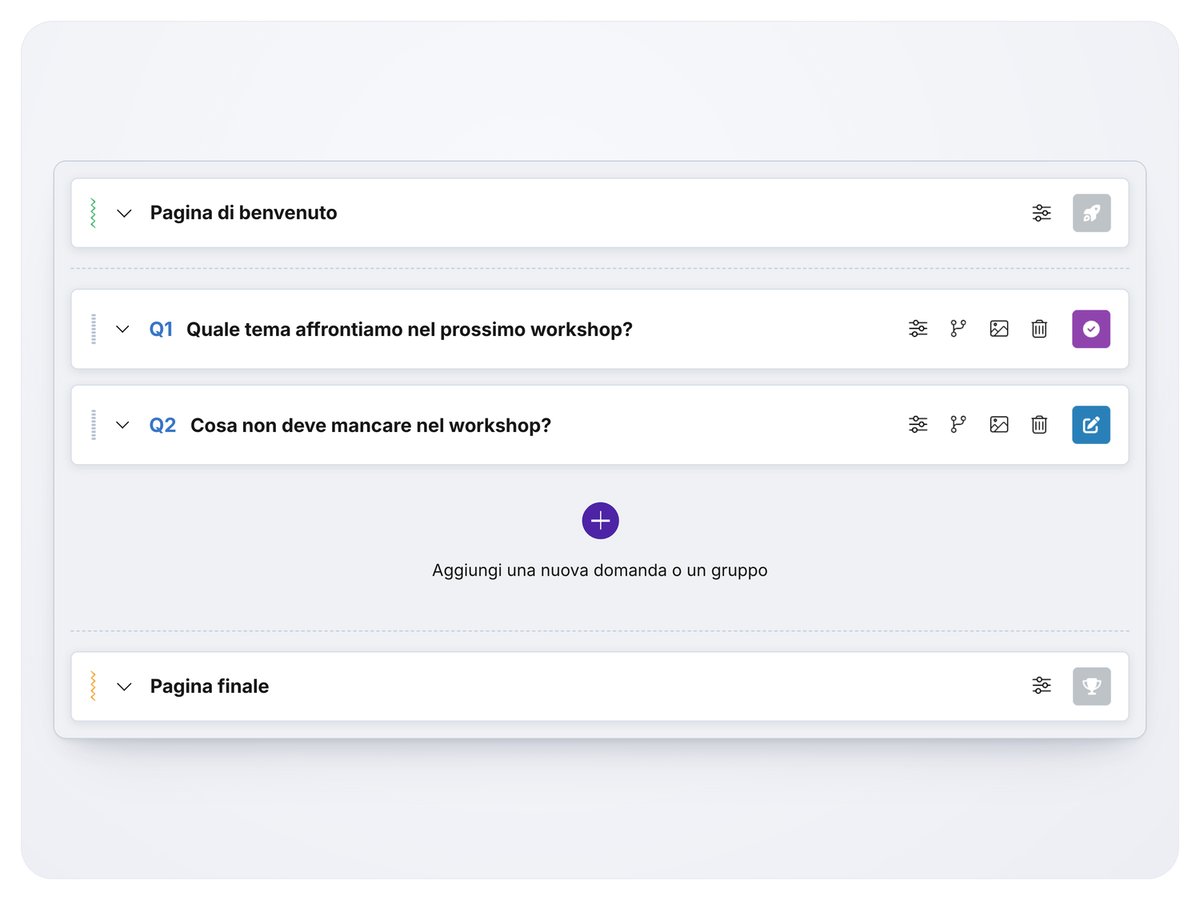
Il tema vincente da solo non ti dice come organizzare l'incontro. Prima di aprire la votazione, aggiungi una domanda di approfondimento come «Cosa non deve mancare nel workshop?», così arriva a ogni votante. Con questa domanda in più hai già un breve questionario, e lo stesso editor gestisce la logica, le risposte aperte e la risposta completa di ogni persona.
Cosa decidere prima di condividere il sondaggio
Cosa deve decidere il tuo gruppo?
Dove pranzare, che film vedere venerdì sera, come chiamare il progetto, il tema del prossimo workshop. Trasforma in sondaggio la domanda che faresti in chat: aggiungi le opzioni e manda un solo link a un sondaggio rapido online invece di contare le risposte in una lunga conversazione.