Створіть голосування онлайн і дізнайтеся, що обирає група

Поставте одне запитання, надішліть його посиланням або QR-кодом і дивіться, скільки голосів і який відсоток набрав кожен варіант. Напишіть запитання самі або доручіть чернетку ШІ-асистентові. Акаунт створюється безкоштовно, без банківської картки; тим, хто голосує, акаунт не потрібен, а підсумок бачите лише ви та колеги з доступом до статистики, доки самі ним не поділитеся.
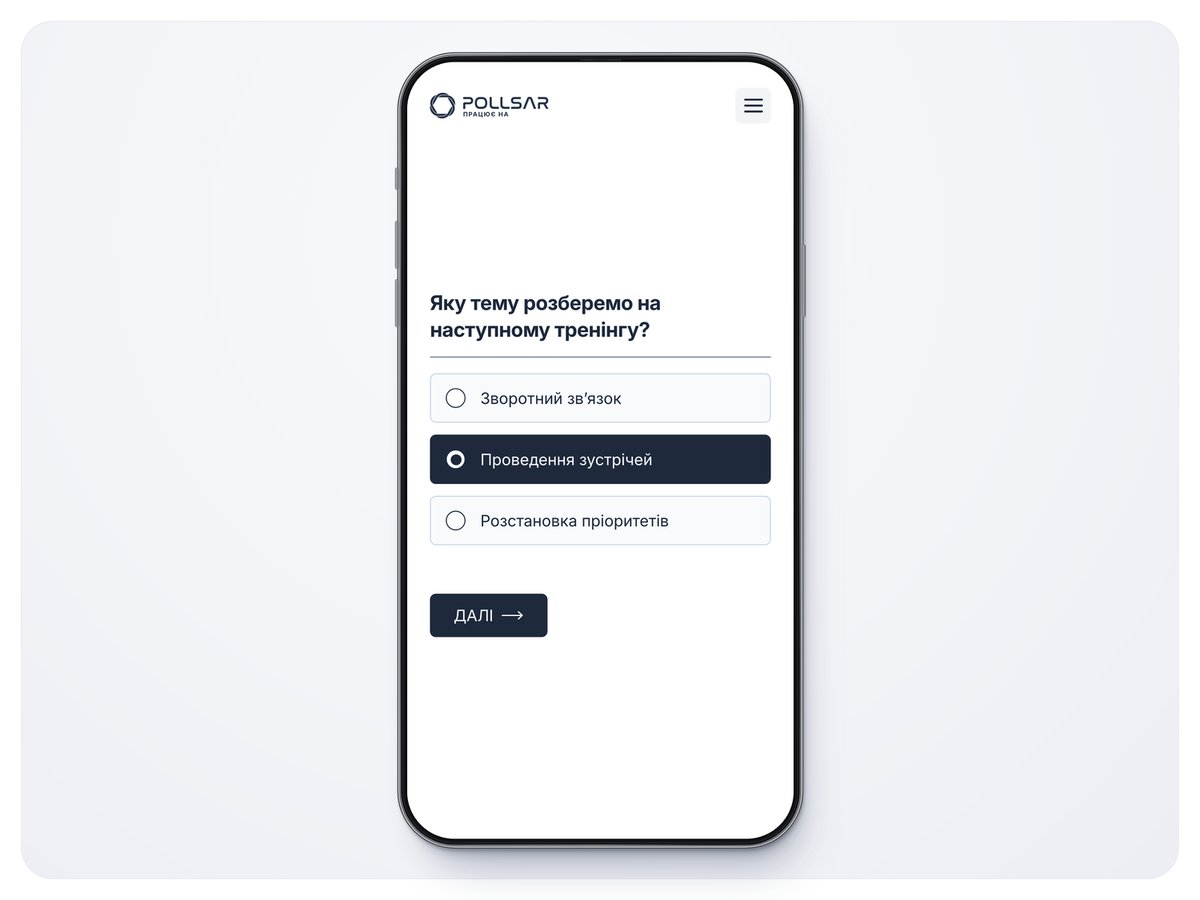
Запитання, яке учасник бачить після кнопки «Почати»: яку тему розберемо на наступному тренінгу, три варіанти відповіді

Оберіть, як побудувати голосування

Дайте обрати один варіант

«Одиночний вибір» лишає в кожній відповіді один варіант. Перемішайте варіанти, щоб першим щоразу стояв інший, або додайте «Інше» з полем для ідеї, про яку ви не подумали.

Дайте позначити кілька варіантів

«Множинний вибір» дає позначити все, що людині підходить: зручні дати зустрічі, страви, які вона їстиме, перекус для виїзного дня команди. «Результати» потім покажуть, скільки людей позначили кожен варіант.

Поставте запитання «так чи ні»

Запитання й дві готові відповіді: «Так/Ні», «Правда/Неправда», «Згоден/Не згоден» або «Подобається/Не подобається». Підходить для однієї пропозиції, як-от «Переносимо нараду на 10:00?»

Попросіть розставити варіанти за порядком

Люди перетягують варіанти в порядку переваги. «Результати» покажуть, як часто варіант посідав кожне місце, його середній бал і пріоритет. Як не перевантажити список, пояснює стаття про запитання на ранжування.

Покажіть картинки для порівняння

Покажіть ескізи логотипа чи фото локацій просто під запитанням, кожне з підписом, або прикріпіть картинку до кожного варіанта, з текстом чи без. Люди порівнюють те, що бачать, а не назви.

Складіть запитання та відповіді за допомогою ШІ

Опишіть завдання одним реченням: хто обирає, про що і скільки варіантів. ШІ-асистент складе запитання й варіанти відповіді, а ви перевірите формулювання і застосуєте чернетку.

Як створити голосування: від запитання до підсумку
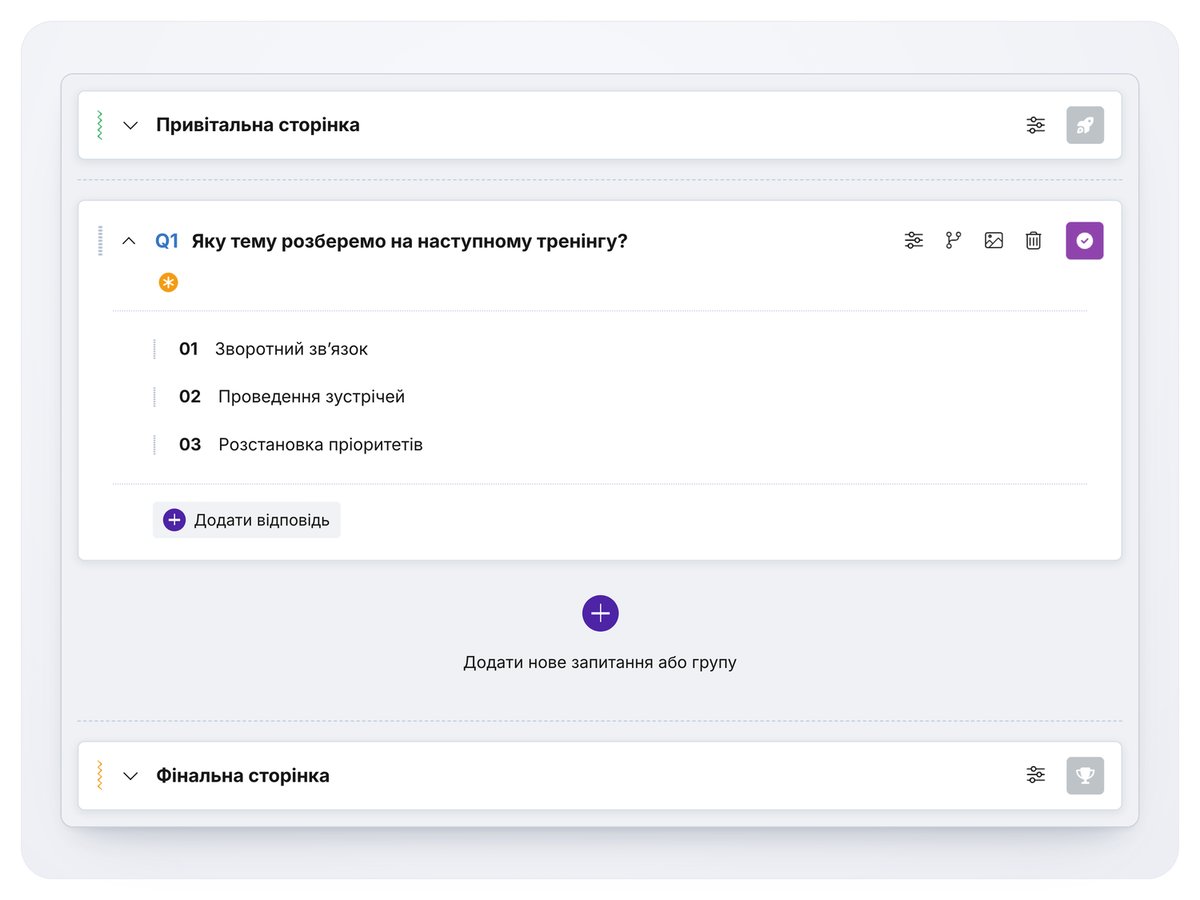
1 Напишіть одне запитання або доручіть його ШІ Натисніть «+ Новий проєкт», назвіть проєкт і натисніть «Створити», потім додайте запитання «Одиночний вибір»: «Яку тему розберемо на наступному тренінгу?» з варіантами «Зворотний зв’язок», «Проведення зустрічей», «Розстановка пріоритетів». Для чернетки від ШІ оберіть у тому самому вікні «Створити за допомогою ШІ», опишіть голосування й перевірте чернетку перед застосуванням.
Конструктор Pollsar: одне запитання з одиночним вибором про тему наступного тренінгу і три варіанти відповіді
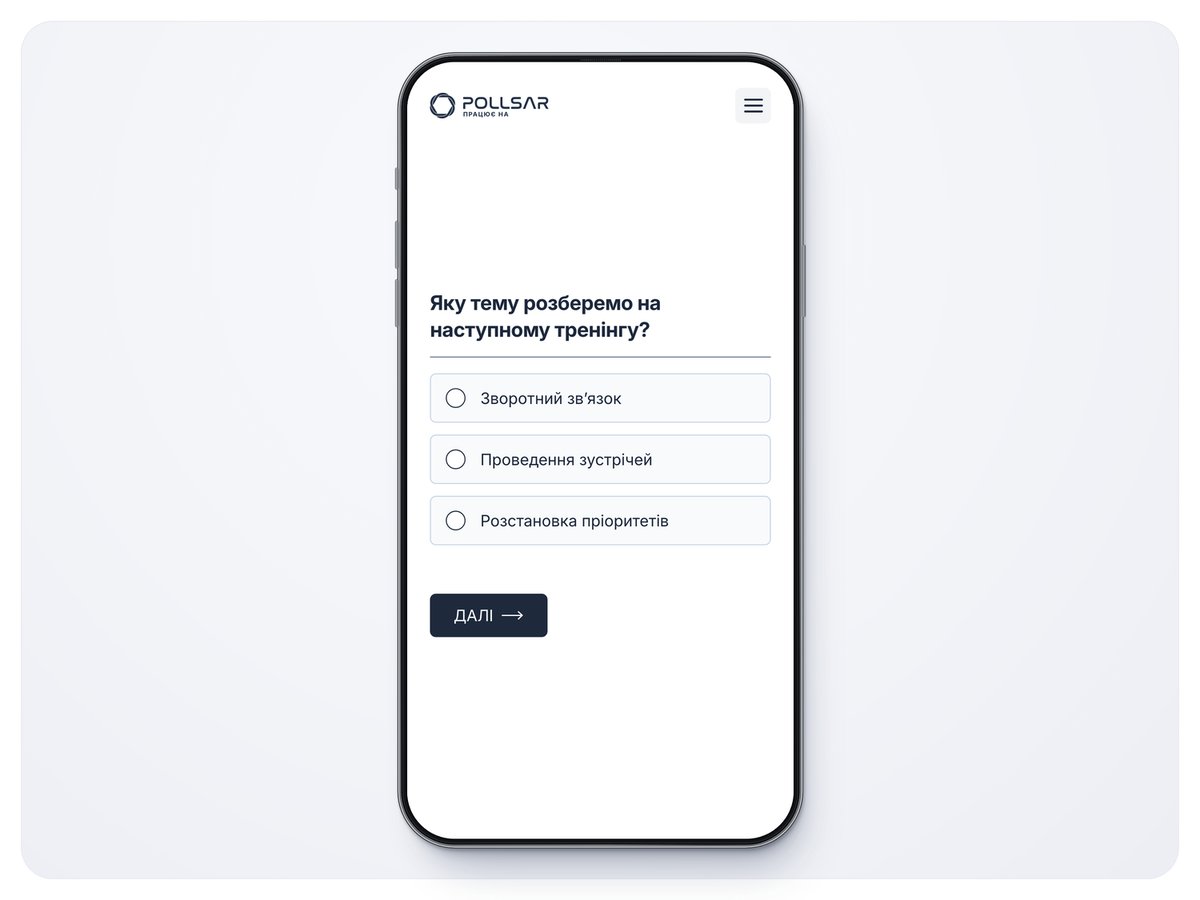
2 Спершу проголосуйте самі На вкладці «Стиль» увімкніть вигляд телефона й дайте відповідь так, як відповість колега. Щоб спробувати інший варіант, скиньте тестовий прогін: тестові відповіді не потрапляють у «Результати». Якщо ви самі завагалися, який варіант обрати, перейменуйте його зараз, поки нікому не довелося гадати на маленькому екрані, що він означає.
Тестовий прогін голосування про тренінг у прев’ю телефона, обрано варіант «Проведення зустрічей»
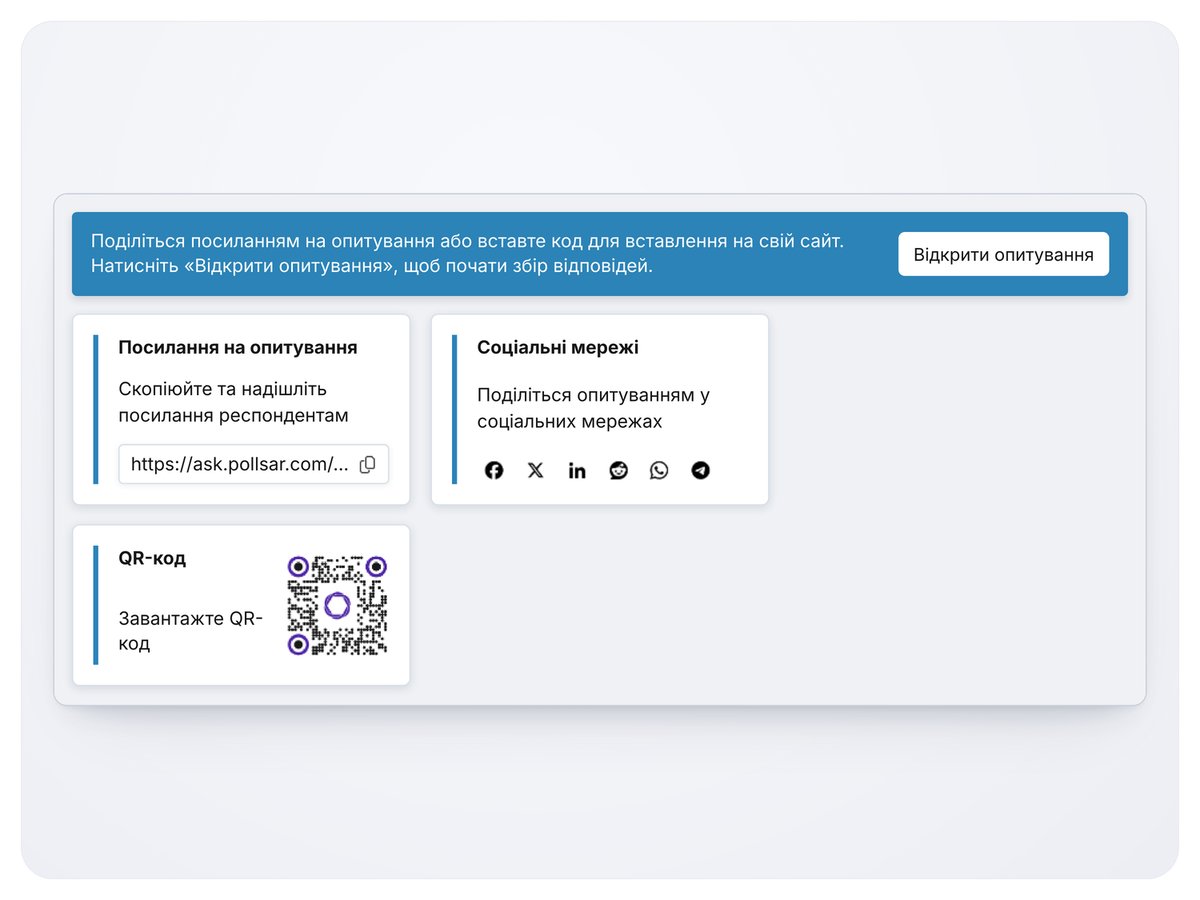
3 Відкрийте голосування й надішліть посилання через SMS, у чат або QR-кодом У «Публікації» натисніть «Відкрити опитування», потім скопіюйте посилання або завантажте QR-код. Надішліть посилання в SMS, робочий чат чи лист, а QR-код покажіть на слайді на понеділковій нараді. Учасник відкриває посилання й відповідає в браузері, застосунок не потрібен. Відповідь, написана в чаті, у підрахунок не йде. Щоб показати його на сторінці сайту, візьміть код у «Публікації»; формати описано в довідці.
Вкладка «Публікація» в Pollsar: посилання на голосування, кнопки соцмереж і QR-код для завантаження
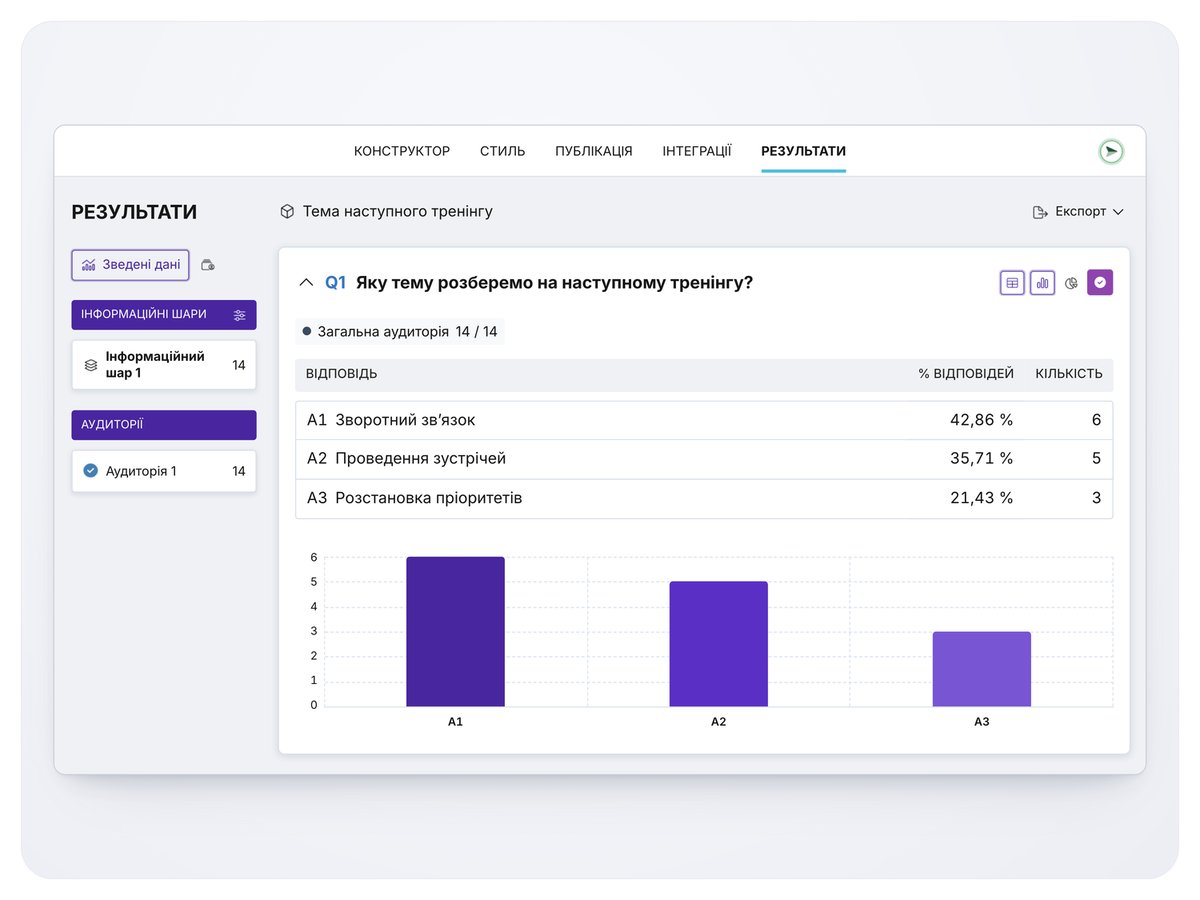
4 Перегляньте підсумок У «Результатах» розділ «Зведені дані» показує, скільки голосів отримав кожен варіант і яку частку: таблицею, стовпчиковою або кільцевою діаграмою. Коли оголошений час минув, натисніть «Закрити опитування» й підтвердьте. Посилання перестане приймати відповіді, а все зібране залишиться в «Результатах», звідки його можна вивантажити. Щоб зупинитися не за часом, а за кількістю відповідей, заздалегідь задайте ліміт відповідей.
Результати голосування про тренінг у Pollsar: таблиця з частками й кількістю голосів і стовпчикова діаграма за трьома варіантами
Конструктор Pollsar: одне запитання з одиночним вибором про тему наступного тренінгу і три варіанти відповіді

Де люди проголосують?

Проведіть живе голосування на зустрічі

Дайте учасникам хвилину проголосувати з телефонів, потім покажіть на спільному екрані підсумки з розділу «Результати» й ухваліть рішення до кінця зустрічі.

Запитайте клас за один дотик

Запитання класу на початку уроку покаже, що учні вже знають, ще до пояснення теми. Більше ідей для уроків — на сторінці для вчителів.

Вирішіть питання в загальному чаті

Коли листування у Viber, WhatsApp, Slack чи Discord тоне у відповідях «+1», одне посилання дає кожному один голос, а вам — зрозумілий підсумок.

Надішліть голосування листом

Попросіть підписників розсилки вибрати наступну тему кнопкою «Проголосувати» й закрийте його в день, названий у листі, щоб пізні відповіді не змінили підсумок.

Поставте голосування на сайт

Нехай відвідувачі виберуть наступний товар, статтю чи подію, не залишаючи сторінку. Віджет, спливне вікно та HTML-код — на сторінці для сайтів.

Повісьте QR-код в офісі чи на події

Плакат біля кавомашини чи біля стійки реєстрації збирає відповіді весь день: запитання про кухню в офісі чи про наступну тему події.

Що ви зробите з голосами?

Одиночний вибір підходить, коли потрібна одна тема: «Яку тему розберемо на наступному тренінгу?» Для серії запитайте «На які з цих тренінгів ви б пішли?» з множинним вибором і подивіться, скільки учасників позначили кожну тему. Інтерес ще не означає, що людина прийде, тож вважайте другий варіант шортлистом. Як сформулювати варіанти, які легко розрізнити, ми розібрали в статті про запитання з варіантами відповідей. Три варіанти підходять для обох версій.
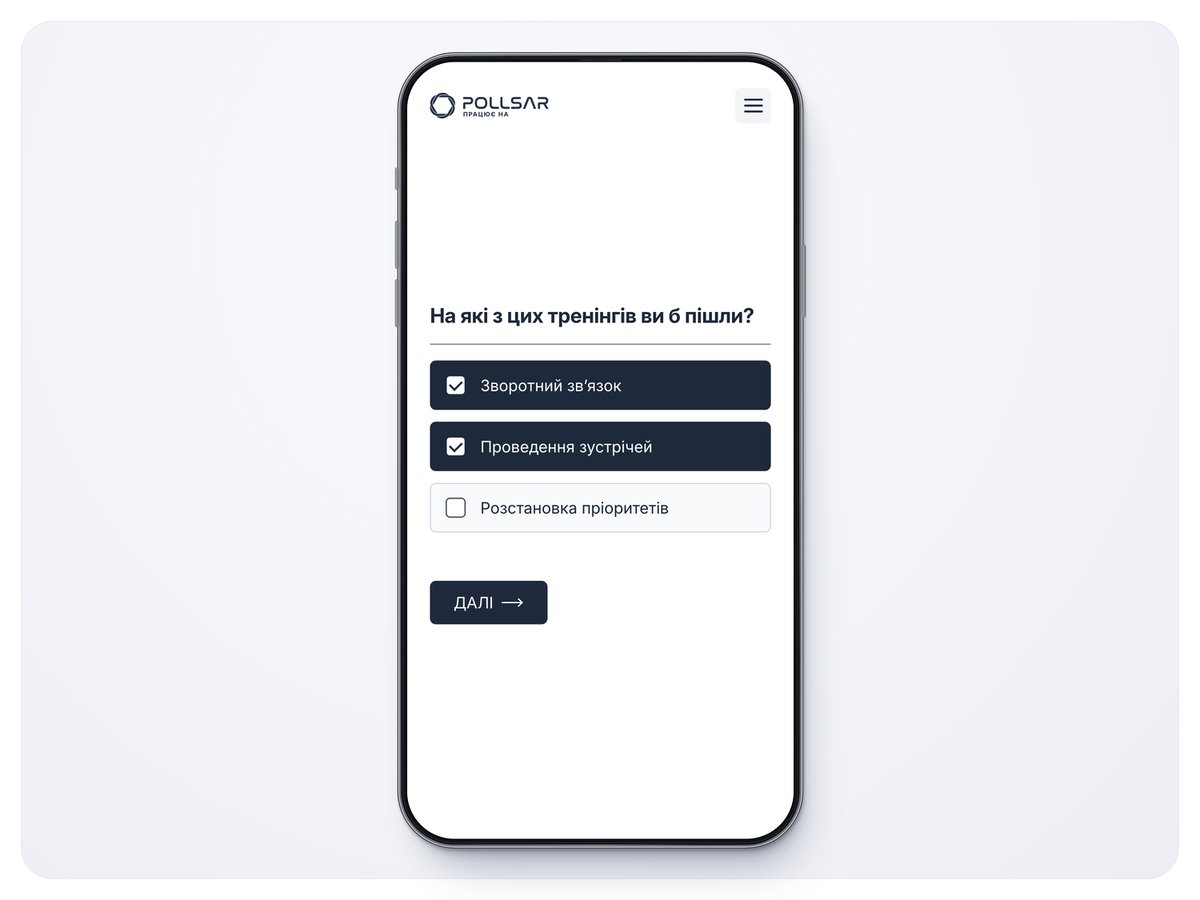
Телефон із запитанням «На які з цих тренінгів ви б пішли?» і трьома прапорцями, два з них позначені

Напишіть правило на привітальній сторінці й у повідомленні з посиланням, до старту: «Обираємо до 17:00 четверга. Беремо тему, яка набере найбільше голосів, якщо відповімо хоча б удесятьох. Якщо на першому місці порівну опиняться дві теми чи більше, переголосуємо лише між ними». У четвер о 17:00 закрийте опитування самі. Тоді ніхто не скаже, що правила змінили на ходу.
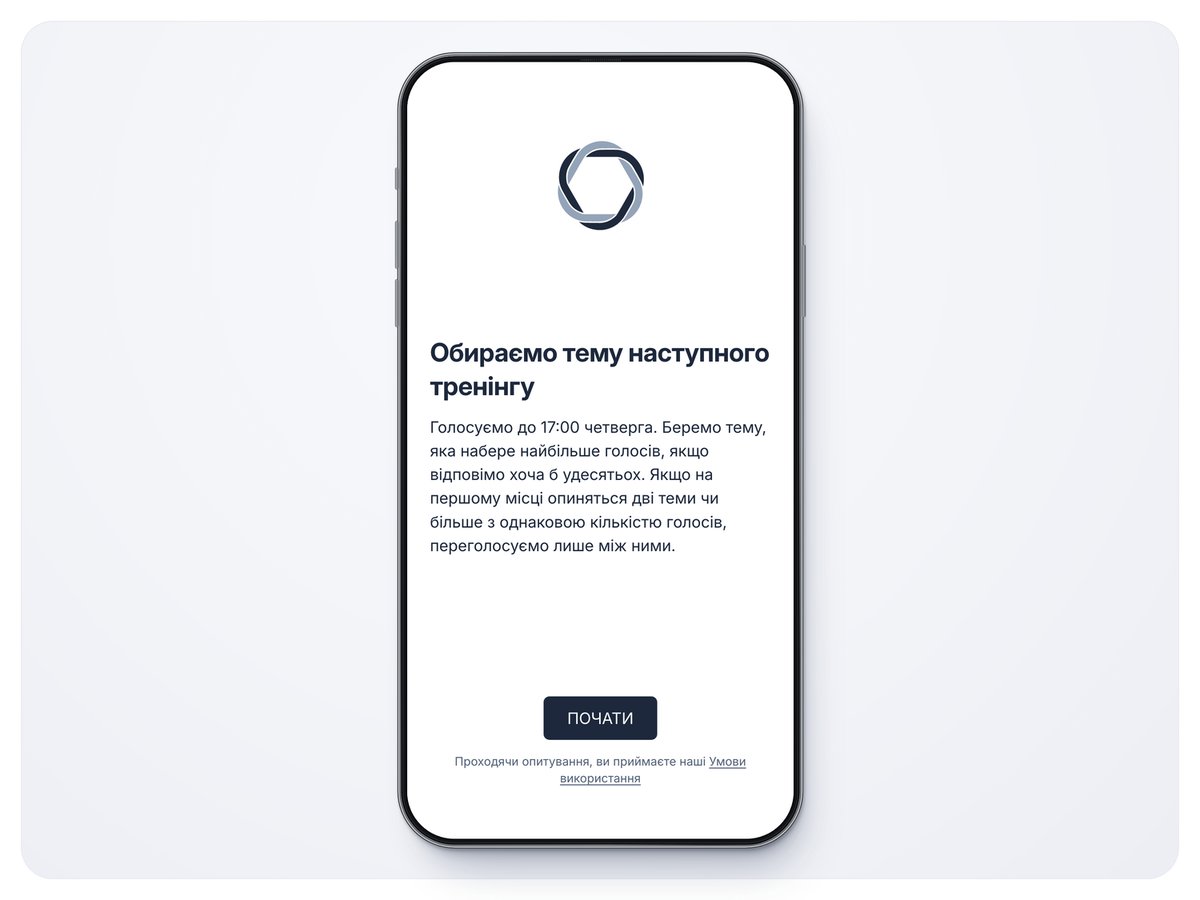
Привітальна сторінка голосування на телефоні: термін, мінімальна кількість голосів і правило нічиєї

Припустімо, проголосували 14 із 18 колег: «Зворотний зв’язок» отримав 6 голосів, «Проведення зустрічей» 5, «Розстановка пріоритетів» 3. Шість із 14, тобто 42,86 %, дають «Зворотному зв’язку» перше місце за правилом «найбільше голосів», а для більшості треба вісім. Якщо хочете другий тур, коли ніхто не набрав восьми, оголосіть це заздалегідь. У версії зі шортлистом рахунок інший. Нехай ті самі 14 людей поставили 25 позначок: «Зворотний зв’язок» 9, «Проведення зустрічей» 10, «Розстановка пріоритетів» 6. «Результати» показують «% ОСІБ» поруч із «% ВІДПОВІДЕЙ»: 10 позначок становлять 71,43 % від 14 учасників, але 40 % від 25 позначок. Коли кажете, скільки людей зацікавлені, називайте частку учасників.
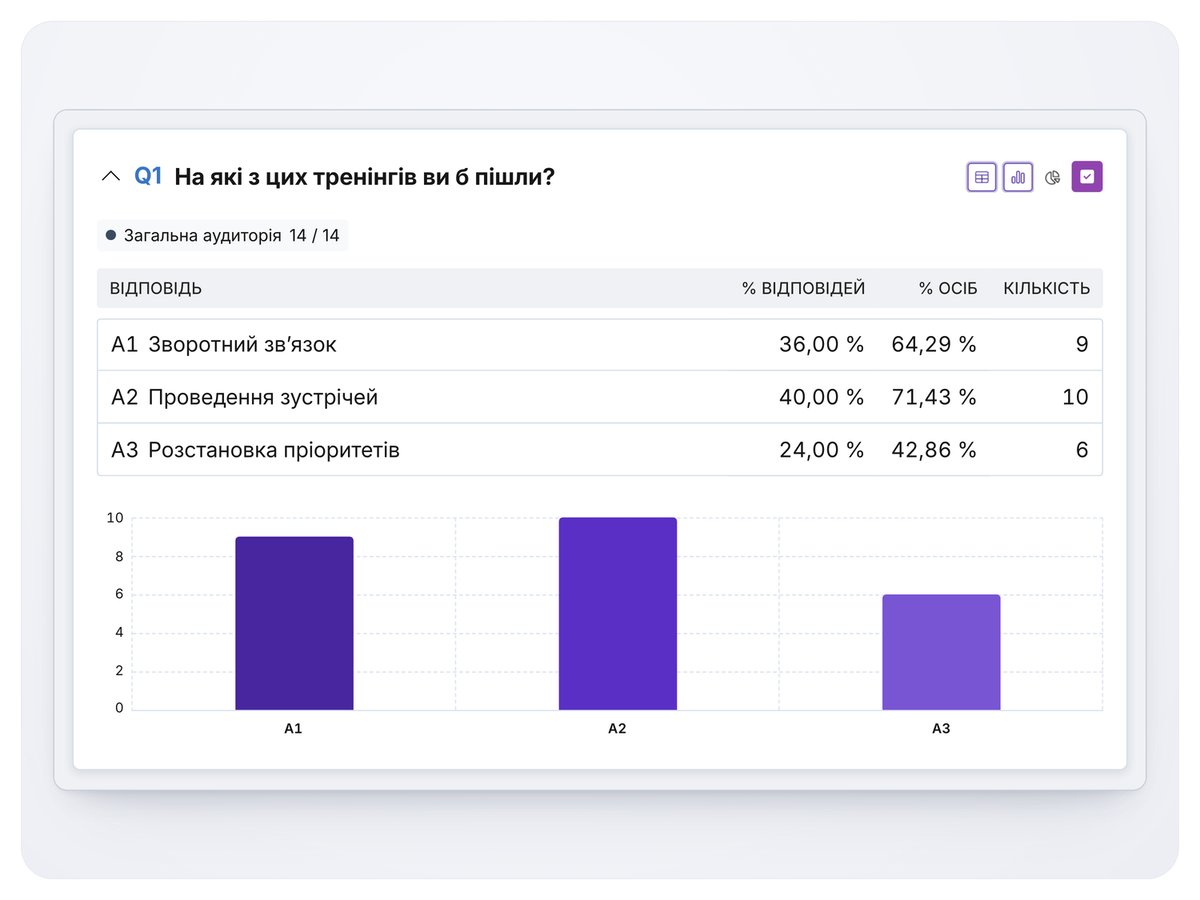
Результати запитання зі шортлистом у Pollsar: стовпці «% ВІДПОВІДЕЙ», «% ОСІБ» і «КІЛЬКІСТЬ» за трьома темами тренінгу

На сторінці подяки напишіть, де опублікуєте результат, а потім надішліть потрібне повідомлення. Є переможець: «Розбираємо зворотний зв’язок, за нього 6 голосів із 14». Нічия: «Зворотний зв’язок і проведення зустрічей поділили перше місце. Оберіть одну з двох тем у короткому опитуванні». Замало відповідей: відкрийте опитування знову в поточному інформаційному шарі, щоб 7 уже відданих відповідей залишилися, а потім надішліть «Відповіли 7 людей, а домовлялися про 10. Я знову відкрив опитування до 17:00 п’ятниці, і 7 уже відданих відповідей теж зарахуються».
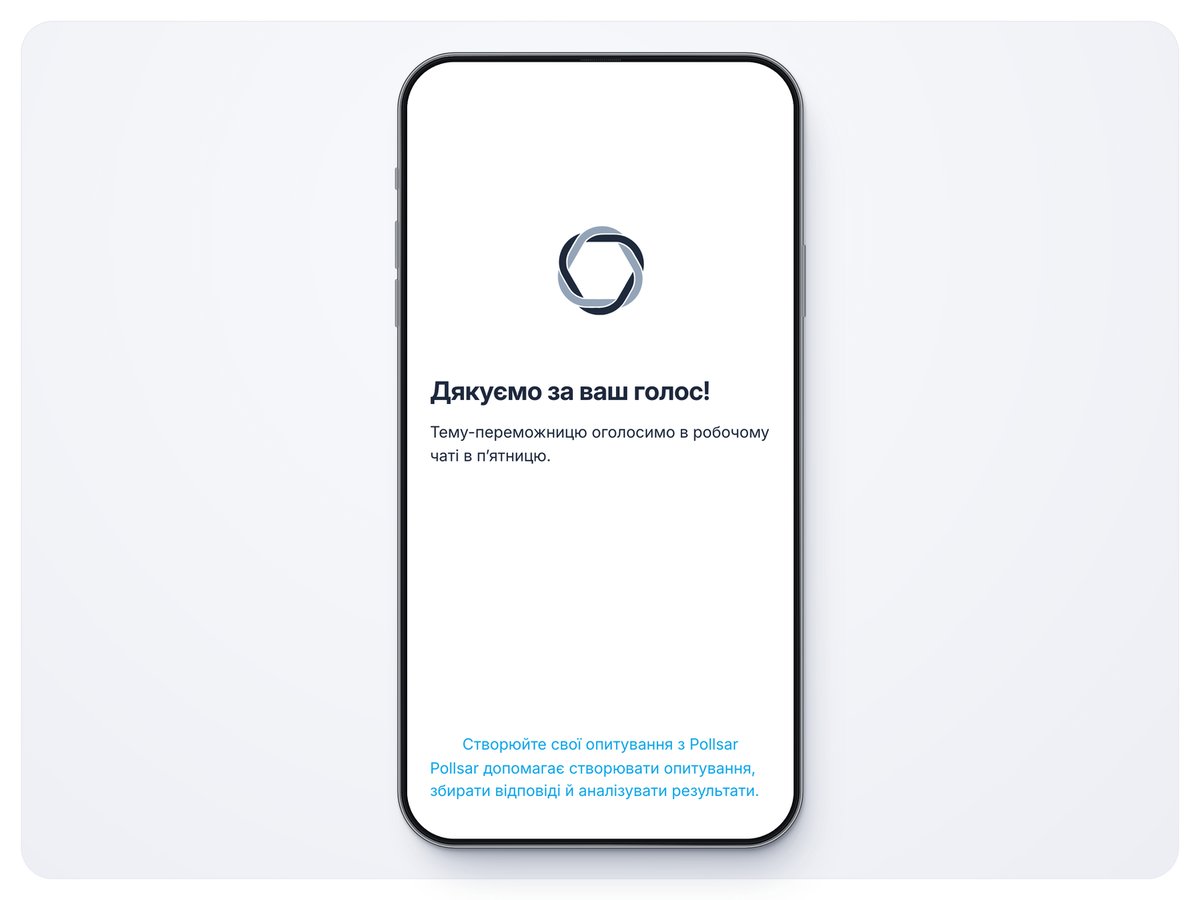
Сторінка подяки на телефоні: тему-переможницю оголосять у робочому чаті в п’ятницю

Одна тема-переможниця ще не підкаже, як побудувати заняття. До відкриття опитування додайте уточнювальне запитання, наприклад «Що обов’язково розібрати на тренінгу?», щоб його отримав кожен учасник. З цим запитанням у вас уже коротке опитування, і той самий конструктор упорається з логікою, відкритими відповідями й повною анкетою кожної людини.
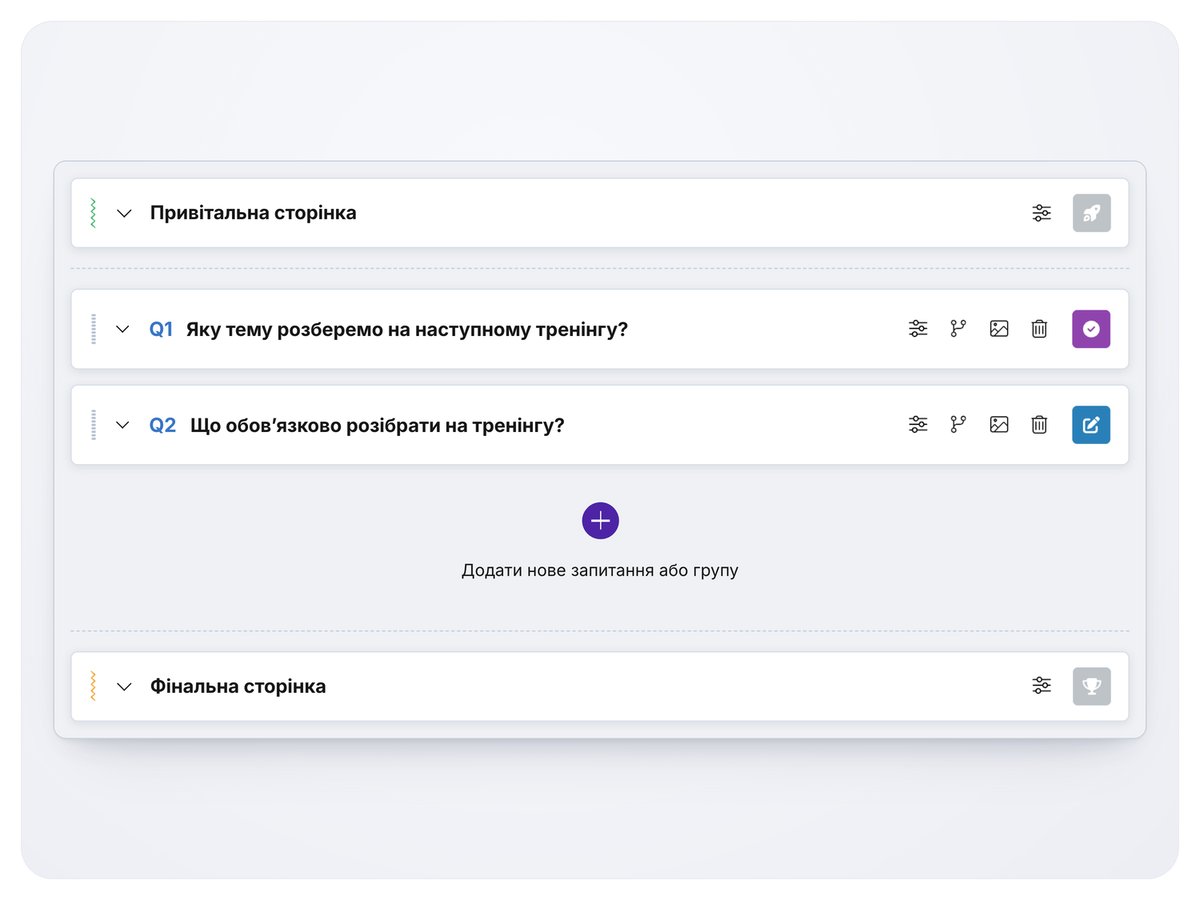
Конструктор Pollsar: голосування про тренінг і за ним відкрите запитання про те, що розібрати на занятті

Що вирішити до того, як надіслати голосування

Ви обираєте це, коли відкриваєте опитування: приймати лише одне проходження, замінювати попередню відповідь новою чи рахувати кожне проходження окремо. Одне проходження підходить для разового вибору, заміна — групі, яка може передумати до терміну. Особу учасників не перевіряють, тож якщо кожного, хто має право голосу, треба врахувати рівно один раз, дотримуйтеся офіційної процедури голосування вашої групи.
Так, для тих, кого ви питаєте: вони голосують як гості, без акаунта й без імені. Pollsar записує технічні дані, наприклад тип пристрою, а IP-адресу ви отримаєте, лише якщо самі налаштуєте інтеграцію на передавання даних респондента. Якщо ви запитаєте ім’я чи email, відповідь з’явиться в результатах. Попередьте людей, що збираєте, заздалегідь.
Так. Створити голосування, надіслати його посиланням або QR-кодом і дивитися кількість голосів і відсотки можна безкоштовно й без банківської картки, до 100 відповідей на місяць. Ви реєструєтеся один раз, щоб в опитування був власник, який закриє його й побачить підсумок; тим, кого ви питаєте, реєструватися не потрібно зовсім. Сторінка із запитанням відкривається в Pollsar, тож не потрібні ні власний сайт, ні застосунок: вона працює в браузері на Android та iPhone. Кожен новий користувач ще й отримує місяць Pro в подарунок, тож увесь інструмент можна спробувати з першого дня.
Вбудоване опитування чи бот для голосувань залишається в одному чаті: ті, кого в ньому немає, не проголосують, а підрахунок живе в листуванні. Посилання на голосування збирає відповіді звідусіль одразу: вставте його у два чати, у групу у Facebook, у лист і на слайд із QR-кодом, і всі вони прийдуть в один підсумок, який ви закриєте у призначений строк, а кількість голосів і відсотки будуть готові в «Результатах».
Ні. У голосуванні з ранжуванням кожен розставляє варіанти за порядком, а «Результати» показують, як часто варіант опинявся на кожному місці, і його середній бал. Рейтингове голосування йде далі: варіант із найменшою кількістю перших місць вибуває, його голоси переходять до наступного вибору, і так раунд за раундом, поки один варіант не набере більшості. Таких раундів Pollsar не рахує. Для командного обіду чи теми воркшопу середнього місця достатньо, а для виборів, де правила вимагають ranked-choice, візьміть інструмент, створений для цього.
Так. Додайте запитання «Множинний вибір», перелічіть дати чи години як варіанти й попросіть позначити все, що людині підходить. «Результати» покажуть, скільки людей позначили кожен варіант і яку частку від тих, хто відповів, це становить, — призначайте зустріч на той, що влаштовує більшість. Часовий пояс впишіть просто у варіант: це працює й без спільного календаря, а учасникам не потрібен акаунт.
Окремого немає: зазвичай роблять Google Форму з одного запитання. Pollsar створений саме для голосування: варіанти можна ранжувати, готовий QR-код ставиться на слайд, коли ви проводите живе голосування на уроці чи зустрічі, а стартова сторінка називає строк і правило на випадок рівності голосів до першого голосу.
Голосування — це одне запитання й підрахунок голосів: воно закінчується вибором дати, назви чи теми. Опитування — це кілька запитань, які пояснюють досвід: що сталося, чому і що змінити. Якщо все вирішить одне число, проведіть голосування; якщо після відповіді захочеться спитати «чому?», потрібне опитування. Обидва створюються в одному конструкторі Pollsar, тож другий інструмент не знадобиться, коли одного запитання стане замало.

Що вашій групі треба вирішити?

Куди піти на обід, який фільм дивитися в п’ятницю, як назвати проєкт, яку тему взяти для тренінгу. Створіть голосування із запитання, яке поставили б у чаті: додайте варіанти й надішліть одне посилання на швидке онлайн-голосування замість того, щоб рахувати відповіді в довгому листуванні.