Crie uma enquete online e descubra o que o seu grupo escolhe

Faça uma única pergunta, compartilhe por link ou QR code e veja como os votos se dividem, em números e porcentagens. Escreva você mesmo ou deixe o assistente de IA fazer um rascunho. Você cria uma conta grátis, sem cartão de crédito; quem vota não precisa de conta, e só você e os colegas com acesso às estatísticas veem a contagem até decidir compartilhar.
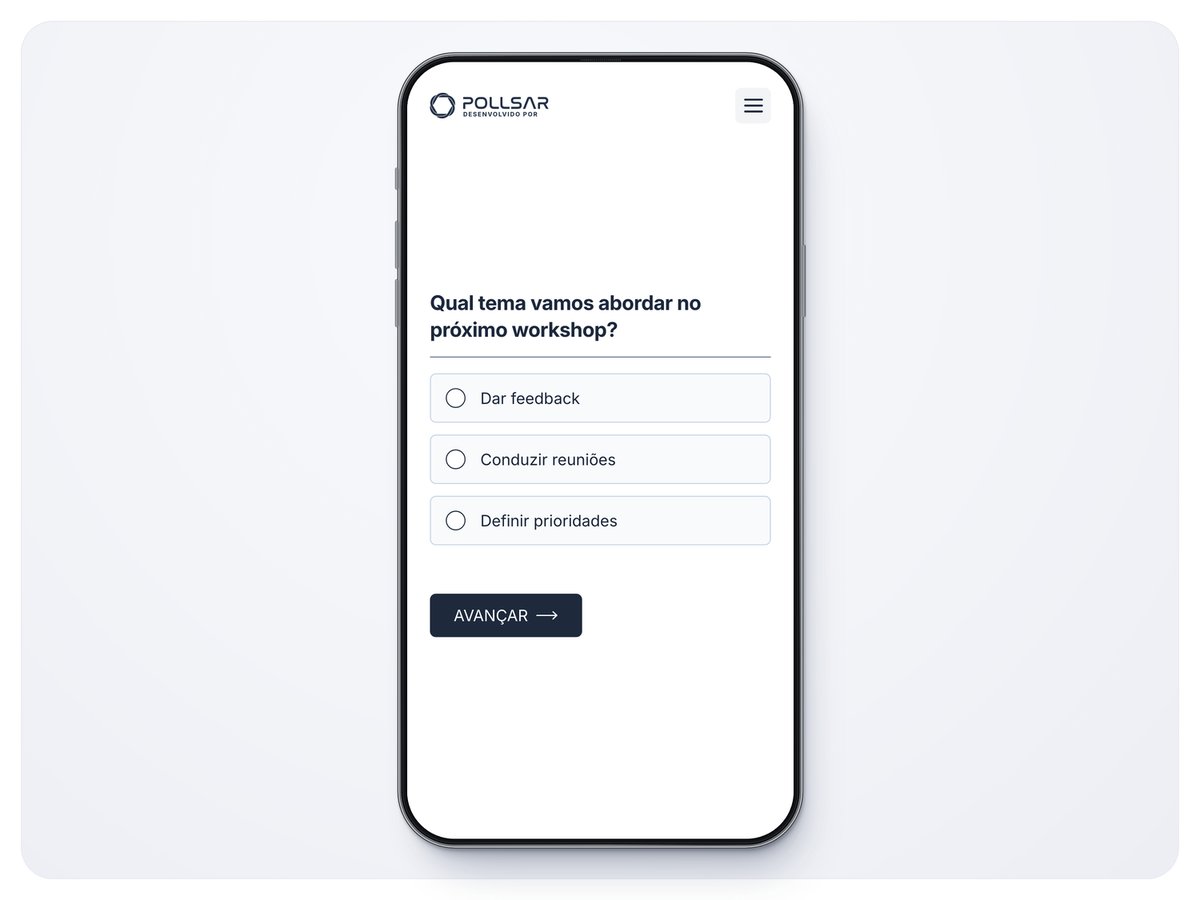
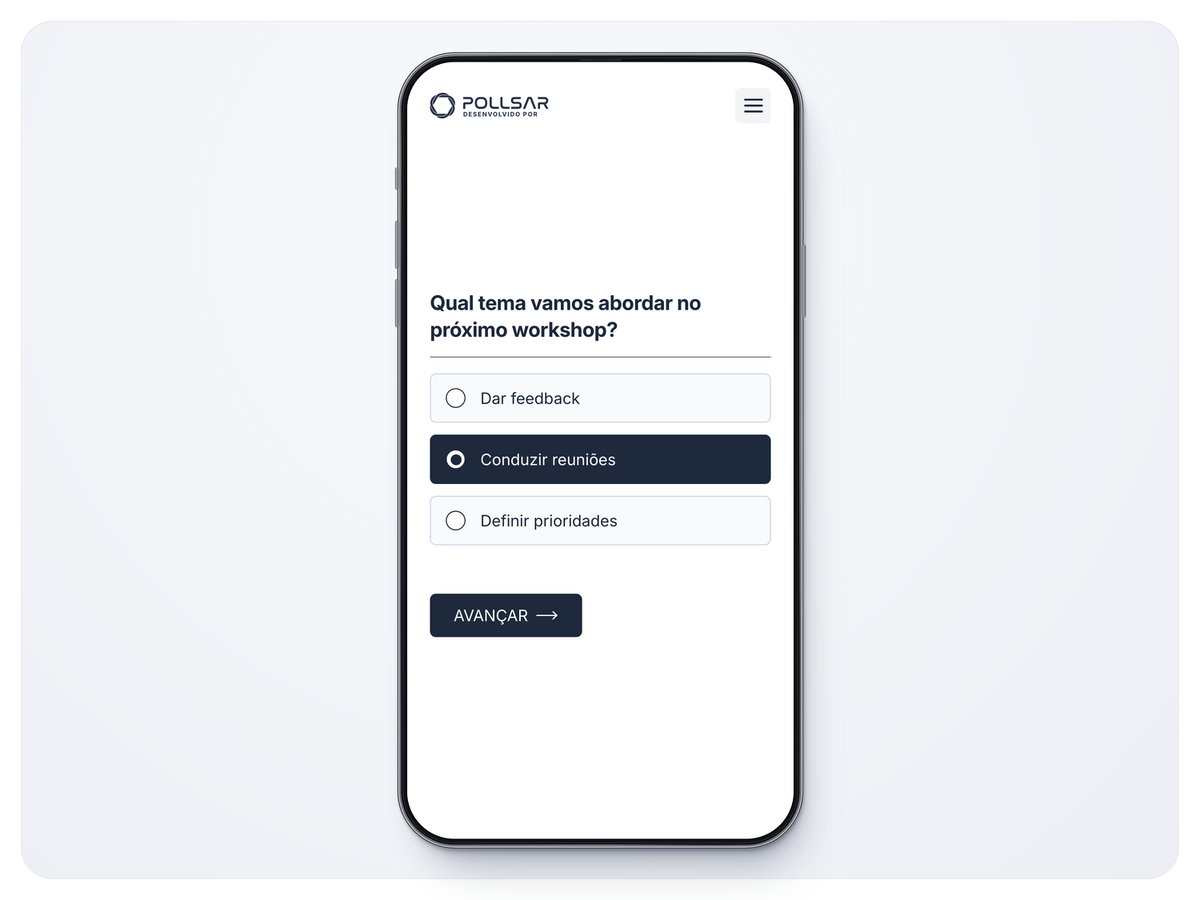
A pergunta que quem vota vê depois de “Começar”: qual tema vamos abordar no próximo workshop, com três opções de resposta

Escolha como montar sua enquete

Deixe escolher uma só opção

Na seleção única, cada resposta escolhe uma opção. Embaralhe as respostas para variar qual aparece primeiro, ou adicione “Outro” com um campo de texto para a ideia que ficou de fora.

Deixe marcar várias opções

A seleção múltipla deixa marcar todas as opções que servem: as datas possíveis para uma reunião, os pratos que a pessoa comeria, os lanches do encontro da equipe. Depois, “Resultados” mostra quantas pessoas marcaram cada uma.

Faça uma pergunta de sim ou não

Uma pergunta com duas respostas prontas: Sim/Não, Verdadeiro/Falso, Concordo/Dispensar ou Gostei/Não gostei. Serve para uma única proposta, como “Vamos passar a daily para as 10h?”

Peça para ordenar as opções

As pessoas arrastam as opções na ordem de preferência. “Resultados” mostra quantas vezes cada opção ficou em cada posição, com média e prioridade. Nosso guia de perguntas de ranking ajuda a manter a lista curta.

Mostre imagens para comparar

Mostre os rascunhos do logo ou as fotos dos locais logo abaixo da pergunta, cada um com legenda, ou coloque uma imagem em cada opção, com ou sem texto. As pessoas comparam o que veem, não nomes.

Redija a pergunta e as respostas com IA

Descreva a enquete numa frase: quem vota, sobre qual assunto, quantas opções. O assistente de IA escreve a pergunta e as opções de resposta; você revisa o texto, ajusta se precisar e aplica.

Como criar uma enquete, da pergunta à contagem
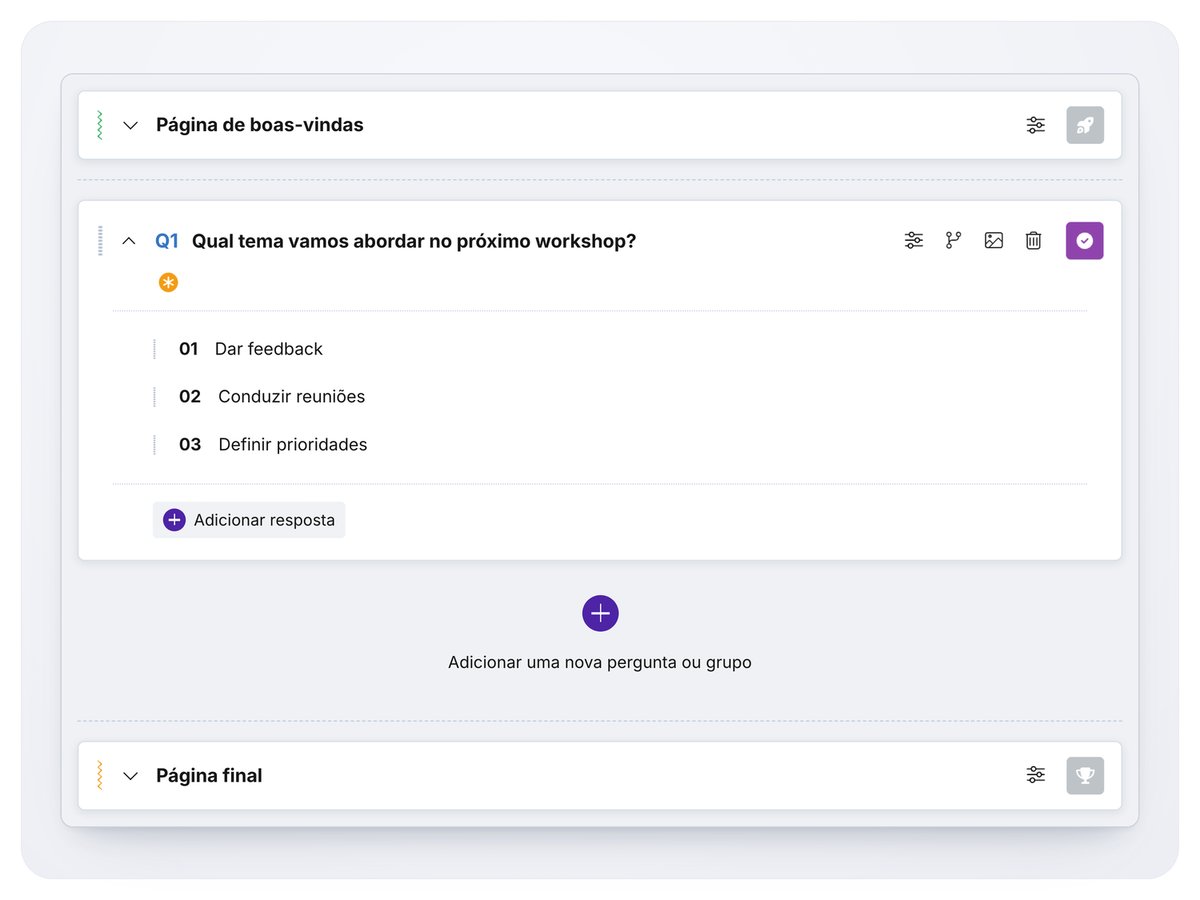
1 Escreva uma pergunta ou deixe a IA rascunhar Clique em “+ Novo projeto”, dê um nome a ele e clique em “Criar”; depois adicione uma pergunta de “Seleção única”: “Qual tema vamos abordar no próximo workshop?”, com “Dar feedback”, “Conduzir reuniões” e “Definir prioridades”. Para um rascunho com IA, escolha “Criar com IA” na mesma janela, descreva a enquete e revise o rascunho antes de aplicar.
Editor do Pollsar com uma pergunta de seleção única sobre o tema do próximo workshop e três opções
2 Vote você primeiro Na aba “Estilo”, mude para a visualização de celular e responda como um colega responderia. Reinicie o teste para experimentar outra resposta: votos de teste não entram em “Resultados”. Se você mesmo hesitar diante de uma opção, renomeie agora, antes que alguém precise adivinhar numa tela pequena o que ela quer dizer.
Teste da enquete do workshop na visualização de celular com “Conduzir reuniões” selecionada
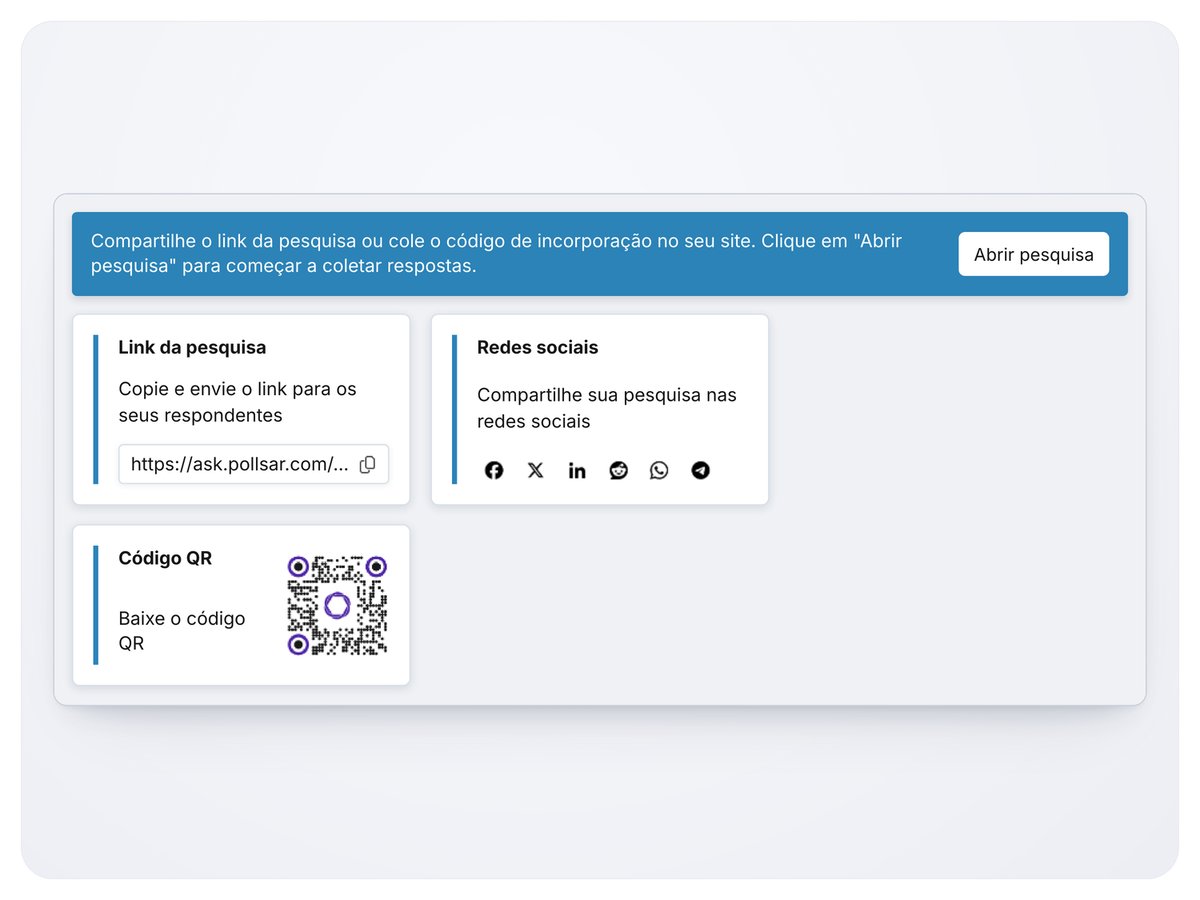
3 Abra a enquete e mande o link por SMS, chat ou QR code Em “Publicar”, clique em “Abrir pesquisa” e copie o link ou baixe o QR code. Cole o link num SMS, no chat da equipe ou num e-mail, ou coloque o QR code num slide na reunião de segunda. Quem abre o link vota pelo navegador, sem instalar app. Uma resposta digitada na conversa não conta como voto. Para mostrar a enquete numa página do site, pegue o código em “Publicar”; os formatos estão na central de ajuda.
Aba Publicar do Pollsar com o link da enquete, botões para compartilhar nas redes sociais e um QR code para baixar
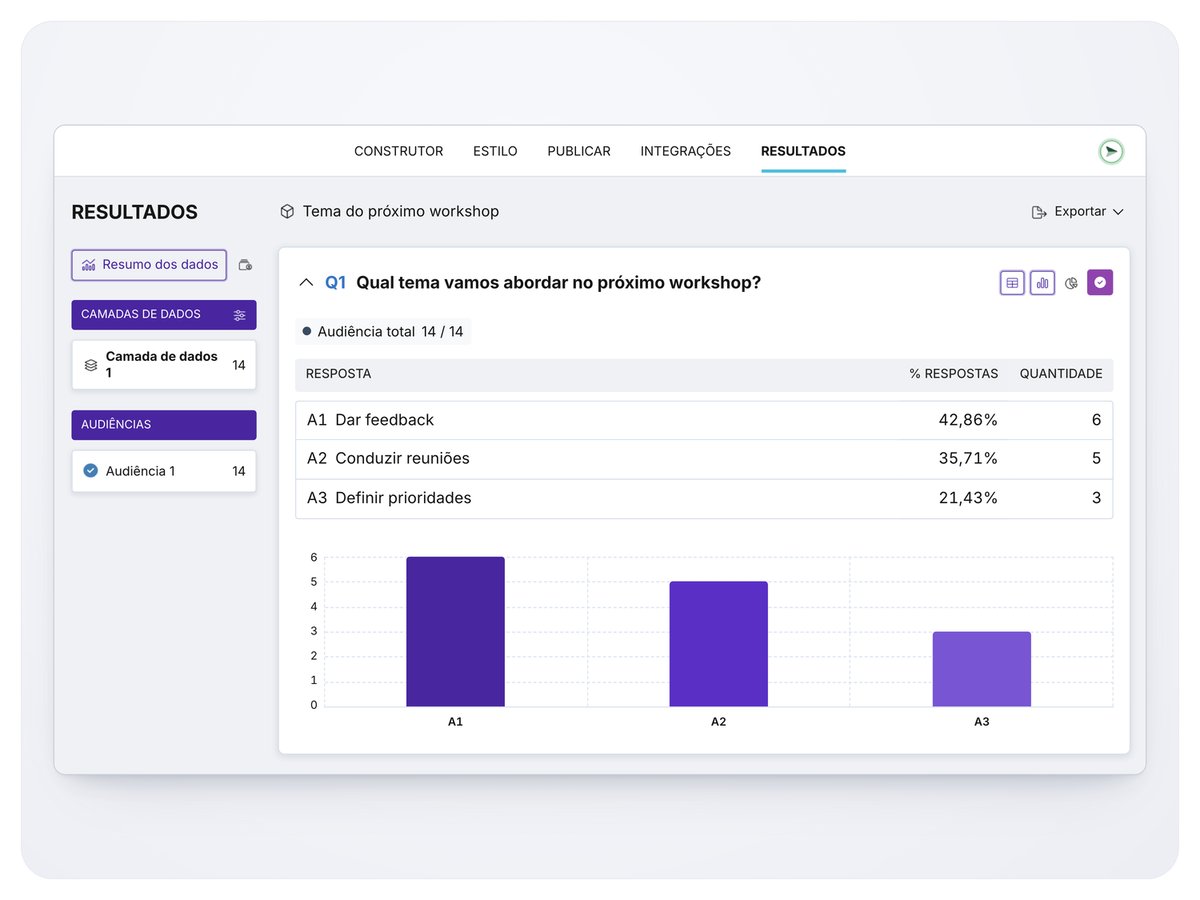
4 Confira a contagem Em “Resultados”, o “Resumo dos dados” mostra quantos votos cada opção recebeu e a porcentagem, em tabela, gráfico de barras ou de rosca. Quando acabar o prazo anunciado, clique em “Fechar pesquisa” e confirme. O link deixa de aceitar votos, e tudo o que você coletou continua em “Resultados”, pronto para exportar. Para encerrar ao atingir um número de votos em vez de um horário, defina um limite de respostas antes de abrir a enquete.
Resultados do Pollsar para a enquete do workshop: tabela com porcentagens e número de votos e gráfico de barras com três opções
Editor do Pollsar com uma pergunta de seleção única sobre o tema do próximo workshop e três opções

Onde as pessoas vão votar?

Faça uma enquete ao vivo na reunião

Dê à sala um minuto para votar pelo celular, depois mostre os totais de “Resultados” na tela compartilhada e decidam antes de a reunião acabar.

Pergunte à turma com um toque

Uma enquete no início da aula mostra o que os alunos já sabem antes de você explicar o tema. Mais ideias para as aulas estão na página para professores.

Resolva no grupo do chat

Quando o grupo do WhatsApp, do Slack, do Discord ou do Teams se enche de “+1”, um único link de enquete dá um voto a cada pessoa e a você uma contagem clara.

Envie uma enquete por e-mail

Peça aos leitores da newsletter que escolham o próximo tema com um botão “Votar” e encerre a enquete na data informada no e-mail, para que votos atrasados não mudem o resultado.

Coloque uma enquete no seu site

Deixe os visitantes votarem no próximo produto, artigo ou evento sem sair da página. O widget de enquete, o pop-up e o código HTML estão na página para sites.

Pendure um QR code no escritório ou num evento

Um cartaz perto da máquina de café ou no balcão de credenciamento recolhe votos o dia todo: uma enquete no escritório sobre a copa ou num evento sobre o próximo tema.

O que você vai fazer com os votos?

Use a seleção única quando precisar de um só tema: “Qual tema vamos abordar no próximo workshop?” Para uma série, pergunte “De quais destes workshops você participaria?” com seleção múltipla e veja quantas pessoas marcaram cada tema. Interesse não é presença, então trate a segunda versão como uma lista curta. Nosso guia de perguntas de múltipla escolha mostra como escrever opções fáceis de distinguir, e as mesmas três servem para as duas versões.
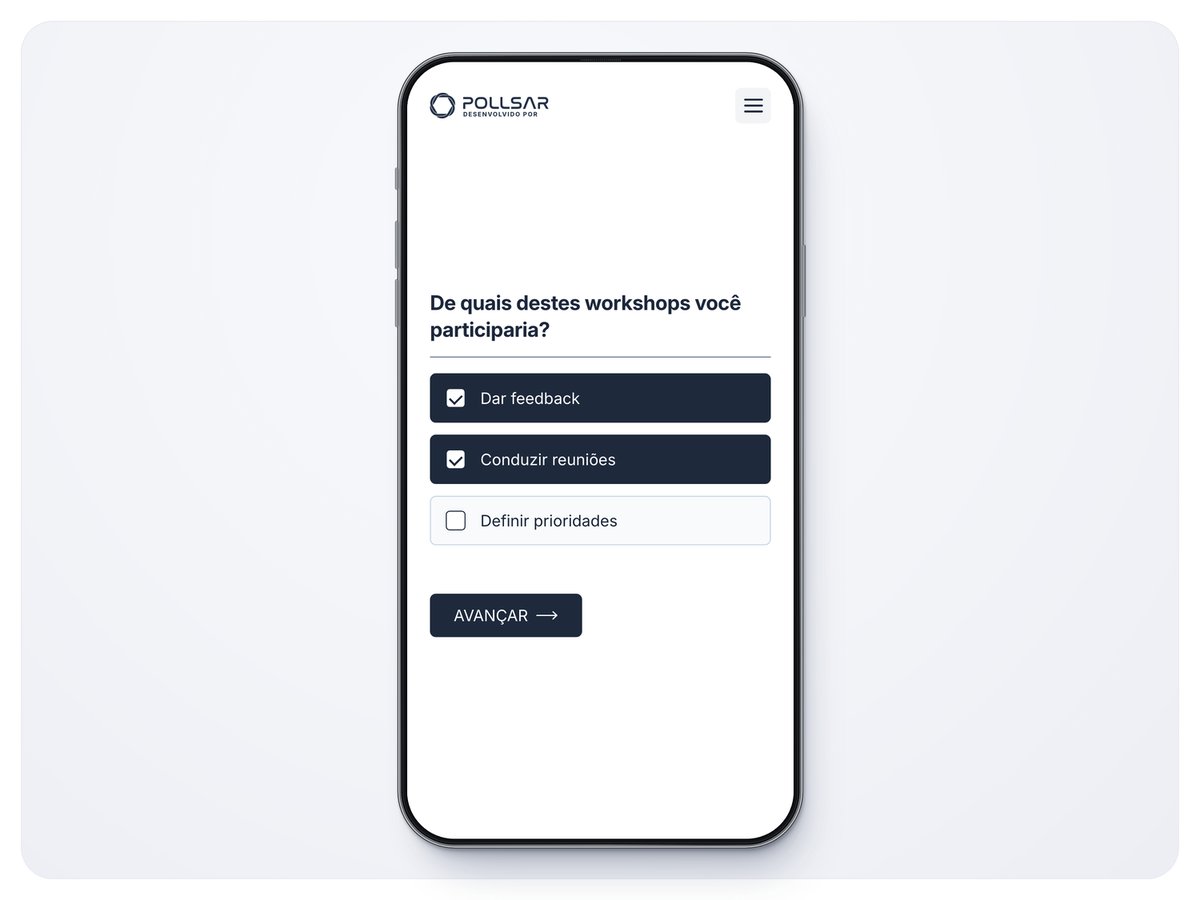
Celular com a pergunta “De quais destes workshops você participaria?” e três caixas de seleção, duas marcadas

Coloque a regra na página de boas-vindas e na mensagem com o link, antes do primeiro voto: “Vote até quinta às 17h. Vamos fazer o tema mais votado se pelo menos 10 pessoas responderem. Se dois ou mais temas empatarem em primeiro lugar, fazemos um segundo turno só entre eles.” Na quinta às 17h, feche a enquete você mesmo. Assim ninguém pode dizer depois que as regras mudaram no meio do caminho.
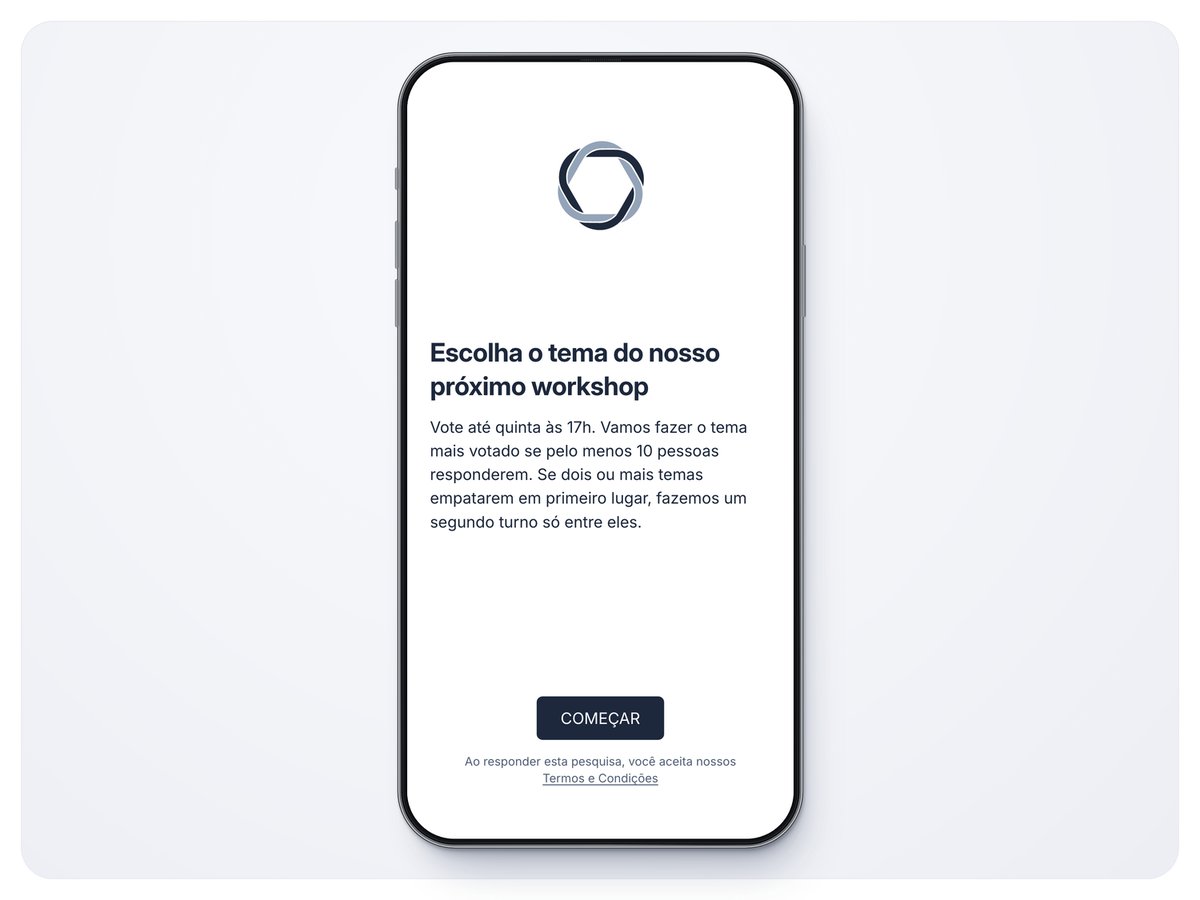
Página de boas-vindas da enquete no celular com o prazo, o mínimo de votos e a regra de empate

Digamos que 14 dos seus 18 colegas votem: “Dar feedback” recebe 6 votos, “Conduzir reuniões” 5 e “Definir prioridades” 3. Seis de 14 votos, ou 42,86%, deixam “Dar feedback” na frente pela regra do mais votado; uma maioria exigiria oito. Se você quer um segundo turno quando ninguém chegar a oito, avise antes da votação. Na versão de lista curta, a conta é outra. Suponha que as mesmas 14 pessoas façam 25 marcações: “Dar feedback” 9, “Conduzir reuniões” 10 e “Definir prioridades” 6. “Resultados” mostra “% PESSOAS” ao lado de “% RESPOSTAS”: as 10 marcações são 71,43% das 14 pessoas, mas 40% das 25 marcações. Quando disser quantas pessoas têm interesse, use a porcentagem de pessoas.
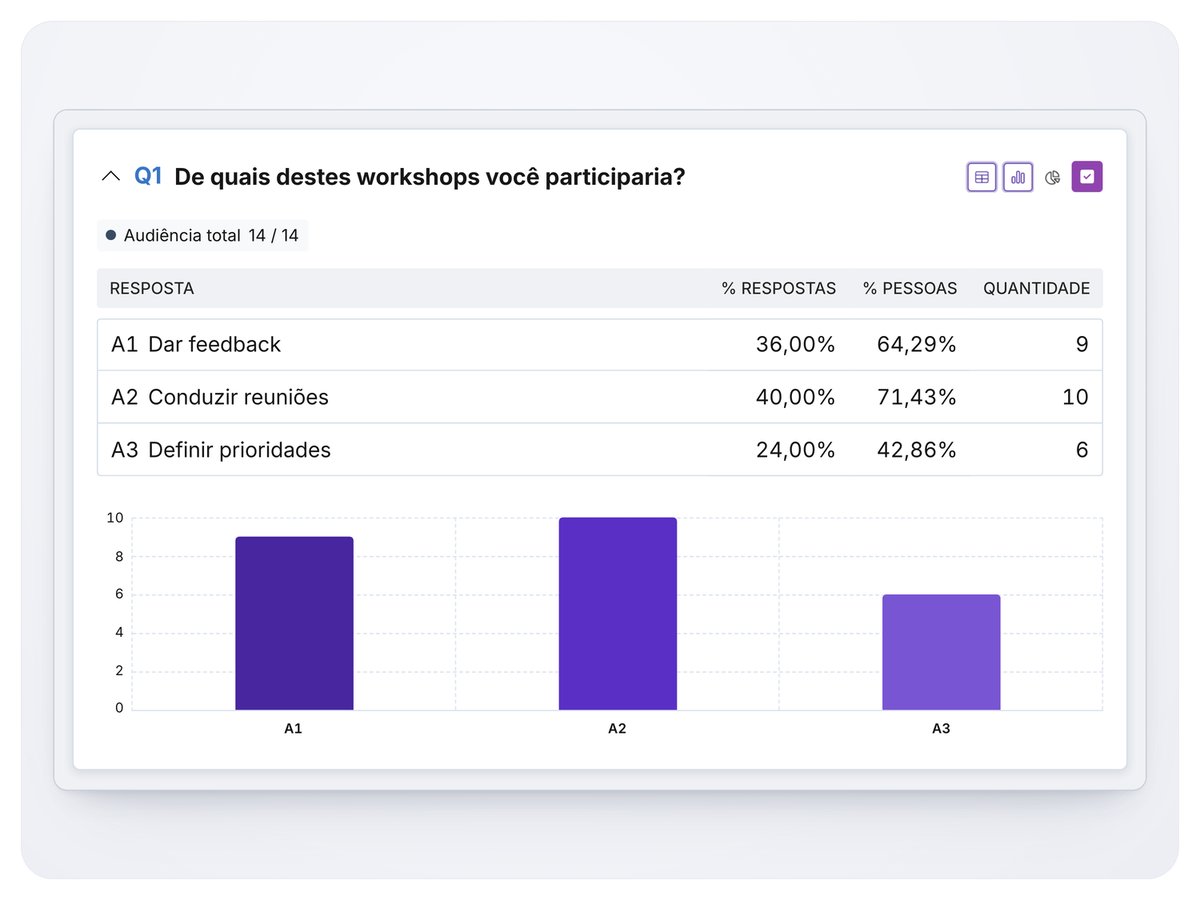
Resultados do Pollsar para a lista curta com as colunas % RESPOSTAS, % PESSOAS e CONTAGEM para três temas de workshop

Diga na página de agradecimento onde vai divulgar o resultado e depois mande a mensagem certa. Um vencedor: “Vamos de Dar feedback, com 6 de 14 votos.” Empate: “Dar feedback e Conduzir reuniões empataram em primeiro. Escolha um dos dois nesta enquete rápida.” Poucos votos: reabra a votação na camada de dados atual, para os 7 votos que já chegaram ficarem, e depois mande “Temos 7 respostas e combinamos 10. Reabri a votação até sexta às 17h, e os 7 votos que já chegaram continuam valendo.”
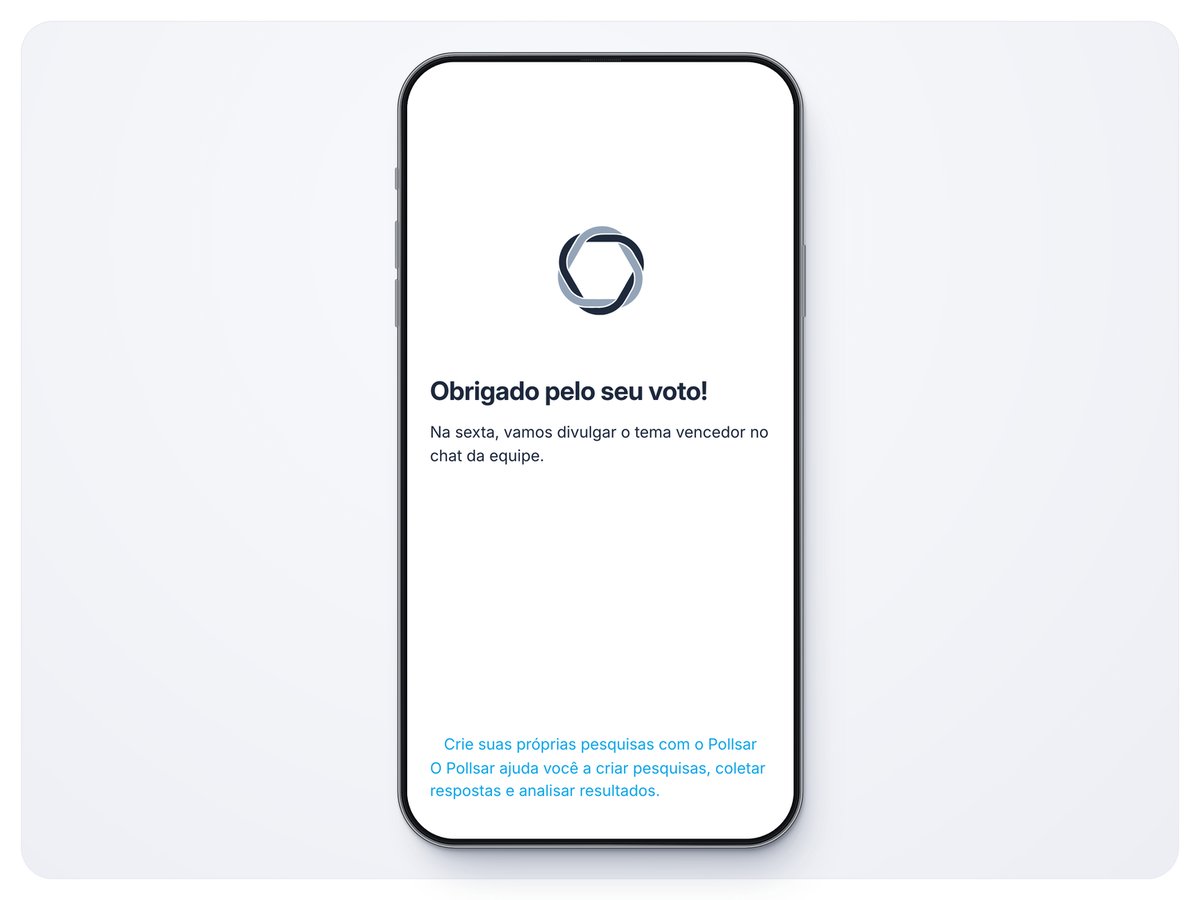
Página de agradecimento no celular avisando que o tema vencedor sai na sexta no chat da equipe

Só o tema vencedor não diz como planejar o encontro. Antes de abrir a enquete, adicione uma pergunta de acompanhamento como “O que não pode faltar no workshop?”, para que todo mundo que votar a receba. Com essa pergunta a mais, você já tem uma pesquisa curta, e o mesmo editor cuida da lógica, das respostas abertas e da resposta completa de cada pessoa.
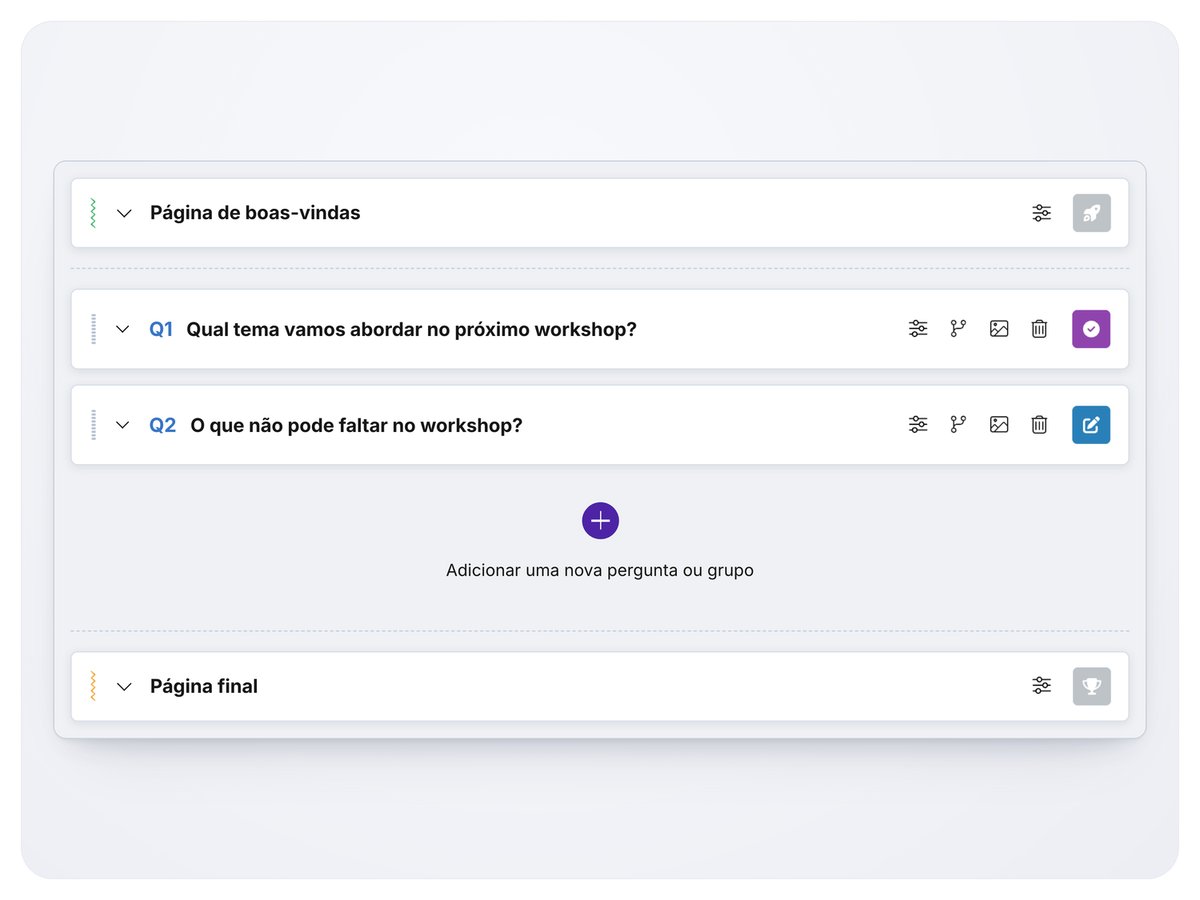
Editor do Pollsar com a enquete do workshop seguida de uma pergunta aberta sobre o que o encontro deve abordar

O que definir antes de compartilhar a enquete

Você escolhe isso ao abrir a enquete: aceitar um único envio, deixar um novo envio substituir o anterior ou contar cada envio separadamente. Um único envio serve para uma votação pontual; a substituição, para um grupo que pode mudar de ideia antes do prazo. Ninguém precisa provar quem é para votar, então, se cada pessoa com direito a voto tiver de contar exatamente uma vez, siga o procedimento formal de votação do seu grupo.
Sim, para as pessoas que você consulta: elas votam como convidadas, sem conta e sem nome. O Pollsar registra dados técnicos como o tipo de dispositivo, e você só recebe o endereço IP se configurar uma integração para enviar dados do respondente. Se você pedir nome ou e-mail, essa resposta aparece nos seus resultados. Avise o que você coleta antes da votação.
Sim. Criar uma enquete, compartilhar por link ou QR code e ver o número de votos e as porcentagens é grátis e sem cartão de crédito, até 100 votos por mês. Você se cadastra uma vez para que a enquete tenha um dono que possa fechá-la e ver a contagem; as pessoas que você consulta não se cadastram. A página da votação fica no Pollsar, então você não precisa de site próprio nem de app de enquete: ela abre no navegador do Android e do iPhone. Além disso, todo novo usuário ganha um mês de Pro de presente, então você pode testar a ferramenta inteira desde o primeiro dia.
Uma enquete integrada ou um bot de enquetes fica num só chat: quem não está nele não vota, e a contagem fica na conversa. Um link de enquete junta os votos de todos os lugares ao mesmo tempo: cole-o em dois chats, num grupo do Facebook, num e-mail e num slide com QR code, e todos os votos chegam a uma única contagem que você fecha no prazo, com votos e porcentagens prontos em “Resultados”.
Não. Numa enquete de ranking cada pessoa coloca as opções em ordem, e “Resultados” mostra quantas vezes cada opção ficou em cada posição e a pontuação média dela. O voto preferencial vai além: a opção com menos primeiros lugares é eliminada e os votos dela passam para a próxima escolha, rodada após rodada, até uma opção ter maioria. O Pollsar não calcula essas rodadas. Para o almoço da equipe ou o tema de um workshop, a posição média basta; para uma eleição cujas regras exigem voto preferencial, use uma ferramenta feita para isso.
Sim. Adicione uma pergunta de seleção múltipla, coloque as datas ou os horários como opções e peça a todos que marquem todos os que servem. Em “Resultados”, você vê quantas pessoas marcaram cada horário e que parcela de quem respondeu isso representa, assim marca a reunião no horário que serve para a maioria. Escreva o fuso horário em cada opção: funciona mesmo sem agenda compartilhada, e ninguém precisa de conta para votar.
Não um separado: as pessoas fazem um Google Forms de uma pergunta só. O Pollsar é feito para a votação em si: dá para ordenar as opções, o QR code sai pronto para o slide quando você faz uma enquete ao vivo na aula ou numa reunião, e uma página de boas-vindas informa o prazo e a regra de desempate antes do primeiro voto.
Uma enquete é uma pergunta com contagem de votos: termina numa escolha, como uma data, um nome ou um tema. Uma pesquisa são várias perguntas que explicam uma experiência: o que aconteceu, por quê e o que mudar. Se um número resolve, basta uma pergunta; se depois da resposta você vai querer perguntar “por quê?”, precisa de uma pesquisa. As duas são criadas no mesmo editor do Pollsar, então você não precisa de outra ferramenta quando uma pergunta deixa de bastar.

O que o seu grupo precisa decidir?

Onde almoçar, o filme de sexta à noite, o nome do projeto, o tema do próximo workshop. Transforme em enquete a pergunta que você faria no grupo: adicione as opções e mande um único link para uma enquete rápida online em vez de contar respostas numa conversa enorme.