Создайте голосование онлайн и узнайте, что выбирает группа

Задайте один вопрос, отправьте его ссылкой или QR-кодом и смотрите, сколько отметок и какой процент набрал каждый вариант. Напишите вопрос сами или поручите черновик ИИ-ассистенту. Аккаунт заводится бесплатно, без банковской карты; участникам аккаунт не нужен, а итог видите только вы и коллеги с доступом к статистике, пока сами им не поделитесь.
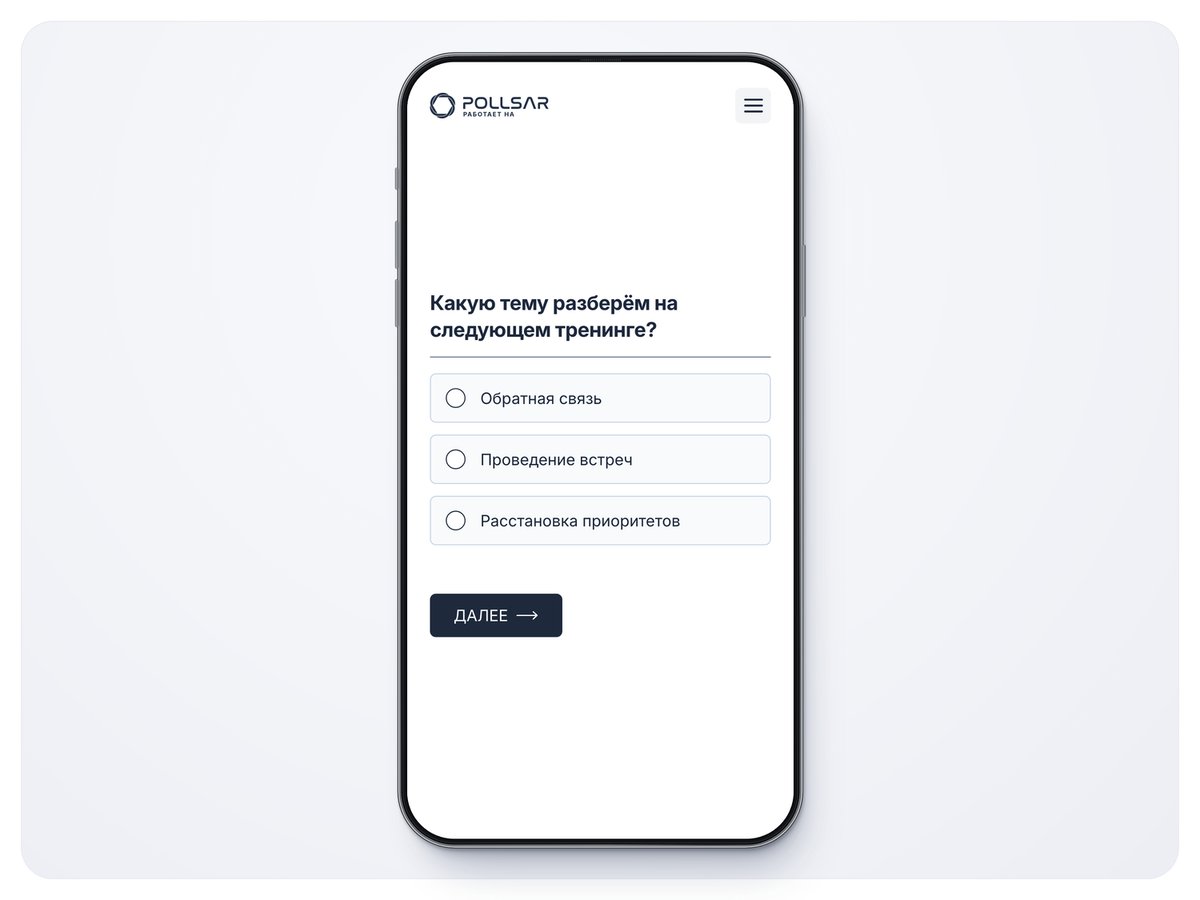
Вопрос, который участник видит после кнопки «Начать»: какую тему разберём на следующем тренинге, три варианта ответа

Выберите, как построить голосование

Дайте выбрать один вариант

«Одиночный выбор» оставляет в каждом ответе один вариант. Перемешайте варианты, чтобы первым каждый раз стоял другой, или добавьте «Другое» с полем для идеи, о которой вы не подумали.

Дайте отметить несколько вариантов

«Множественный выбор» позволяет отметить всё, что человеку подходит: удобные даты встречи, блюда, которые он будет есть, перекус для выездного дня команды. «Результаты» потом покажут, сколько человек отметили каждый вариант.

Задайте вопрос «да или нет»

Вопрос и два готовых ответа: «Да/Нет», «Правда/Ложь», «Согласен/Не согласен» или «Нравится/Не нравится». Подходит для одного предложения, например «Переносим планёрку на 10:00?»

Попросите расставить варианты по порядку

Люди перетаскивают варианты по порядку предпочтения. «Результаты» покажут, как часто вариант занимал каждое место, его средний балл и приоритет. Как не перегрузить список, объясняем в статье про вопросы на ранжирование.

Покажите картинки для сравнения

Покажите эскизы логотипа или фото площадок прямо под вопросом, каждое с подписью, или прикрепите картинку к каждому варианту, с текстом или без. Люди сравнивают то, что видят, а не названия.

Составьте вопрос и ответы с помощью ИИ

Опишите задачу одной фразой: кто выбирает, о чём и сколько нужно вариантов. ИИ-ассистент составит вопрос и варианты ответа, а вы проверите формулировки, поправите, если нужно, и примените черновик.

Как создать голосование: от вопроса до итога
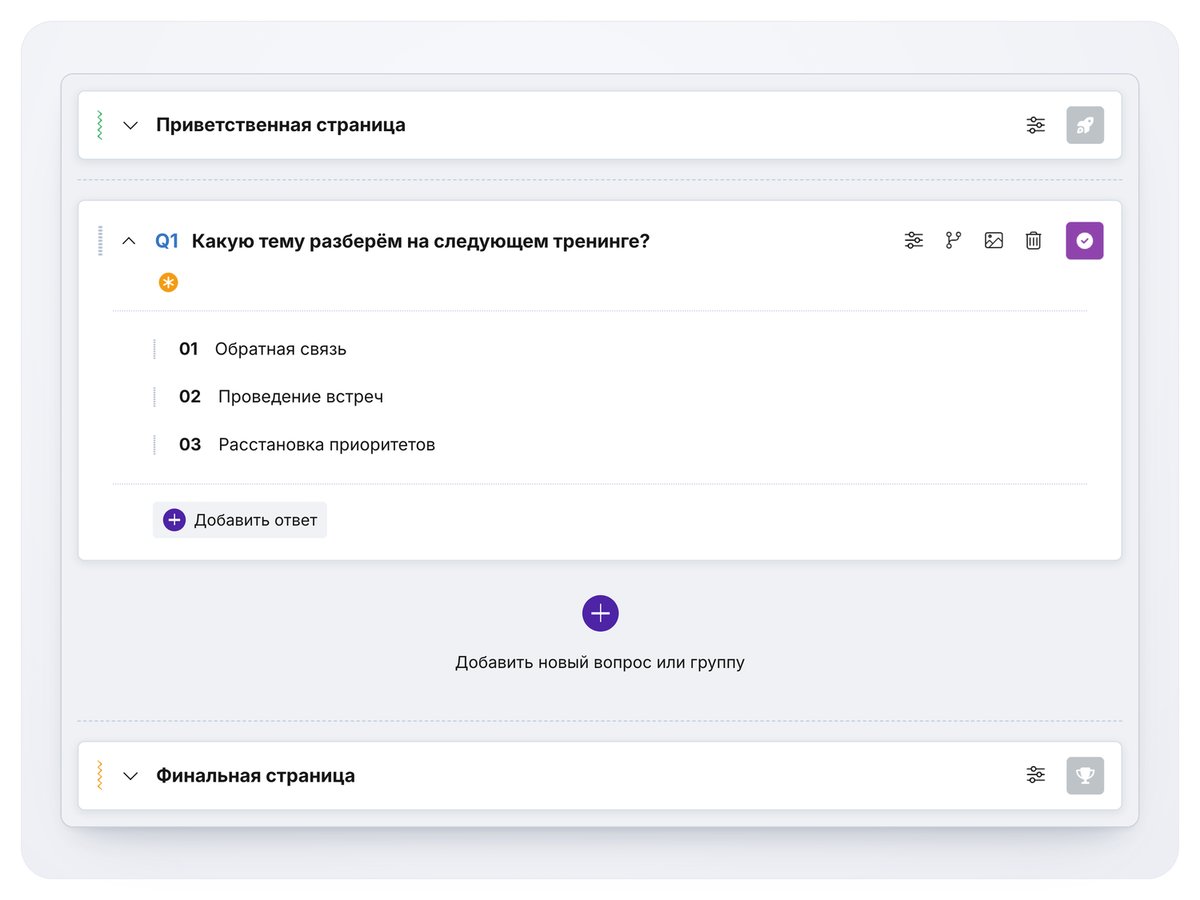
1 Напишите один вопрос или поручите его ИИ Нажмите «+ Новый проект», назовите проект и нажмите «Создать», затем добавьте вопрос «Одиночный выбор»: «Какую тему разберём на следующем тренинге?» с вариантами «Обратная связь», «Проведение встреч», «Расстановка приоритетов». Для черновика от ИИ выберите в том же окне «Создать с помощью ИИ», опишите задачу и проверьте черновик, прежде чем применить.
Конструктор Pollsar: один вопрос с одиночным выбором о теме следующего тренинга и три варианта ответа
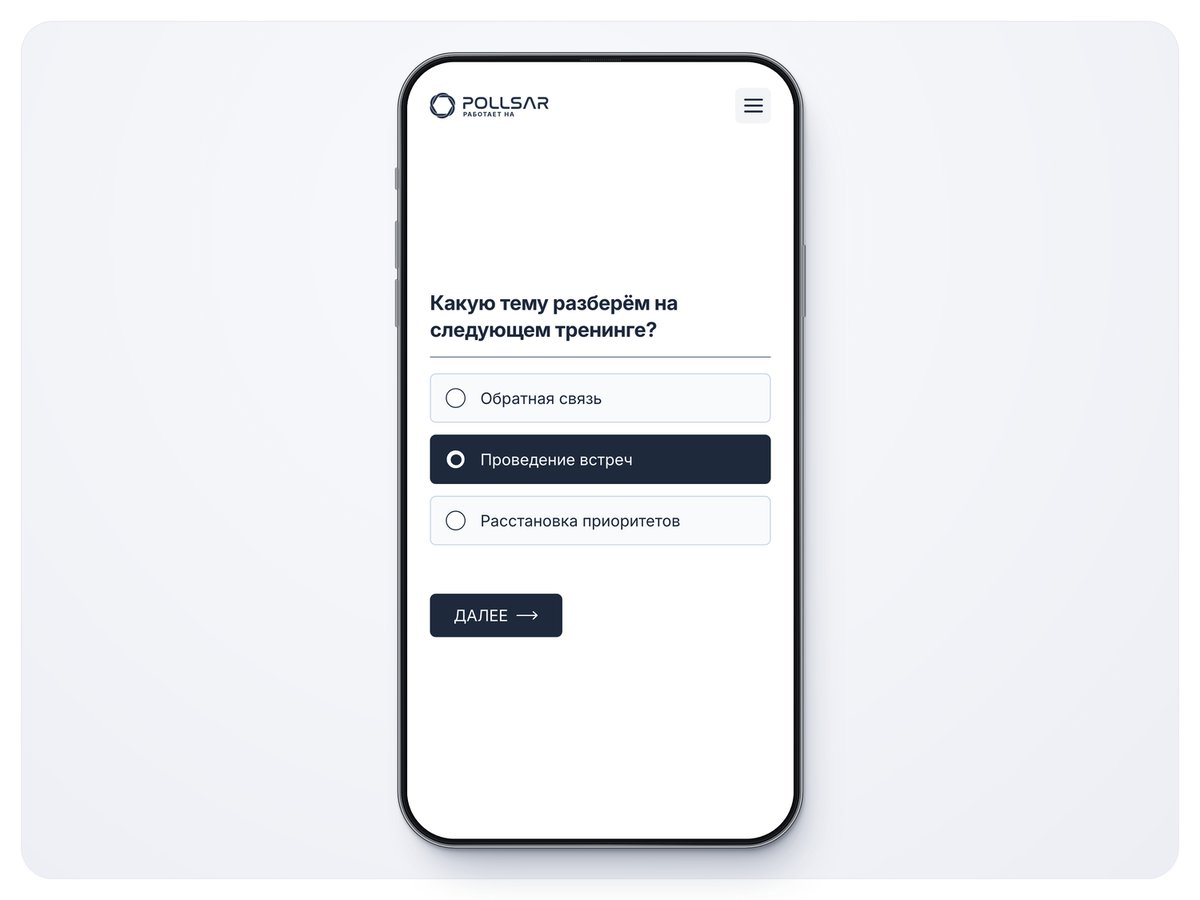
2 Сначала проголосуйте сами На вкладке «Стиль» включите вид телефона и ответьте на вопрос так, как ответит коллега. Чтобы попробовать другой вариант, сбросьте тестовый прогон: тестовые ответы не попадают в «Результаты». Если вы сами засомневались, какой вариант выбрать, переименуйте его сейчас, пока никому не пришлось гадать на маленьком экране, что он значит.
Тестовый прогон голосования о тренинге в превью телефона, выбран вариант «Проведение встреч»
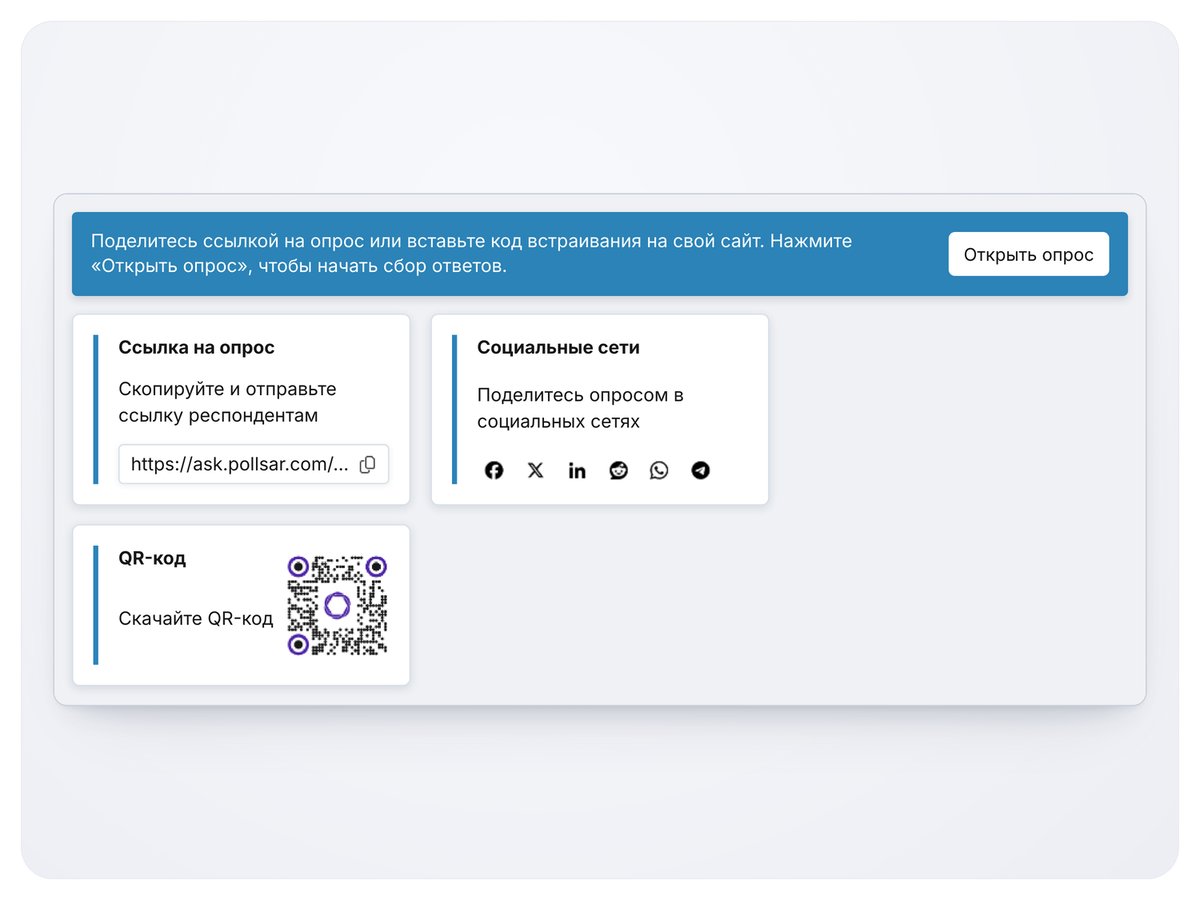
3 Откройте голосование и отправьте ссылку по SMS, в чат или QR-кодом В «Публикации» нажмите «Открыть опрос», затем скопируйте ссылку или скачайте QR-код. Отправьте ссылку в SMS, рабочий чат или письмо, а QR-код покажите на слайде на планёрке в понедельник. Участник открывает ссылку и отвечает в браузере, приложение не нужно. Ответ, написанный в чат, в подсчёт не идёт. Чтобы показать его на странице сайта, возьмите код в «Публикации»; форматы описаны в справке.
Вкладка «Публикация» в Pollsar: ссылка на голосование, кнопки соцсетей и QR-код для скачивания
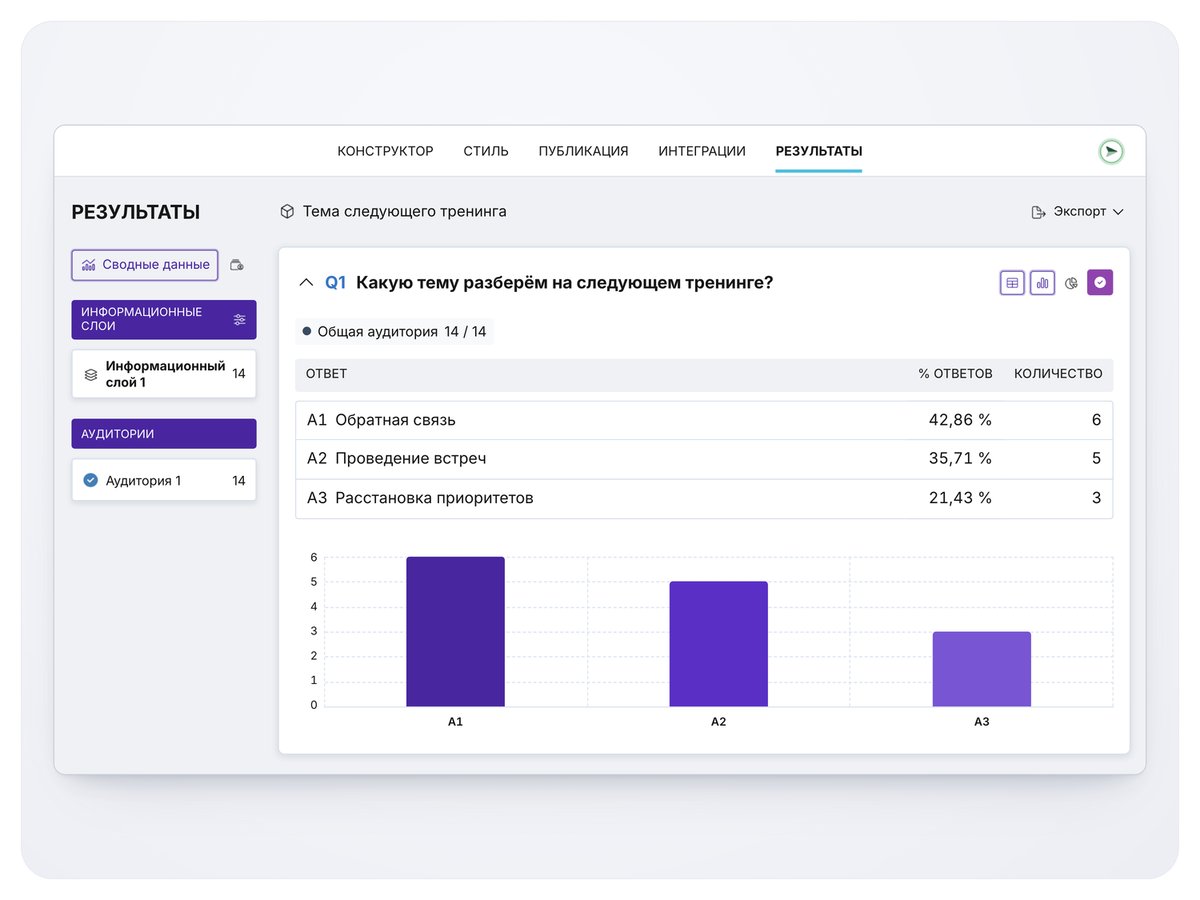
4 Посмотрите итог В «Результатах» раздел «Сводные данные» показывает, сколько голосов получил каждый вариант и какую долю: таблицей, столбчатой или кольцевой диаграммой. Когда объявленное время вышло, нажмите «Закрыть опрос» и подтвердите. Ссылка перестанет принимать ответы, а всё собранное останется в «Результатах», откуда его можно выгрузить. Чтобы остановиться не по времени, а по числу ответов, заранее задайте лимит ответов.
Результаты голосования о тренинге в Pollsar: таблица с долями и числом голосов и столбчатая диаграмма по трём вариантам
Конструктор Pollsar: один вопрос с одиночным выбором о теме следующего тренинга и три варианта ответа

Где люди проголосуют?

Проведите живое голосование на встрече

Дайте участникам минуту проголосовать с телефонов, затем покажите на общем экране итоги из раздела «Результаты» и примите решение до конца встречи.

Спросите класс за одно касание

Вопрос классу в начале урока покажет, что ученики уже знают, ещё до объяснения темы. Больше идей для уроков — на странице для учителей.

Решите вопрос в общем чате

Когда переписка в WhatsApp, Slack, Discord или Teams тонет в ответах «+1», одна ссылка даёт каждому один голос, а вам — понятный итог.

Отправьте голосование письмом

Попросите подписчиков рассылки выбрать следующую тему кнопкой «Проголосовать» и закройте его в день, названный в письме, чтобы поздние ответы не меняли итог.

Поставьте голосование на сайт

Пусть посетители выберут следующий товар, статью или событие, не уходя со страницы. Виджет, всплывающее окно и HTML-код — на странице для сайтов.

Повесьте QR-код в офисе или на событии

Плакат у кофемашины или у стойки регистрации собирает ответы весь день: вопрос о кухне в офисе или о следующей теме события.

Что вы сделаете с голосами?

Одиночный выбор подходит, когда нужна одна тема: «Какую тему разберём на следующем тренинге?» Для серии спросите «На какие из этих тренингов вы бы пошли?» с множественным выбором и посмотрите, сколько участников отметили каждую тему. Интерес ещё не означает, что человек придёт, поэтому считайте второй вариант шорт-листом. Как сформулировать варианты, которые легко различить, мы разобрали в статье про вопросы с вариантами ответов. Три варианта подходят для обеих версий.
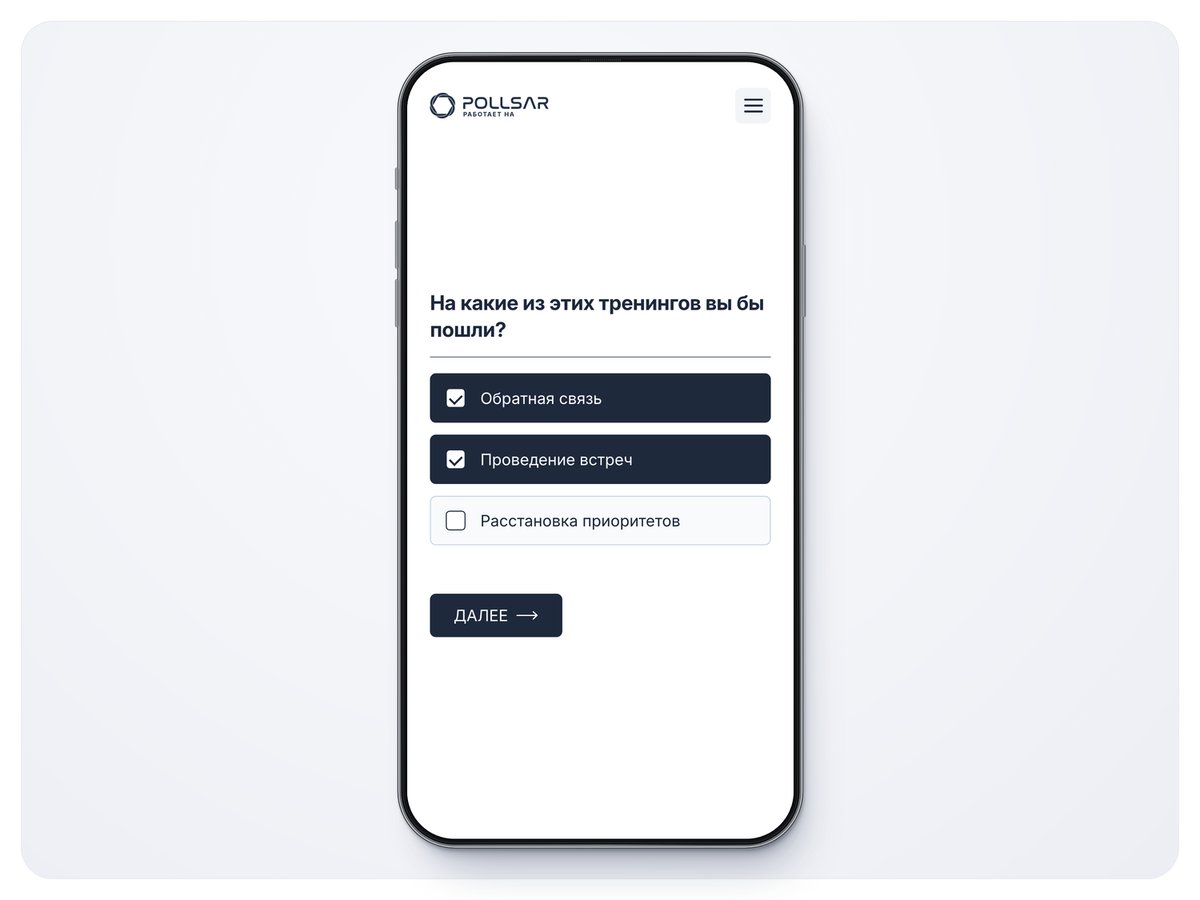
Телефон с вопросом «На какие из этих тренингов вы бы пошли?» и тремя флажками, два из них отмечены

Напишите правило на приветственной странице и в сообщении со ссылкой, до старта: «Выбираем до 17:00 четверга. Берём тему, набравшую больше всех голосов, если ответят хотя бы 10 человек. Если на первом месте поровну окажутся две темы или больше, переголосуем только между ними». В четверг в 17:00 закройте опрос сами. Так никто не скажет, что правила поменяли на ходу.
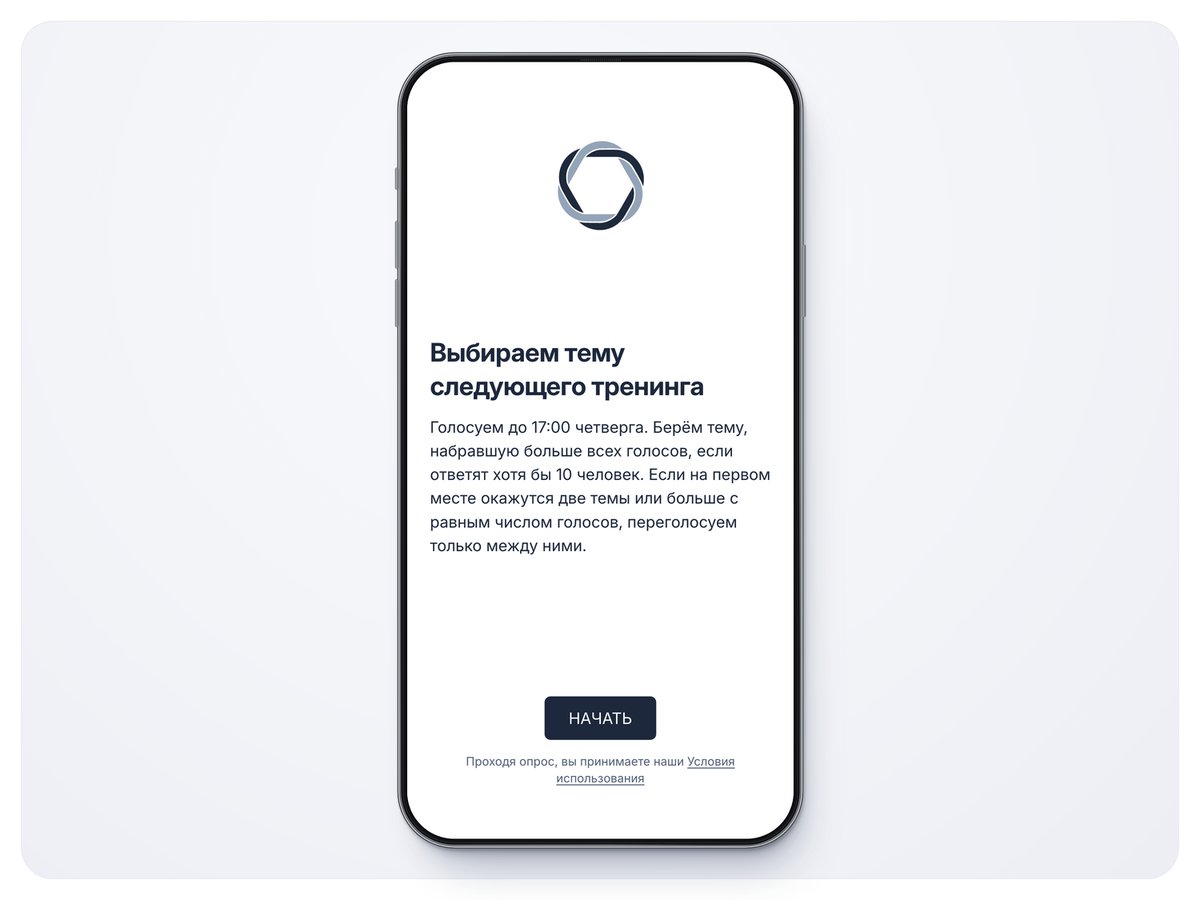
Приветственная страница голосования на телефоне: срок, минимальное число голосов и правило ничьей

Допустим, проголосовали 14 из 18 коллег: «Обратная связь» набрала 6 голосов, «Проведение встреч» 5, «Расстановка приоритетов» 3. Шесть из 14, то есть 42,86 %, дают «Обратной связи» первое место по правилу «больше всех голосов», а для большинства нужно восемь. Если хотите второй тур, когда никто не набрал восьми, объявите это заранее. В версии с шорт-листом счёт другой. Пусть те же 14 человек поставили 25 отметок: «Обратная связь» 9, «Проведение встреч» 10, «Расстановка приоритетов» 6. «Результаты» показывают «% ПЕРСОН» рядом с «% ОТВЕТОВ»: 10 отметок составляют 71,43 % от 14 участников, но 40 % от 25 отметок. Когда говорите, сколько людей заинтересовано, называйте долю участников.
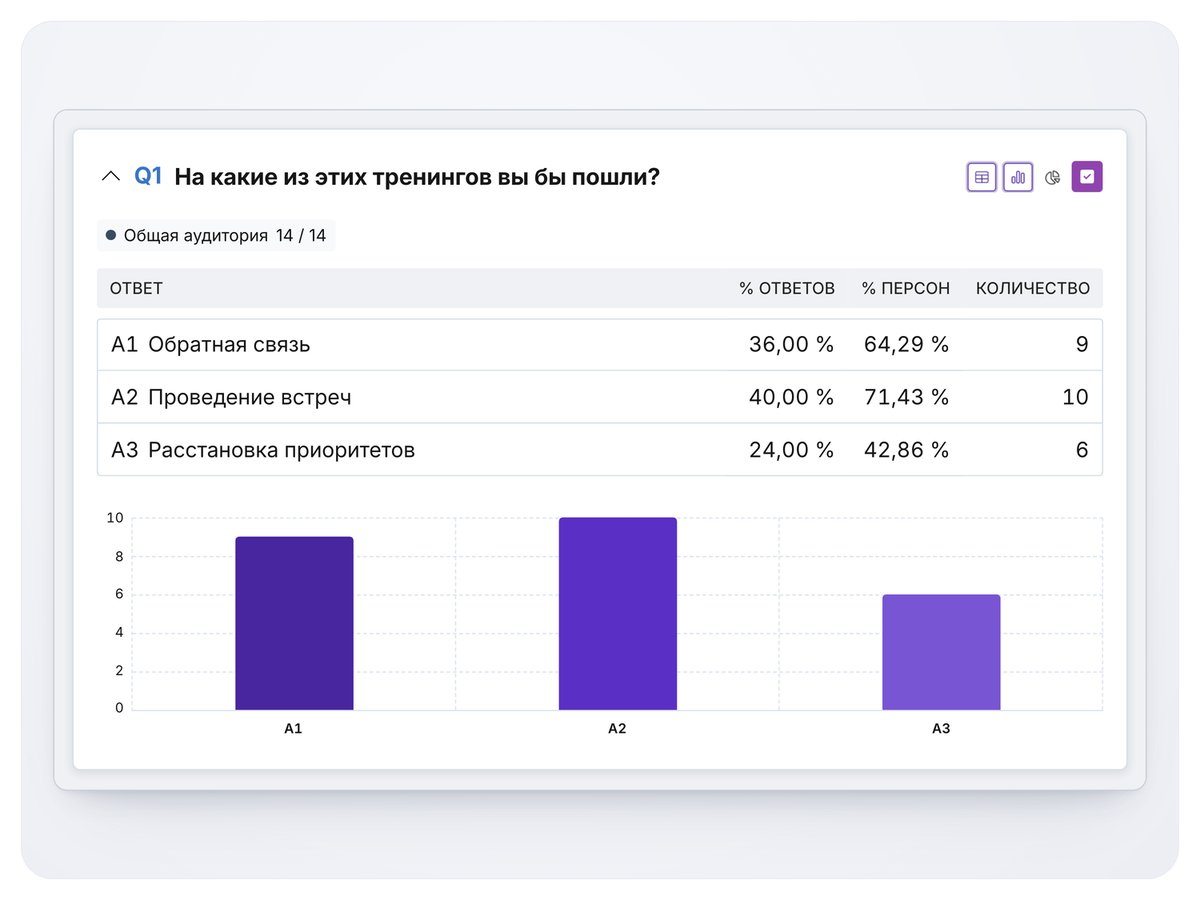
Результаты вопроса с шорт-листом в Pollsar: столбцы «% ОТВЕТОВ», «% ПЕРСОН» и «КОЛИЧЕСТВО» по трём темам тренинга

На странице благодарности напишите, где опубликуете результат, а потом отправьте подходящее сообщение. Есть победитель: «Разбираем обратную связь, за неё 6 голосов из 14». Ничья: «Обратная связь и проведение встреч разделили первое место. Выберите одну из двух тем в коротком опросе». Мало ответов: откройте опрос снова в текущем информационном слое, чтобы 7 уже поданных ответов остались, а потом отправьте «Ответили 7 человек, а договаривались о 10. Я снова открыл опрос до 17:00 пятницы, и 7 уже поданных ответов тоже засчитаются».
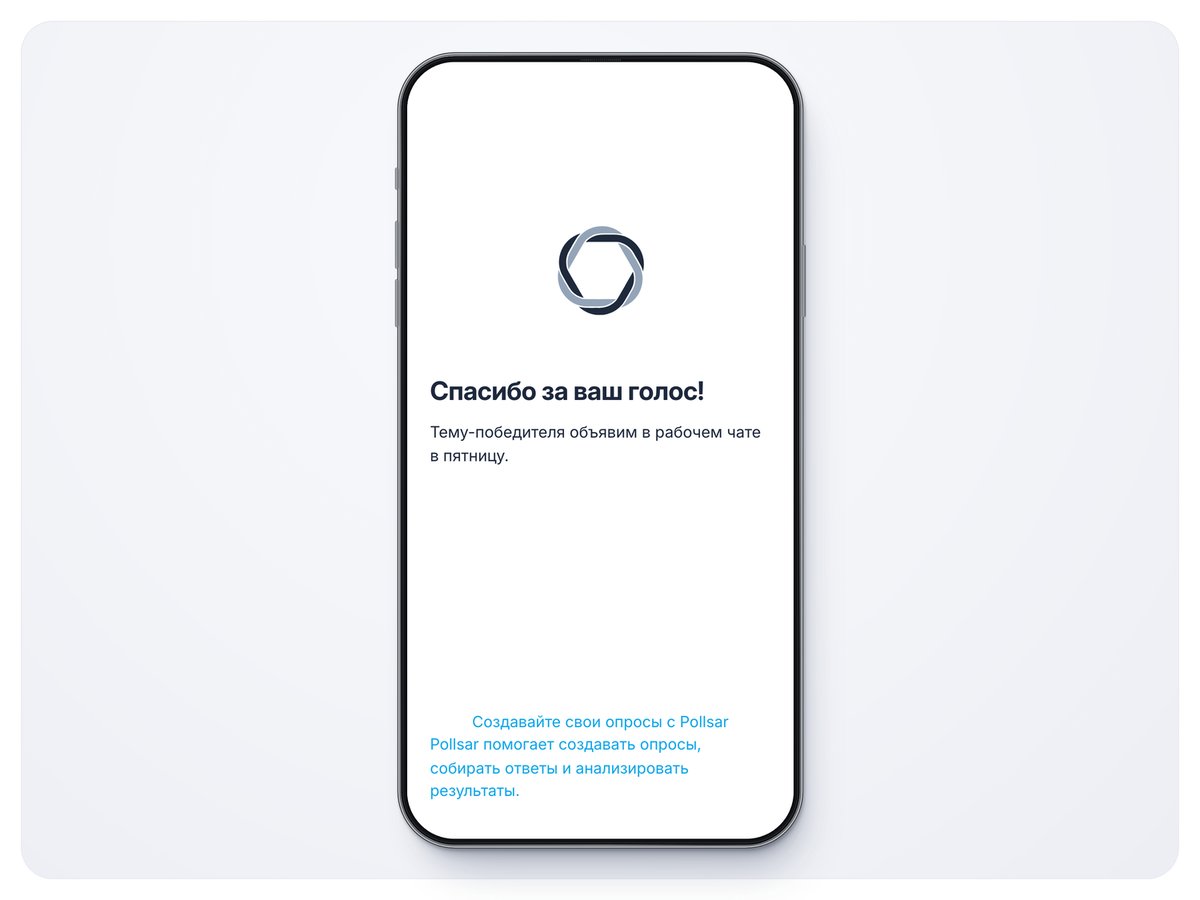
Страница благодарности на телефоне: тему-победителя объявят в рабочем чате в пятницу

Одна тема-победитель ещё не подскажет, как построить занятие. До открытия опроса добавьте уточняющий вопрос, например «Что обязательно разобрать на тренинге?», чтобы его получил каждый участник. С этим вопросом у вас уже короткий опрос, и тот же конструктор справится с логикой, открытыми ответами и полной анкетой каждого человека.
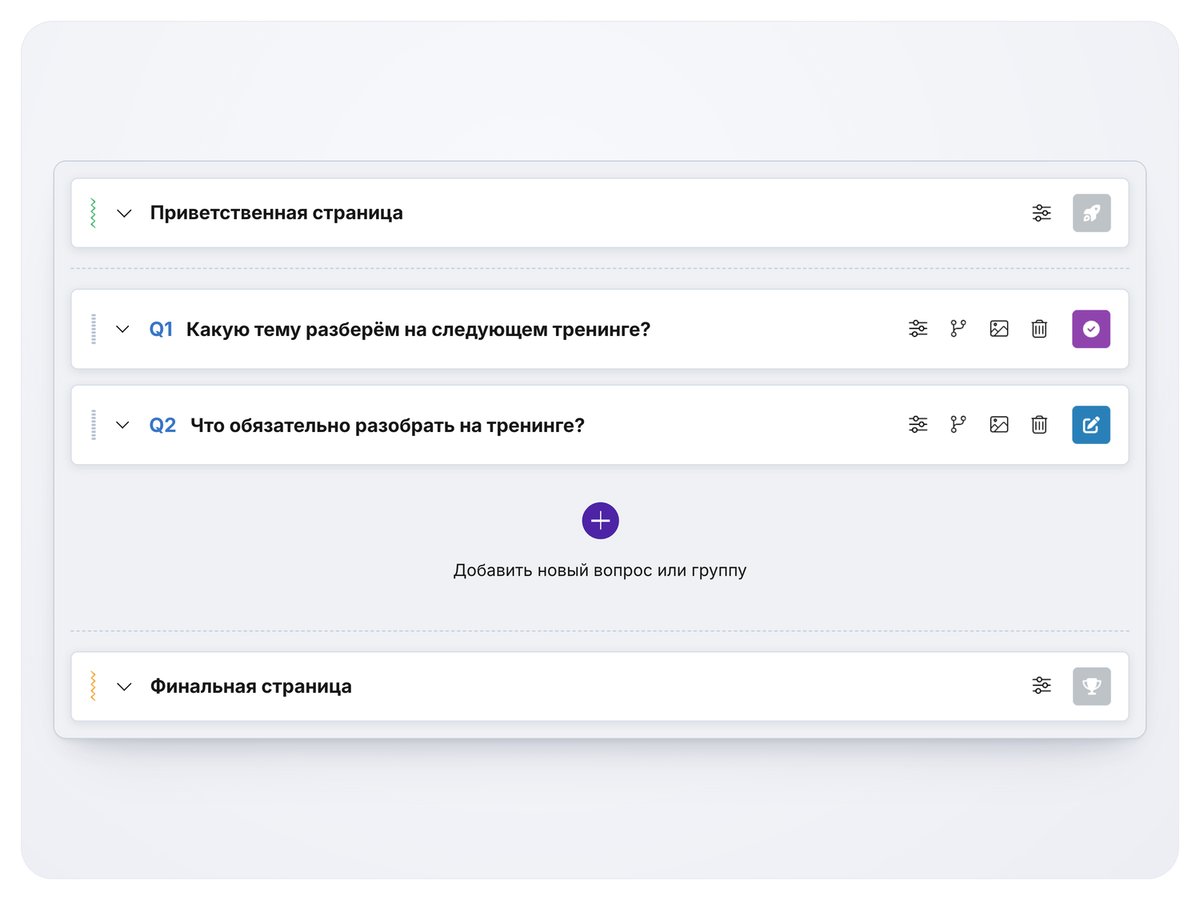
Конструктор Pollsar: голосование о тренинге и следом открытый вопрос о том, что разобрать на занятии

Что решить до того, как отправить голосование

Вы выбираете это при открытии опроса: принимать только одно прохождение, заменять прежний ответ новым или считать каждое прохождение отдельно. Одно прохождение подходит для разового выбора, замена — группе, которая может передумать до срока. Личность участников не проверяется, поэтому если каждого, у кого есть право голоса, нужно учесть ровно один раз, следуйте официальной процедуре голосования вашей группы.
Да, для тех, кого вы спрашиваете: они голосуют как гости, без аккаунта и без имени. Pollsar записывает технические данные, например тип устройства, а IP-адрес вы получите, только если сами настроите интеграцию на передачу данных респондента. Если вы спросите имя или email, ответ появится в результатах. Предупредите людей, что собираете, заранее.
Да. Создать голосование, отправить его ссылкой или QR-кодом и смотреть число голосов и проценты можно бесплатно и без банковской карты, до 100 голосов в месяц. Вы регистрируетесь один раз, чтобы у опроса был владелец, который закроет его и увидит итог; тем, кого вы спрашиваете, регистрироваться не нужно вовсе. Страница с вопросом открывается в Pollsar, поэтому не нужны ни свой сайт, ни приложение: она работает в браузере на Android и iPhone. Каждый новый пользователь ещё и получает месяц Pro в подарок, так что весь инструмент можно попробовать с первого дня.
Встроенный опрос или бот для голосований остаётся в одном чате: те, кого в нём нет, не проголосуют, а подсчёт живёт в переписке. Ссылка на голосование собирает ответы отовсюду сразу: вставьте её в два чата, в группу в Facebook, в письмо и на слайд с QR-кодом, и все они придут в один итог, который вы закроете в назначенный срок, а число голосов и проценты будут готовы в «Результатах».
Нет. В голосовании с ранжированием каждый расставляет варианты по порядку, а «Результаты» показывают, как часто вариант оказывался на каждом месте, и его средний балл. Рейтинговое голосование идёт дальше: вариант с наименьшим числом первых мест выбывает, его голоса переходят следующему выбору, и так раунд за раундом, пока один вариант не наберёт большинство. Таких раундов Pollsar не считает. Для обеда команды или темы воркшопа среднего места достаточно, а для выборов, где правила требуют ranked-choice, возьмите предназначенный для этого инструмент.
Да. Добавьте вопрос «Множественный выбор», перечислите даты или часы вариантами и попросите отметить всё, что человеку подходит. «Результаты» покажут, сколько человек отметили каждый вариант и какую долю от ответивших это составляет, — назначайте встречу на тот, что устроил большинство. Часовой пояс впишите прямо в вариант: голосование работает и без общего календаря, а голосующим не нужен аккаунт.
Отдельного нет: обычно делают Google Форму из одного вопроса. Pollsar создан именно для голосования: варианты можно ранжировать, готовый QR-код ставится на слайд, когда вы проводите живое голосование на уроке или встрече, а стартовая страница называет срок и правило при равенстве голосов до первого голоса.
Голосование — это один вопрос и подсчёт голосов: оно заканчивается выбором даты, названия или темы. Опрос — это несколько вопросов, которые объясняют опыт: что произошло, почему и что изменить. Если всё решит одно число, проведите голосование; если после ответа захочется спросить «почему?», нужен опрос. Оба собираются в одном конструкторе Pollsar, так что второй инструмент не понадобится, когда одного вопроса станет мало.

Что вашей группе нужно решить?

Куда пойти на обед, какой фильм смотреть в пятницу, как назвать проект, какую тему взять для тренинга. Создайте голосование из вопроса, который задали бы в чате: добавьте варианты и отправьте одну ссылку на быстрое онлайн-голосование, а не считайте ответы в длинной переписке.