
A página Projetos
A página Projetos é sua tela de trabalho principal. Todas as suas pesquisas ficam reunidas aqui — é onde você cria novos projetos e abre o construtor para trabalhar neles.
Na parte superior da página há duas abas: Projetos (seus projetos) e Galeria de modelos (modelos de pesquisa prontos para usar).
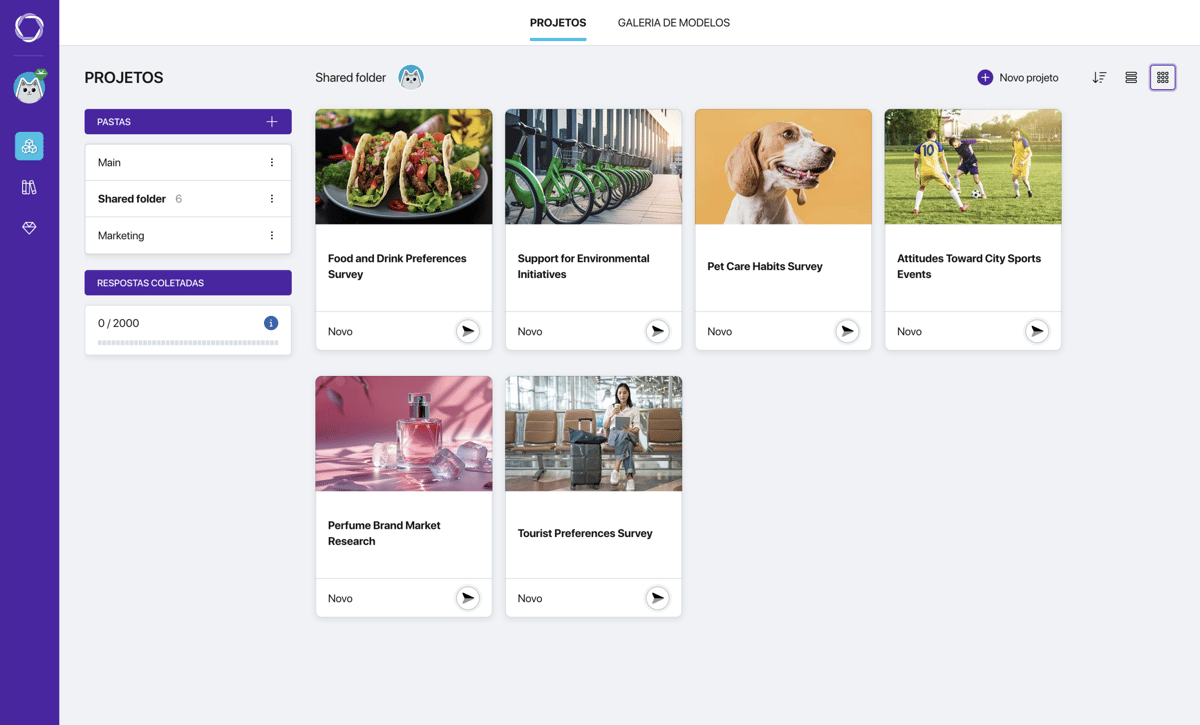
Página Projetos
Pastas
No lado esquerdo da página há um painel de pastas. Por padrão, todos os projetos ficam na pasta Main. Você pode renomear essa pasta ou criar outras para agrupar as pesquisas por tema, cliente ou qualquer outro critério.
Para criar uma pasta, clique no botão + do painel. Cada pasta mostra seu nome e a quantidade de projetos que contém. O menu da pasta (três pontos) dá acesso à renomeação.
Respostas coletadas
Abaixo do painel de pastas há um indicador Respostas coletadas. Ele mostra quantas respostas você já reuniu em relação ao volume incluído no seu plano, com uma barra de progresso para uma visão rápida. Clique no ícone de informação para ver os detalhes e consulte a página Planos para saber o que o seu plano inclui.
Criar um novo projeto
Na parte superior da página há um botão + Novo projeto. Use-o para criar um projeto do zero ou com IA. Os modelos prontos estão na aba ao lado — Galeria de modelos. Para mais detalhes sobre cada método de criação, consulte o artigo «Criar um novo projeto».
Acesso a pastas para equipes
Nos planos pagos, o líder da equipe (o proprietário do Espaço de trabalho do autor) pode convidar membros para a sua equipe. Se a equipe tiver membros, o menu de cada pasta inclui a opção Configurações de acesso, e os avatares dos membros com acesso aparecem ao lado do nome da pasta.
Três níveis de acesso:
- Disponível para todos — a pasta fica visível para todos os membros da equipe.
- Apenas eu — a pasta fica visível somente para o líder da equipe.
- Eu e quem eu escolher — o líder da equipe ativa e desativa o acesso de cada membro manualmente.
O líder da equipe sempre tem acesso a todas as pastas, independentemente da configuração.
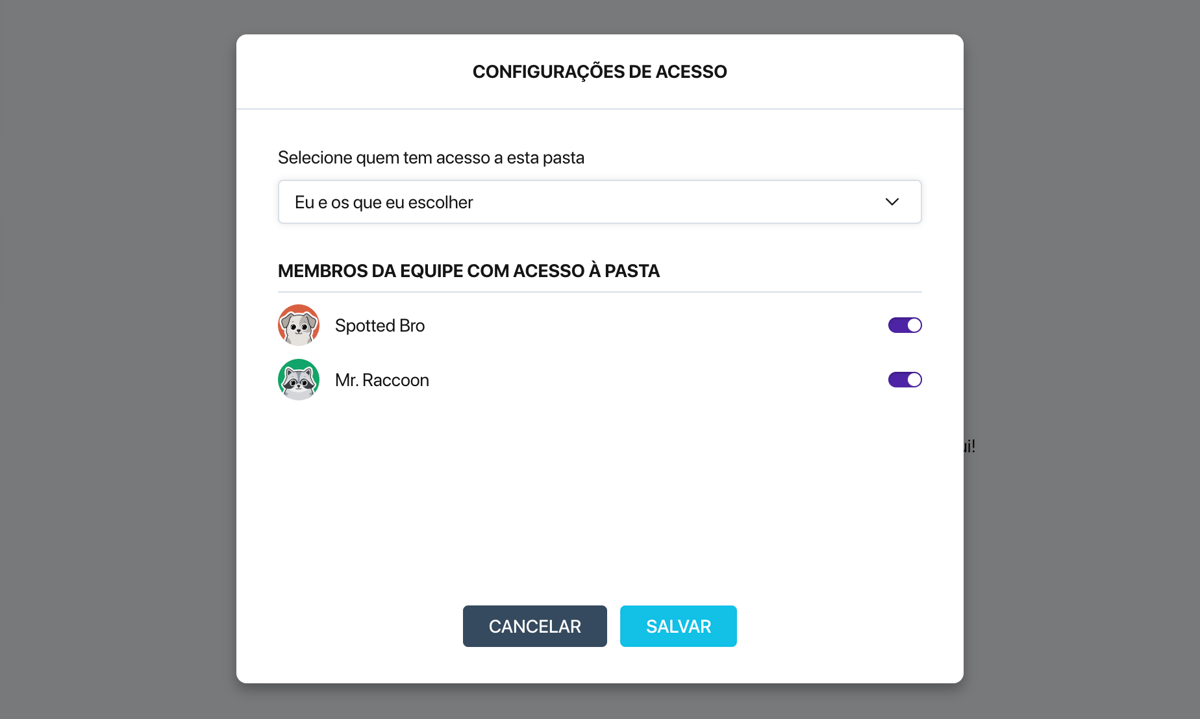
Configurações de acesso à pasta
Modos de exibição
No canto superior direito há botões para alternar a exibição:
- Blocos — os projetos são exibidos como cartões com capa, nome e status.
- Lista — uma tabela compacta com colunas: capa, nome, status e data de criação.
Ao lado da alternância de exibição há um botão de ordenação: por data de criação ou em ordem alfabética.
Cartão do projeto
Cada projeto é exibido como um cartão (no modo blocos) ou uma linha (no modo lista). O cartão mostra:
- A capa escolhida durante a criação.
- O nome da pesquisa.
- Status: a quantidade de respostas coletadas ou a etiqueta «Novo» para os projetos sem respostas.
- Um indicador de status: um ícone colorido que mostra o estado da pesquisa.
Clique em um cartão ou linha para abrir o construtor da pesquisa.
Status da pesquisa
Cada projeto é marcado com um indicador colorido:
- Cinza — rascunho. A pesquisa ainda não foi aberta para os respondentes.
- Roxo (pulsante) — a pesquisa está aberta e recebendo respostas.
- Verde — a pesquisa está concluída. A coleta de respostas foi encerrada.
Ações do projeto
Cada cartão (ou linha no modo lista) tem um menu de três pontos que permite:
- Renomear — altera o nome do projeto e a capa.
- Duplicar — cria uma cópia do projeto. Todas as perguntas, a lógica e as configurações são copiadas. Os dados coletados dos respondentes não são copiados.
- Mover — transfere o projeto para outra pasta.
- Excluir — exclui o projeto (destacado em vermelho para evitar cliques acidentais).



