
Cadastro e login
O Pollsar utiliza um ponto de entrada único: tanto o cadastro quanto o login começam pelo mesmo botão. O sistema detecta automaticamente se você tem uma conta e direciona para o fluxo adequado.
Como se cadastrar
Clique no botão ENTRAR no canto superior direito de pollsar.com e insira seu e-mail. Se o endereço ainda não estiver cadastrado, o Pollsar oferecerá a criação de uma conta.
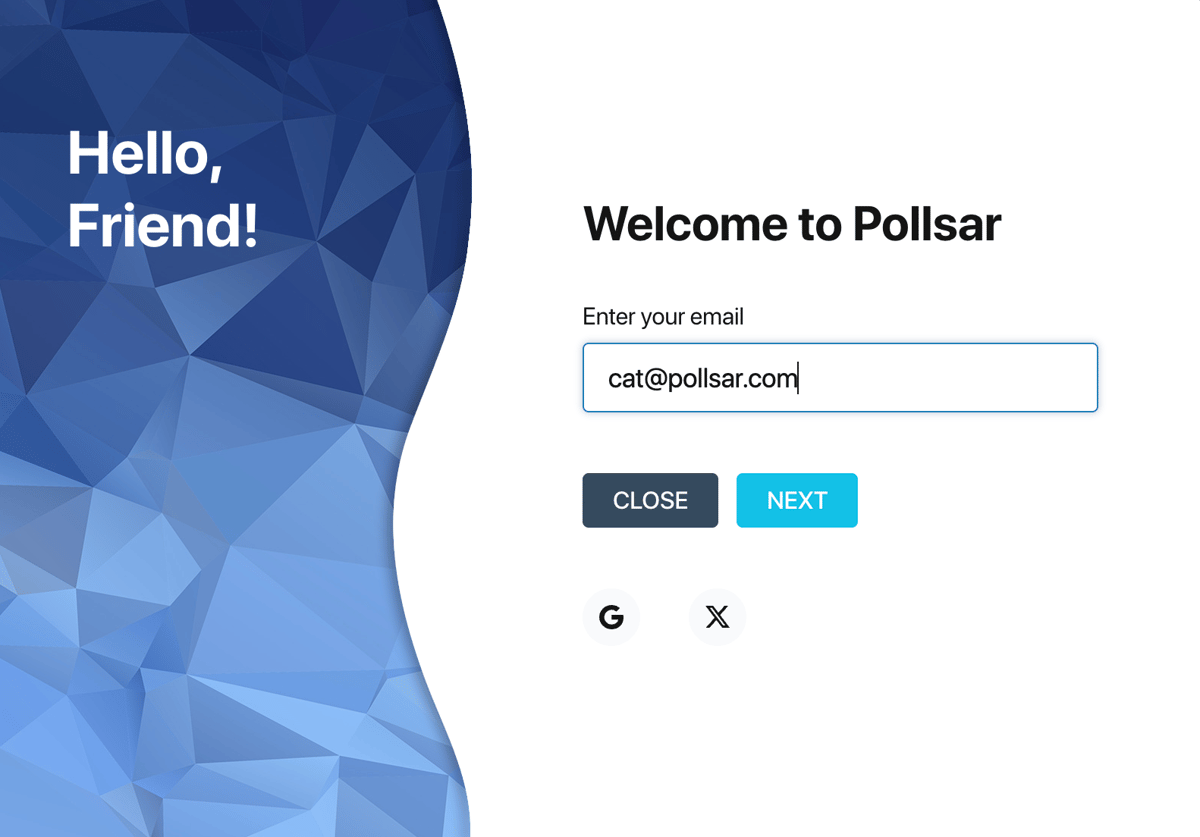
Tela de login do Pollsar
Passo 1. Preencha os dados da conta. Escolha um apelido e defina uma senha — ela deve ter no mínimo 8 caracteres, incluindo letras e números. Aceite os termos e políticas do Pollsar — o link para os documentos legais está ao lado da caixa de seleção. Clique em CADASTRAR-SE.
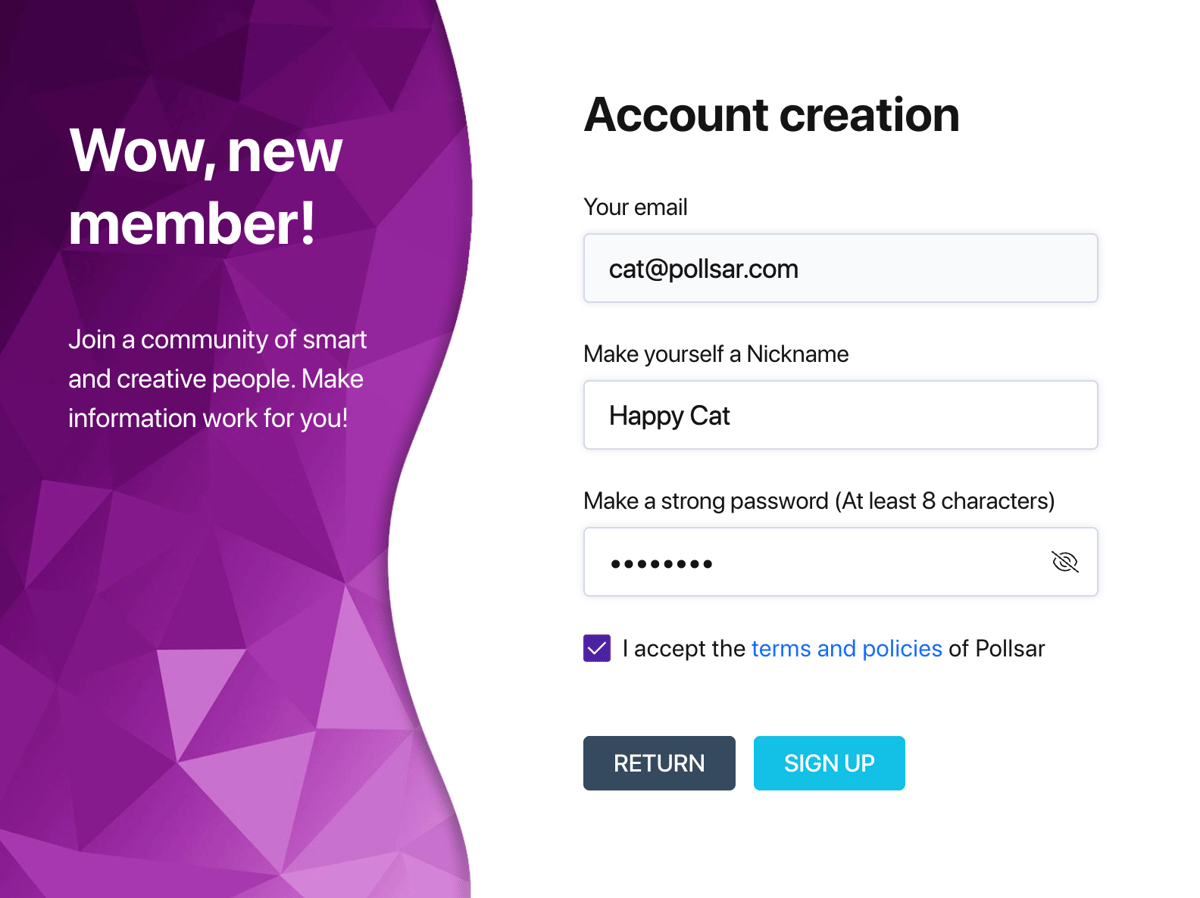
Criação de conta
Passo 2. Verifique seu e-mail. Um código de verificação será enviado para o endereço informado. Insira o código e clique em CONFIRMAR. Se o e-mail não chegar imediatamente, aguarde até que o botão de reenvio apareça no campo de entrada no lugar do temporizador.
Passo 3. Pronto! Após a verificação, você verá uma tela de boas-vindas. Clique em VAMOS LÁ! para prosseguir para a seleção do espaço de trabalho.
Passo 4. Crie seu espaço de trabalho. Na tela de seleção de espaços, clique em Author Space — este é seu espaço de trabalho principal onde você criará pesquisas. O espaço é criado instantaneamente e você é levado direto ao painel de controle.
Cadastro rápido por redes sociais
Em vez de inserir um e-mail, você pode se cadastrar com um clique via Google ou X (Twitter). Os botões de redes sociais estão na parte inferior da primeira tela de login. Com este método, seu e-mail e dados básicos são obtidos automaticamente da sua conta na rede social.
Como fazer login
Clique em ENTRAR e insira o e-mail com o qual se cadastrou. Se a conta for encontrada, o Pollsar pedirá sua senha.
Insira sua senha e clique em ENTRAR. A caixa de seleção Salvar sessão está ativada por padrão — sua sessão será salva e você não precisará fazer login novamente na próxima visita. Se estiver em um dispositivo de outra pessoa, desmarque esta opção.
Após o login, a tela de seleção do espaço de trabalho será aberta. Clique em Author Space para acessar seu painel de controle. Se você faz parte de equipes de outros usuários, elas também serão visíveis nesta tela.
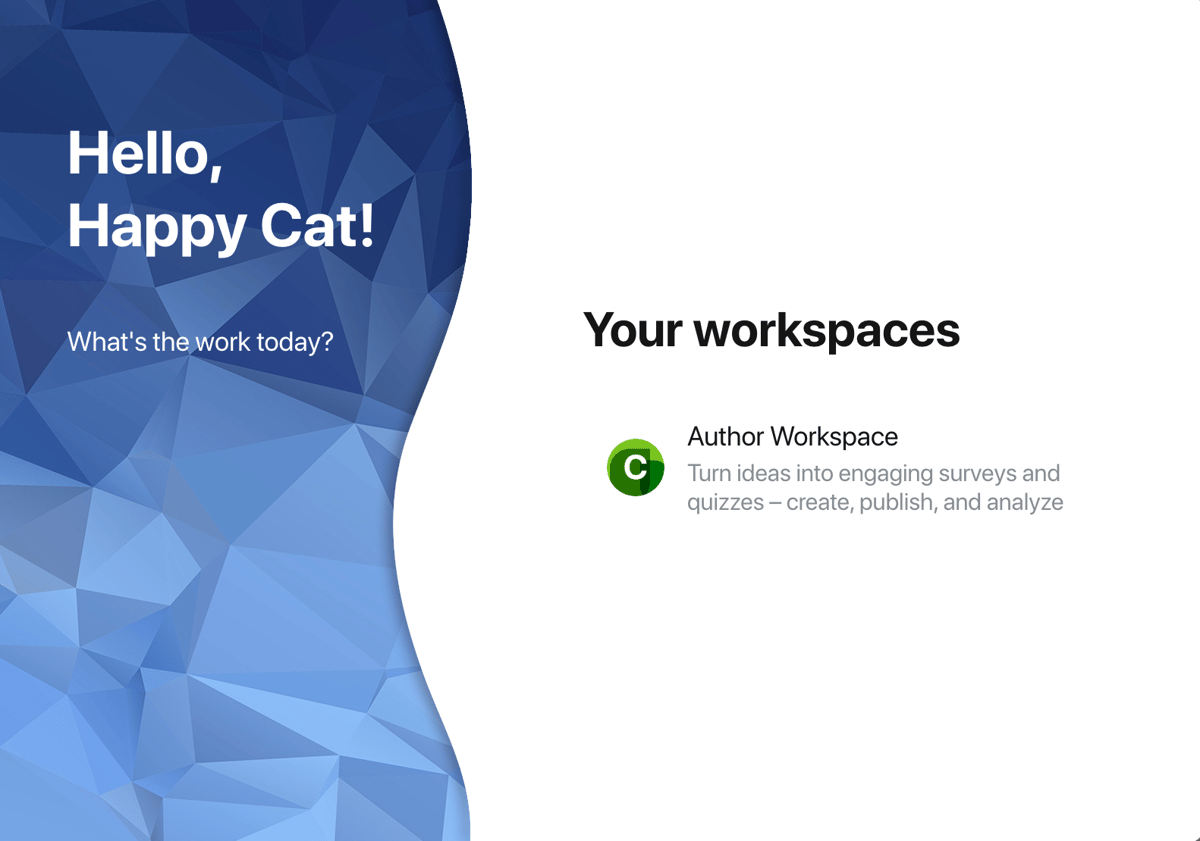
Seleção do espaço de trabalho
Login por redes sociais
Se você se cadastrou via Google ou X — use a mesma rede social para fazer login. Clique no botão correspondente na parte inferior da tela de login, e a autenticação será feita automaticamente.
Recuperação de senha
Se esqueceu sua senha, clique no link Esqueceu sua senha? na tela de entrada de senha. O Pollsar enviará instruções de redefinição para seu e-mail.
O que fazer se o código de verificação não chegar
Se você não recebeu o e-mail com o código de verificação durante o cadastro, verifique o seguinte:
- Certifique-se de que o e-mail foi digitado corretamente — um erro de digitação enviará a mensagem para o endereço errado.
- Verifique a pasta «Spam» ou «Promoções» — e-mails de remetentes novos às vezes vão para lá. Se encontrar o e-mail lá, mova-o para a «Caixa de entrada» — isso ajudará a receber nossos e-mails sem atrasos no futuro.
- Aguarde alguns minutos — a entrega pode atrasar dependendo do seu provedor de e-mail.
- Use o botão de reenvio quando ele aparecer no campo de entrada.
Se nada funcionar, entre em contato com o suporte em [email protected].



