
Análises individuais
As análises individuais permitem examinar separadamente as respostas de cada respondente — ao contrário das estatísticas resumidas, que mostram um panorama agregado.
Como abrir
Abra seu projeto e vá para a aba Resultados na navegação superior. No painel esquerdo, selecione Análise individual.
A tabela de respostas
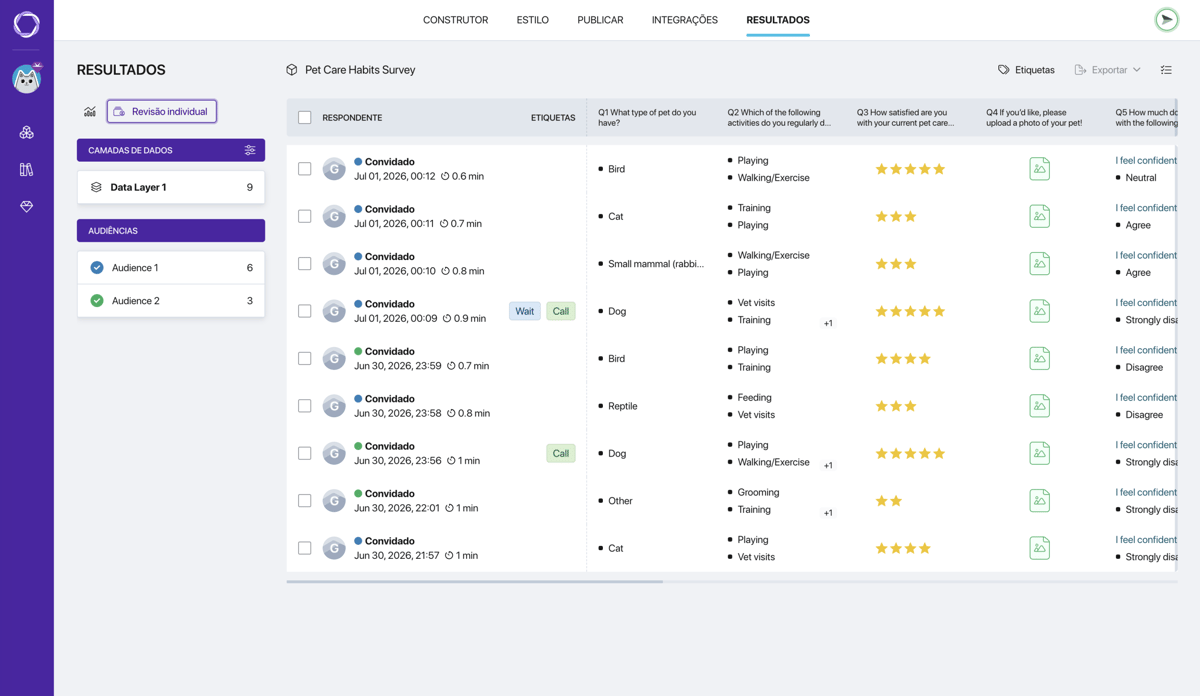
A tabela de respostas
Cada linha da tabela é uma resposta concluída. A tabela mostra:
- Caixa de seleção — para selecionar respostas. A caixa no cabeçalho seleciona todas de uma vez
- Respondente — avatar, nome (Guest para anônimos), ponto colorido da audiência, data e hora de conclusão, duração
- Etiquetas — etiquetas atribuídas a esta resposta
- Url_utm_tag — o valor da etiqueta UTM, se o respondente chegou por um link com um parâmetro UTM
- Q1–Qn — colunas com as respostas a cada pergunta
- Colunas com os valores finais das variáveis de usuário (se a pesquisa tiver alguma)
Para excluir uma ou mais respostas, selecione as linhas correspondentes com as caixas de seleção — o botão de excluir na parte superior da tabela ficará ativo. É útil para remover testes, bem como para filtrar respostas indesejadas ou de baixa qualidade.
Personalizar as colunas visíveis
Clique no ícone de configurações de colunas no canto superior direito da tabela. Será aberto um painel com caixas de seleção — escolha quais colunas exibir: perguntas (Q1–Qn), etiquetas, UTM, variáveis de usuário. Todas ficam ativadas por padrão.
Cartão do respondente
Clique em qualquer linha da tabela para abrir o cartão completo da resposta desse respondente.
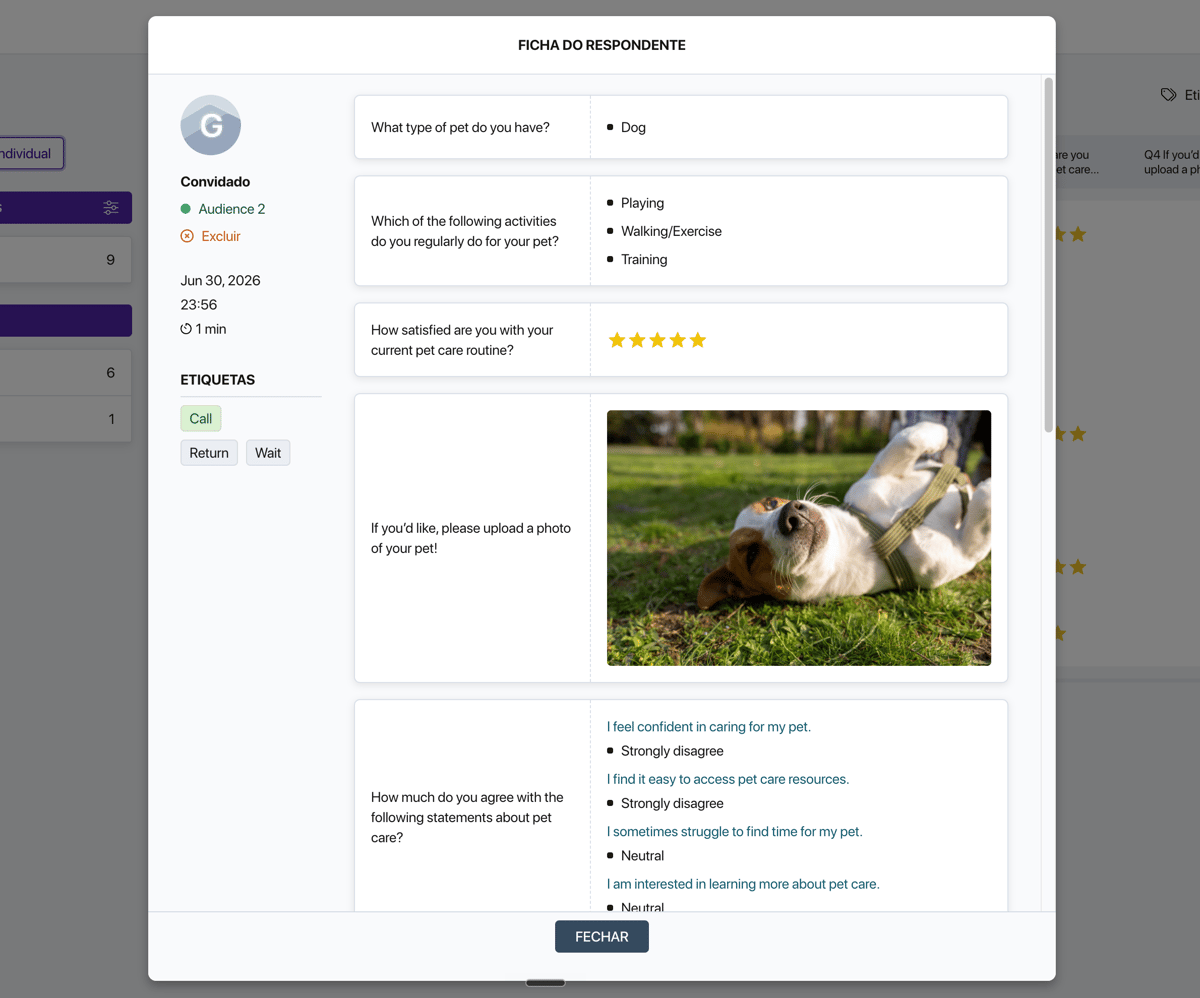
Cartão do respondente
Lado esquerdo do cartão:
- Avatar e nome do respondente
- Ponto colorido e nome da audiência
- Data, hora e duração da conclusão
- Botão Excluir para remover a resposta
- Bloco de etiquetas: atribua e remova aqui as etiquetas desta resposta
Lado direito do cartão: as respostas do respondente. Uma lista de todas as perguntas com as respostas deste respondente, cada uma exibida no formato adequado ao seu tipo de pergunta; uma pergunta pulada aparece como um traço.
Se o respondente chegou por um link com uma etiqueta UTM, o cartão mostra o nome da fonte e seu valor.
Na parte inferior do cartão está o bloco Variáveis com os valores finais de todas as variáveis de usuário deste respondente.
Etiquetas
As etiquetas ajudam a anotar as respostas manualmente: marcar as de boa qualidade, sinalizar casos especiais e filtrar as respostas necessárias durante a análise.

Gerenciar as etiquetas do projeto
Clique no botão Etiquetas na parte superior da página para abrir o gerenciador de etiquetas.
Há dois níveis de etiquetas:
- Etiquetas padrão — aplicadas a todos os projetos do autor. Gerenciadas na seção «Configurações padrão»
- Etiquetas do projeto — disponíveis apenas dentro deste projeto específico. Criadas diretamente aqui
Para criar uma nova etiqueta de projeto, digite um nome no campo e pressione Enter. A etiqueta aparecerá na lista e ficará disponível para atribuição nos cartões dos respondentes.
Exportar respostas
Para exportar respostas, selecione as linhas correspondentes com as caixas de seleção — o botão Exportar ficará ativo. Escolha um formato: CSV, XLSX, JSON ou PDF.
Se nenhuma linha estiver selecionada, o botão de exportar fica inativo.



