
Estatísticas resumidas
As estatísticas resumidas são uma visão agregada de todas as respostas de uma vez: distribuição por opções, percentuais, gráficos. Aqui é cômodo avaliar o panorama geral e notar tendências.
Como abrir
Vá para a aba Resultados na navegação superior do construtor. No painel esquerdo, selecione Dados resumidos.
As perguntas são exibidas sequencialmente de cima para baixo, cada uma em seu próprio bloco recolhível.
Tabela e gráficos
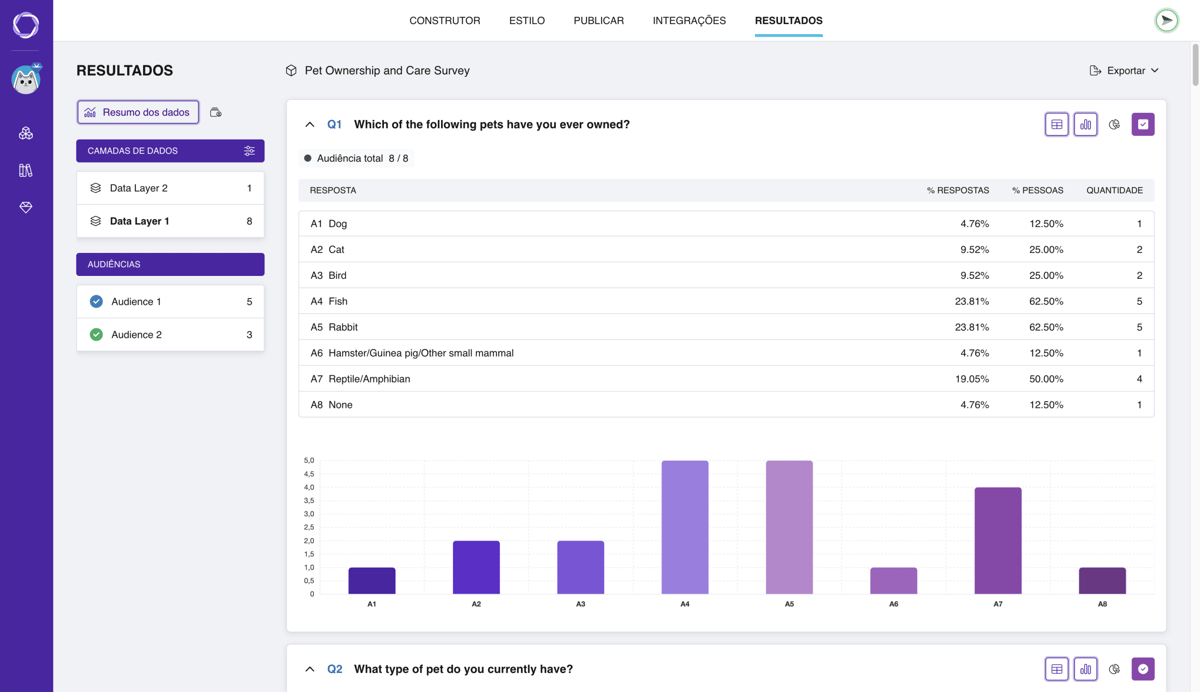
Um bloco de pergunta nas estatísticas resumidas
Cada bloco de pergunta tem três modos de exibição de dados:
- Tabela — liga e desliga de forma independente
- Gráfico de barras e Gráfico de pizza — mutuamente exclusivos: escolha um dos dois ou desligue ambos
Por exemplo, você pode ver a tabela e o gráfico de barras ao mesmo tempo — ou apenas o gráfico de pizza sem a tabela.
As cores dos gráficos são escolhidas automaticamente: para as perguntas de avaliação (Yes/No, NPS®, Rating, Multiple rating) — um gradiente de verde a vermelho, para as demais — uma paleta de meios-tons (transições suaves entre tons de uma mesma cor).
Dados por tipo de pergunta
Yes/No
| Coluna | O que mostra |
|---|---|
| Resposta | Opção de resposta — Positivo ou Negativo — com um ícone |
| % respostas | Proporção desta opção em relação a todas as respostas |
| Quantidade | Número de respostas |
Single choice
| Coluna | O que mostra |
|---|---|
| Resposta | Opção de resposta (A1, A2…) |
| % respostas | Proporção da opção em relação a todas as respostas |
| Quantidade | Número de respostas |
Multiple choice
Um respondente pode selecionar várias opções, por isso aqui há duas colunas com percentuais.
| Coluna | O que mostra |
|---|---|
| Resposta | Opção de resposta |
| % respostas | Proporção da opção sobre o número total de todas as seleções |
| % pessoas | Proporção de respondentes que escolheram esta opção |
| Quantidade | Quantas vezes esta opção foi escolhida |
Single matrix
Cada afirmação forma um grupo de linhas — uma por opção de resposta.
| Coluna | O que mostra |
|---|---|
| Afirmação | Afirmação (T1, T2…) |
| Resposta | Opção de resposta para esta afirmação |
| % respostas | Proporção da resposta entre todas as respostas a esta afirmação |
| Quantidade | Número de respostas |
Multiple matrix
Semelhante a Single matrix, mas é adicionada uma coluna para contabilizar a seleção múltipla. Se houver ilustrações anexadas às afirmações, miniaturas são exibidas ao lado delas.
| Coluna | O que mostra |
|---|---|
| Afirmação | Afirmação (T1, T2…) |
| Resposta | Opção de resposta |
| % respostas | Proporção da resposta sobre o número total de seleções para esta afirmação |
| % pessoas | Proporção de respondentes que escolheram esta resposta para esta afirmação |
| Quantidade | Quantas vezes esta opção foi escolhida para esta afirmação |
NPS®
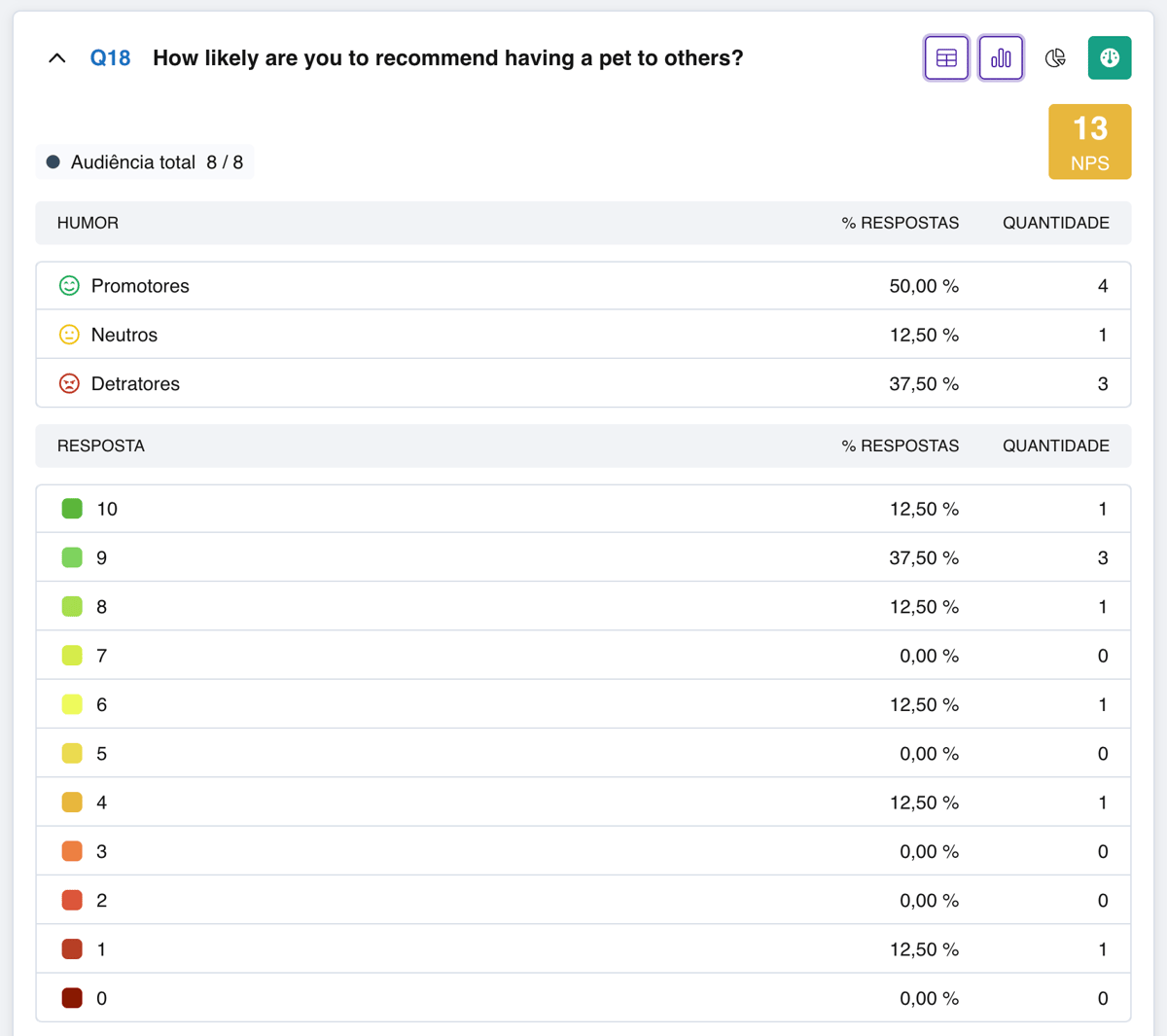
O bloco de estatísticas de NPS
No canto superior direito do bloco está a pontuação NPS: a diferença entre a proporção de promotores e a de detratores, em pontos percentuais.
Abaixo da pontuação há duas tabelas.
Tabela de grupos:
| Coluna | O que mostra |
|---|---|
| Humor | Grupo: Promotores (9–10, verde), Neutros (7–8, amarelo), Detratores (0–6, vermelho) |
| % respostas | Proporção de respondentes neste grupo |
| Quantidade | Número de respondentes neste grupo |
Tabela de valores:
| Coluna | O que mostra |
|---|---|
| Resposta | Um valor numérico específico da escala (de 10 a 0) com um indicador de cor |
| % respostas | Proporção deste valor sobre todas as respostas |
| Quantidade | Número de respostas com este valor |
Rating
As linhas vão do valor máximo ao mínimo. Os ícones correspondem ao tipo escolhido ao criar a pergunta — estrela, coração, troféu, etc.
| Coluna | O que mostra |
|---|---|
| Resposta | Valor da avaliação, mostrado com ícones |
| % respostas | Proporção deste valor sobre todas as respostas |
| Quantidade | Número de respostas com esta avaliação |
Multiple rating
Cada item a ser avaliado forma um grupo de linhas. A pontuação média é exibida na linha do item.
| Coluna | O que mostra |
|---|---|
| Afirmação | Nome do item (A1, A2…) |
| Resposta | Valor da avaliação para este item |
| Média | Pontuação média do item |
| % respostas | Proporção do valor entre as respostas para este item |
| Quantidade | Número de respostas com este valor |
Emotions
| Coluna | O que mostra |
|---|---|
| Resposta | Opção de emoção com um ícone colorido: Ótimo, Normal, Ruim |
| % respostas | Proporção da opção sobre todas as respostas |
| Quantidade | Número de respostas com esta opção |
Ranking
Cada linha é uma opção de resposta. O número de colunas de posição depende do número de opções na pergunta.
| Coluna | O que mostra |
|---|---|
| Resposta | Texto da opção (A1, A2…) |
| 1, 2, 3… | Uma coluna por posição — número de respondentes que colocaram esta opção nesta posição |
| Média | Pontuação média da opção: quanto maior a pontuação, mais alta é a posição da opção no ranking geral. |
| Prioridade | A prioridade final da opção em porcentagem — a sua importância relativa em comparação com as demais. Quanto maior a porcentagem, maior a prioridade; as linhas são ordenadas da maior para a menor prioridade. |
Slider
Valores idênticos são agregados. Se houver muitos valores, a lista é dividida em páginas.
| Coluna | O que mostra |
|---|---|
| Resposta | Valor numérico selecionado com o controle deslizante |
| % respostas | Proporção do valor sobre todas as respostas |
| Quantidade | Número de respostas com este valor |
Se a pergunta estiver no modo Dual Range, a coluna Resposta mostra um intervalo — por exemplo, «120 – 140».
Number
A tabela é idêntica a Slider: colunas Resposta, % respostas, Quantidade. Se houver muitos valores, a lista é dividida em páginas.
Text, Phone, Email
Para esses tipos, os gráficos não estão disponíveis — apenas uma lista de respostas na coluna Resposta. Se houver muitas respostas, a lista é dividida em páginas.
Location
Endereços idênticos são agregados.
| Coluna | O que mostra |
|---|---|
| Resposta | Endereço com o nível de detalhe das configurações da pergunta: país, região e/ou cidade |
| % respostas | Proporção deste endereço sobre todas as respostas |
| Quantidade | Número de respostas com este endereço |
Date
Datas idênticas são agregadas.
| Coluna | O que mostra |
|---|---|
| Resposta | Data selecionada |
| % respostas | Proporção desta data sobre todas as respostas |
| Quantidade | Número de respostas com esta data |
File upload

Group
Um grupo de perguntas é exibido como um contêiner recolhível com um cabeçalho. Dentro — estatísticas completas de cada pergunta do grupo com os mesmos modos de visualização.
Filtragem por audiências
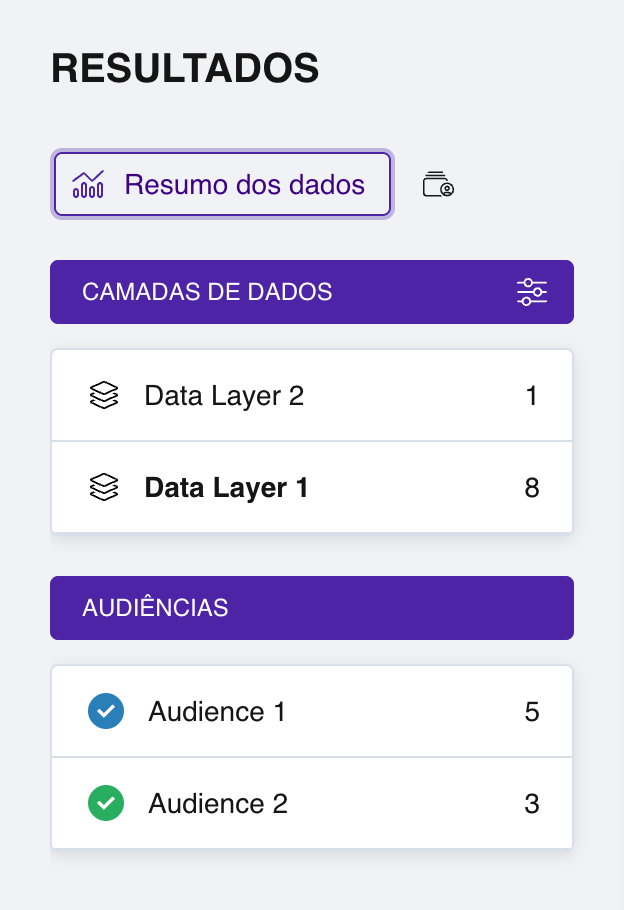
O painel esquerdo de Resultados com a lista de audiências
Se uma pesquisa tiver várias audiências, no painel esquerdo aparece uma lista delas com caixas de seleção. Ative e desative as que precisar — as estatísticas serão recalculadas automaticamente.
Cada bloco de pergunta mostra uma etiqueta que indica o contexto dos dados atuais:
- Todas as audiências ativadas — «Audiência total»
- Apenas uma ativada — o seu nome é exibido
- Várias, mas não todas, ativadas — «Audiência combinada»
Os dados de várias audiências selecionadas são somados.
Exportação
Acima dos blocos de estatísticas, à direita, há um botão de exportação (um ícone de documento). Clique nele e escolha um formato no menu suspenso:
- JSON — dados estruturados para transferir para outros serviços ou para processamento programático.
- CSV — uma tabela universal que abre em qualquer editor de planilhas (Excel, Google Sheets, Numbers).
- XLSX — um arquivo do Excel pronto para uso com formatação.
A exportação inclui os dados resumidos exibidos no momento, levando em conta as audiências selecionadas (consulte a seção acima). Assim você pode exportar, por exemplo, as estatísticas de uma única audiência.



