
Ilustrações nas perguntas
As ilustrações ajudam a tornar uma pesquisa mais visual — adicionando contexto visual a uma pergunta ou tornando as opções de resposta mais claras. No Pollsar, ilustrações podem ser carregadas tanto na própria pergunta quanto nas opções de resposta.
Ilustrações na pergunta
Até três ilustrações podem ser adicionadas a cada pergunta. Elas são exibidas em linha abaixo do título da pergunta. Para carregar, clique no botão com o ícone de imagem no painel de botões à direita da pergunta.
Uma legenda pode ser adicionada a cada ilustração — clique no ícone de caneta na imagem carregada.
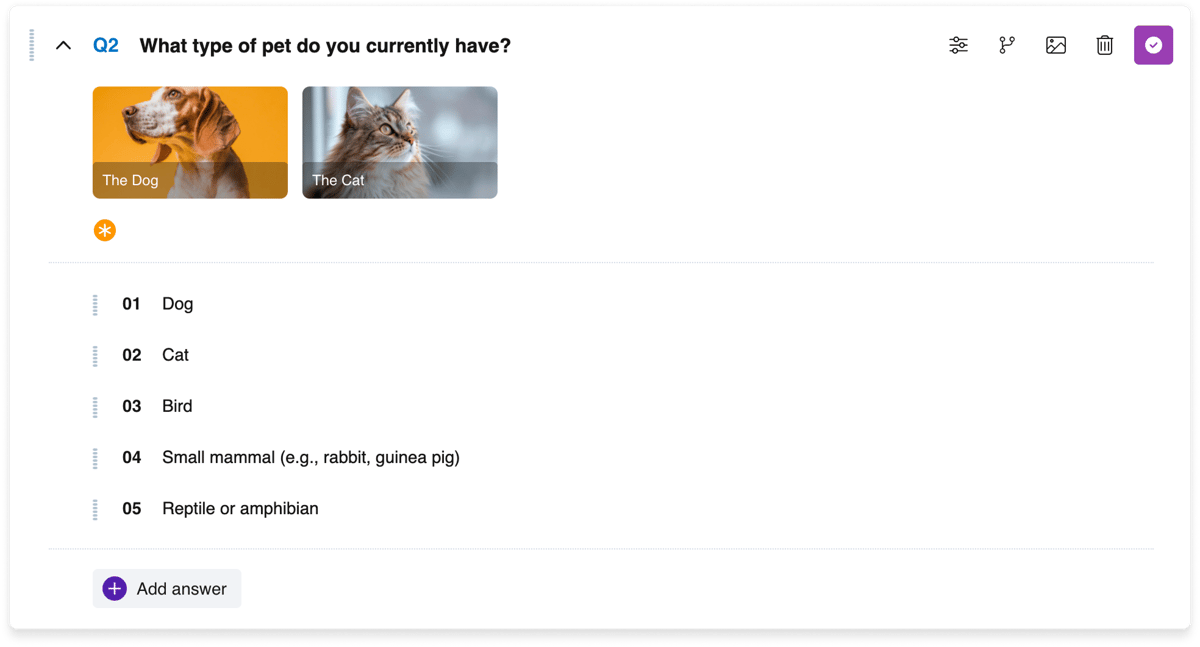
Uma pergunta com ilustrações no construtor
Modo de exibição de ilustrações
Nas configurações de cada pergunta há um parâmetro Modo de exibição de ilustrações que determina como as imagens carregadas na pergunta são exibidas. Quatro opções:
- Cover, 16:9 — a imagem preenche a área na proporção 16:9, recortando as bordas se necessário. Modo padrão.
- Contain, 16:9 — a imagem se encaixa inteiramente na área 16:9 sem recorte.
- Wide, 100% — a imagem se estende por toda a largura.
- Wide, 50% — a imagem ocupa metade da largura.
Este parâmetro afeta apenas as ilustrações na própria pergunta, não as ilustrações nas opções de resposta.
Ilustrações nas opções de resposta
Para tipos de perguntas com opções de resposta (Single choice, Multiple choice, Single matrix, Multiple matrix e outros), uma ilustração pode ser carregada por opção.
Uma opção de resposta pode conter apenas texto, apenas uma ilustração ou ambos. Isso permite criar opções visuais — por exemplo, pedir ao respondente que escolha entre várias imagens.
Legendas para ilustrações nas opções de resposta não estão disponíveis.
As ilustrações das opções de resposta têm seu próprio modo de exibição, configurado nas configurações da pergunta separadamente do modo de ilustrações da pergunta.
Editor integrado
Ao carregar uma imagem ou clicar em uma já carregada, o editor integrado é aberto. Ferramentas disponíveis:
- Recorte.
- Zoom (aumentar e diminuir).
- Rotação.
- Espelhamento.
- Adição de legenda (para ilustrações da pergunta).
Após a edição, clique em Salvar para aplicar as alterações ou em Fechar para cancelar.
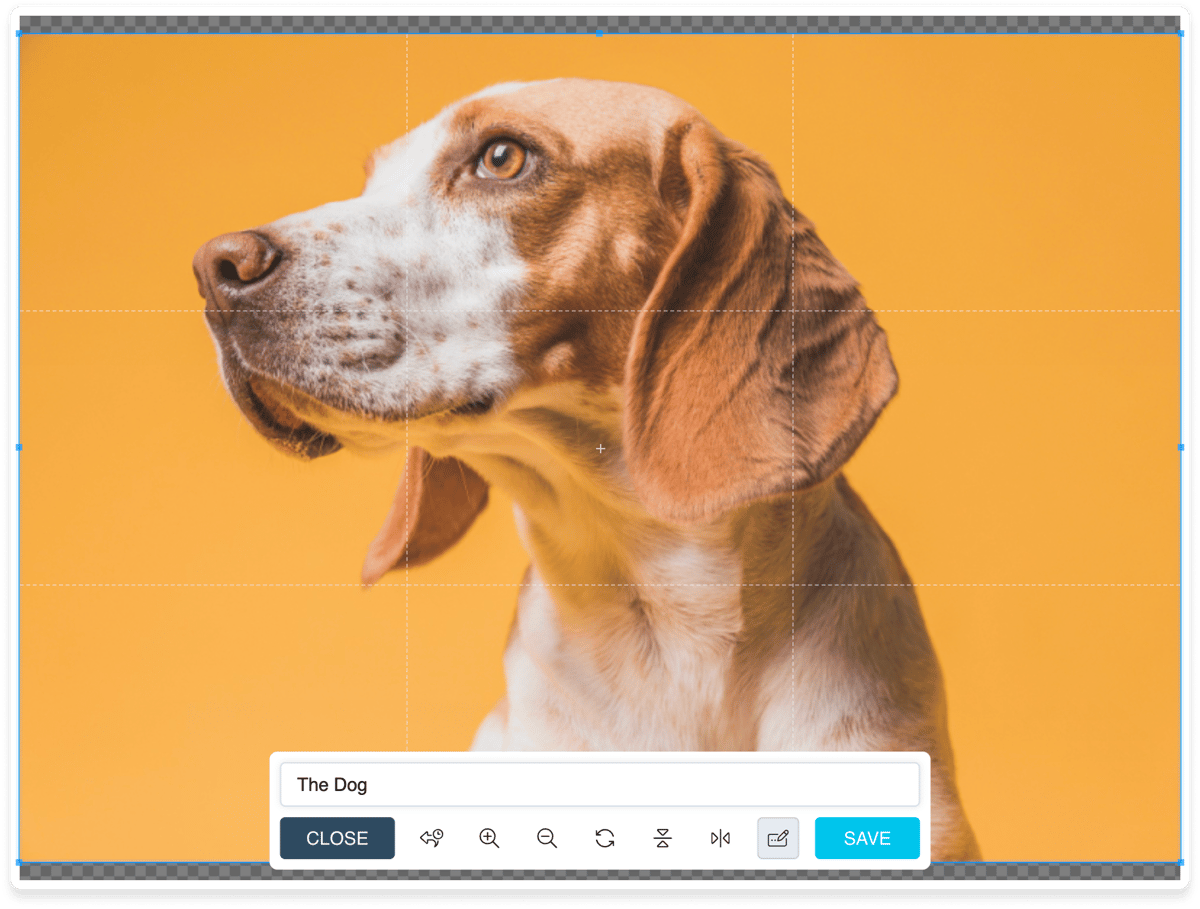
O editor de ilustrações integrado



