
Analyses individuelles
Les analyses individuelles vous permettent d'examiner séparément les réponses de chaque répondant, contrairement aux statistiques récapitulatives, qui présentent une vue agrégée.
Comment l'ouvrir
Ouvrez votre projet et accédez à l'onglet Résultats dans la navigation supérieure. Dans le panneau de gauche, sélectionnez Analyse individuelle.
Le tableau des réponses
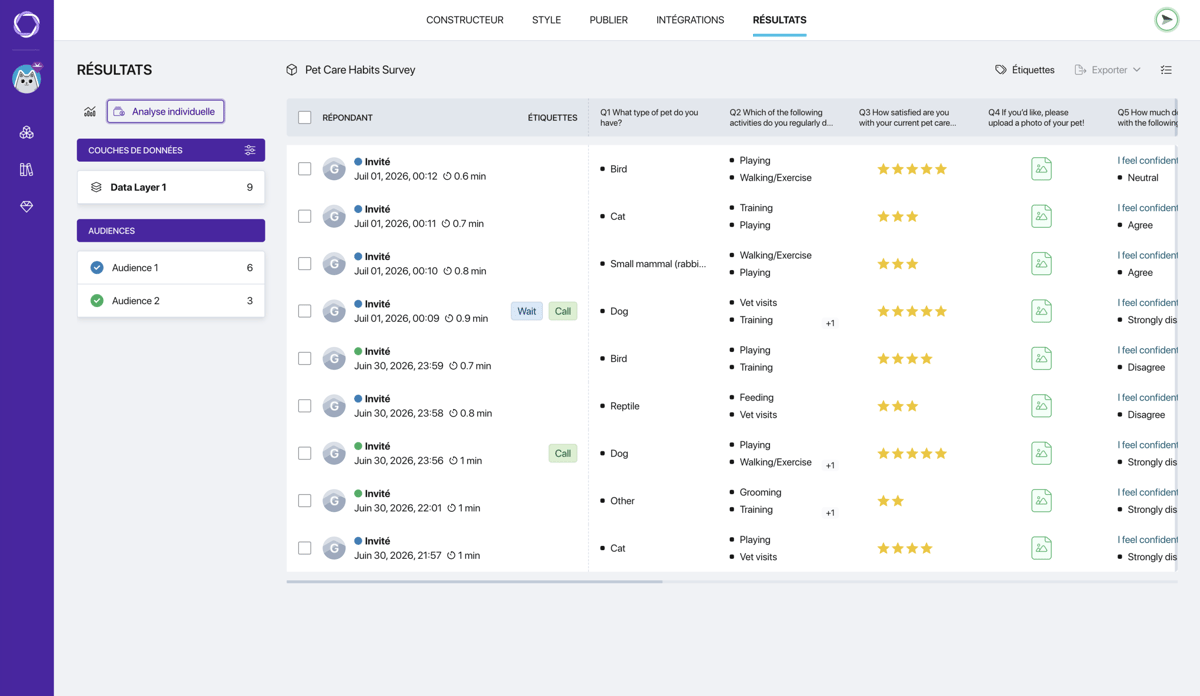
Le tableau des réponses
Chaque ligne du tableau correspond à une réponse complétée. Le tableau affiche :
- Case à cocher — pour sélectionner des réponses. La case de l'en-tête les sélectionne toutes en même temps
- Répondant — avatar, nom (Guest pour les anonymes), point coloré de l'audience, date et heure de fin, durée
- Étiquettes — les étiquettes attribuées à cette réponse
- Url_utm_tag — la valeur de l'étiquette UTM, si le répondant est arrivé via un lien avec un paramètre UTM
- Q1–Qn — colonnes avec les réponses à chaque question
- Colonnes avec les valeurs finales des variables utilisateur (si l'enquête en comporte)
Pour supprimer une ou plusieurs réponses, sélectionnez les lignes concernées à l'aide des cases à cocher : le bouton de suppression en haut du tableau devient actif. C'est utile pour retirer les essais de test ainsi que pour écarter les réponses indésirables ou de faible qualité.
Personnaliser les colonnes affichées
Cliquez sur l'icône des paramètres de colonnes dans le coin supérieur droit du tableau. Un panneau avec des cases à cocher s'ouvre : choisissez les colonnes à afficher — questions (Q1–Qn), étiquettes, UTM, variables utilisateur. Toutes sont activées par défaut.
Fiche du répondant
Cliquez sur n'importe quelle ligne du tableau pour ouvrir la fiche complète de la réponse de ce répondant.
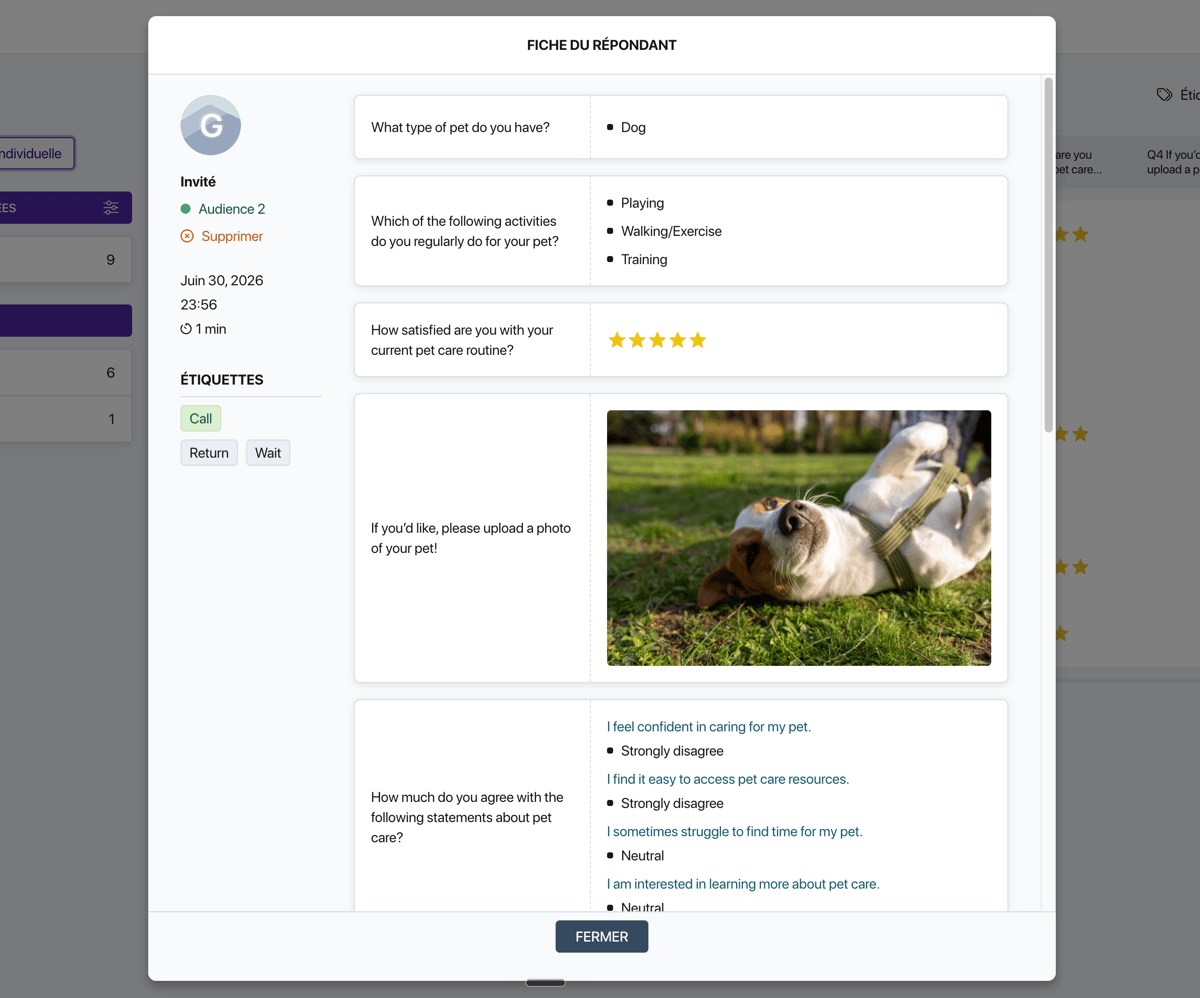
Fiche du répondant
Côté gauche de la fiche :
- Avatar et nom du répondant
- Point coloré et nom de l'audience
- Date, heure et durée de réalisation
- Bouton Supprimer pour retirer la réponse
- Bloc d'étiquettes : attribuez et retirez ici les étiquettes de cette réponse
Côté droit de la fiche : les réponses du répondant. Une liste de toutes les questions avec les réponses de ce répondant, chacune affichée dans le format adapté à son type de question ; une question ignorée apparaît sous forme de tiret.
Si le répondant est arrivé via un lien avec une étiquette UTM, la fiche affiche le nom de la source et sa valeur.
En bas de la fiche se trouve le bloc Variables avec les valeurs finales de toutes les variables utilisateur de ce répondant.
Étiquettes
Les étiquettes vous aident à annoter les réponses manuellement : marquer les réponses de qualité, signaler les cas particuliers et filtrer les réponses dont vous avez besoin lors de l'analyse.

Gérer les étiquettes du projet
Cliquez sur le bouton Étiquettes en haut de la page pour ouvrir le gestionnaire d'étiquettes.
Il existe deux niveaux d'étiquettes :
- Étiquettes par défaut — appliquées à tous les projets de l'auteur. Gérées dans la section « Paramètres par défaut »
- Étiquettes du projet — disponibles uniquement dans ce projet précis. Créées directement ici
Pour créer une nouvelle étiquette de projet, saisissez un nom dans le champ et appuyez sur Entrée. L'étiquette apparaît dans la liste et devient disponible pour l'attribution dans les fiches des répondants.
Exporter les réponses
Pour exporter des réponses, sélectionnez les lignes concernées à l'aide des cases à cocher : le bouton Exporter devient actif. Choisissez un format : CSV, XLSX, JSON ou PDF.
Si aucune ligne n'est sélectionnée, le bouton d'exportation est inactif.



