
Premiers pas après l'inscription
Après l'inscription, vous accédez au tableau de bord de Pollsar. Cet article vous aidera à vous repérer dans l'interface et à créer votre premier sondage.
Interface du tableau de bord
Le principal élément de navigation est la barre latérale (sidebar) à gauche. Elle peut être réduite (icônes uniquement) ou déployée (icônes avec libellés). Voici ce qu'elle contient :
- Logo Pollsar — un clic vous amène à la page d'accueil du site.
- Avatar et pseudonyme — un clic ouvre le menu du profil avec accès aux paramètres du compte, de l'équipe et des espaces de travail.
- Projets — la page avec tous vos sondages. C'est votre espace de travail principal.
- Aide — la base de connaissances que vous êtes en train de lire.
- Forfaits — comparaison des forfaits et souscription de l'abonnement.
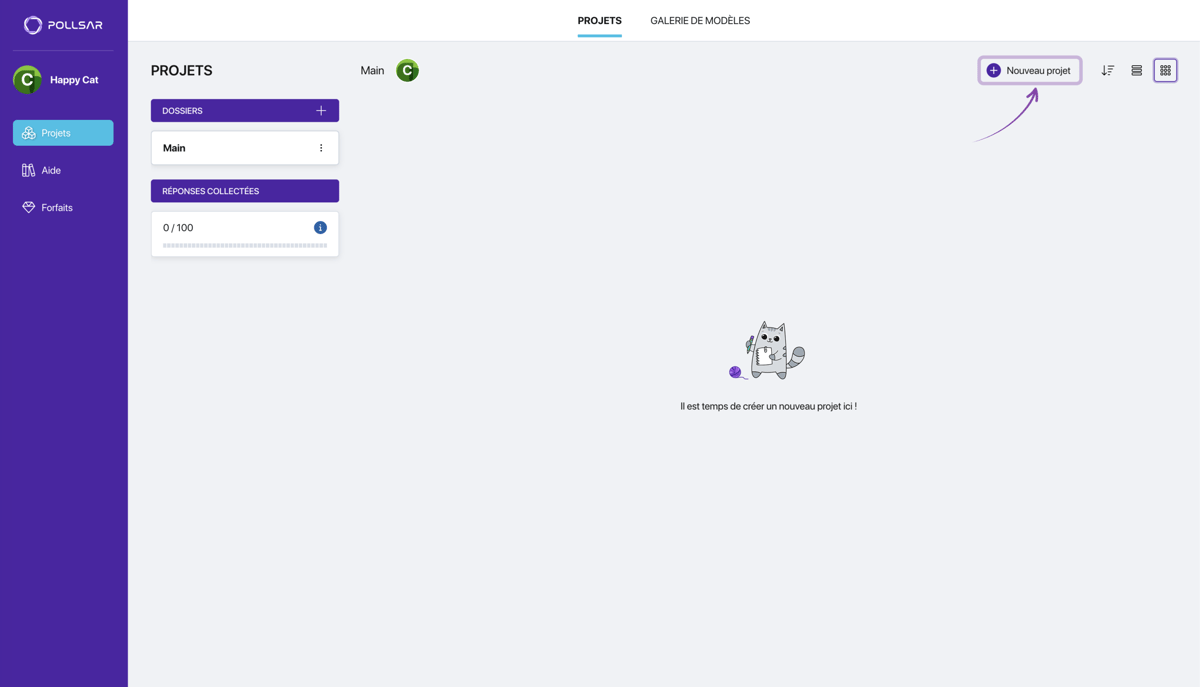
Tableau de bord Pollsar
Menu du profil
Cliquez sur votre avatar ou pseudonyme dans la barre latérale pour ouvrir le menu du profil. Vous y trouverez :
- Paramètres du profil — données personnelles, sécurité, langue de l'interface, notifications.
- Finances — gérez votre forfait et vos paiements.
- Équipe — invitation de membres et configuration des autorisations.
- Paramètres par défaut — logo des sondages, liens vers les réseaux sociaux, étiquettes pour les réponses.
- Espaces de travail — basculement entre votre espace auteur et les équipes auxquelles vous avez été invité.
- Déconnexion — se déconnecter du système.
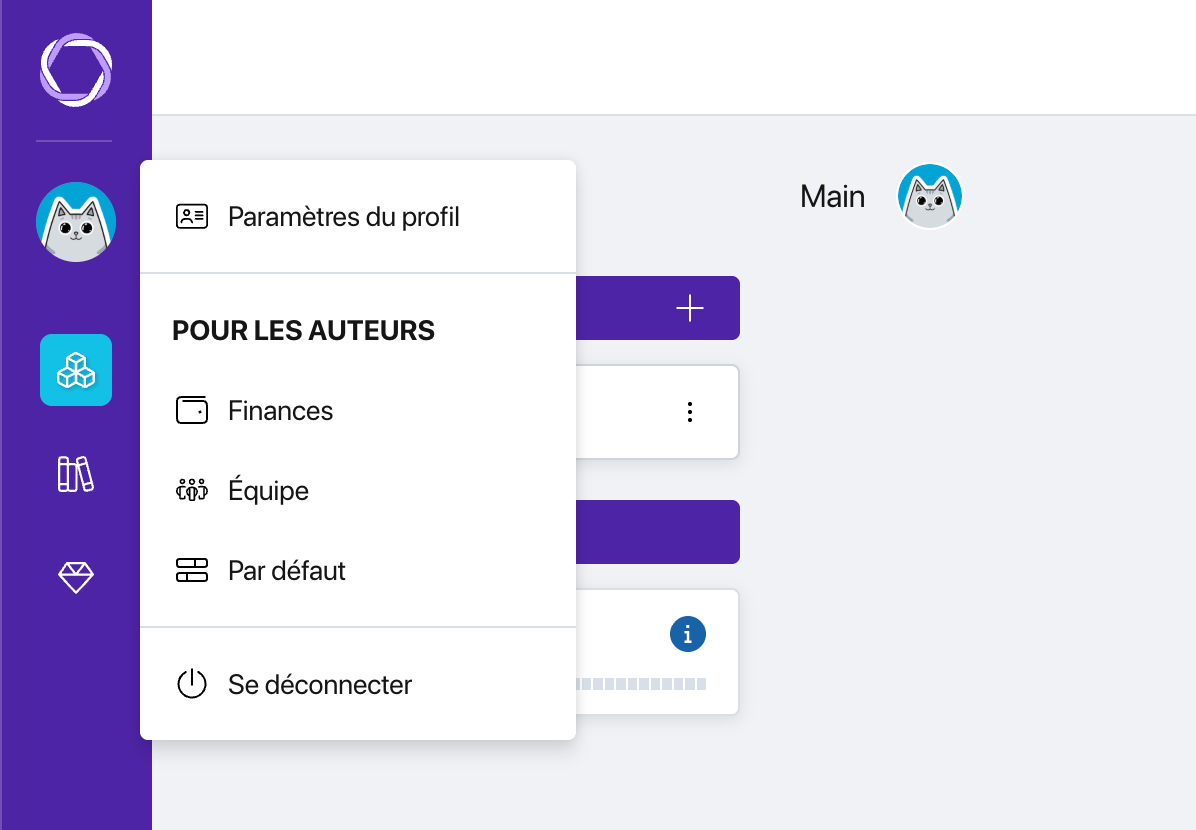
Menu du profil
Espaces de travail
Dans Pollsar, un seul compte peut fonctionner dans plusieurs espaces de travail isolés :
Author Space — votre espace de travail principal. C'est ici que vous créez des sondages, analysez les résultats et connectez des intégrations. Il est créé automatiquement lors de votre première connexion.
Espaces d'équipe — si un autre utilisateur vous invite dans son équipe, son espace de travail apparaîtra dans votre liste. Vous pouvez être membre de plusieurs équipes en même temps et basculer entre elles via le menu du profil.
Comment créer votre premier sondage
Pollsar propose trois façons de créer un sondage.
De zéro. Sur la page Projets, cliquez sur le bouton + Nouveau sondage. Saisissez un titre, ajoutez éventuellement une note (visible uniquement par vous) et choisissez une illustration décorative pour la couverture. Cliquez sur Créer — un projet vide apparaîtra dans la liste. Cliquez dessus pour ouvrir le constructeur et commencer à ajouter des questions.
Avec l'IA. Dans la même fenêtre de création, passez à l'onglet IA et décrivez en texte libre le type de sondage dont vous avez besoin : le thème, l'objectif, le ton souhaité, les types de questions. Cliquez sur Créer — l'IA générera un sondage complet avec des questions et des options de réponse. Vous pourrez ensuite le modifier dans le constructeur.
À partir d'un modèle. Dans la navigation supérieure de la page Projets, passez à l'onglet « Galerie de modèles ». Choisissez un modèle adapté dans le catalogue, prévisualisez-le et cliquez sur Utiliser le modèle. Une copie apparaîtra dans vos projets, prête à être personnalisée.
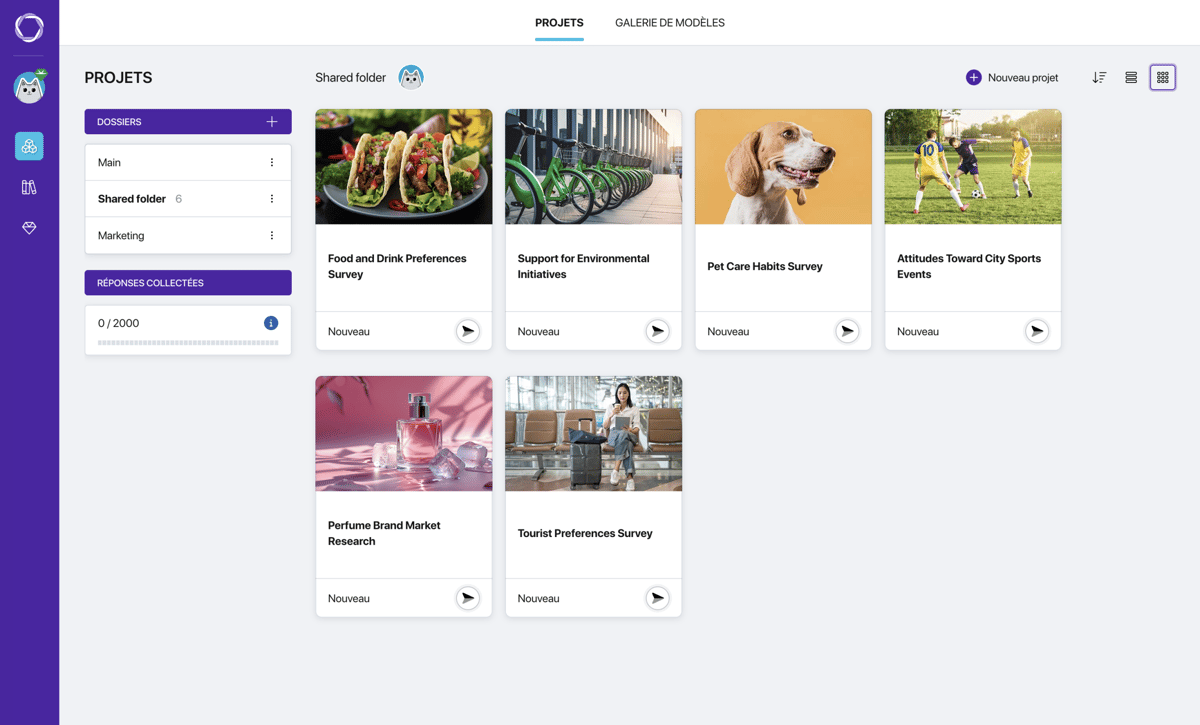
Page des projets
Et ensuite
Après avoir créé un sondage, vous vous retrouverez dans le constructeur — l'écran de travail principal de Pollsar. Il se compose de cinq étapes :
- Constructeur — ajouter et configurer des questions, logique de branchement.
- Style — choisir un thème visuel et tester le sondage.
- Publier — configurer les audiences, obtenir un lien, intégrer sur un site web.
- Résultats — statistiques, examen des réponses, export des données.
- Intégrations — connecter des webhooks, des notifications et des services externes.
En savoir plus sur chaque étape dans la section « Constructeur de sondages » de la base de connaissances.



