
Créer un nouveau projet
Pollsar propose trois façons de créer un projet : de toutes pièces, avec l'IA ou à partir d'un modèle prêt à l'emploi. Les deux premières sont accessibles via le bouton + Nouveau projet sur la page Projets, et les modèles se trouvent dans un onglet séparé — Galerie de modèles.
Créer de toutes pièces
Cliquez sur + Nouveau projet : la fenêtre de création du projet s'ouvre. Dans l'onglet Nouveau projet :
- Titre du projet — champ obligatoire. Il s'affiche sur la carte du projet dans votre liste. Il peut aussi être visible par les répondants et indexé par les moteurs de recherche : tenez-en compte lors du choix du titre.
- Note — champ de texte facultatif, visible uniquement par vous et les membres de votre équipe. Pratique pour les précisions : l'objectif de l'enquête, le client, une échéance.
- Couverture — l'image du projet affichée sur la carte de votre liste. Par défaut, l'interrupteur Couverture est désactivé et l'image par défaut de Pollsar est utilisée. Activez-le pour choisir votre propre couverture : les images sont regroupées par catégories thématiques — choisissez une catégorie et l'image souhaitée.
Cliquez sur Créer : un projet vide apparaît dans votre liste. Cliquez dessus pour ouvrir le constructeur et commencer à ajouter des questions.
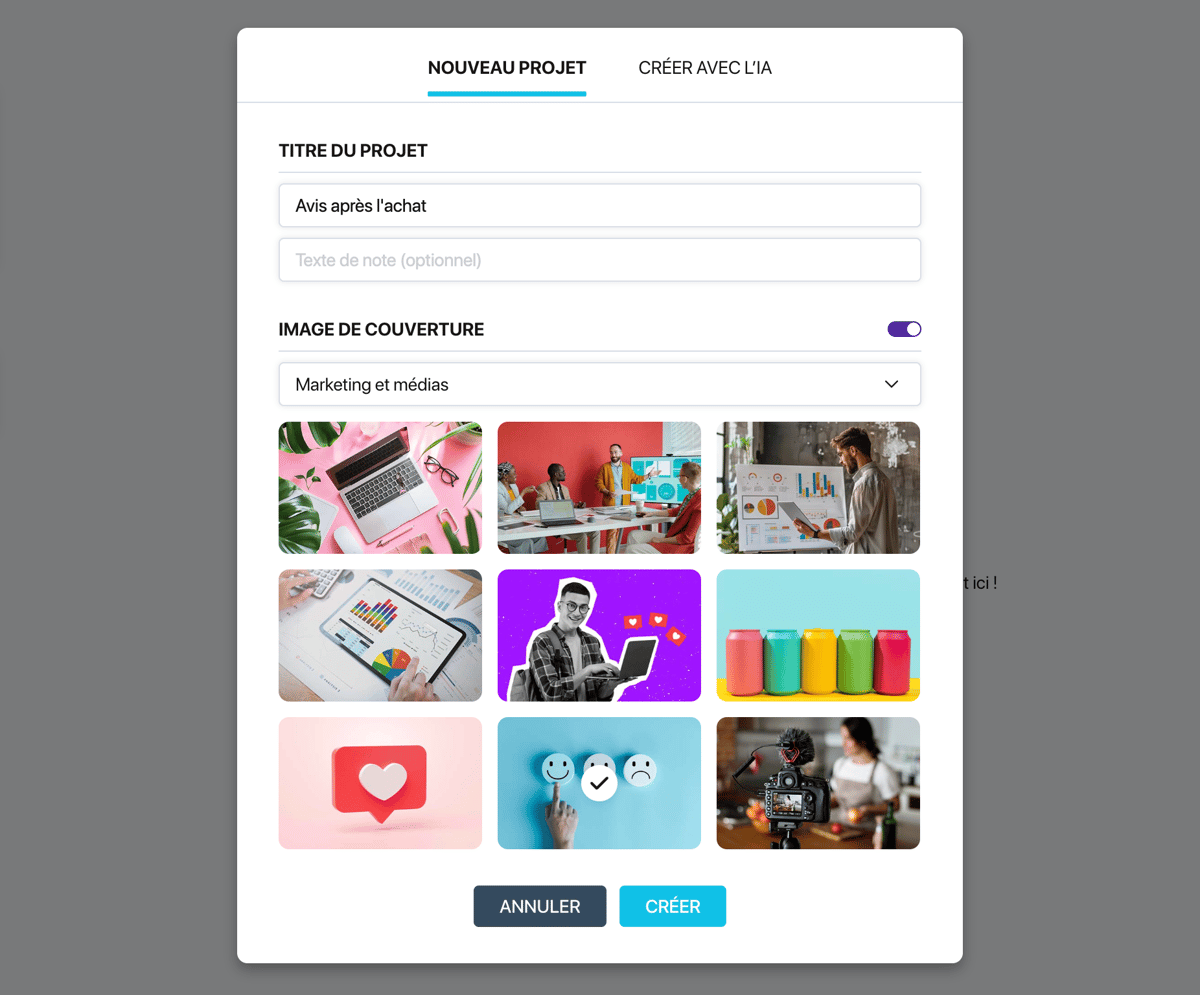
Fenêtre de création du projet
Créer avec l'IA
Dans la même fenêtre de création, passez à l'onglet Créer avec l'IA. Vous y trouverez un seul champ de texte où vous décrivez librement ce que vous souhaitez : une enquête, un quiz, un test. Indiquez le thème, l'objectif, le ton souhaité, les types de questions ainsi que la langue dans laquelle le projet doit être créé. Si aucune langue n'est précisée explicitement, l'enquête est créée dans la langue de votre demande.
Sous le champ de saisie se trouve un indicateur des générations par IA qu'il vous reste pour le mois en cours ; leur nombre dépend de votre forfait. Pour en savoir plus sur les limites, consultez la page Forfaits.
Cliquez sur Créer : l'IA génère un projet prêt à l'emploi avec des questions et des options de réponse. Il apparaît dans votre liste sous forme de nouvelle carte. Cliquez dessus pour ouvrir le constructeur et modifier le résultat si nécessaire.
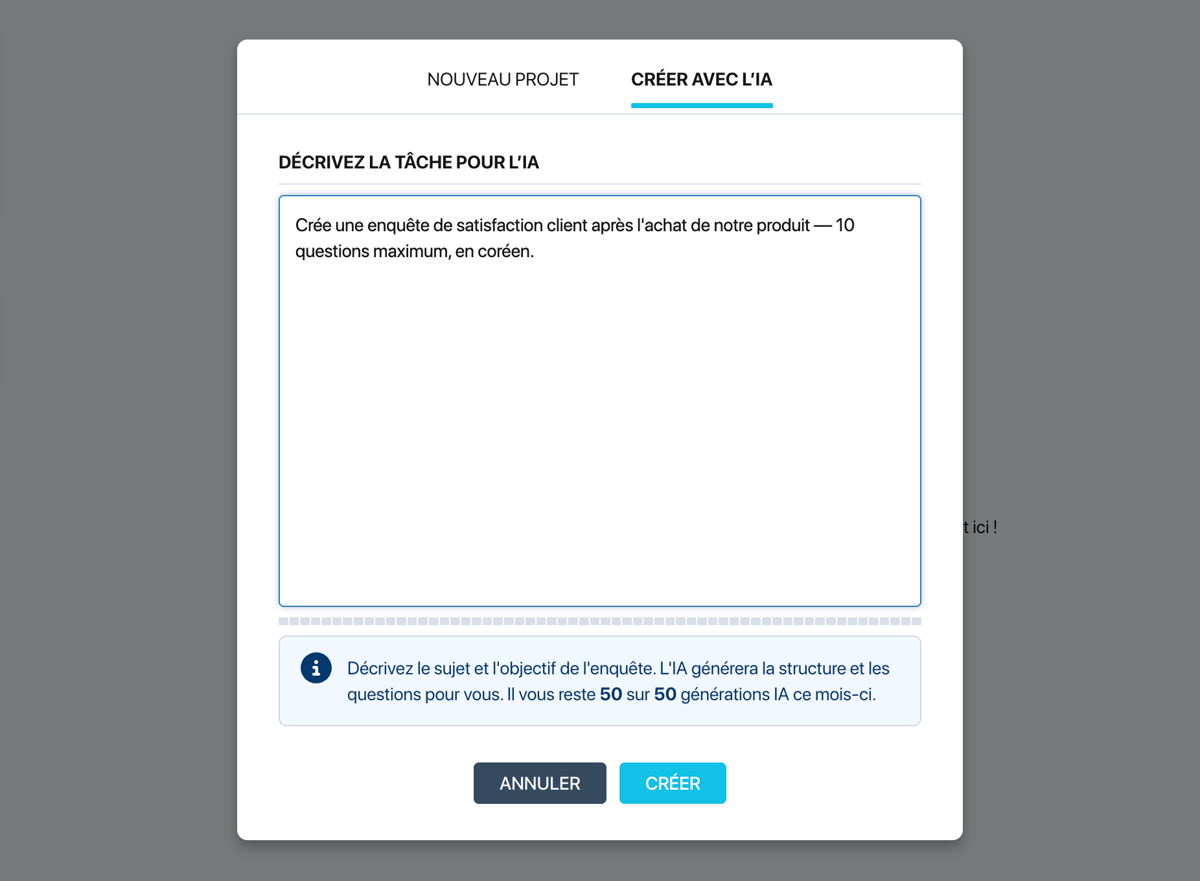
Créer avec l'IA
Créer à partir d'un modèle
Sur la page Projets, accédez à l'onglet Galerie de modèles dans la navigation supérieure. Les modèles sont regroupés par catégorie : choisissez celle qui vous convient dans le panneau de gauche.
Cliquez sur une carte de modèle pour ouvrir l'aperçu. À gauche de la fenêtre se trouve la description du modèle ; à droite, un aperçu interactif de l'enquête telle que le répondant la verra.
Cliquez sur Utiliser le modèle : une copie du modèle apparaît dans le dossier actuel de vos projets. Vous pouvez l'adapter entièrement à vos besoins : modifier les questions, ajouter de la logique, personnaliser le design.
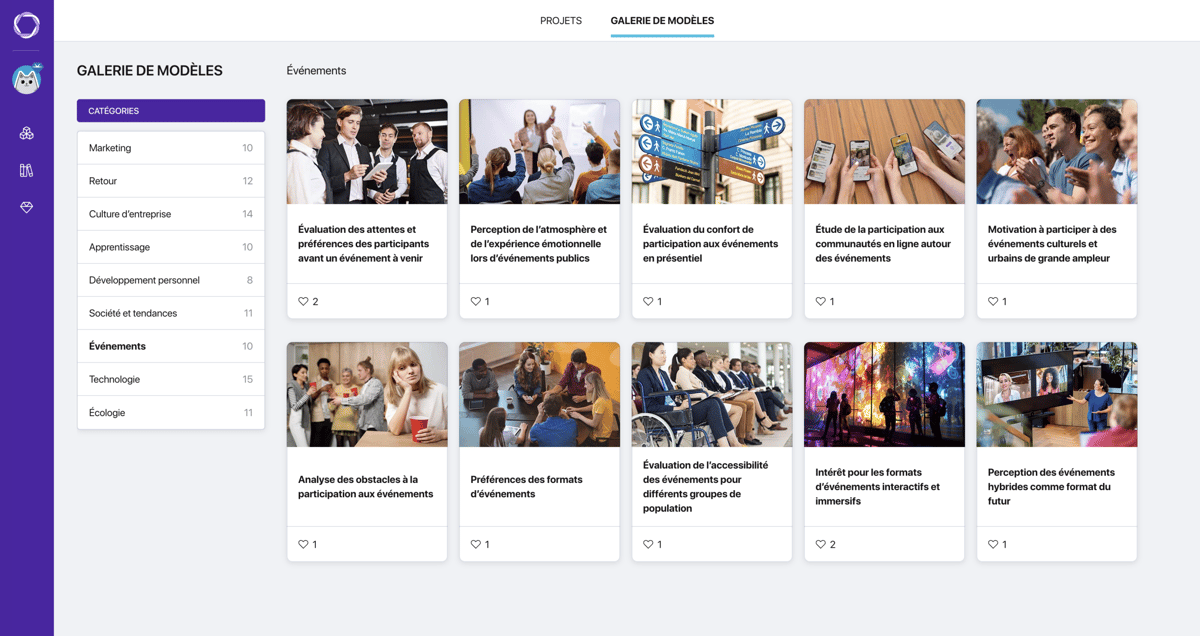
Galerie de modèles



