
Outils de diffusion
Après avoir ouvert un sondage, vous devez le transmettre aux répondants. L'onglet Publier propose des outils de diffusion — des cartes dans la zone principale de la page. Chaque outil est lié à l'audience sélectionnée dans le panneau gauche.
Lien de l'enquête
Un lien direct vers le sondage avec un bouton Copier le lien. Copiez le lien et envoyez-le à vos répondants par n'importe quel moyen — messagerie, e-mail ou dans un document.
Un tag UTM peut être ajouté au lien au format ?utm_tag=valeur. Le tag UTM est enregistré dans le questionnaire du répondant et affiché dans les statistiques, permettant de suivre l'efficacité de canaux et campagnes spécifiques.
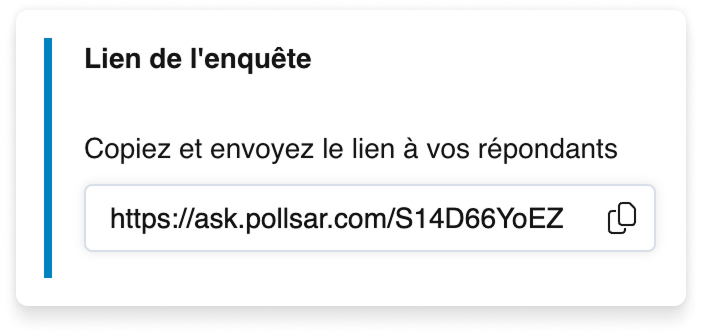
La carte Lien du sondage
Réseaux sociaux
Partage rapide du lien du sondage sur les réseaux sociaux. Plusieurs plateformes populaires sont disponibles.
En cliquant sur l'icône d'une plateforme, une fenêtre de publication s'ouvre avec le lien du sondage pré-rempli. Les réseaux sociaux extraient automatiquement l'aperçu du sondage (titre, description, couverture) des métadonnées.
Cet outil est conçu pour la diffusion du lien du sondage. Il se distingue du bloc réseaux sociaux sur la page finale, où sont affichés les liens vers vos profils.
Code QR
Un code QR avec la marque Pollsar. En cliquant, une fenêtre s'ouvre avec un grand code QR et un bouton de téléchargement. Utilisez le code QR pour diffuser le sondage lors d'événements, dans des supports imprimés ou sur des écrans.
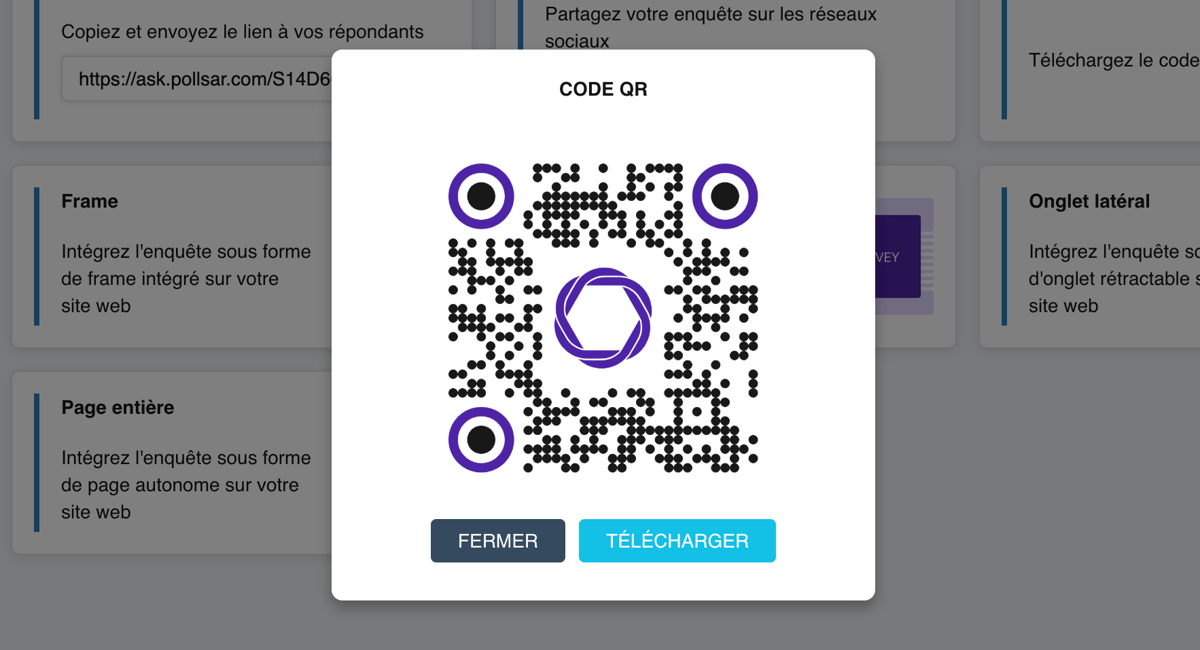
La fenêtre du code QR
Intégration sur site web
Si vous souhaitez placer un sondage directement sur votre site web — sans rediriger le répondant vers une page externe — utilisez l'intégration. C'est particulièrement pratique pour les professionnels du marketing, les webmasters et les propriétaires de sites : le sondage fait partie de votre site et est perçu comme un élément naturel de la page. Quatre formats d'intégration sont disponibles.
Cadre
Le sondage est intégré comme un bloc iframe sur une page du site. Idéal pour placer un sondage dans une page existante — par exemple, dans une section de retours d'expérience ou sur une page d'atterrissage. La largeur et la hauteur du bloc sont configurées dans les paramètres (en pixels ou pourcentages). Le code prêt est copié et collé dans le HTML de votre site.
Fenêtre modale
Un bouton est placé sur votre site ; en cliquant dessus, une fenêtre modale avec le sondage s'ouvre. Pratique lorsque le sondage ne doit pas occuper d'espace en permanence sur la page — le répondant décide quand y répondre. Dans les paramètres, vous pouvez définir le Texte du bouton (par défaut « Répondre à l'enquête »), la Couleur du bouton et l'Icône du bouton, avec un aperçu en direct. Copiez et collez le code dans le HTML de votre site web.
Onglet latéral
Un onglet latéral rétractable fixé au bord de l'écran. En cliquant dessus, le sondage s'ouvre. Idéal pour une présence permanente et discrète — le visiteur voit l'onglet sur chaque page. Dans les paramètres, vous pouvez définir le Texte de l'onglet, la Couleur de l'onglet et l'Icône de l'onglet. Copiez et collez le code dans le HTML de votre site web.
Page entière
Le sondage occupe toute la page. Idéal pour une page dédiée au sondage sur votre site. Aucun paramètre n'est nécessaire — il suffit de copier le code et de le placer sur une page séparée.
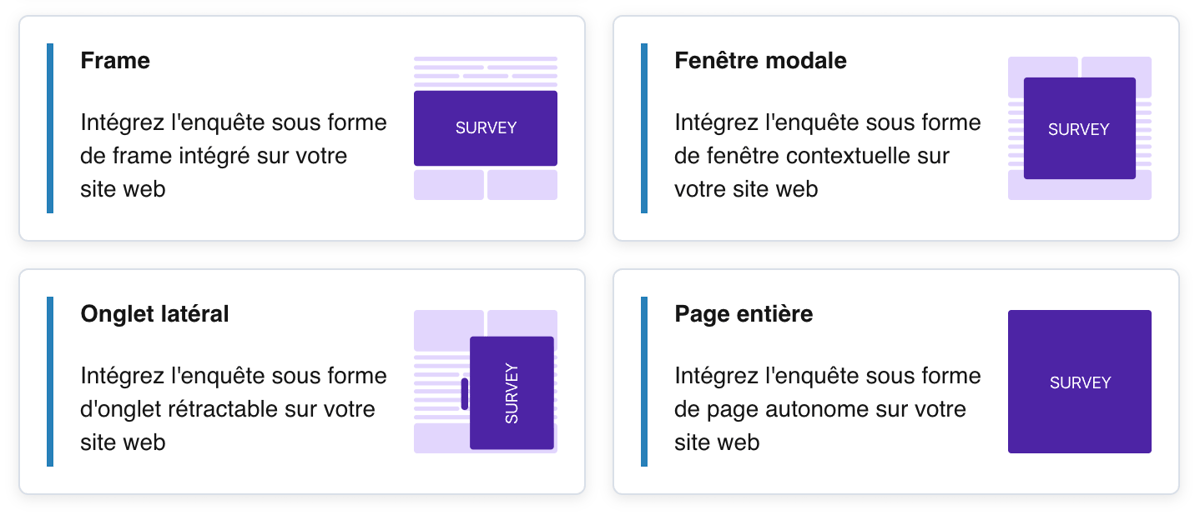
Les outils d'intégration



