
Comment un participant répond à un sondage
Comprendre l'expérience du participant aide à créer des sondages faciles et agréables à compléter. Cet article couvre tout ce qu'un participant voit et fait du premier écran jusqu'à la page finale.
Accès au sondage
Un participant accède au sondage via un lien direct, un code QR ou un widget intégré sur un site web. Si le sondage est protégé par un code PIN, la page d'accueil affiche un champ de saisie du code à la place du bouton de démarrage.
Si le sondage n'a pas encore été ouvert ou a déjà été fermé, le participant voit une page l'informant que le sondage n'est pas disponible.
Page d'accueil
La première chose que voit le participant est la page d'accueil avec un logo, une illustration de couverture, un titre et un texte d'introduction. En bas — un bouton Commencer et une note sur l'acceptation des conditions d'utilisation.
La page d'accueil peut être désactivée dans les paramètres du sondage — dans ce cas, le participant accède directement à la première question.
Répondre aux questions
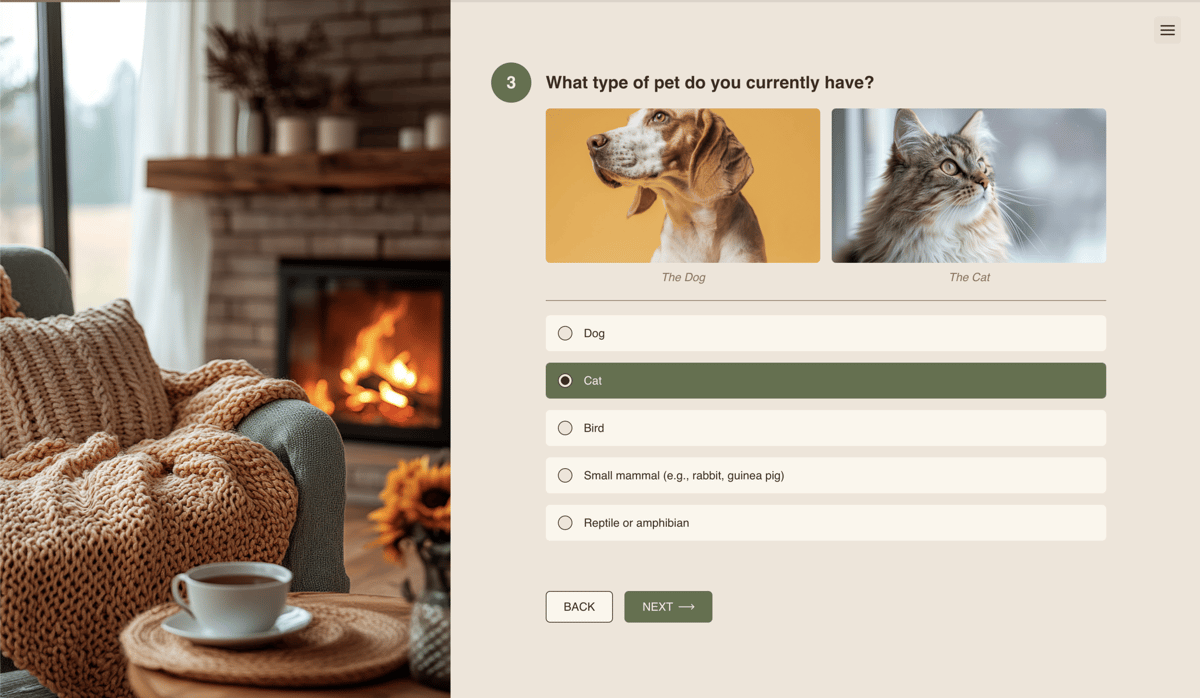
Une question dans la vue du répondant
Les questions sont affichées une par page. Chaque page présente le numéro de question, le titre, la description (si définie) et l'élément de réponse. Le numéro de question peut être désactivé dans les paramètres du sondage.
Une fine barre de progression en haut de la page se remplit au fur et à mesure que le participant avance. Elle apparaît à partir de la deuxième question et peut être désactivée dans les paramètres du sondage.
Pour passer à la question suivante, le participant clique sur Suivant. Si l'avance automatique est activée dans les paramètres, les questions à choix unique (Yes/No, Single choice, Rating, NPS®, Emotions) avancent automatiquement dès qu'une réponse est sélectionnée.
Si le bouton Retour est activé, le participant peut revenir à une question précédente et modifier sa réponse.
Groupes de questions
Si des questions sont regroupées avec le mode Une page activé, elles apparaissent toutes ensemble sur un seul écran. Le titre du groupe est affiché en haut en grand texte, et les questions se suivent verticalement. Le participant répond à toutes et clique une seule fois sur Suivant.
Menu du sondage
Une icône de menu se trouve dans le coin supérieur droit. Via celle-ci, le participant peut :
- Quitter le sondage — arrêter de répondre au sondage avant la fin
- Signaler — signaler un contenu problématique dans le sondage
- Confidentialité — lire les conditions pour les participants
Page finale
Après avoir répondu à la dernière question, le participant arrive sur la page finale avec un logo, une illustration, un message de remerciement et — si configuré — des liens vers les réseaux sociaux de l'auteur ou un lien vers le sondage suivant.
Si le sondage dispose d'une logique de branchement avec des pages finales alternatives, le participant est dirigé vers celle qui correspond à ses réponses.
Localisation automatique
Tous les éléments de service de l'interface — boutons de navigation, indications, messages système — s'affichent automatiquement dans la langue du contenu du sondage. C'est un vrai avantage : l'auteur n'a pas à se soucier de la traduction des éléments de service — tout se fait automatiquement. Pour plus de détails, consultez l'article Localisation automatique.



