
La page Projets
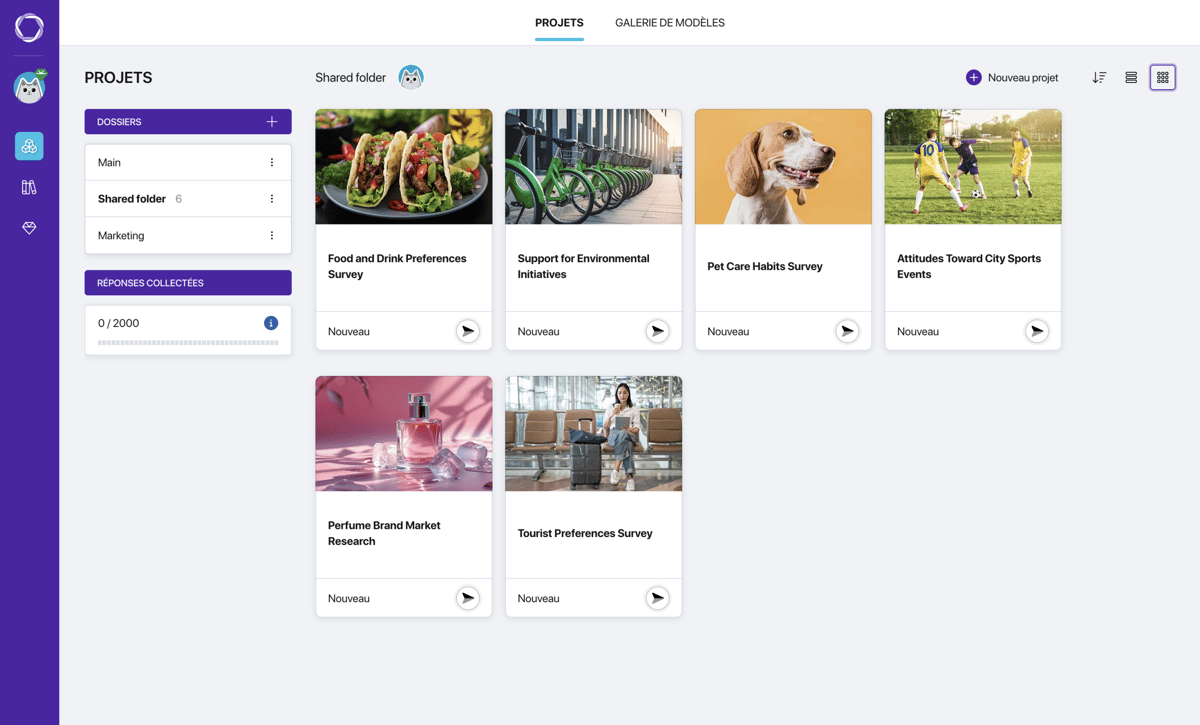
La page Projets est votre écran de travail principal. Toutes vos enquêtes sont réunies ici : c'est là que vous créez de nouveaux projets et que vous ouvrez le constructeur pour y travailler.
En haut de la page se trouvent deux onglets : Projets (vos projets) et Galerie de modèles (modèles d'enquêtes prêts à l'emploi).
Page Projets
Dossiers
Sur le côté gauche de la page se trouve un panneau des dossiers. Par défaut, tous les projets se trouvent dans le dossier Main. Vous pouvez renommer ce dossier ou en créer d'autres pour regrouper vos enquêtes par thème, client ou tout autre critère.
Pour créer un dossier, cliquez sur le bouton + du panneau. Chaque dossier affiche son nom et le nombre de projets qu'il contient. Le menu du dossier (trois points) permet de le renommer.
Réponses collectées
Sous le panneau des dossiers se trouve un indicateur Réponses collectées. Il montre combien de réponses vous avez recueillies jusqu'à présent par rapport au volume inclus dans votre forfait, avec une barre de progression pour un aperçu rapide. Cliquez sur l'icône d'information pour plus de détails et consultez la page Forfaits pour savoir ce que comprend votre forfait.
Créer un nouveau projet
En haut de la page se trouve un bouton + Nouveau projet. Utilisez-le pour créer un projet de toutes pièces ou avec l'IA. Des modèles prêts à l'emploi sont disponibles dans l'onglet voisin — Galerie de modèles. Pour plus de détails sur chaque méthode de création, consultez l'article « Créer un nouveau projet ».
Accès aux dossiers pour les équipes
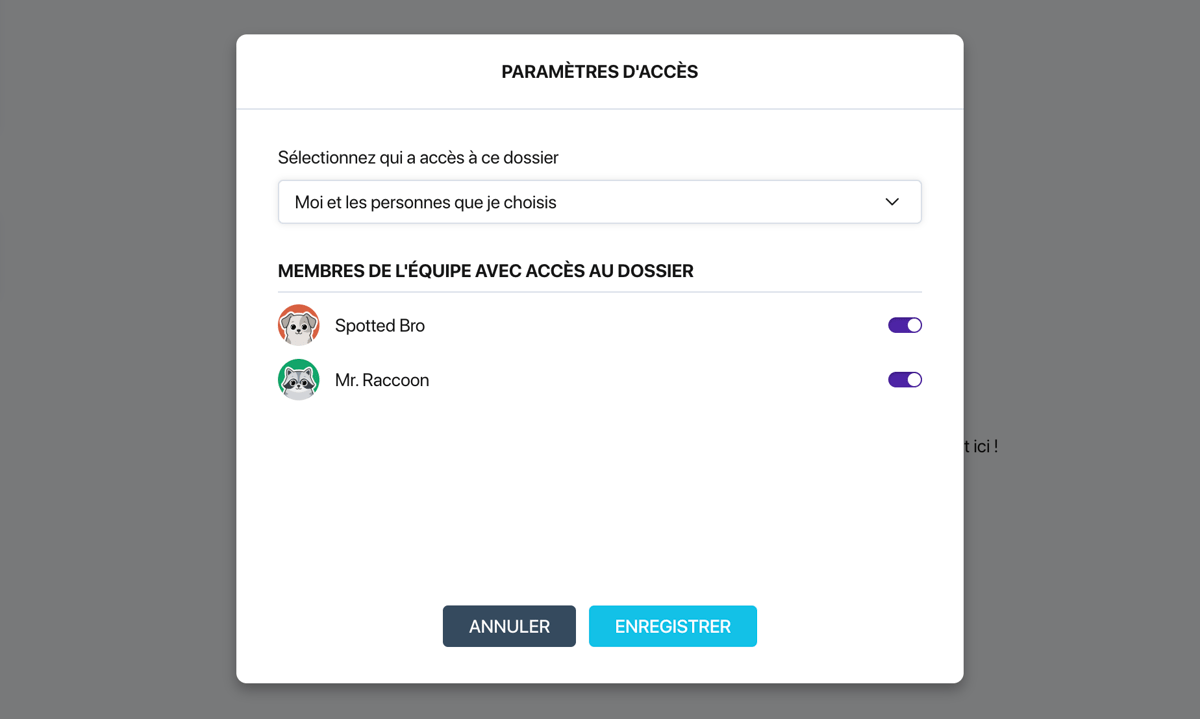
Dans les forfaits payants, le responsable d'équipe (le propriétaire de l'Espace de travail de l'auteur) peut inviter des membres dans son équipe. Si l'équipe compte des membres, le menu de chaque dossier comprend l'option Paramètres d'accès, et les avatars des membres ayant accès s'affichent à côté du nom du dossier.
Trois niveaux d'accès :
- Accessible à tous — le dossier est visible par tous les membres de l'équipe.
- Moi uniquement — le dossier n'est visible que par le responsable d'équipe.
- Moi et les personnes que je choisis — le responsable d'équipe active et désactive l'accès de chaque membre manuellement.
Le responsable d'équipe a toujours accès à tous les dossiers, quel que soit le paramètre.
Paramètres d'accès au dossier
Modes d'affichage
Dans le coin supérieur droit se trouvent des boutons pour changer l'affichage :
- Tuiles — les projets s'affichent sous forme de cartes avec une couverture, un nom et un statut.
- Liste — un tableau compact avec les colonnes : couverture, nom, statut, date de création.
À côté du sélecteur d'affichage se trouve un bouton de tri : par date de création ou par ordre alphabétique.
Carte du projet
Chaque projet s'affiche sous forme de carte (en mode tuiles) ou de ligne (en mode liste). La carte affiche :
- La couverture choisie lors de la création.
- Le nom de l'enquête.
- Statut — le nombre de réponses collectées ou la mention « Nouveau » pour les projets sans réponse.
- Un indicateur de statut — une icône colorée indiquant l'état de l'enquête.
Cliquez sur une carte ou une ligne pour ouvrir le constructeur de l'enquête.
Statuts de l'enquête
Chaque projet est signalé par un indicateur coloré :
- Gris — brouillon. L'enquête n'a pas encore été ouverte aux répondants.
- Violet (clignotant) — l'enquête est ouverte et reçoit des réponses.
- Vert — l'enquête est terminée. La collecte des réponses est achevée.
Actions sur le projet
Chaque carte (ou ligne en mode liste) dispose d'un menu à trois points qui permet de :
- Renommer — modifier le nom du projet et la couverture.
- Dupliquer — créer une copie du projet. Toutes les questions, la logique et les paramètres sont copiés. Les données des répondants collectées ne sont pas copiées.
- Déplacer — transférer le projet dans un autre dossier.
- Supprimer — supprimer le projet (mis en évidence en rouge pour éviter les clics accidentels).



