
Inscription et connexion
Pollsar utilise un point d'entrée unique : l'inscription et la connexion commencent toutes deux par le même bouton. Le système détecte automatiquement si vous avez un compte et vous guide dans le processus approprié.
Comment s'inscrire
Cliquez sur le bouton ENTRÉE en haut à droite de pollsar.com et saisissez votre adresse e-mail. Si l'adresse n'est pas encore enregistrée, Pollsar vous proposera de créer un compte.
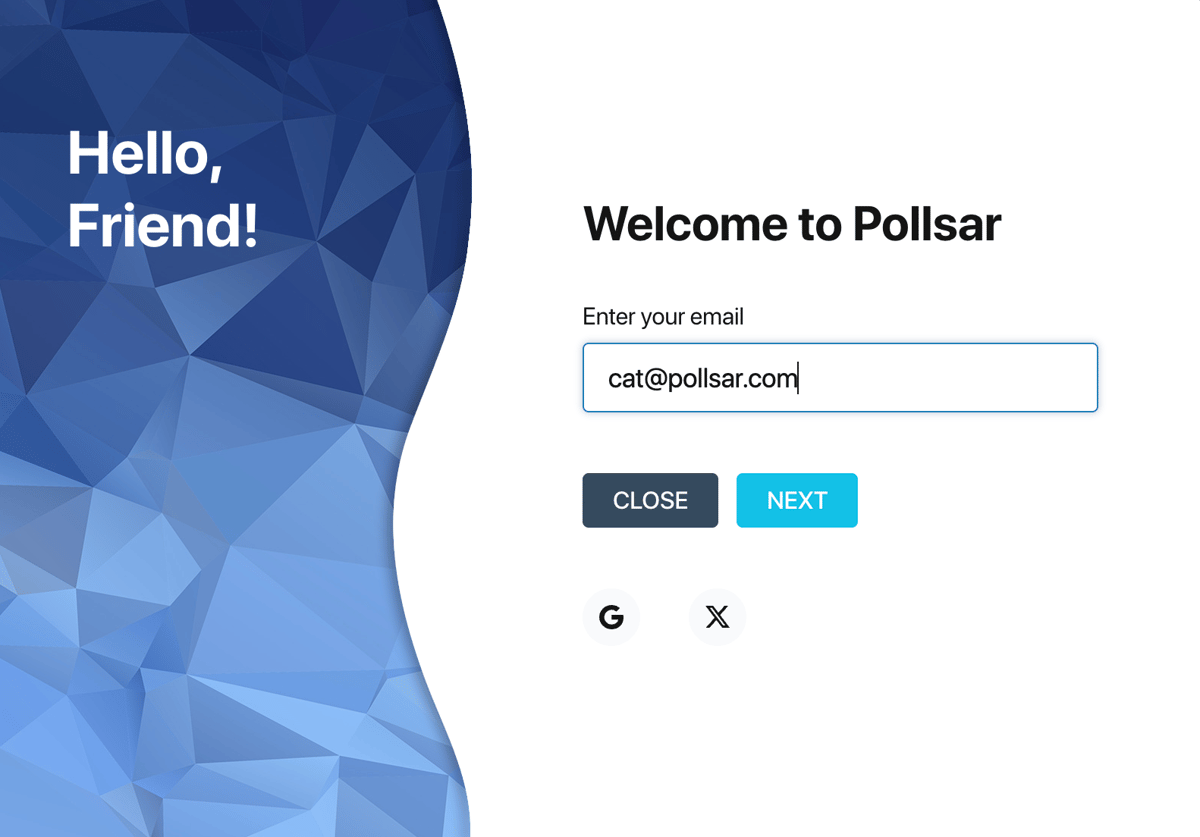
Écran de connexion Pollsar
Étape 1. Remplissez les informations de votre compte. Choisissez un pseudonyme et définissez un mot de passe — il doit comporter au moins 8 caractères, incluant des lettres et des chiffres. Acceptez les conditions et politiques de Pollsar — le lien vers les documents juridiques se trouve à côté de la case à cocher. Cliquez sur S'INSCRIRE.
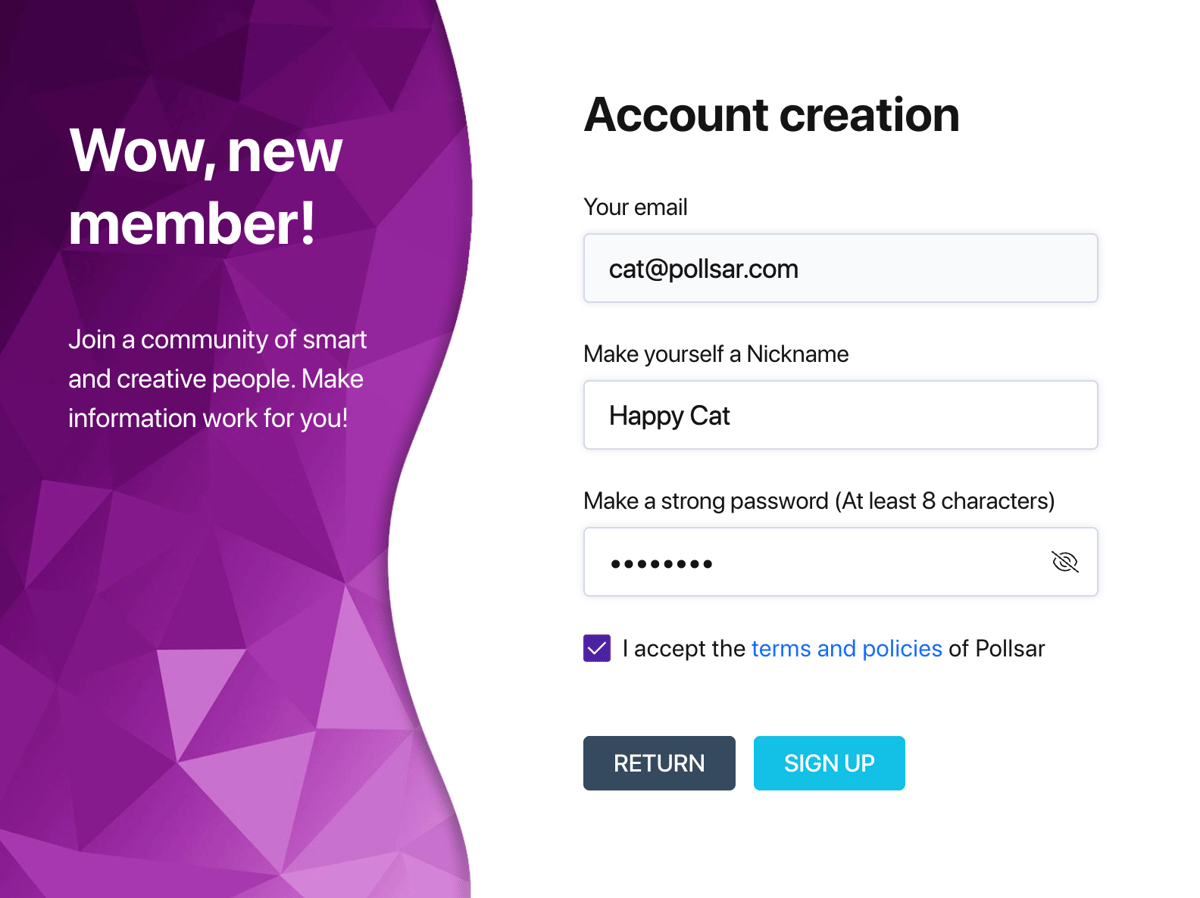
Création de compte
Étape 2. Vérifiez votre e-mail. Un code de vérification sera envoyé à l'adresse indiquée. Saisissez le code et cliquez sur CONFIRMER. Si l'e-mail n'arrive pas immédiatement, attendez que le bouton de renvoi apparaisse dans le champ de saisie à la place du minuteur.
Étape 3. C'est fait ! Après la vérification, vous verrez un écran de bienvenue. Cliquez sur C'EST PARTI ! pour accéder à la sélection de l'espace de travail.
Étape 4. Créez votre espace de travail. Sur l'écran de sélection des espaces, cliquez sur Author Space — c'est votre espace de travail principal où vous créerez vos sondages. L'espace est créé instantanément et vous accédez directement à votre tableau de bord.
Inscription rapide via les réseaux sociaux
Au lieu de saisir un e-mail, vous pouvez vous inscrire en un clic via Google ou X (Twitter). Les boutons des réseaux sociaux se trouvent en bas du premier écran de connexion. Avec cette méthode, votre e-mail et vos données de base sont récupérés automatiquement depuis votre compte de réseau social.
Comment se connecter
Cliquez sur ENTRÉE et saisissez l'e-mail avec lequel vous vous êtes inscrit. Si le compte est trouvé, Pollsar vous demandera votre mot de passe.
Saisissez votre mot de passe et cliquez sur SE CONNECTER. La case Sauvegarder la session est cochée par défaut — votre session sera sauvegardée et vous n'aurez pas besoin de vous reconnecter lors de votre prochaine visite. Si vous êtes sur l'appareil de quelqu'un d'autre, décochez cette option.
Après la connexion, l'écran de sélection de l'espace de travail s'ouvrira. Cliquez sur Author Space pour accéder à votre tableau de bord. Si vous faites partie d'équipes d'autres utilisateurs, elles seront également visibles sur cet écran.
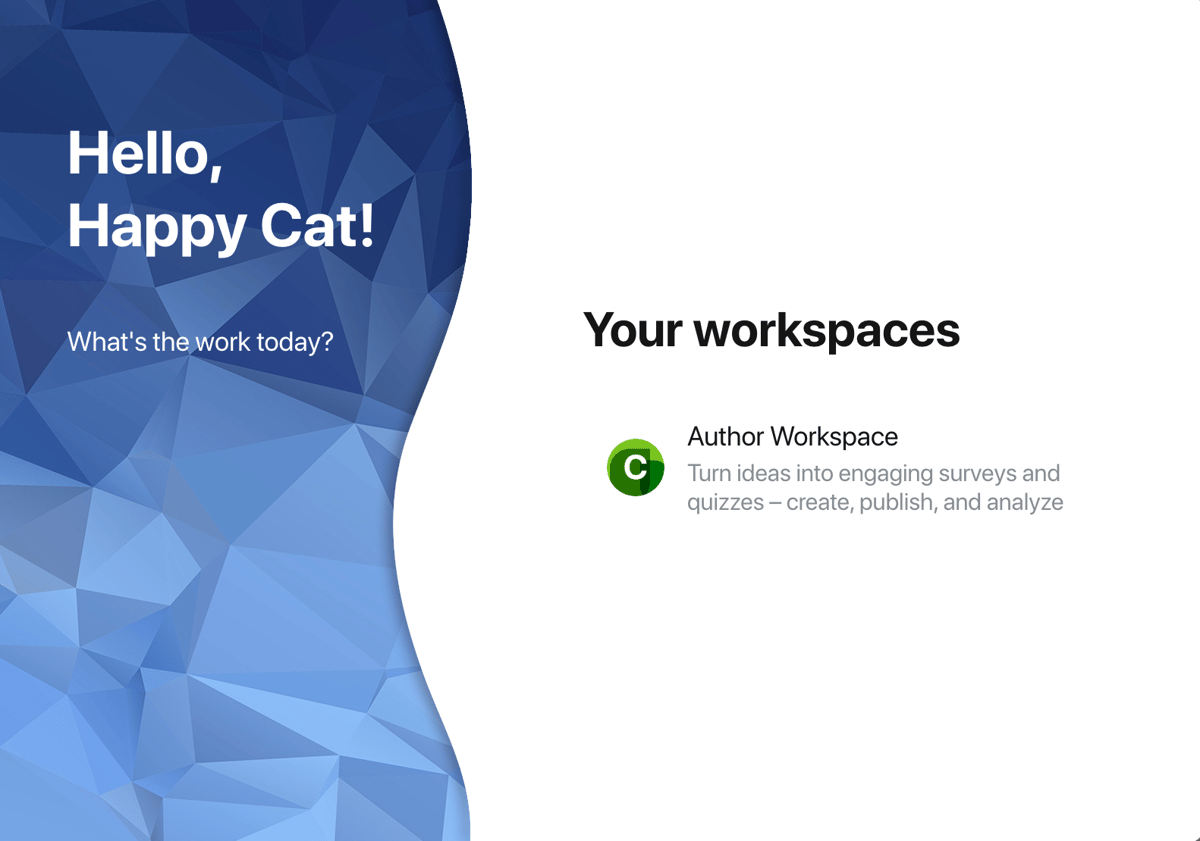
Sélection de l'espace de travail
Connexion via les réseaux sociaux
Si vous vous êtes inscrit via Google ou X — utilisez le même réseau social pour vous connecter. Cliquez sur le bouton correspondant en bas de l'écran de connexion, et l'authentification se fera automatiquement.
Récupération du mot de passe
Si vous avez oublié votre mot de passe, cliquez sur le lien Mot de passe oublié ? sur l'écran de saisie du mot de passe. Pollsar enverra les instructions de réinitialisation à votre e-mail.
Que faire si le code de vérification n'arrive pas
Si vous n'avez pas reçu l'e-mail avec le code de vérification lors de l'inscription, vérifiez les points suivants :
- Assurez-vous que l'adresse e-mail est correcte — une faute de frappe enverra le message à la mauvaise adresse.
- Vérifiez votre dossier « Spam » ou « Promotions » — les e-mails de nouveaux expéditeurs y atterrissent parfois. Si vous trouvez l'e-mail là-bas, déplacez-le vers la « Boîte de réception » — cela aidera à recevoir nos e-mails sans délai à l'avenir.
- Attendez quelques minutes — la livraison peut être retardée selon votre fournisseur de messagerie.
- Utilisez le bouton de renvoi lorsqu'il apparaît dans le champ de saisie.
Si rien ne fonctionne, contactez le support à [email protected].



