
Présentation du constructeur
Le constructeur est l'écran de travail principal pour créer et configurer un sondage. Il s'ouvre en cliquant sur n'importe quel projet dans la liste Projets.
Cinq étapes de travail
En haut du constructeur se trouvent cinq onglets — les étapes de développement et de lancement du sondage :
- Constructeur — ajouter des questions, configurer la logique et le contenu.
- Style — choisir un thème visuel et tester le sondage.
- Publier — configurer les audiences, obtenir un lien, intégrer sur un site web.
- Intégrations — connecter des services externes pour le transfert automatique de données.
- Résultats — consulter les statistiques et les réponses individuelles.
À droite des onglets se trouvent : le bouton Paramètres du sondage, un bouton pour réduire/développer toutes les questions et l'indicateur de statut du sondage.

La navigation supérieure du constructeur
Structure de l'onglet Constructeur
La zone de travail de l'onglet Constructeur se compose de trois zones de haut en bas :
- Page d'accueil (Welcome Page) — l'écran de bienvenue que le répondant voit avant de commencer le sondage. Contient un titre, un texte et un logo. Peut être désactivée dans les paramètres.
- Zone de questions — la zone de travail principale. Vous y ajoutez, déplacez et configurez les questions. Vous pouvez insérer une question n'importe où : en survolant l'espace entre les blocs, un bouton d'ajout «+» apparaît et ouvre un panneau avec tous les types de questions, regroupés par couleur.
- Page finale (Final Page) — la page que le répondant voit après avoir terminé le sondage. Contient un message de remerciement et des liens optionnels vers les réseaux sociaux.
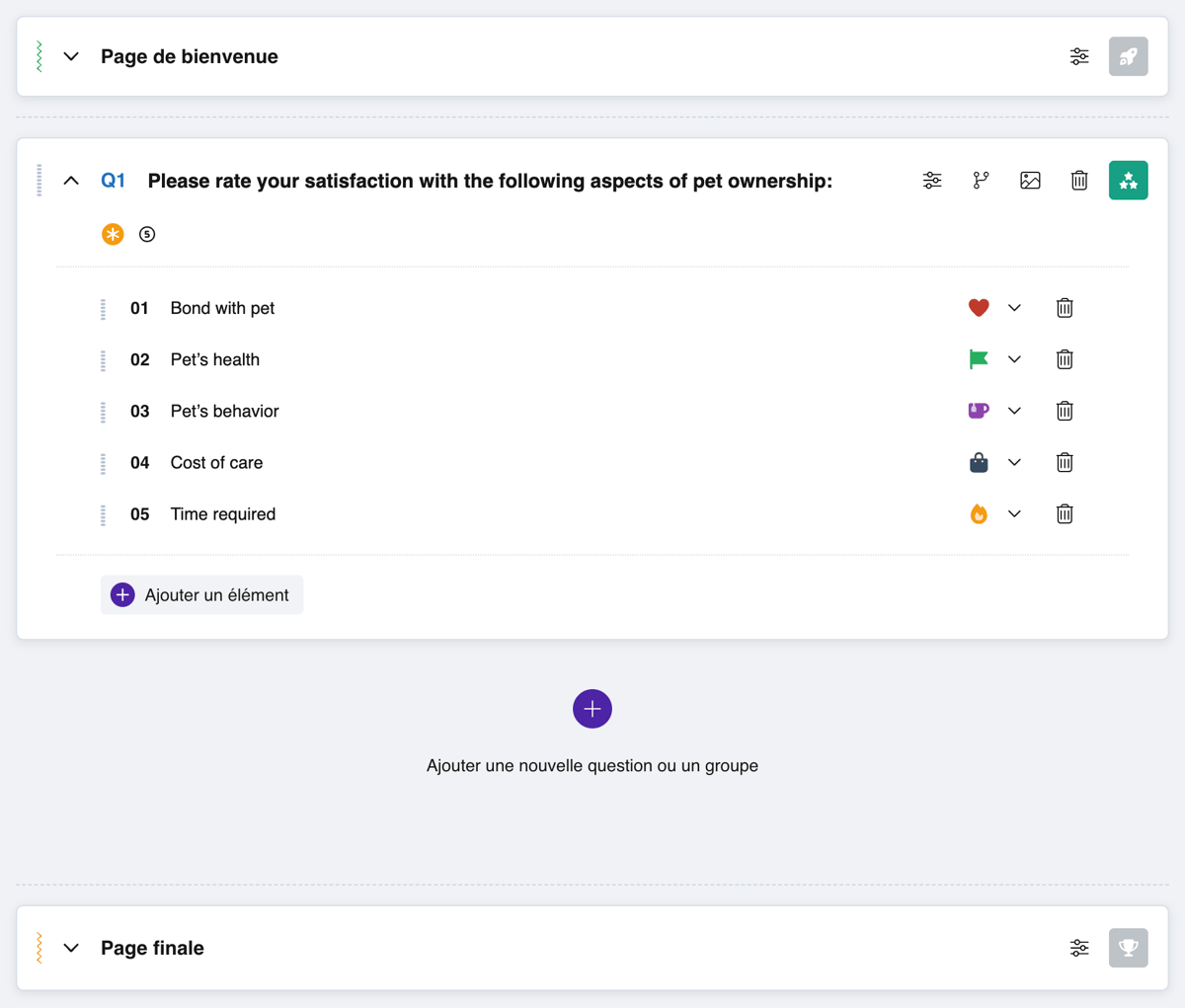
L'onglet Constructeur
Panneau de gauche
Sur le côté gauche du constructeur se trouvent deux bibliothèques entre lesquelles vous pouvez basculer :
- Modèles de questions — des formulations de questions prêtes à l'emploi, regroupées par catégories thématiques (retours d'expérience, préférences, démographie, marque et plus). Une question est ajoutée au sondage en un clic ou via l'aperçu.
- Favoris — votre bibliothèque personnelle de questions pour la réutilisation. Les questions sont ajoutées aux favoris depuis les paramètres de n'importe quelle question dans le constructeur. Les favoris peuvent être organisés en sections et l'accès peut être partagé avec votre équipe.
Paramètres du sondage
Le bouton Paramètres dans le panneau supérieur ouvre une fenêtre avec deux onglets :
Paramètres du sondage — paramètres généraux d'affichage :
- Logo du sondage.
- Affichage de la page d'accueil, de la barre de progression et de la numérotation des questions.
- Bouton Retour pour revenir à la question précédente.
- Transition automatique vers la question suivante (pour les types à choix unique : Yes/No, Single choice, Rating, NPS®, Emotions).
- Minuteur du sondage (en minutes) — une limite de temps pour compléter le sondage. À son expiration, le répondant est automatiquement redirigé vers la page finale. La visibilité du minuteur pour le répondant peut être activée ou désactivée.
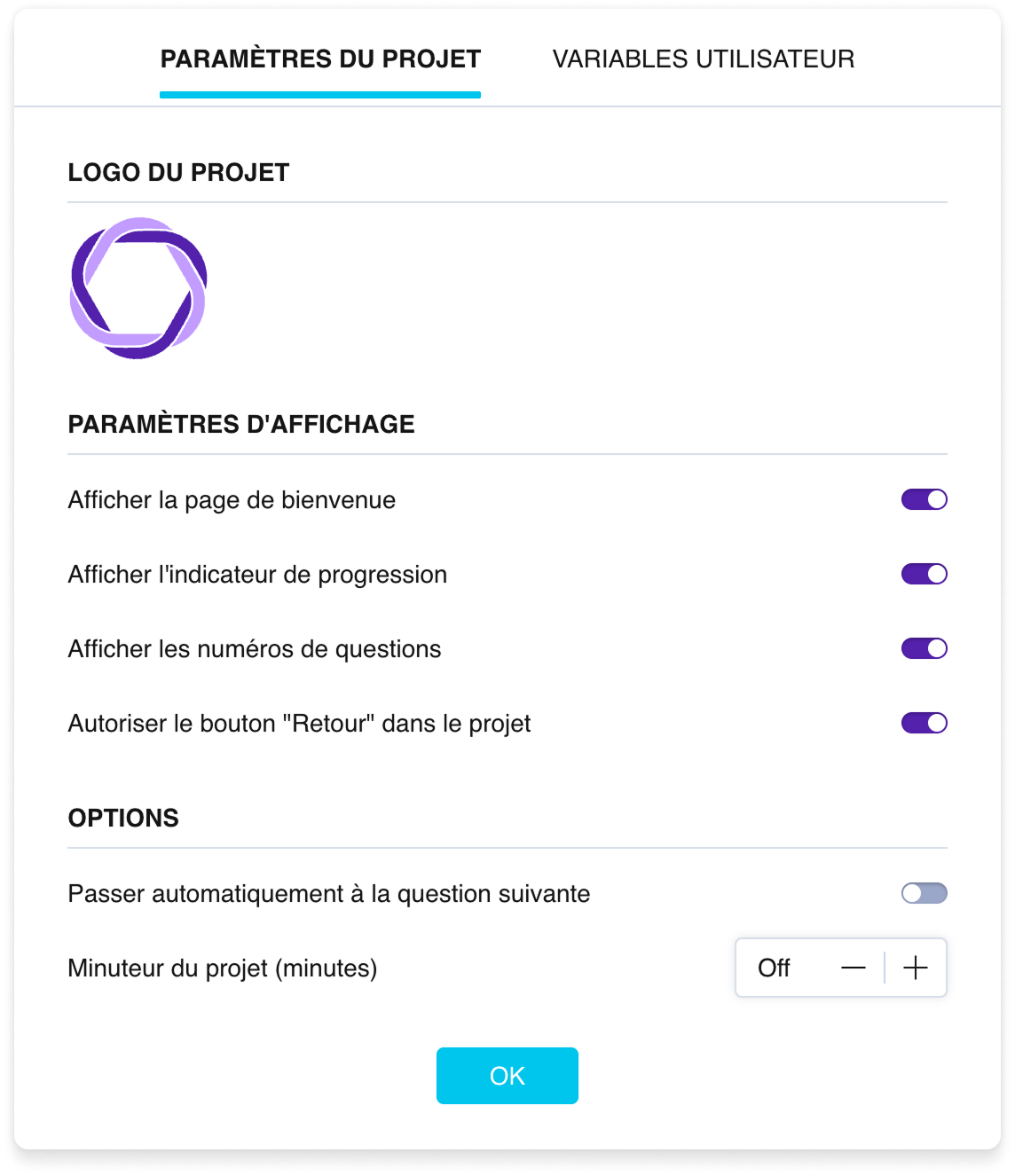
La fenêtre des paramètres du sondage
Variables utilisateur — création et gestion de variables utilisables dans la logique du sondage et insérables dans les textes des questions. Plus de détails dans l'article « Variables ».
Protection de l'intégrité des données
Pollsar protège les données collectées contre les modifications accidentelles :
- Lorsque le sondage est ouvert, la réorganisation des questions par glisser-déposer est bloquée. Si vous tentez d'ajouter ou de supprimer une question, le système avertira que cela peut affecter la précision des données collectées.
- Lorsque des réponses ont été collectées (même si le sondage est fermé), les avertissements lors de l'ajout et de la suppression d'éléments restent actifs.
- Lors de la suppression d'une question liée à la logique, le système avertira que la suppression rompra les connexions logiques.
Dans tous les cas, vous pouvez confirmer l'action ou l'annuler.



