
Pages d'accueil et de fin
Chaque sondage dans Pollsar est encadré par deux pages spéciales : la page d'accueil (Welcome page) accueille le répondant avant le début, et la page finale (Final page) conclut le sondage. Les deux se configurent via le bouton de paramètres (icône de curseurs) sur le bloc correspondant dans le constructeur.
Page d'accueil (Welcome page)
La page d'accueil est la première chose que voit un répondant en ouvrant le lien du sondage. Elle pose le contexte : de quoi parle le sondage, qui le mène et à quoi s'attendre.
Paramètres de la page d'accueil
- Titre — un nom court ou une salutation.
- Texte — description du sondage avec prise en charge du formatage (gras, italique, souligné, barré, surlignage coloré, liens) et insertion de variables.
- Logo — affichage du logo du sondage. Activé par défaut.
- Code PIN — si activé, le répondant doit saisir un code à 5 chiffres pour démarrer le sondage. Utile pour les sondages fermés à accès restreint.
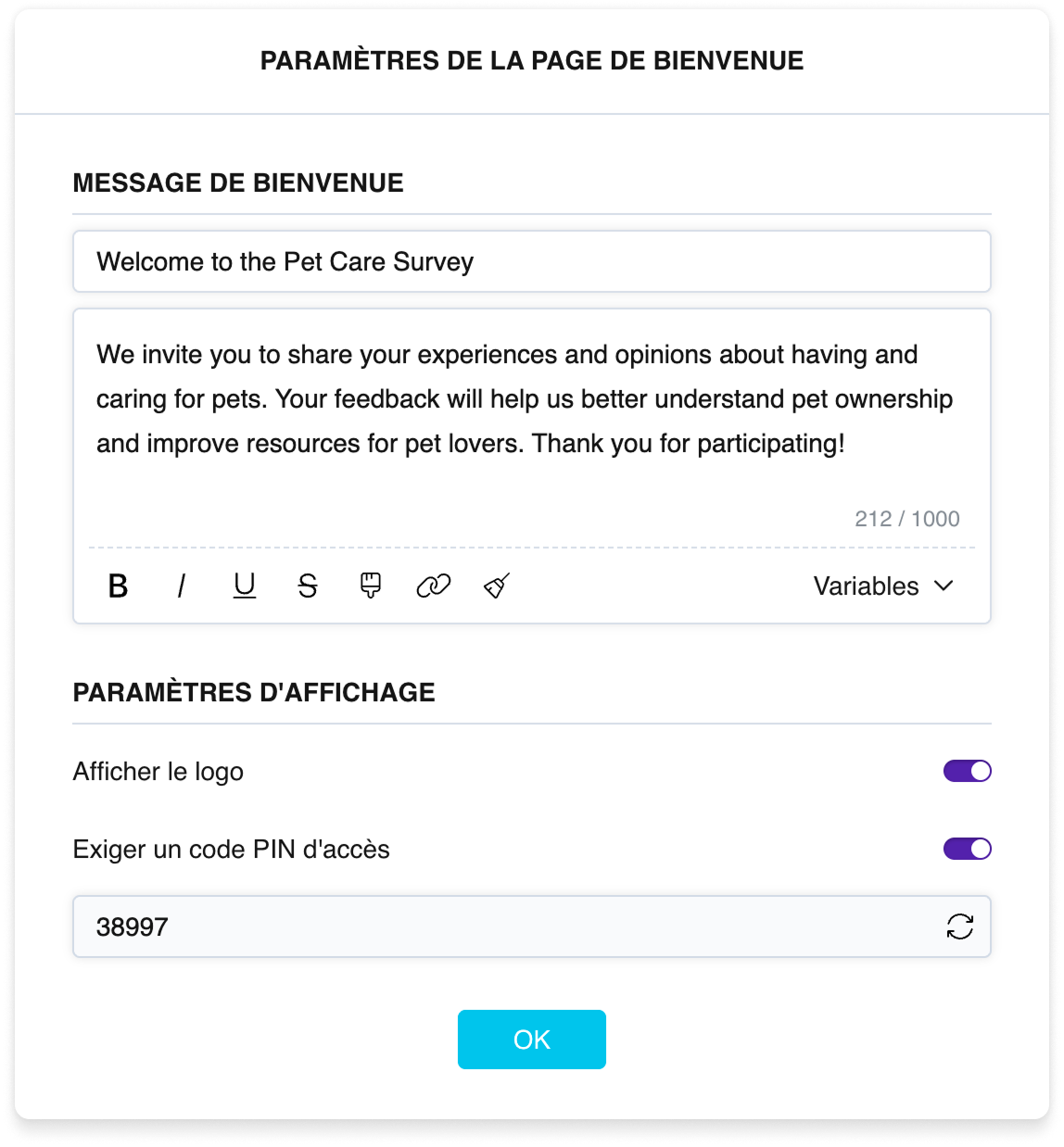
Paramètres de la page d'accueil
Comment le répondant voit la page d'accueil
Le répondant voit le logo, la couverture du sondage, le titre, le texte et un bouton Commencer. Si un code PIN est activé, un champ de saisie de code apparaît avant le bouton — le bouton Commencer ne devient actif qu'après la saisie du code correct.
La page d'accueil peut être désactivée dans les paramètres du sondage — dans ce cas le répondant accède directement à la première question.
Page finale (Final page)
La page finale est l'écran que le répondant voit après avoir répondu à la dernière question. La page finale principale est toujours unique et fixée en bas du constructeur.
Paramètres de la page finale
- Titre et texte — message de clôture ou de remerciement avec prise en charge du formatage et des variables.
- Logo — affichage du logo du sondage.
- Boutons de réseaux sociaux — liens vers vos profils sur les réseaux sociaux. Vous pouvez les remplir ici ou à l'avance dans la section Paramètres par défaut (menu du profil → Paramètres par défaut) — dans ce cas ils seront appliqués automatiquement.
- Lien vers un autre sondage — un lien cliquable vers un autre sondage de votre espace de travail. Ce n'est pas une redirection automatique, mais une invitation au répondant à suivre le lien.
- Ne pas enregistrer les réponses — si activé, les données du répondant ne sont pas sauvegardées. Utile pour les tests, le tri des réponses ou le filtrage par logique de branchement.
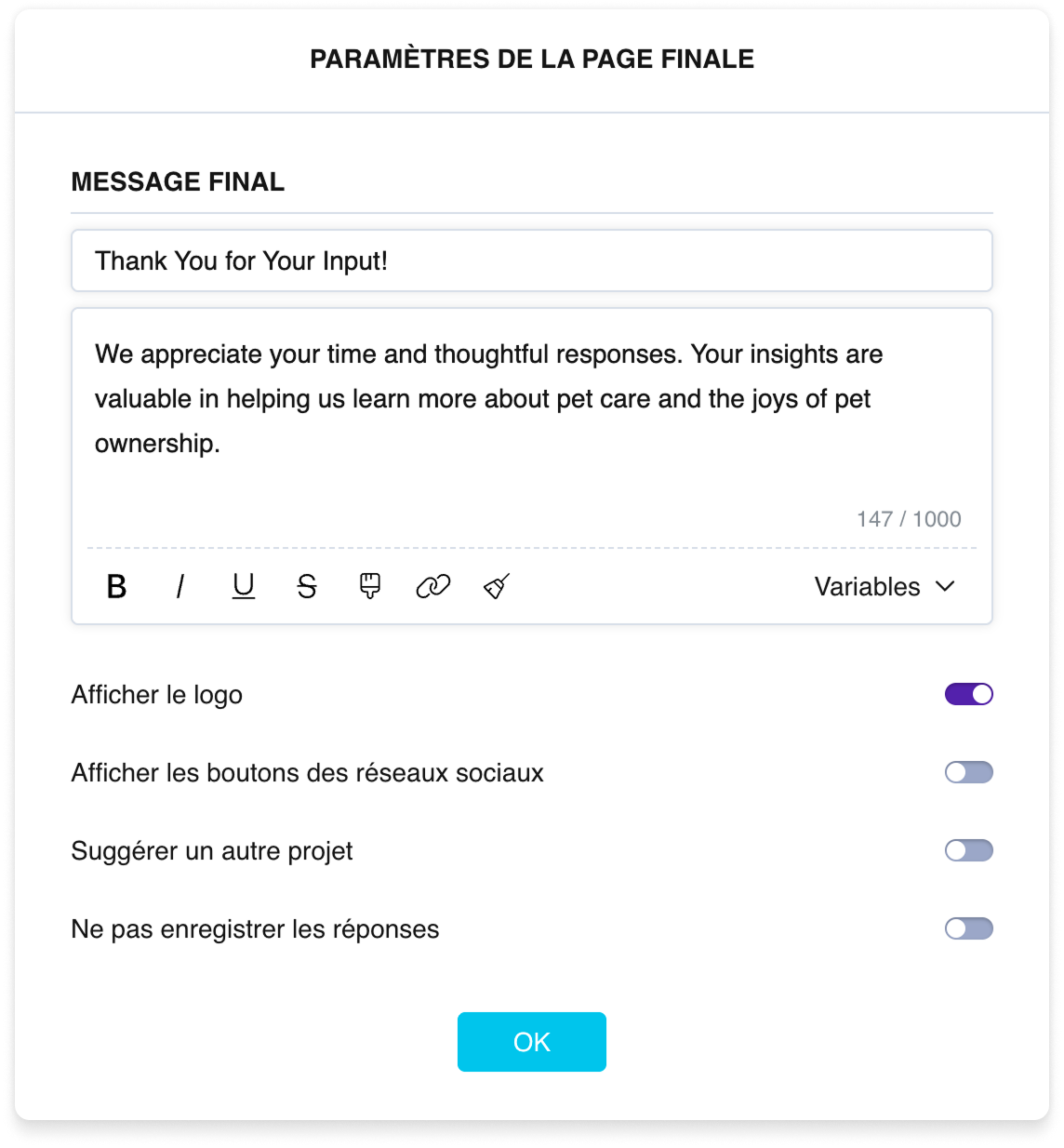
Paramètres de la page finale
Comment le répondant voit la page finale
Le répondant voit le logo, le titre, le texte de remerciement, les icônes de réseaux sociaux (si activés) et un lien vers un autre sondage (si configuré).
Formatage du texte
Les pages d'accueil et finale prennent en charge le formatage de texte enrichi. Outils disponibles dans le panneau de formatage :
- Gras, italique, souligné, barré.
- Surlignage coloré — 6 couleurs : jaune, pêche, rose, vert, bleu, gris.
- Liens — insertion d'hyperliens.
- Variables — insertion de variables système et utilisateur. La valeur de la variable est substituée lors de la participation du répondant au sondage.
- Effacer le formatage — supprime tout le formatage du texte sélectionné.
Le formatage enrichi n'est disponible que sur la page d'accueil, les pages de fin et dans le type de question Note. Dans les titres de questions et les options de réponse, seule l'insertion de variables est disponible.



