
Statistiques récapitulatives
Les statistiques récapitulatives offrent une vue agrégée de toutes les réponses à la fois : répartition par option, pourcentages, diagrammes. Il est pratique ici d'évaluer la vue d'ensemble et de repérer les tendances.
Comment ouvrir
Allez dans l'onglet Résultats dans la navigation supérieure du constructeur. Dans le panneau de gauche, sélectionnez Données résumées.
Les questions s'affichent séquentiellement de haut en bas, chacune dans son propre bloc repliable.
Tableau et diagrammes
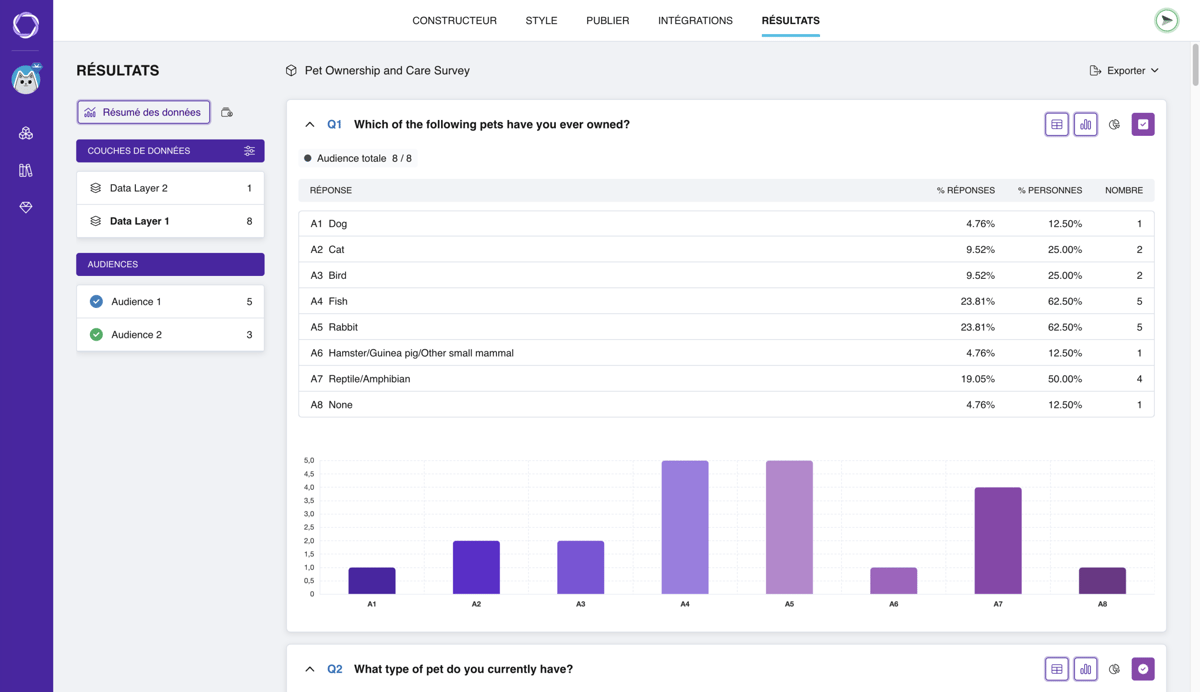
Un bloc de question dans les statistiques récapitulatives
Chaque bloc de question possède trois modes d'affichage des données :
- Tableau — s'active et se désactive indépendamment
- Diagramme à barres et Diagramme circulaire — mutuellement exclusifs : choisissez l'un des deux ou désactivez les deux
Par exemple, vous pouvez afficher le tableau et le diagramme à barres en même temps — ou seulement le diagramme circulaire sans le tableau.
Les couleurs des diagrammes sont choisies automatiquement : pour les questions de notation (Yes/No, NPS®, Rating, Multiple rating) — un dégradé du vert au rouge, pour les autres — une palette de demi-teintes (transitions douces entre les nuances d'une même couleur).
Données par type de question
Yes/No
| Colonne | Ce qu'elle affiche |
|---|---|
| Réponse | Option de réponse — Positif ou Négatif — avec une icône |
| % réponses | Part de cette option sur l'ensemble des réponses |
| Nombre | Nombre de réponses |
Single choice
| Colonne | Ce qu'elle affiche |
|---|---|
| Réponse | Option de réponse (A1, A2…) |
| % réponses | Part de l'option sur l'ensemble des réponses |
| Nombre | Nombre de réponses |
Multiple choice
Un répondant peut sélectionner plusieurs options, il y a donc ici deux colonnes avec des pourcentages.
| Colonne | Ce qu'elle affiche |
|---|---|
| Réponse | Option de réponse |
| % réponses | Part de l'option sur le nombre total de toutes les sélections |
| % personnes | Part des répondants ayant choisi cette option |
| Nombre | Combien de fois cette option a été choisie |
Single matrix
Chaque affirmation forme un groupe de lignes — une par option de réponse.
| Colonne | Ce qu'elle affiche |
|---|---|
| Affirmation | Affirmation (T1, T2…) |
| Réponse | Option de réponse pour cette affirmation |
| % réponses | Part de la réponse parmi toutes les réponses à cette affirmation |
| Nombre | Nombre de réponses |
Multiple matrix
Similaire à Single matrix, mais une colonne est ajoutée pour tenir compte de la sélection multiple. Si des illustrations sont jointes aux affirmations, des miniatures s'affichent à côté.
| Colonne | Ce qu'elle affiche |
|---|---|
| Affirmation | Affirmation (T1, T2…) |
| Réponse | Option de réponse |
| % réponses | Part de la réponse sur le nombre total de sélections pour cette affirmation |
| % personnes | Part des répondants ayant choisi cette réponse pour cette affirmation |
| Nombre | Combien de fois cette option a été choisie pour cette affirmation |
NPS®
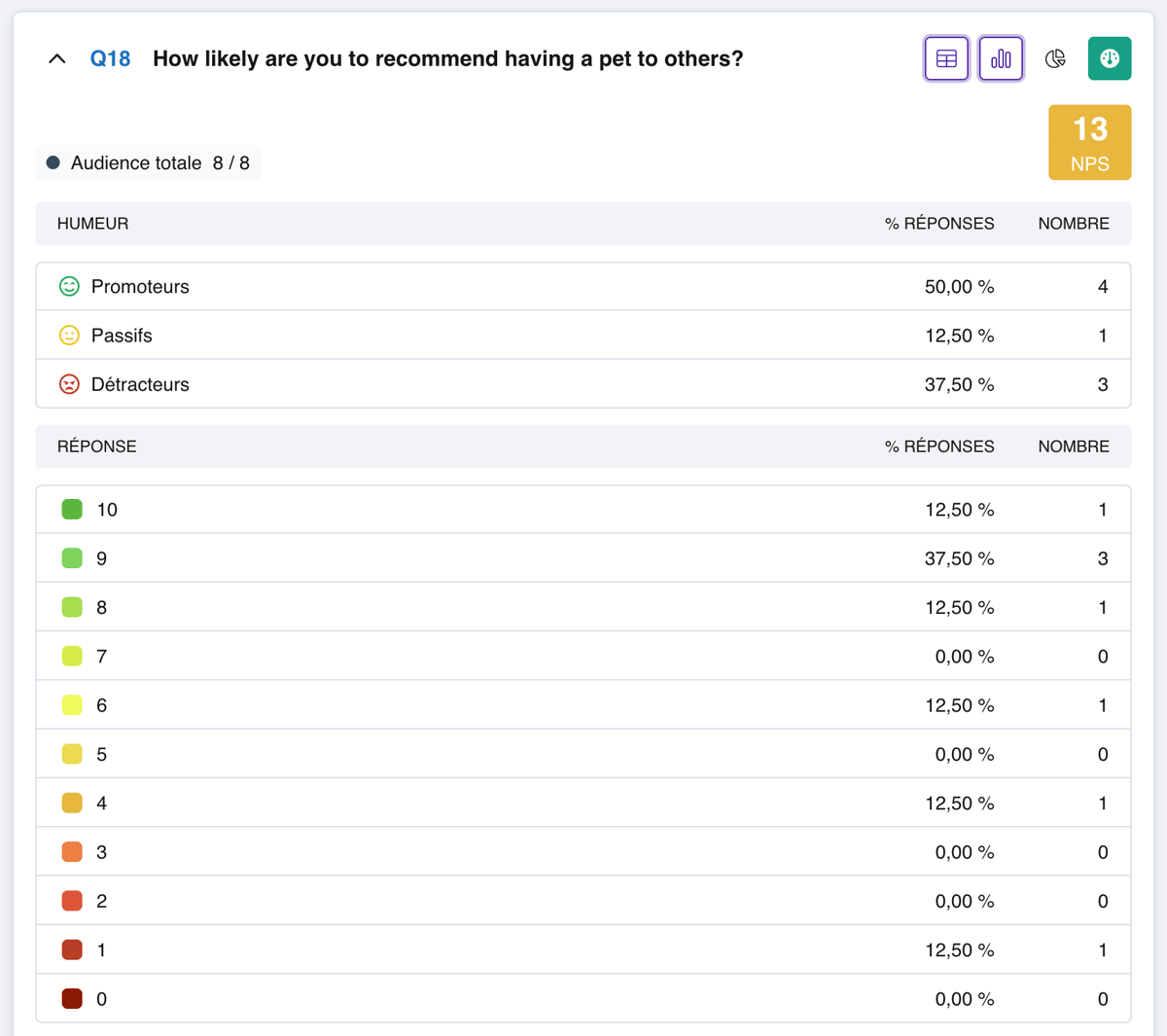
Le bloc de statistiques NPS
Dans le coin supérieur droit du bloc se trouve le score NPS : la différence entre la part de promoteurs et la part de détracteurs, en points de pourcentage.
Sous le score se trouvent deux tableaux.
Tableau de groupes :
| Colonne | Ce qu'elle affiche |
|---|---|
| Humeur | Groupe : Promoteurs (9–10, vert), Passifs (7–8, jaune), Détracteurs (0–6, rouge) |
| % réponses | Part des répondants dans ce groupe |
| Nombre | Nombre de répondants dans ce groupe |
Tableau de valeurs :
| Colonne | Ce qu'elle affiche |
|---|---|
| Réponse | Une valeur numérique précise de l'échelle (de 10 à 0) avec un indicateur de couleur |
| % réponses | Part de cette valeur sur l'ensemble des réponses |
| Nombre | Nombre de réponses avec cette valeur |
Rating
Les lignes vont de la valeur maximale à la minimale. Les icônes correspondent au type choisi lors de la création de la question — étoile, cœur, trophée, etc.
| Colonne | Ce qu'elle affiche |
|---|---|
| Réponse | Valeur de notation, affichée sous forme d'icônes |
| % réponses | Part de cette valeur sur l'ensemble des réponses |
| Nombre | Nombre de réponses avec cette note |
Multiple rating
Chaque élément à noter forme un groupe de lignes. La note moyenne est indiquée dans la ligne de l'élément.
| Colonne | Ce qu'elle affiche |
|---|---|
| Affirmation | Nom de l'élément (A1, A2…) |
| Réponse | Valeur de notation pour cet élément |
| Moyenne | Note moyenne de l'élément |
| % réponses | Part de la valeur parmi les réponses pour cet élément |
| Nombre | Nombre de réponses avec cette valeur |
Emotions
| Colonne | Ce qu'elle affiche |
|---|---|
| Réponse | Option d'émotion avec une icône colorée : Génial, Correct, Mauvais |
| % réponses | Part de l'option sur l'ensemble des réponses |
| Nombre | Nombre de réponses avec cette option |
Ranking
Chaque ligne est une option de réponse. Le nombre de colonnes de position dépend du nombre d'options de la question.
| Colonne | Ce qu'elle affiche |
|---|---|
| Réponse | Texte de l'option (A1, A2…) |
| 1, 2, 3… | Une colonne par position — nombre de répondants ayant placé cette option à cette position |
| Moyenne | Note moyenne de l'option : plus la note est élevée, plus l'option est haut placée dans le classement général. |
| Priorité | La priorité finale de l'option en pourcentage — son importance relative par rapport aux autres. Plus le pourcentage est élevé, plus la priorité est haute ; les lignes sont triées par priorité décroissante. |
Slider
Les valeurs identiques sont agrégées. S'il y a beaucoup de valeurs, la liste est répartie sur plusieurs pages.
| Colonne | Ce qu'elle affiche |
|---|---|
| Réponse | Valeur numérique sélectionnée avec le curseur |
| % réponses | Part de la valeur sur l'ensemble des réponses |
| Nombre | Nombre de réponses avec cette valeur |
Si la question est configurée en mode Dual Range, la colonne Réponse affiche une plage — par exemple, « 120 – 140 ».
Number
Le tableau est identique à Slider : colonnes Réponse, % réponses, Nombre. S'il y a beaucoup de valeurs, la liste est répartie sur plusieurs pages.
Text, Phone, Email
Pour ces types, les diagrammes ne sont pas disponibles — seulement une liste de réponses dans la colonne Réponse. S'il y a beaucoup de réponses, la liste est répartie sur plusieurs pages.
Location
Les adresses identiques sont agrégées.
| Colonne | Ce qu'elle affiche |
|---|---|
| Réponse | Adresse avec le niveau de détail des paramètres de la question : pays, région et/ou ville |
| % réponses | Part de cette adresse sur l'ensemble des réponses |
| Nombre | Nombre de réponses avec cette adresse |
Date
Les dates identiques sont agrégées.
| Colonne | Ce qu'elle affiche |
|---|---|
| Réponse | Date sélectionnée |
| % réponses | Part de cette date sur l'ensemble des réponses |
| Nombre | Nombre de réponses avec cette date |
File upload

Group
Un groupe de questions s'affiche sous forme de conteneur repliable avec un en-tête. À l'intérieur — les statistiques complètes de chaque question du groupe avec les mêmes modes de visualisation.
Filtrage par audiences
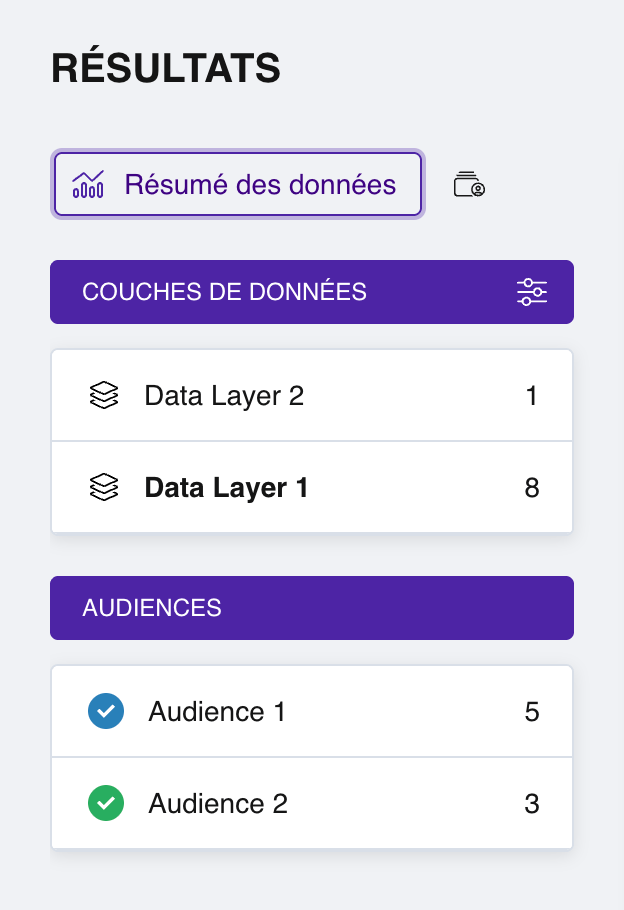
Le panneau de gauche des Résultats avec la liste des audiences
Si une enquête comporte plusieurs audiences, une liste avec des cases à cocher apparaît dans le panneau de gauche. Activez et désactivez celles dont vous avez besoin — les statistiques se recalculent automatiquement.
Chaque bloc de question affiche une étiquette indiquant le contexte des données actuelles :
- Toutes les audiences activées — « Audience totale »
- Une seule activée — son nom est affiché
- Plusieurs mais pas toutes activées — « Audience combinée »
Les données de plusieurs audiences sélectionnées sont additionnées.
Exportation
Au-dessus des blocs de statistiques, à droite, se trouve un bouton d'exportation (une icône de document). Cliquez dessus et choisissez un format dans le menu déroulant :
- JSON — des données structurées à transférer vers d'autres services ou pour un traitement programmatique.
- CSV — un tableau universel qui s'ouvre dans n'importe quel éditeur de feuilles de calcul (Excel, Google Sheets, Numbers).
- XLSX — un fichier Excel prêt à l'emploi avec mise en forme.
L'exportation inclut les données résumées actuellement affichées, en tenant compte des audiences sélectionnées (voir la section ci-dessus). Vous pouvez ainsi exporter, par exemple, les statistiques d'une seule audience.



