
Analisi individuali
Le analisi individuali ti permettono di esaminare separatamente le risposte di ogni rispondente, a differenza delle statistiche riepilogative, che mostrano un quadro aggregato.
Come aprire
Apri il tuo progetto e vai alla scheda Risultati nella navigazione in alto. Nel pannello a sinistra, seleziona Analisi individuale.
La tabella delle risposte
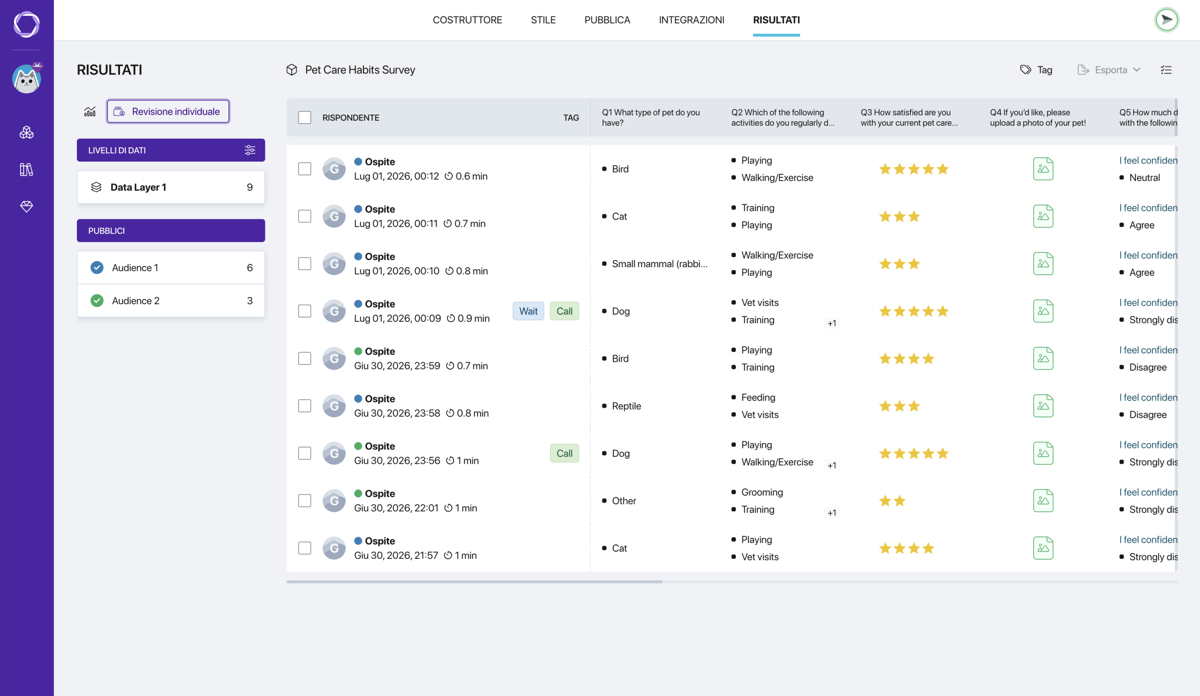
La tabella delle risposte
Ogni riga della tabella è una risposta completata. La tabella mostra:
- Casella di controllo — per selezionare le risposte. La casella nell'intestazione le seleziona tutte insieme
- Rispondente — avatar, nome (Guest per gli anonimi), punto colorato dell'audience, data e ora di completamento, durata
- Tag — i tag assegnati a questa risposta
- Url_utm_tag — il valore del tag UTM, se il rispondente è arrivato tramite un link con un parametro UTM
- Q1–Qn — colonne con le risposte a ciascuna domanda
- Colonne con i valori finali delle variabili utente (se il sondaggio ne ha)
Per eliminare una o più risposte, seleziona le righe interessate con le caselle di controllo: il pulsante di eliminazione in alto nella tabella diventerà attivo. È utile per rimuovere le prove di test e per filtrare le risposte indesiderate o di bassa qualità.
Personalizzare le colonne visibili
Fai clic sull'icona delle impostazioni delle colonne nell'angolo in alto a destra della tabella. Si aprirà un pannello con caselle di controllo: scegli quali colonne mostrare — domande (Q1–Qn), tag, UTM, variabili utente. Tutte sono attive per impostazione predefinita.
Scheda del rispondente
Fai clic su una qualsiasi riga della tabella per aprire la scheda completa della risposta di quel rispondente.
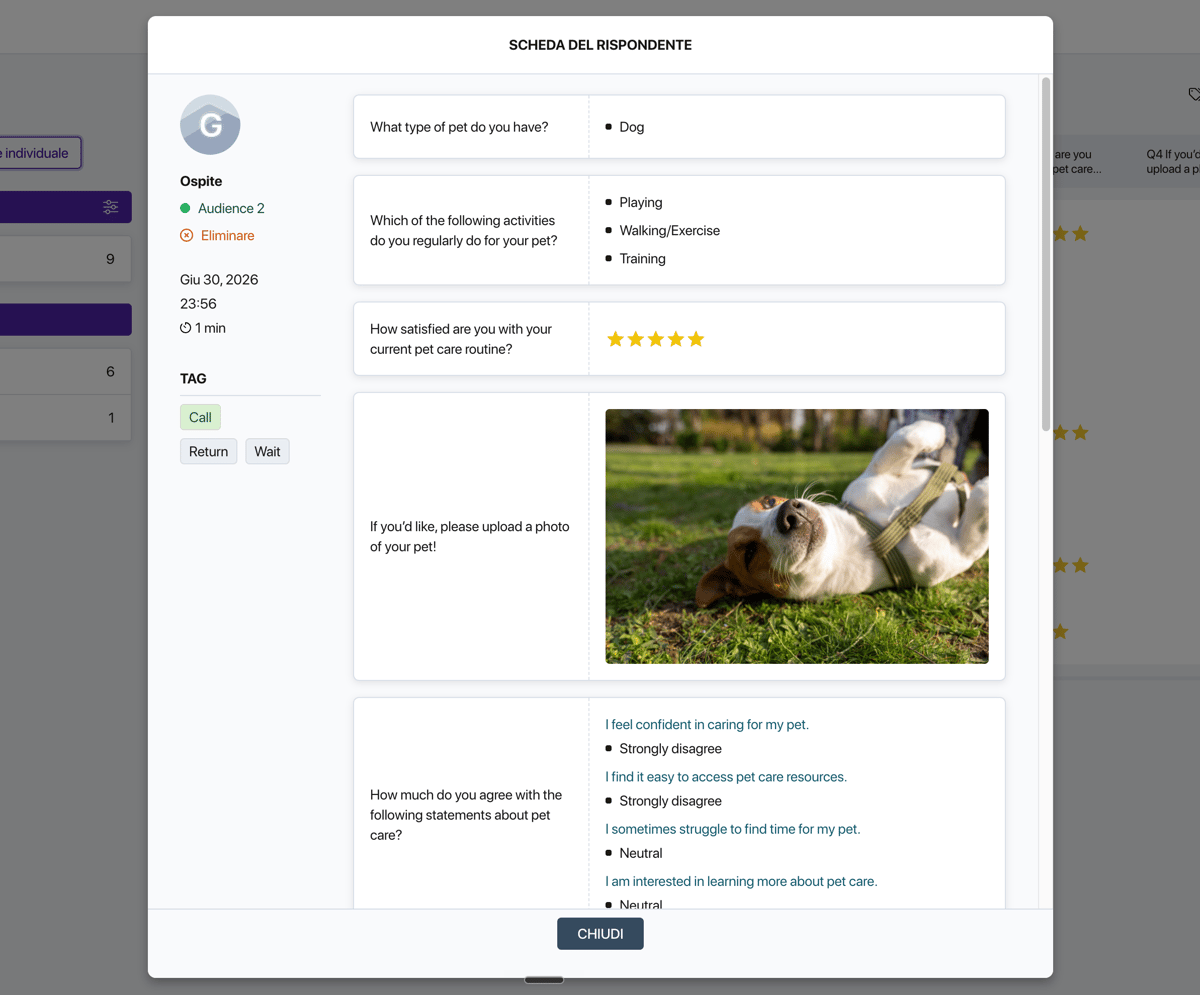
Scheda del rispondente
Lato sinistro della scheda:
- Avatar e nome del rispondente
- Punto colorato e nome dell'audience
- Data, ora e durata del completamento
- Pulsante Elimina per rimuovere la risposta
- Blocco dei tag: qui assegni e rimuovi i tag di questa risposta
Lato destro della scheda: le risposte del rispondente. Un elenco di tutte le domande con le risposte di questo rispondente, ciascuna mostrata nel formato adatto al tipo di domanda; una domanda saltata appare come un trattino.
Se il rispondente è arrivato tramite un link con un tag UTM, la scheda mostra il nome della fonte e il suo valore.
Nella parte inferiore della scheda si trova il blocco Variabili con i valori finali di tutte le variabili utente di questo rispondente.
Tag
I tag ti aiutano ad annotare manualmente le risposte: contrassegnare quelle di qualità, segnalare i casi particolari e filtrare le risposte che ti servono durante l'analisi.

Gestire i tag del progetto
Fai clic sul pulsante Tag in alto nella pagina per aprire il gestore dei tag.
Esistono due livelli di tag:
- Tag predefiniti — applicati a tutti i progetti dell'autore. Gestiti nella sezione «Impostazioni predefinite»
- Tag del progetto — disponibili solo all'interno di questo specifico progetto. Creati direttamente qui
Per creare un nuovo tag di progetto, digita un nome nel campo e premi Invio. Il tag comparirà nell'elenco e sarà disponibile per l'assegnazione nelle schede dei rispondenti.
Esportare le risposte
Per esportare le risposte, seleziona le righe interessate con le caselle di controllo: il pulsante Esporta diventerà attivo. Scegli un formato: CSV, XLSX, JSON o PDF.
Se non è selezionata alcuna riga, il pulsante di esportazione è inattivo.



