
Livelli di dati
I livelli di dati sono un meccanismo per raccogliere risposte a ondate. Ogni volta che riaprite un sondaggio per la raccolta di dati, potete creare un nuovo livello — e tutte le nuove risposte verranno registrate in esso separatamente dalle precedenti. Questo permette di tracciare come le opinioni cambiano nel tempo.
È utile per il monitoraggio periodico della soddisfazione, gli studi NPS trimestrali o per misurare l'effetto delle modifiche al prodotto.
Come funzionano i livelli
Ogni sondaggio ha sempre almeno un livello — viene creato automaticamente quando il sondaggio viene aperto per la prima volta. I nuovi livelli vengono creati manualmente alla riapertura del sondaggio.
In qualsiasi momento, un livello è attivo per la raccolta — tutte le nuove risposte vengono registrate in esso; è sempre il livello creato più di recente. Gli altri livelli sono disponibili solo per consultarne le statistiche.
Potete passare da un livello all'altro e gestirli nel pannello di sinistra della sezione Risultati.
Creare un nuovo livello
Alla riapertura di un sondaggio che ha già risposte raccolte, appare una finestra modale che chiede se continuare la raccolta nel livello attuale o crearne uno nuovo.
Per avviare una nuova ondata di raccolta, attivate la casella di controllo «Crea un nuovo livello di dati» e cliccate su «Sì, apri». Il nuovo livello riceve un nome predefinito con un numero progressivo — potete rinominarlo in qualsiasi momento.
Se lasciate la casella deselezionata, le nuove risposte verranno aggiunte al livello attivo esistente.
Gestire i livelli
Nel pannello di sinistra della sezione Risultati, il blocco Livelli di dati mostra direttamente i livelli più recenti — ciascuno con il proprio numero di risposte, con il livello attualmente visualizzato evidenziato. Clicca su un livello per vederne le statistiche: nell'area principale vengono caricati i dati del livello selezionato. Questo non cambia il livello di raccolta — le nuove risposte vengono sempre registrate nel livello creato più di recente. Per gestire tutti i livelli, clicca sull'icona delle impostazioni (cursori) nell'intestazione del blocco — si apre il gestore dei livelli.
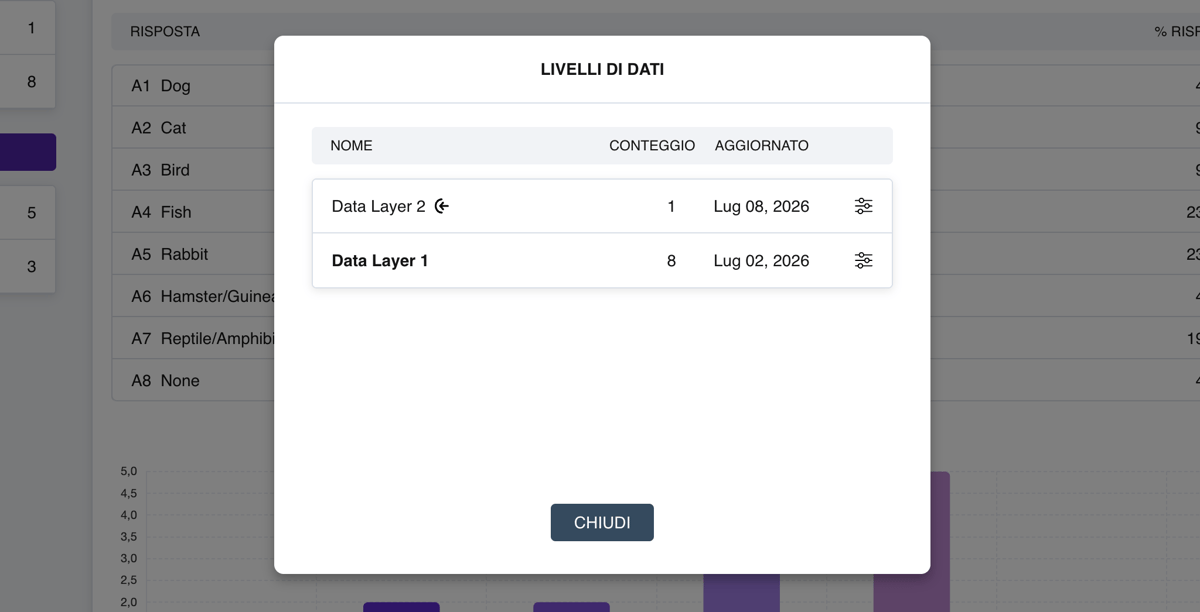
Il gestore dei livelli
Il gestore mostra un elenco di tutti i livelli. Ogni livello ha:
- Nome del livello
- Icona livello attivo — mostra in quale livello vengono attualmente registrate le nuove risposte
- Data dell'ultimo aggiornamento — la data della risposta ricevuta più di recente
Cliccate su una riga di livello per cambiare la visualizzazione delle statistiche su quel livello. Cliccate sull'icona delle impostazioni del livello per rinominarlo o eliminarlo.

Filtrare per pubblico all'interno di un livello
Sotto i livelli, il pannello di sinistra mostra un elenco di pubblici. Ogni pubblico ha la propria casella di controllo colorata e un numero di risposte. Attivateli o disattivateli secondo le vostre esigenze — le statistiche in Dati riepilogativi e Visualizzazione individuale si aggiorneranno automaticamente.
Per maggiori informazioni su come lavorare con i pubblici, consultate l'articolo sui Pubblici.



