
Illustrazioni nelle domande
Le illustrazioni rendono un sondaggio più visivo — aggiungono contesto visivo a una domanda o rendono le opzioni di risposta più comprensibili. In Pollsar, le illustrazioni possono essere caricate sia nella domanda stessa che nelle opzioni di risposta.
Illustrazioni nella domanda
A ogni domanda possono essere aggiunte fino a tre illustrazioni. Vengono visualizzate in fila sotto il titolo della domanda. Per caricare, clicca sul pulsante con l'icona immagine nel pannello pulsanti a destra della domanda.
A ogni illustrazione può essere aggiunta una didascalia — clicca sull'icona della penna sull'immagine caricata.
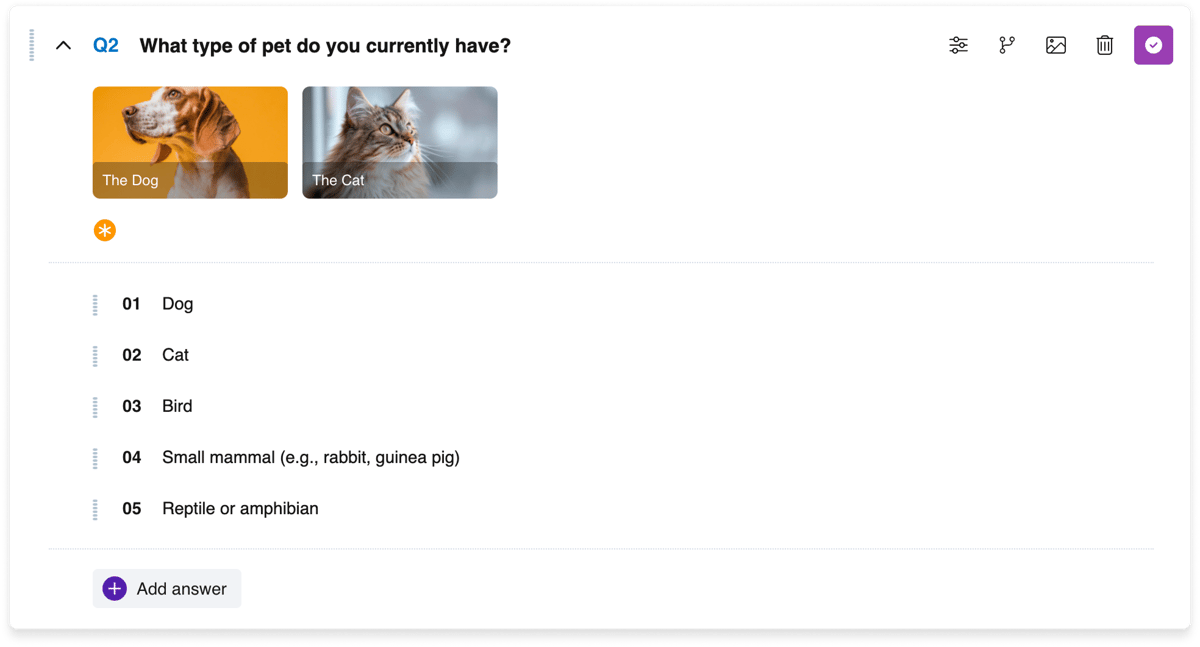
Una domanda con illustrazioni nel costruttore
Modalità di visualizzazione delle illustrazioni
Nelle impostazioni di ogni domanda c'è un parametro Modalità di visualizzazione delle illustrazioni che determina come vengono visualizzate le immagini caricate nella domanda. Quattro opzioni:
- Cover, 16:9 — l'immagine riempie l'area in proporzione 16:9, ritagliando i bordi se necessario. Modalità predefinita.
- Contain, 16:9 — l'immagine si adatta interamente nell'area 16:9 senza ritaglio.
- Wide, 100% — l'immagine si estende per tutta la larghezza.
- Wide, 50% — l'immagine occupa metà della larghezza.
Questo parametro riguarda solo le illustrazioni nella domanda stessa, non le illustrazioni nelle opzioni di risposta.
Illustrazioni nelle opzioni di risposta
Per i tipi di domande con opzioni di risposta (Single choice, Multiple choice, Single matrix, Multiple matrix e altri), può essere caricata un'illustrazione per opzione.
Un'opzione di risposta può contenere solo testo, solo un'illustrazione o entrambi. Questo permette di creare opzioni visive — ad esempio, chiedere al rispondente di scegliere tra diverse immagini.
Le didascalie per le illustrazioni nelle opzioni di risposta non sono disponibili.
Le illustrazioni delle opzioni di risposta hanno una propria modalità di visualizzazione, configurata nelle impostazioni della domanda separatamente dalla modalità illustrazioni della domanda.
Editor integrato
Quando si carica un'immagine o si clicca su una già caricata, si apre l'editor integrato. Strumenti disponibili:
- Ritaglio.
- Zoom (ingrandire e ridurre).
- Rotazione.
- Specchiatura.
- Aggiunta di didascalia (per le illustrazioni della domanda).
Dopo la modifica, clicca su Salva per applicare le modifiche o su Chiudi per annullare.
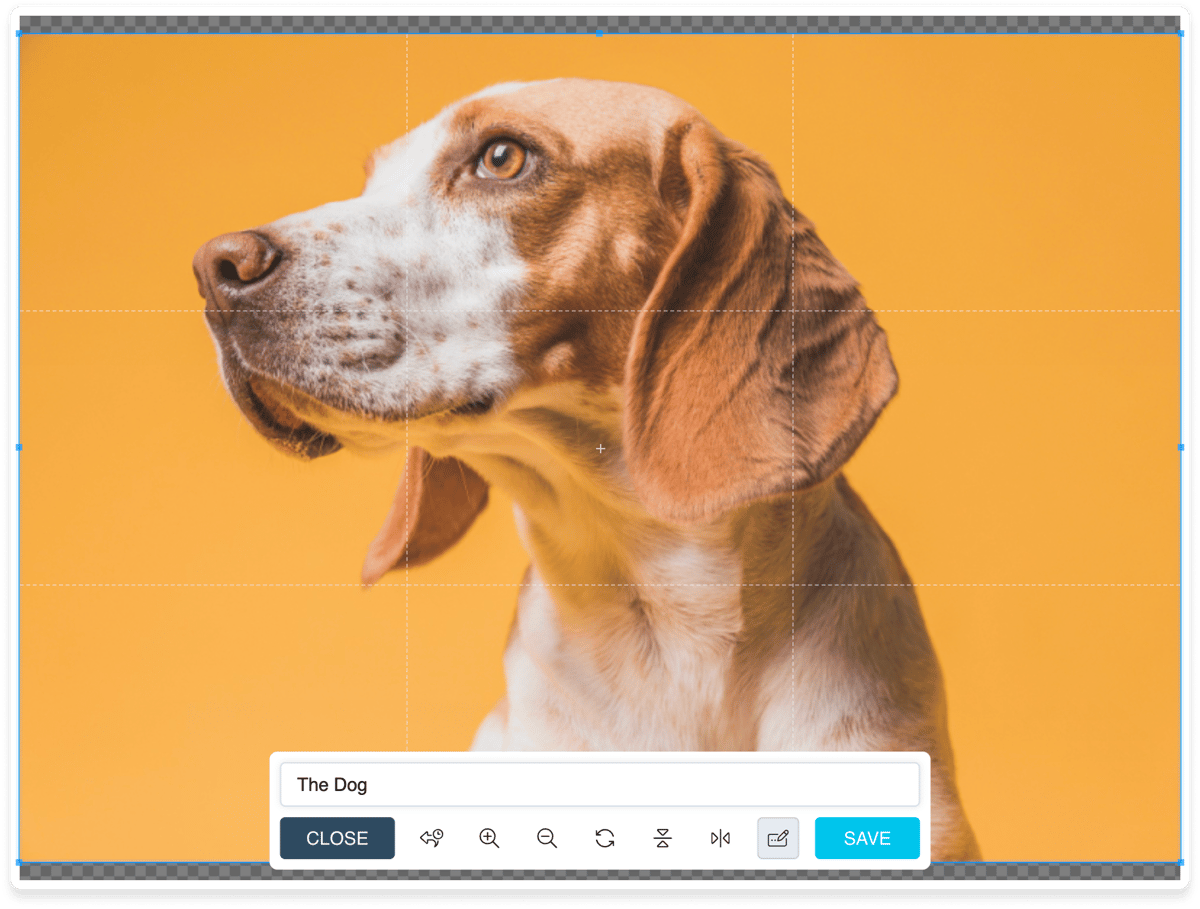
L'editor di illustrazioni integrato



