
Aggiungere e gestire le domande
Questo articolo spiega come aggiungere domande a un sondaggio, lavorare con i blocchi di domande nel costruttore e configurare i loro parametri comuni.
Come aggiungere una domanda
Clicca sul pulsante + nell'area domande del costruttore — si aprirà il pannello di selezione del tipo di domanda. Tutti gli elementi disponibili sono raggruppati in cinque categorie:
- Scelta — Yes/No, Single choice, Multiple choice, Single matrix, Multiple matrix.
- Valutazione — NPS®, Rating, Multiple rating, Emotions, Ranking.
- Inserimento — Slider, Number, Text, Email, Phone.
- Dati — Location, Date, File upload, Note.
- Elementi strutturali — Group (gruppo di domande), Finish page (pagina di fine alternativa).
Una domanda può essere aggiunta non solo alla fine, ma in qualsiasi punto del sondaggio — un pulsante + aggiuntivo appare al passaggio del mouse tra i blocchi. Puoi anche aggiungere domande già pronte dal pannello di sinistra — dalla libreria di modelli o dai tuoi preferiti.
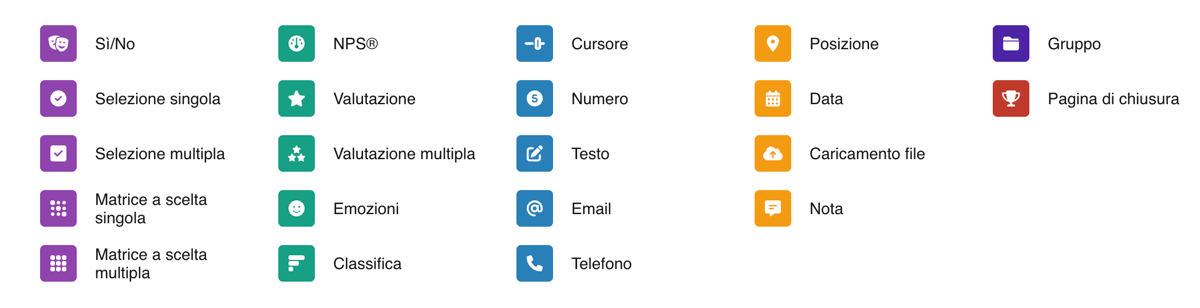
Il pannello dei tipi di domanda
Struttura del blocco domanda
Ogni domanda nel costruttore è rappresentata come un blocco. Da sinistra a destra:
- Maniglia di trascinamento — una barra per trascinare la domanda in un'altra posizione.
- Chevron — comprimere ed espandere il blocco.
- Numero — numerazione sequenziale (Q1, Q2, Q3... per domande, G1, G2... per gruppi, F1, F2... per pagine di fine).
- Titolo — il testo della domanda.
- Pannello pulsanti a destra — impostazioni della domanda, logica di ramificazione, caricamento illustrazioni, eliminazione e icona colorata del tipo (cliccabile per cambiare il tipo di domanda).
Sotto il titolo possono apparire piccole icone indicatrici che mostrano quali impostazioni sono attive: risposta obbligatoria, randomizzazione, opzione «Altro» e altre.
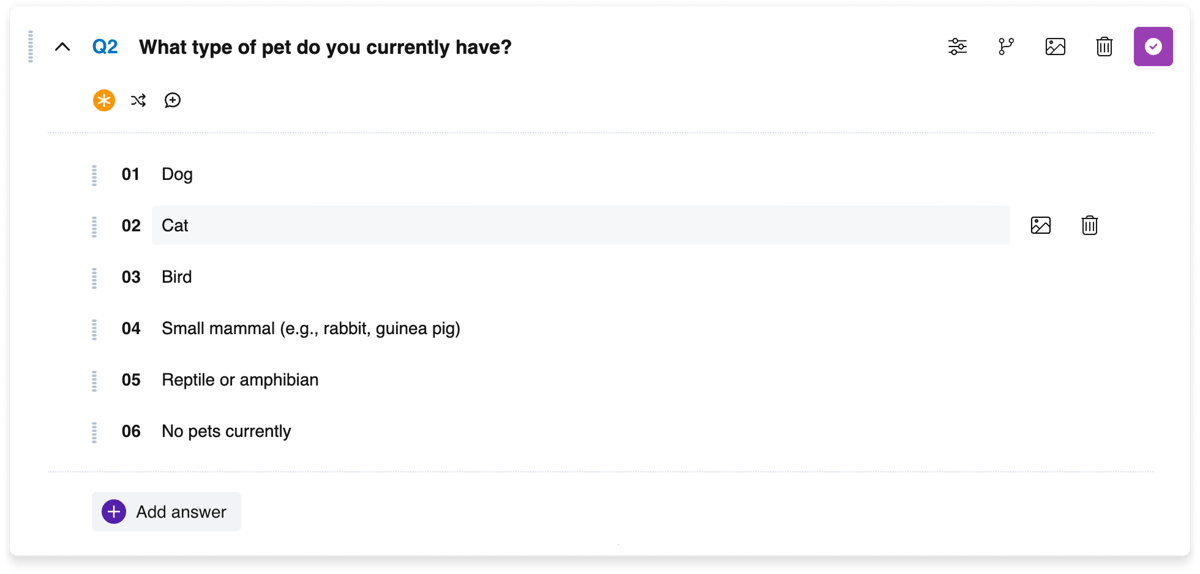
Un blocco di domanda nel costruttore
Impostazioni della domanda
Ogni domanda ha un pulsante impostazioni (icona cursori). Apre una finestra con parametri che dipendono dal tipo di domanda. Tuttavia, alcuni parametri sono comuni a tutti i tipi:
- Descrizione — testo aggiuntivo sotto il titolo della domanda. Visibile al rispondente.
- Aggiungi ai Preferiti — salva la domanda nella tua libreria personale per il riutilizzo.
- Modalità di visualizzazione delle illustrazioni — determina come vengono visualizzate le immagini caricate nella domanda stessa (non nelle opzioni di risposta): Cover 16:9, Contain 16:9, Wide 100% o Wide 50%.
I parametri dettagliati per ogni tipo di domanda sono descritti nell'articolo «Tipi di domande — riferimento completo».
Illustrazioni nelle domande
A ogni domanda possono essere aggiunte fino a tre illustrazioni — vengono visualizzate in fila sotto il titolo. A ogni illustrazione può essere aggiunta una didascalia.
Per alcuni tipi di domande (Single choice, Multiple choice, Matrix e altri), le illustrazioni possono essere caricate anche nelle opzioni di risposta — una per opzione. Un'opzione di risposta può contenere solo testo, solo un'illustrazione o entrambi.
Al caricamento si apre un editor integrato con strumenti di ritaglio, zoom, rotazione e specchiatura.
Spostare e riordinare le domande
Le domande possono essere trascinate tra loro con il drag & drop — basta afferrare la maniglia di trascinamento a sinistra e spostare il blocco nella posizione desiderata.

Cambiare il tipo di domanda
L'icona colorata del tipo di domanda sul lato destro del blocco è cliccabile. Cliccala per aprire il pannello di selezione del tipo e cambiare la domanda in un altro tipo.



