
Pagina di benvenuto e pagina finale
Ogni sondaggio in Pollsar è incorniciato da due pagine speciali: la pagina di benvenuto (Welcome page) accoglie il rispondente prima dell'inizio, e la pagina finale (Final page) conclude il sondaggio. Entrambe si configurano tramite il pulsante impostazioni (icona cursori) sul blocco corrispondente nel costruttore.
Pagina di benvenuto (Welcome page)
La pagina di benvenuto è la prima cosa che un rispondente vede aprendo il link del sondaggio. Definisce il contesto: di cosa tratta il sondaggio, chi lo conduce e cosa aspettarsi.
Impostazioni della pagina di benvenuto
- Titolo — un nome breve o un saluto.
- Testo — descrizione del sondaggio con supporto alla formattazione (grassetto, corsivo, sottolineato, barrato, evidenziazione colorata, link) e inserimento di variabili.
- Logo — visualizzazione del logo del sondaggio. Attivato per impostazione predefinita.
- Codice PIN — se attivato, il rispondente deve inserire un codice a 5 cifre per iniziare il sondaggio. Utile per sondaggi chiusi ad accesso limitato.
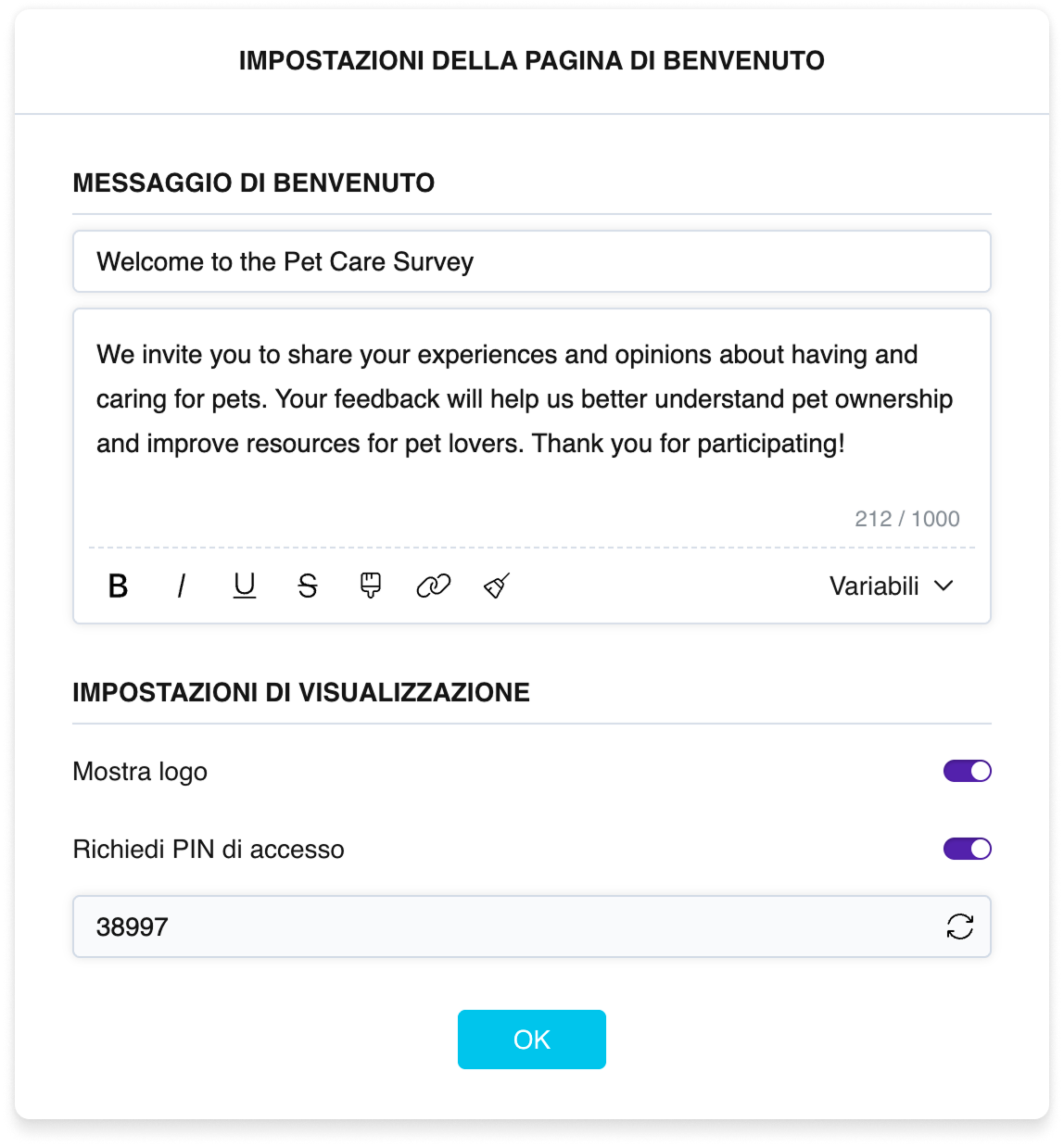
Impostazioni della pagina di benvenuto
Come il rispondente vede la pagina di benvenuto
Il rispondente vede il logo, la copertina del sondaggio, il titolo, il testo e un pulsante Inizia. Se il codice PIN è attivato, un campo di inserimento codice appare prima del pulsante — il pulsante Inizia diventa attivo solo dopo l'inserimento del codice corretto.
La pagina di benvenuto può essere disattivata nelle impostazioni del sondaggio — in tal caso il rispondente va direttamente alla prima domanda.
Pagina finale (Final page)
La pagina finale è la schermata che il rispondente vede dopo aver risposto all'ultima domanda. La pagina finale principale è sempre una ed è fissata in fondo al costruttore.
Impostazioni della pagina finale
- Titolo e testo — messaggio di chiusura o ringraziamento con supporto alla formattazione e alle variabili.
- Logo — visualizzazione del logo del sondaggio.
- Pulsanti social network — link ai tuoi profili sui social network. Puoi compilarli qui o in anticipo nella sezione Impostazioni predefinite (menu profilo → Impostazioni predefinite) — in tal caso verranno applicati automaticamente.
- Link a un altro sondaggio — un link cliccabile a un altro sondaggio del tuo spazio di lavoro. Non è un reindirizzamento automatico, ma un invito al rispondente a seguire il link.
- Non registrare le risposte — se attivato, i dati del rispondente non vengono salvati. Utile per test, screening delle risposte o filtraggio tramite logica di ramificazione.
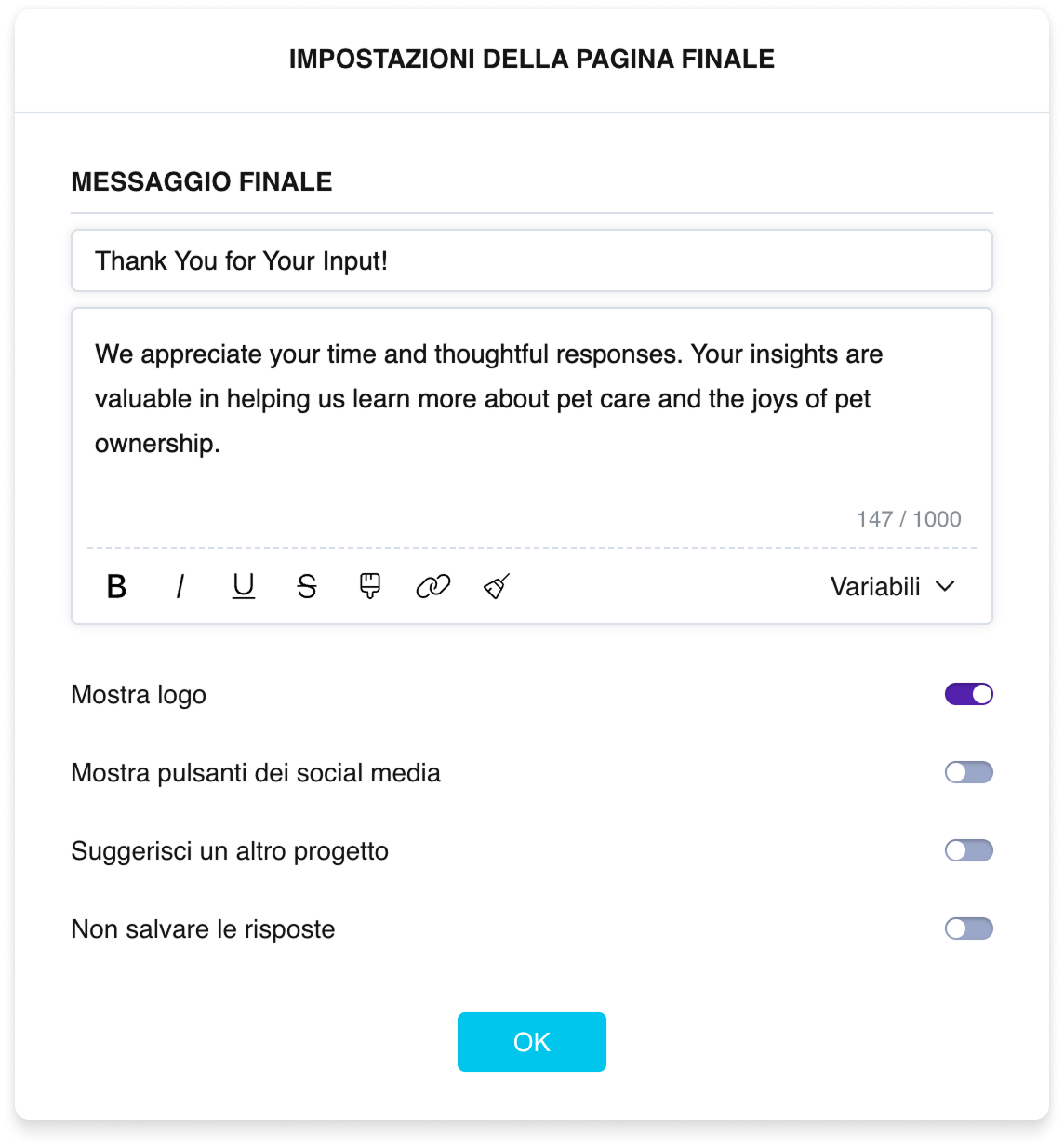
Impostazioni della pagina finale
Come il rispondente vede la pagina finale
Il rispondente vede il logo, il titolo, il testo di ringraziamento, le icone dei social network (se attivati) e un link a un altro sondaggio (se configurato).
Formattazione del testo
Le pagine di benvenuto e finale supportano la formattazione rich text. Strumenti disponibili nel pannello di formattazione:
- Grassetto, corsivo, sottolineato, barrato.
- Evidenziazione colorata — 6 colori: giallo, pesca, rosa, verde, blu, grigio.
- Link — inserimento di collegamenti ipertestuali.
- Variabili — inserimento di variabili di sistema e utente. Il valore della variabile viene sostituito quando il rispondente partecipa al sondaggio.
- Cancella formattazione — rimuove tutta la formattazione dal testo selezionato.
La formattazione rich è disponibile solo nella pagina di benvenuto, nelle pagine di fine e nel tipo di domanda Note. Nei titoli delle domande e nelle opzioni di risposta è disponibile solo l'inserimento di variabili.



