
Primi passi dopo la registrazione
Dopo la registrazione accederai al pannello di controllo di Pollsar. Questo articolo ti aiuterà a orientarti nell'interfaccia e a creare il tuo primo sondaggio.
Interfaccia del pannello di controllo
L'elemento principale di navigazione è la barra laterale (sidebar) a sinistra. Può essere compressa (solo icone) o espansa (icone con etichette). Ecco cosa contiene:
- Logo Pollsar — cliccandolo si accede alla pagina principale del sito.
- Avatar e soprannome — cliccando si apre il menu del profilo con accesso alle impostazioni dell'account, del team e degli spazi di lavoro.
- Progetti — la pagina con tutti i tuoi sondaggi. Questa è la tua area di lavoro principale.
- Aiuto — la base di conoscenza che stai leggendo in questo momento.
- Piani — confronto dei piani e attivazione dell'abbonamento.
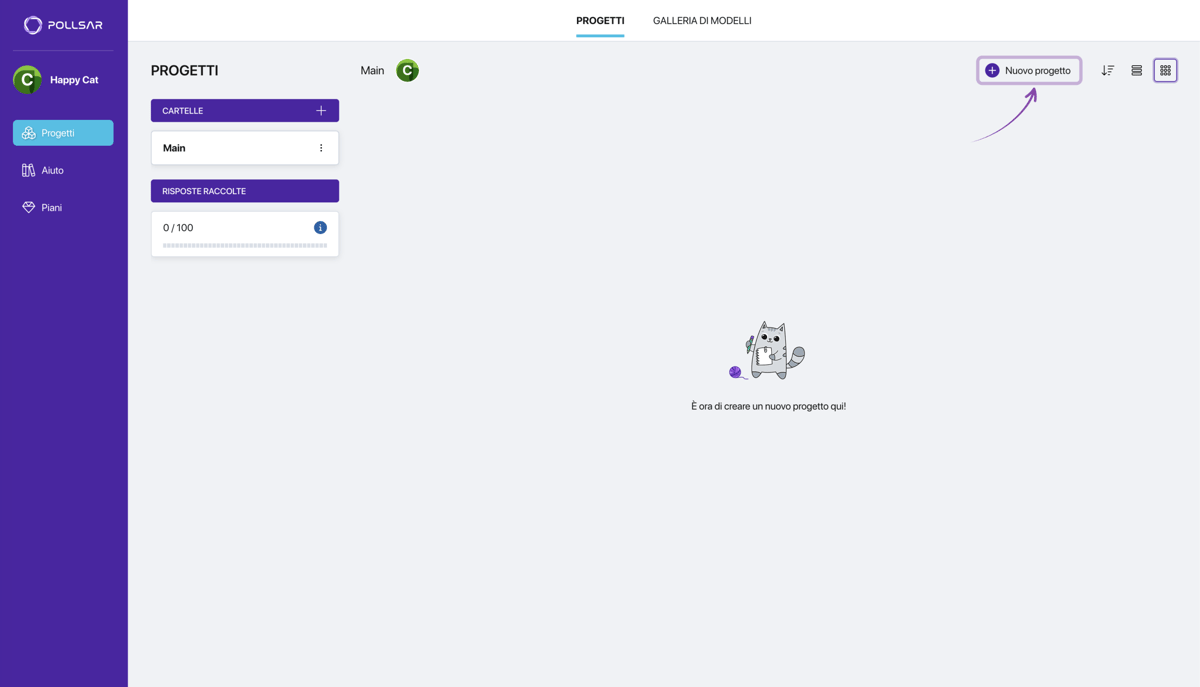
Pannello di controllo Pollsar
Menu del profilo
Clicca sul tuo avatar o soprannome nella barra laterale per aprire il menu del profilo. Qui troverai:
- Impostazioni del profilo — dati personali, sicurezza, lingua dell'interfaccia, notifiche.
- Finanze — gestisci il tuo piano e i pagamenti.
- Team — invito di membri e configurazione dei permessi.
- Impostazioni predefinite — logo dei sondaggi, link ai social network, tag per le risposte.
- Spazi di lavoro — passaggio tra il tuo spazio autore e i team a cui sei stato invitato.
- Esci — disconnessione dal sistema.
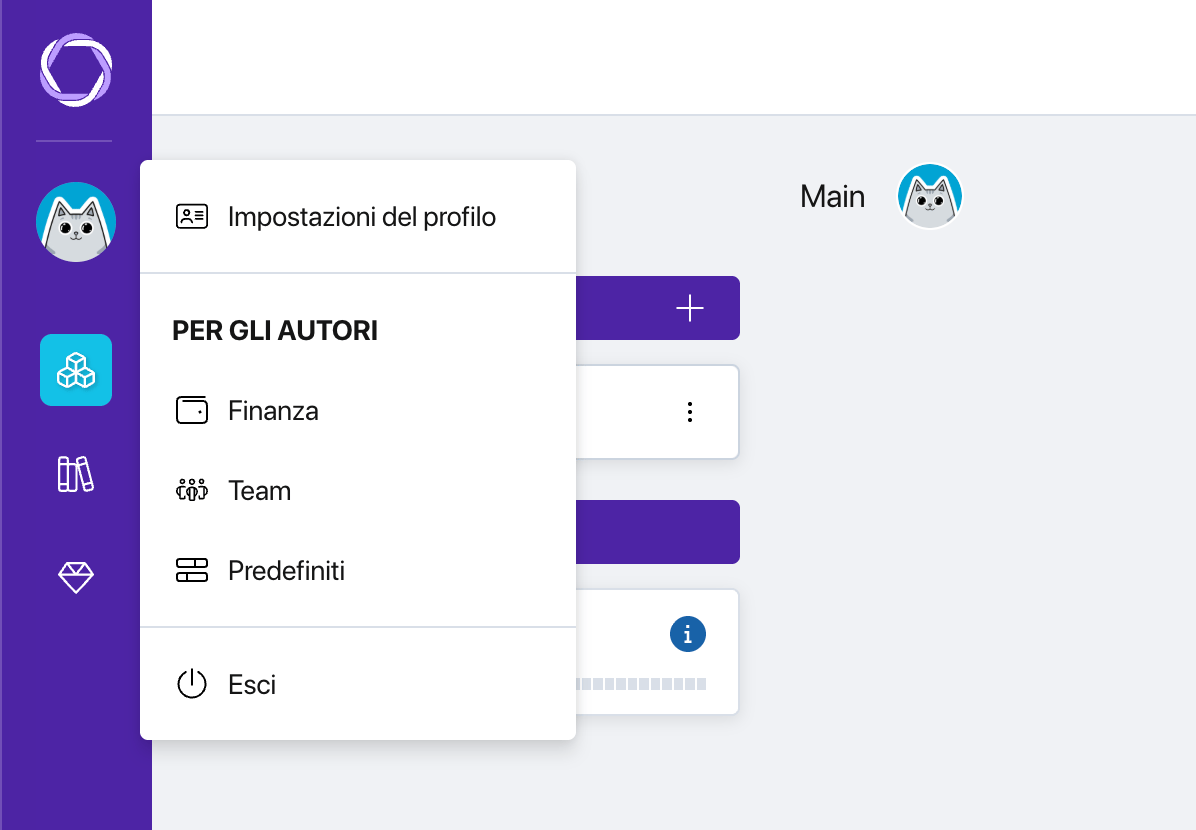
Menu del profilo
Spazi di lavoro
In Pollsar, un singolo account può operare in diversi spazi di lavoro isolati:
Author Space — il tuo spazio di lavoro principale. Qui crei sondaggi, analizzi i risultati e colleghi le integrazioni. Viene creato automaticamente al primo accesso.
Spazi di team — se un altro utente ti invita nel suo team, il suo spazio di lavoro apparirà nella tua lista. Puoi essere membro di più team contemporaneamente e passare dall'uno all'altro tramite il menu del profilo.
Come creare il tuo primo sondaggio
Pollsar offre tre modi per creare un sondaggio.
Da zero. Nella pagina Progetti, clicca sul pulsante + Nuovo sondaggio. Inserisci un titolo, aggiungi opzionalmente una nota (visibile solo a te) e scegli un'illustrazione decorativa per la copertina. Clicca su Crea — un progetto vuoto apparirà nell'elenco. Cliccaci sopra per aprire il costruttore e iniziare ad aggiungere domande.
Con l'IA. Nella stessa finestra di creazione, passa alla scheda IA e descrivi in testo libero che tipo di sondaggio ti serve: il tema, l'obiettivo, il tono desiderato, i tipi di domande. Clicca su Crea — l'IA genererà un sondaggio completo con domande e opzioni di risposta. Potrai poi modificarlo nel costruttore.
Da un modello. Nella navigazione superiore della pagina Progetti, passa alla scheda «Galleria dei modelli». Scegli un modello adatto dal catalogo, visualizza l'anteprima e clicca su Usa modello. Una copia apparirà nei tuoi progetti, pronta per essere personalizzata.
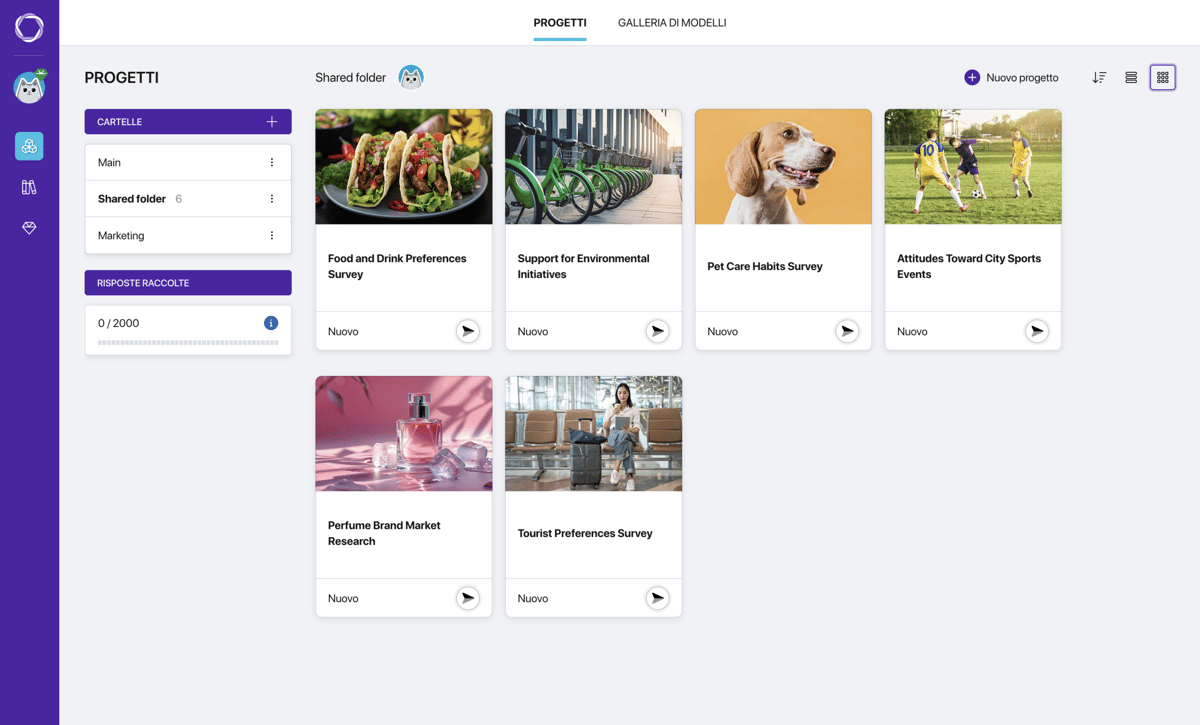
Pagina dei progetti
E poi
Dopo aver creato un sondaggio ti troverai nel costruttore — la schermata di lavoro principale di Pollsar. È composta da cinque fasi:
- Costruttore — aggiungere e configurare domande, logica di ramificazione.
- Stile — scegliere un tema visivo e testare il sondaggio.
- Pubblica — configurare i pubblici, ottenere un link, incorporare in un sito web.
- Risultati — statistiche, revisione delle risposte, esportazione dei dati.
- Integrazioni — collegare webhooks, notifiche e servizi esterni.
Scopri di più su ogni fase nella sezione «Costruttore di sondaggi» della base di conoscenza.



