
Il blocco «Regola»: condizioni e azioni
«Regola» è un blocco logico che verifica una o più condizioni ed esegue un'azione se tutte le condizioni sono vere. Nell'interfaccia del costruttore, il blocco «Regola» è contrassegnato da una linea verticale arancione a sinistra.
Struttura del blocco «Regola»
Ogni blocco «Regola» è composto da due parti:
- Condizioni — una o più righe, ciascuna che verifica la risposta a una domanda o il valore di una variabile. Se ci sono più condizioni, vengono combinate con AND — tutte devono essere vere contemporaneamente.
- Azione — eseguita quando tutte le condizioni sono vere.
Per implementare la logica OR, crea più blocchi «Regola» separati con la stessa azione.
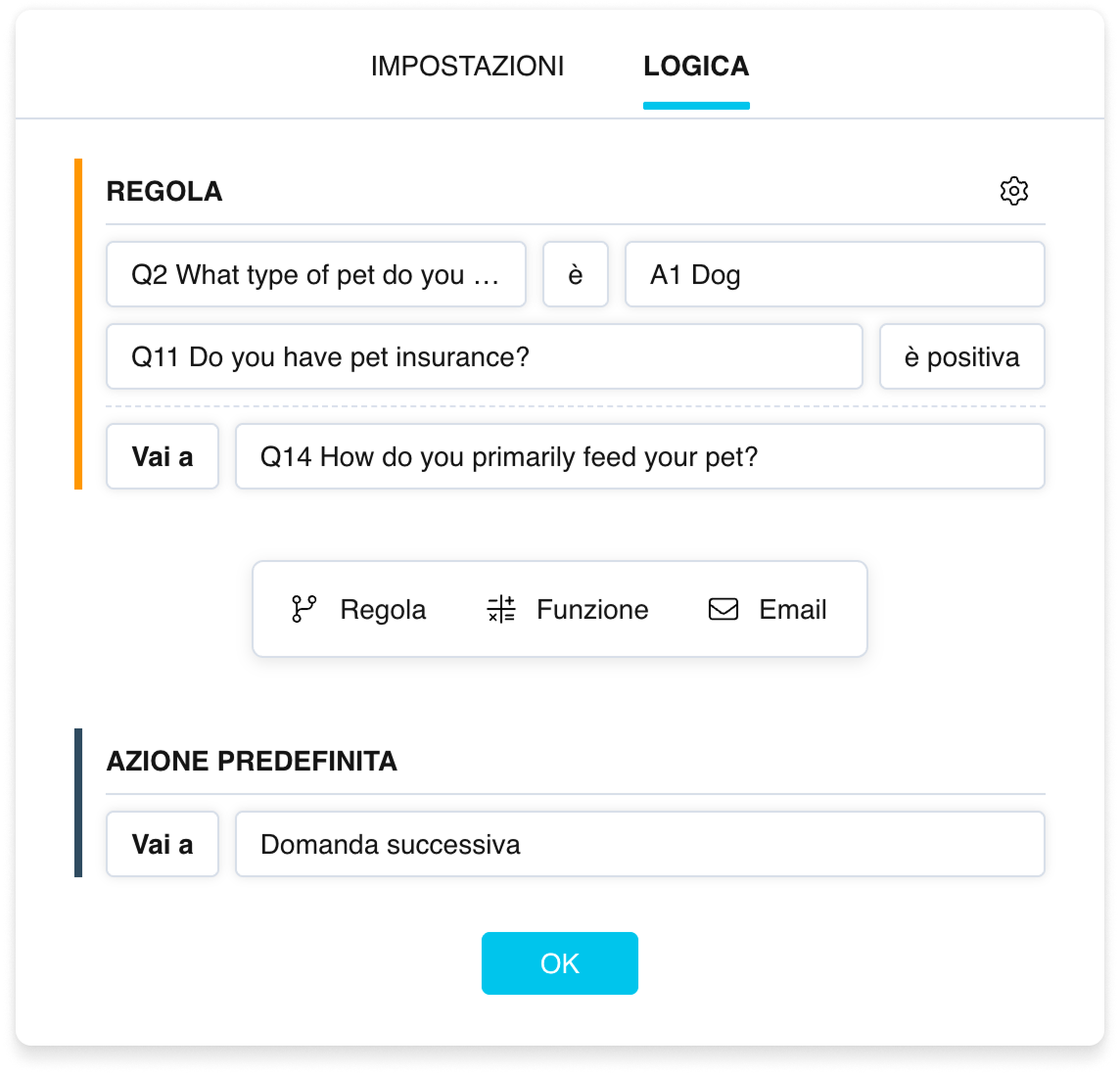
Un blocco «Regola» nelle impostazioni della logica
Cosa può confrontare una condizione
In una riga di condizione puoi confrontare:
- la risposta a una domanda — con un valore o un'opzione specifici;
- una variabile — con un valore indicato;
- una variabile — con un'altra variabile.
Operatori per tipo di domanda
L'insieme di campi e operatori di una condizione dipende dal tipo di domanda a cui fa riferimento.
| Tipo di domanda | Operatori | Cosa si indica |
|---|---|---|
| Yes/No | è positiva, è negativa | — |
| Single choice / Multiple choice | è, non è | opzione di risposta |
| Single matrix / Multiple matrix | è, non è | affermazione e opzione di risposta |
| NPS® / Rating / Slider / Number | =, ≠, >, <, ≥, ≤ | valore numerico |
| Multiple rating | =, ≠, >, <, ≥, ≤ | posizione e valore |
| Emotions | è, non è | valore dell'emozione |
| Ranking | posto N | posizione in classifica |
| Text / Email / Phone | è, non è, inizia con, finisce con, contiene, non contiene | valore di testo |
| Date | è, non è, prima di, dopo, il o prima di, il o dopo | data (dal calendario) |
| Location | è, non è | livello dell'indirizzo: paese, regione, città |
| File upload | è caricato, non è caricato | posizione di caricamento |
Operatori per variabile
Oltre alle risposte alle domande, una condizione può verificare i valori delle variabili, confrontandoli con un valore indicato o con un'altra variabile.
| Variabile | Operatori | Cosa si indica |
|---|---|---|
| Variabili utente | =, ≠, >, <, ≥, ≤ | un valore o un'altra variabile |
| ps_audience | è, non è | un pubblico dall'elenco |
| ps_answer_last | =, ≠ | un valore inserito manualmente (stringa o numero) |
| ps_duration_poll / ps_duration_set | =, ≠, >, <, ≥, ≤ | un valore in minuti |
Azioni
Quando le condizioni sono soddisfatte, sono disponibili tre opzioni di azione:
- Vai a — transizione a un elemento specifico: domanda successiva, qualsiasi altra domanda, gruppo o Finish page. Può dirigere sia in avanti che indietro.
- Termina progetto — termina il sondaggio. Il rispondente viene portato alla Final page.
- Funzione — calcolo condizionale con variabili. Funziona come un blocco Funzione ma viene eseguito solo quando le condizioni sono vere.
Gestione dei blocchi «Regola»
Il menu contestuale (icona ingranaggio) offre:
- Aggiungi condizione — aggiungere un'altra riga di condizione (confronto) al blocco.
- Sposta su / Sposta giù — modificare l'ordine di esecuzione del blocco tra le altre operazioni di logica.
- Elimina regola — eliminare l'intero blocco.
Per eliminare una singola condizione, fai clic sul primo menu a discesa della sua riga e seleziona Elimina condizione in fondo.
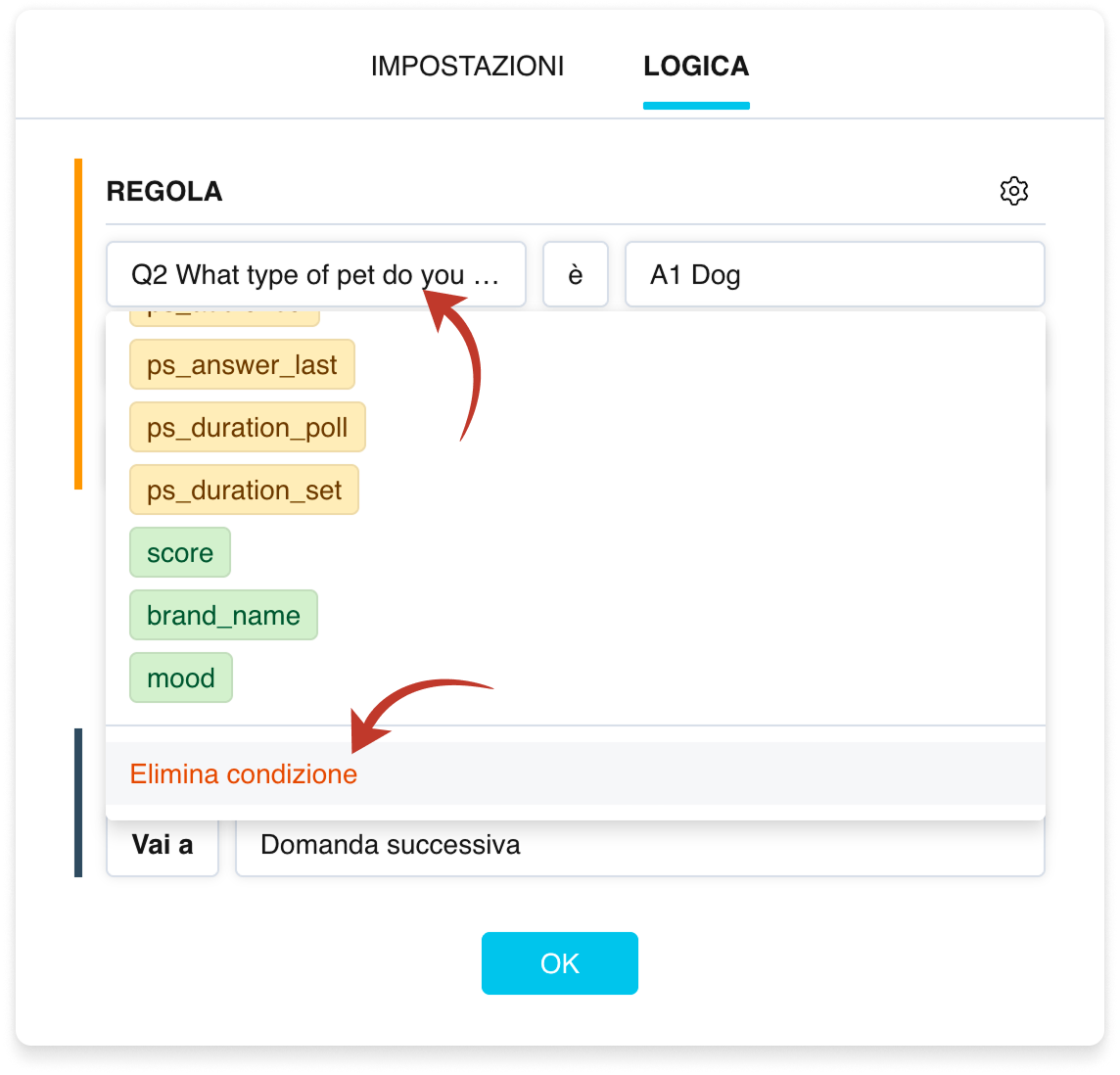
Eliminazione di una singola condizione in un blocco «Regola»



