
Statistiche riepilogative
Le statistiche riepilogative sono una vista aggregata di tutte le risposte in una volta: distribuzione tra le opzioni, percentuali, grafici. Qui è comodo valutare il quadro generale e notare le tendenze.
Come aprire
Vai alla scheda Risultati nella navigazione superiore del costruttore. Nel pannello a sinistra, seleziona Dati riepilogativi.
Le domande vengono visualizzate in sequenza dall'alto verso il basso, ciascuna nel proprio blocco comprimibile.
Tabella e grafici
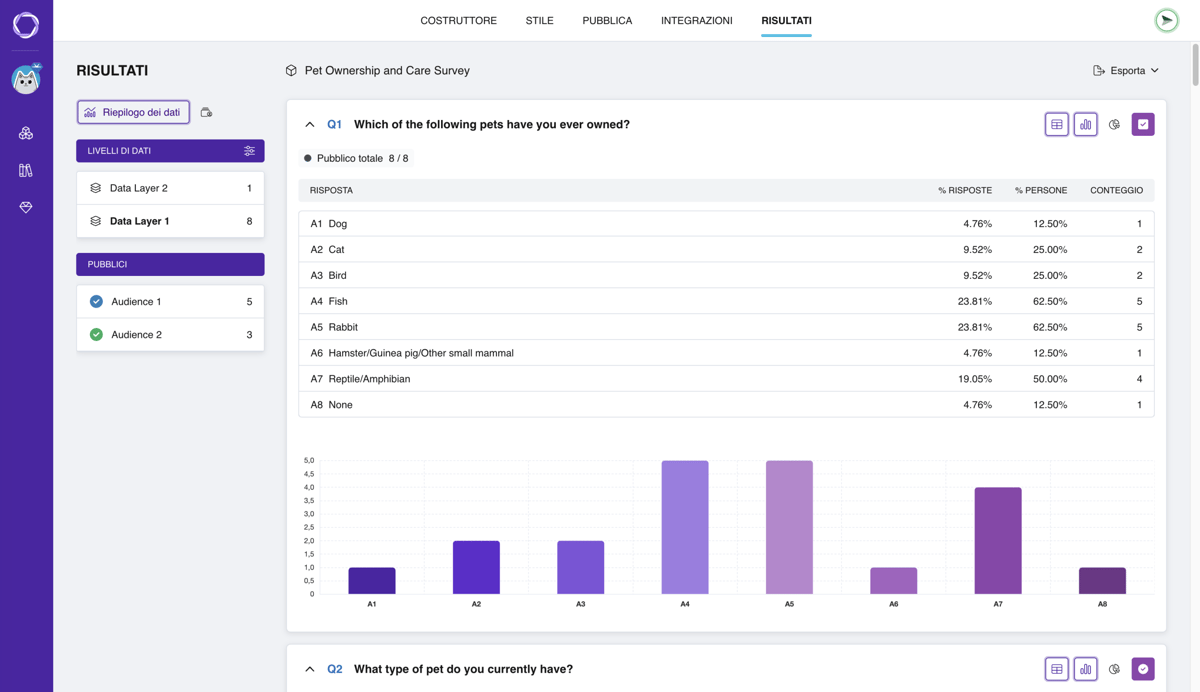
Un blocco di domanda nelle statistiche riepilogative
Ogni blocco di domanda ha tre modalità di visualizzazione dei dati:
- Tabella — si attiva e disattiva in modo indipendente
- Grafico a barre e Grafico a torta — mutuamente esclusivi: scegli uno dei due o disattivali entrambi
Ad esempio, puoi visualizzare la tabella e il grafico a barre contemporaneamente — oppure solo il grafico a torta senza la tabella.
I colori dei grafici vengono scelti automaticamente: per le domande di valutazione (Yes/No, NPS®, Rating, Multiple rating) — un gradiente dal verde al rosso, per le altre — una palette di mezzitoni (transizioni graduali tra le sfumature di uno stesso colore).
Dati per tipo di domanda
Yes/No
| Colonna | Cosa mostra |
|---|---|
| Risposta | Opzione di risposta — Positivo o Negativo — con un'icona |
| % risposte | Quota di questa opzione su tutte le risposte |
| Conteggio | Numero di risposte |
Single choice
| Colonna | Cosa mostra |
|---|---|
| Risposta | Opzione di risposta (A1, A2…) |
| % risposte | Quota dell'opzione su tutte le risposte |
| Conteggio | Numero di risposte |
Multiple choice
Un rispondente può selezionare più opzioni, quindi qui ci sono due colonne con le percentuali.
| Colonna | Cosa mostra |
|---|---|
| Risposta | Opzione di risposta |
| % risposte | Quota dell'opzione sul numero totale di tutte le selezioni |
| % persone | Quota di rispondenti che hanno scelto questa opzione |
| Conteggio | Quante volte questa opzione è stata scelta |
Single matrix
Ogni affermazione forma un gruppo di righe — una per opzione di risposta.
| Colonna | Cosa mostra |
|---|---|
| Affermazione | Affermazione (T1, T2…) |
| Risposta | Opzione di risposta per questa affermazione |
| % risposte | Quota della risposta tra tutte le risposte a questa affermazione |
| Conteggio | Numero di risposte |
Multiple matrix
Simile a Single matrix, ma viene aggiunta una colonna per tenere conto della selezione multipla. Se alle affermazioni sono allegate illustrazioni, accanto vengono mostrate delle miniature.
| Colonna | Cosa mostra |
|---|---|
| Affermazione | Affermazione (T1, T2…) |
| Risposta | Opzione di risposta |
| % risposte | Quota della risposta sul numero totale di selezioni per questa affermazione |
| % persone | Quota di rispondenti che hanno scelto questa risposta per questa affermazione |
| Conteggio | Quante volte questa opzione è stata scelta per questa affermazione |
NPS®
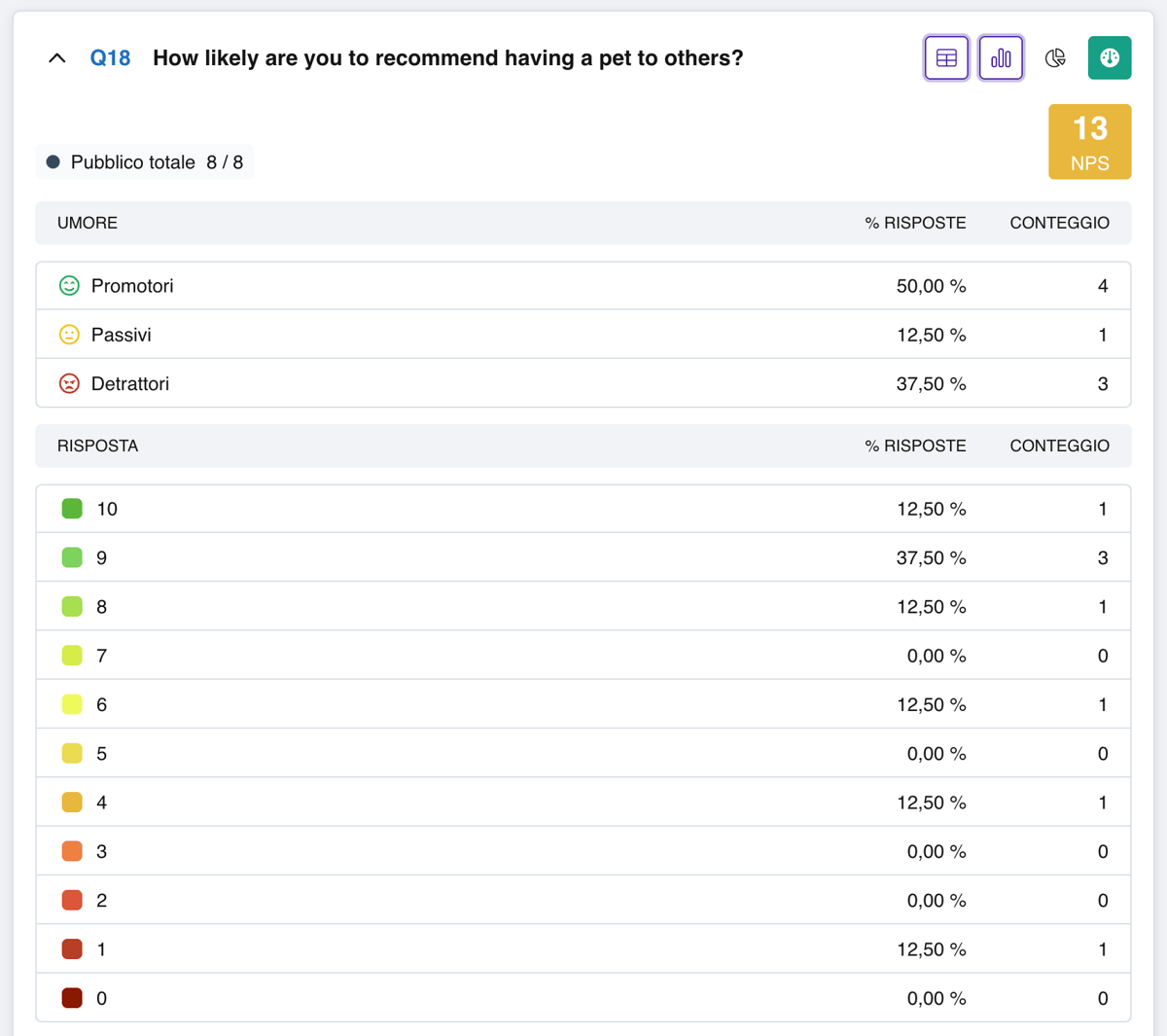
Il blocco delle statistiche NPS
Nell'angolo in alto a destra del blocco c'è il punteggio NPS: la differenza tra la quota di promotori e la quota di detrattori, in punti percentuali.
Sotto il punteggio ci sono due tabelle.
Tabella dei gruppi:
| Colonna | Cosa mostra |
|---|---|
| Umore | Gruppo: Promotori (9–10, verde), Passivi (7–8, giallo), Detrattori (0–6, rosso) |
| % risposte | Quota di rispondenti in questo gruppo |
| Conteggio | Numero di rispondenti in questo gruppo |
Tabella dei valori:
| Colonna | Cosa mostra |
|---|---|
| Risposta | Un valore numerico specifico della scala (da 10 a 0) con un indicatore di colore |
| % risposte | Quota di questo valore su tutte le risposte |
| Conteggio | Numero di risposte con questo valore |
Rating
Le righe vanno dal valore massimo al minimo. Le icone corrispondono al tipo scelto durante la creazione della domanda — stella, cuore, trofeo, ecc.
| Colonna | Cosa mostra |
|---|---|
| Risposta | Valore di valutazione, mostrato con icone |
| % risposte | Quota di questo valore su tutte le risposte |
| Conteggio | Numero di risposte con questa valutazione |
Multiple rating
Ogni elemento da valutare forma un gruppo di righe. Il punteggio medio è mostrato nella riga dell'elemento.
| Colonna | Cosa mostra |
|---|---|
| Affermazione | Nome dell'elemento (A1, A2…) |
| Risposta | Valore di valutazione per questo elemento |
| Media | Punteggio medio dell'elemento |
| % risposte | Quota del valore tra le risposte per questo elemento |
| Conteggio | Numero di risposte con questo valore |
Emotions
| Colonna | Cosa mostra |
|---|---|
| Risposta | Opzione di emozione con un'icona colorata: Ottimo, Normale, Male |
| % risposte | Quota dell'opzione su tutte le risposte |
| Conteggio | Numero di risposte con questa opzione |
Ranking
Ogni riga è un'opzione di risposta. Il numero di colonne di posizione dipende dal numero di opzioni nella domanda.
| Colonna | Cosa mostra |
|---|---|
| Risposta | Testo dell'opzione (A1, A2…) |
| 1, 2, 3… | Una colonna per posizione — numero di rispondenti che hanno collocato questa opzione in questa posizione |
| Media | Punteggio medio dell'opzione: più alto è il punteggio, più in alto si posiziona l'opzione nella classifica generale. |
| Priorità | La priorità finale dell'opzione in percentuale — la sua importanza relativa rispetto alle altre. Più alta è la percentuale, maggiore è la priorità; le righe sono ordinate per priorità decrescente. |
Slider
I valori identici vengono aggregati. Se i valori sono molti, l'elenco viene suddiviso in più pagine.
| Colonna | Cosa mostra |
|---|---|
| Risposta | Valore numerico selezionato con il cursore |
| % risposte | Quota del valore su tutte le risposte |
| Conteggio | Numero di risposte con questo valore |
Se la domanda è impostata in modalità Dual Range, la colonna Risposta mostra un intervallo — ad esempio, «120 – 140».
Number
La tabella è identica a Slider: colonne Risposta, % risposte, Conteggio. Se i valori sono molti, l'elenco viene suddiviso in più pagine.
Text, Phone, Email
Per questi tipi i grafici non sono disponibili — solo un elenco di risposte nella colonna Risposta. Se le risposte sono molte, l'elenco viene suddiviso in più pagine.
Location
Gli indirizzi identici vengono aggregati.
| Colonna | Cosa mostra |
|---|---|
| Risposta | Indirizzo con il livello di dettaglio dalle impostazioni della domanda: paese, regione e/o città |
| % risposte | Quota di questo indirizzo su tutte le risposte |
| Conteggio | Numero di risposte con questo indirizzo |
Date
Le date identiche vengono aggregate.
| Colonna | Cosa mostra |
|---|---|
| Risposta | Data selezionata |
| % risposte | Quota di questa data su tutte le risposte |
| Conteggio | Numero di risposte con questa data |
File upload

Group
Un gruppo di domande viene visualizzato come un contenitore comprimibile con un'intestazione. All'interno — statistiche complete per ogni domanda del gruppo con le stesse modalità di visualizzazione.
Filtro per pubblici
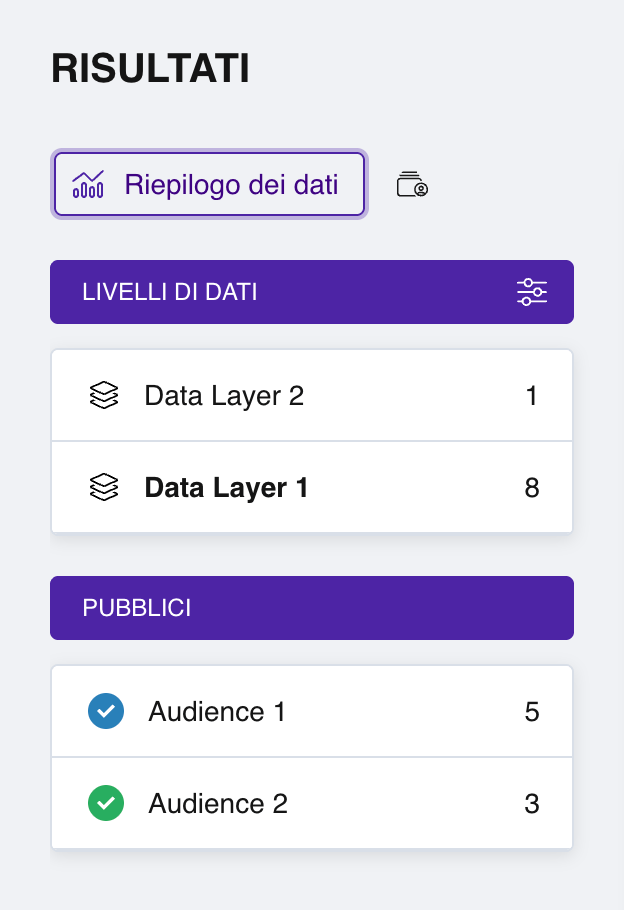
Il pannello di sinistra dei Risultati con l'elenco dei pubblici
Se un sondaggio ha più pubblici, nel pannello a sinistra appare un loro elenco con caselle di controllo. Attiva e disattiva quelli che ti servono — le statistiche verranno ricalcolate automaticamente.
Ogni blocco di domanda mostra un'etichetta che indica il contesto dei dati attuali:
- Tutti i pubblici attivati — «Pubblico totale»
- Solo uno attivato — viene mostrato il suo nome
- Diversi ma non tutti attivati — «Pubblico combinato»
I dati di più pubblici selezionati vengono sommati.
Esportazione
Sopra i blocchi delle statistiche, a destra, c'è un pulsante di esportazione (un'icona di documento). Fai clic su di esso e scegli un formato dal menu a discesa:
- JSON — dati strutturati da trasferire ad altri servizi o per l'elaborazione programmatica.
- CSV — una tabella universale che si apre in qualsiasi editor di fogli di calcolo (Excel, Google Sheets, Numbers).
- XLSX — un file Excel pronto all'uso con formattazione.
L'esportazione include i dati riepilogativi attualmente visualizzati, tenendo conto dei pubblici selezionati (vedi la sezione sopra). In questo modo puoi esportare, ad esempio, le statistiche di un solo pubblico.



