
La pagina Progetti
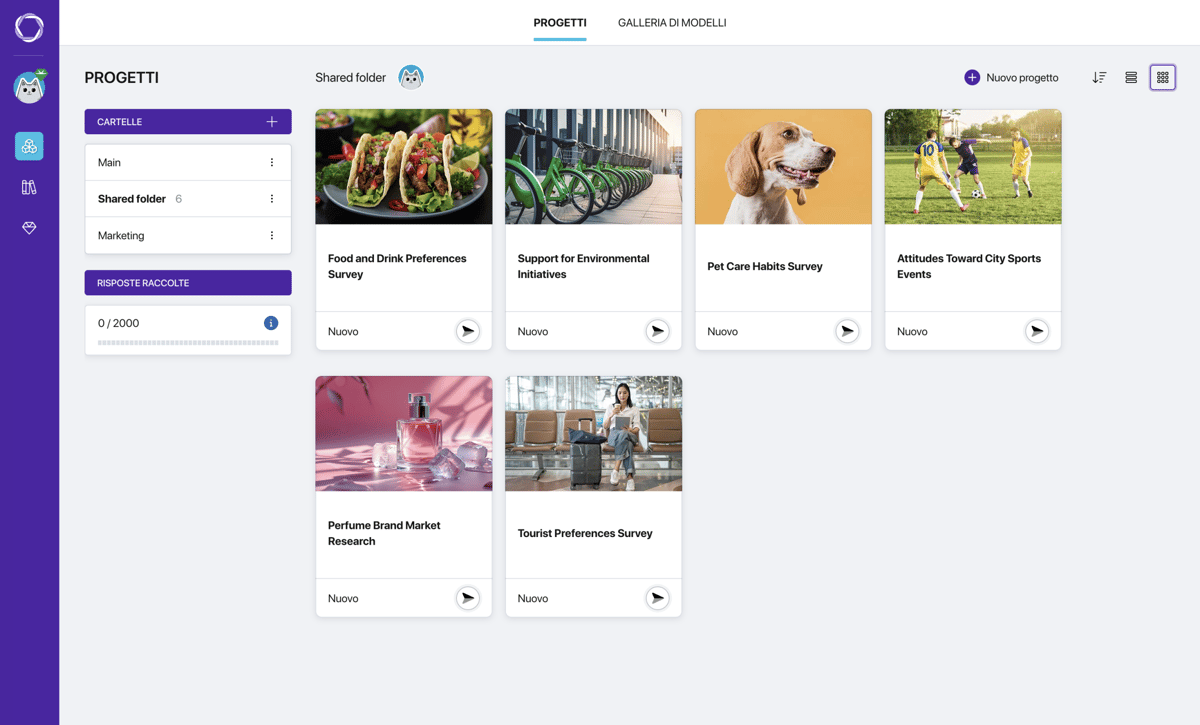
La pagina Progetti è la tua schermata di lavoro principale. Qui sono raccolti tutti i tuoi sondaggi: è da qui che crei nuovi progetti e apri il costruttore per lavorarci.
Nella parte superiore della pagina ci sono due schede: Progetti (i tuoi progetti) e Galleria di modelli (modelli di sondaggio pronti all'uso).
Pagina Progetti
Cartelle
Sul lato sinistro della pagina c'è un pannello delle cartelle. Per impostazione predefinita, tutti i progetti si trovano nella cartella Main. Puoi rinominare questa cartella o crearne altre per raggruppare i sondaggi per tema, cliente o qualsiasi altro criterio.
Per creare una cartella, fai clic sul pulsante + nel pannello. Ogni cartella mostra il proprio nome e il numero di progetti che contiene. Il menu della cartella (tre puntini) consente di rinominarla.
Risposte raccolte
Sotto il pannello delle cartelle si trova l'indicatore Risposte raccolte. Mostra quante risposte hai raccolto finora rispetto al volume incluso nel tuo piano, con una barra di avanzamento per una panoramica rapida. Fai clic sull'icona delle informazioni per i dettagli e consulta la pagina Piani per scoprire cosa include il tuo piano.
Creare un nuovo progetto
Nella parte superiore della pagina c'è un pulsante + Nuovo progetto. Usalo per creare un progetto da zero o con l'IA. I modelli pronti all'uso sono disponibili nella scheda accanto — Galleria di modelli. Per maggiori dettagli su ogni metodo di creazione, consulta l'articolo «Creare un nuovo progetto».
Accesso alle cartelle per i team
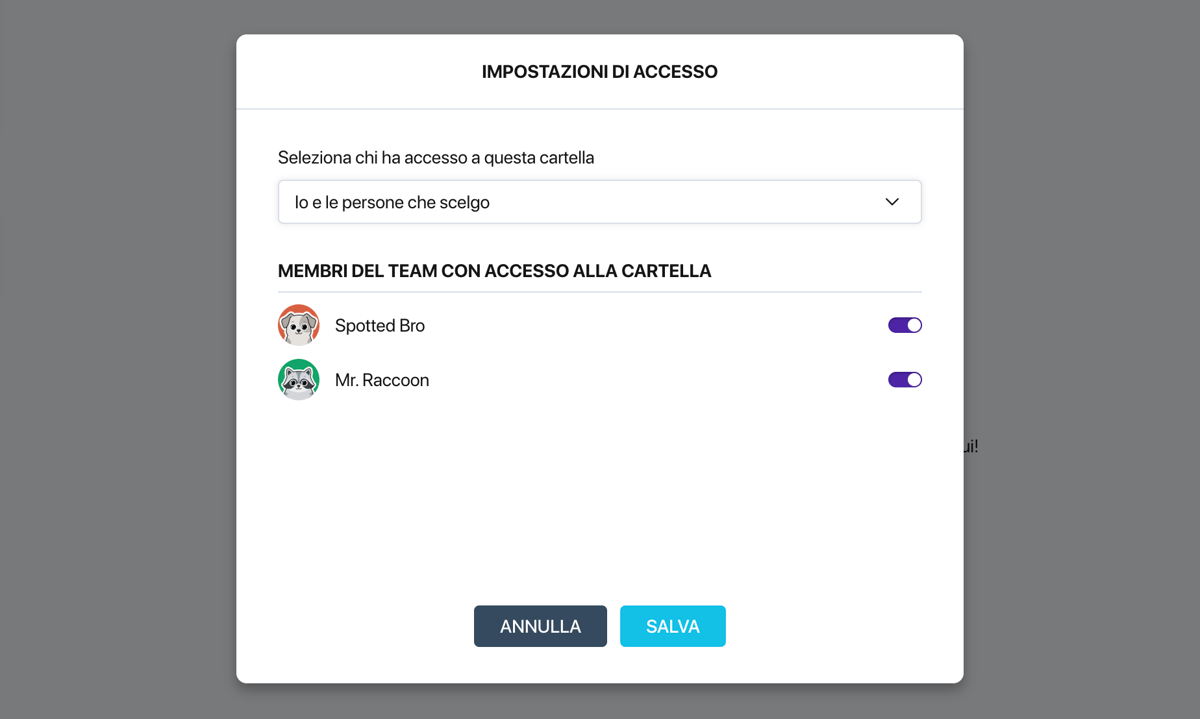
Nei piani a pagamento, il responsabile del team (il proprietario dello Spazio di lavoro dell'autore) può invitare membri nel proprio team. Se il team ha membri, il menu di ogni cartella include l'opzione Impostazioni di accesso, e accanto al nome della cartella vengono mostrati gli avatar dei membri con accesso.
Tre livelli di accesso:
- Disponibile per tutti — la cartella è visibile a tutti i membri del team.
- Solo io — la cartella è visibile solo al responsabile del team.
- Io e le persone che scelgo — il responsabile del team attiva e disattiva l'accesso di ciascun membro manualmente.
Il responsabile del team ha sempre accesso a tutte le cartelle, indipendentemente dall'impostazione.
Impostazioni di accesso alla cartella
Modalità di visualizzazione
Nell'angolo in alto a destra ci sono i pulsanti per cambiare la visualizzazione:
- Riquadri — i progetti vengono mostrati come schede con copertina, nome e stato.
- Elenco — una tabella compatta con le colonne: copertina, nome, stato, data di creazione.
Accanto al selettore di visualizzazione c'è un pulsante di ordinamento: per data di creazione o in ordine alfabetico.
Scheda del progetto
Ogni progetto viene mostrato come scheda (in modalità riquadri) o come riga (in modalità elenco). La scheda mostra:
- La copertina scelta durante la creazione.
- Il nome del sondaggio.
- Stato — il numero di risposte raccolte oppure l'etichetta «Nuovo» per i progetti senza risposte.
- Un indicatore di stato — un'icona colorata che mostra lo stato del sondaggio.
Fai clic su una scheda o una riga per aprire il costruttore del sondaggio.
Stati del sondaggio
Ogni progetto è contrassegnato da un indicatore colorato:
- Grigio — bozza. Il sondaggio non è ancora stato aperto ai rispondenti.
- Viola (pulsante) — il sondaggio è aperto e accetta risposte.
- Verde — il sondaggio è concluso. La raccolta delle risposte è terminata.
Azioni sul progetto
Ogni scheda (o riga in modalità elenco) ha un menu a tre puntini che consente di:
- Rinomina — cambia il nome del progetto e la copertina.
- Duplica — crea una copia del progetto. Tutte le domande, la logica e le impostazioni vengono copiate. I dati raccolti dei rispondenti non vengono copiati.
- Sposta — trasferisce il progetto in un'altra cartella.
- Elimina — elimina il progetto (evidenziato in rosso per evitare clic accidentali).



