
Come un partecipante risponde a un sondaggio
Comprendere l'esperienza del partecipante aiuta a creare sondaggi facili e piacevoli da completare. Questo articolo copre tutto ciò che un partecipante vede e fa dal primo schermo alla pagina finale.
Accesso al sondaggio
Un partecipante accede al sondaggio tramite un link diretto, un codice QR o un widget incorporato su un sito web. Se il sondaggio è protetto da un codice PIN, la pagina di benvenuto mostra un campo di inserimento del codice invece del pulsante di avvio.
Se il sondaggio non è ancora stato aperto o è già stato chiuso, il partecipante vede una pagina che lo informa che il sondaggio non è disponibile.
Pagina di benvenuto
La prima cosa che vede il partecipante è la pagina di benvenuto con un logo, un'illustrazione di copertina, un titolo e un testo introduttivo. In basso — un pulsante Inizia e una nota sull'accettazione dei termini di utilizzo.
La pagina di benvenuto può essere disabilitata nelle impostazioni del sondaggio — in quel caso, il partecipante va direttamente alla prima domanda.
Rispondere alle domande
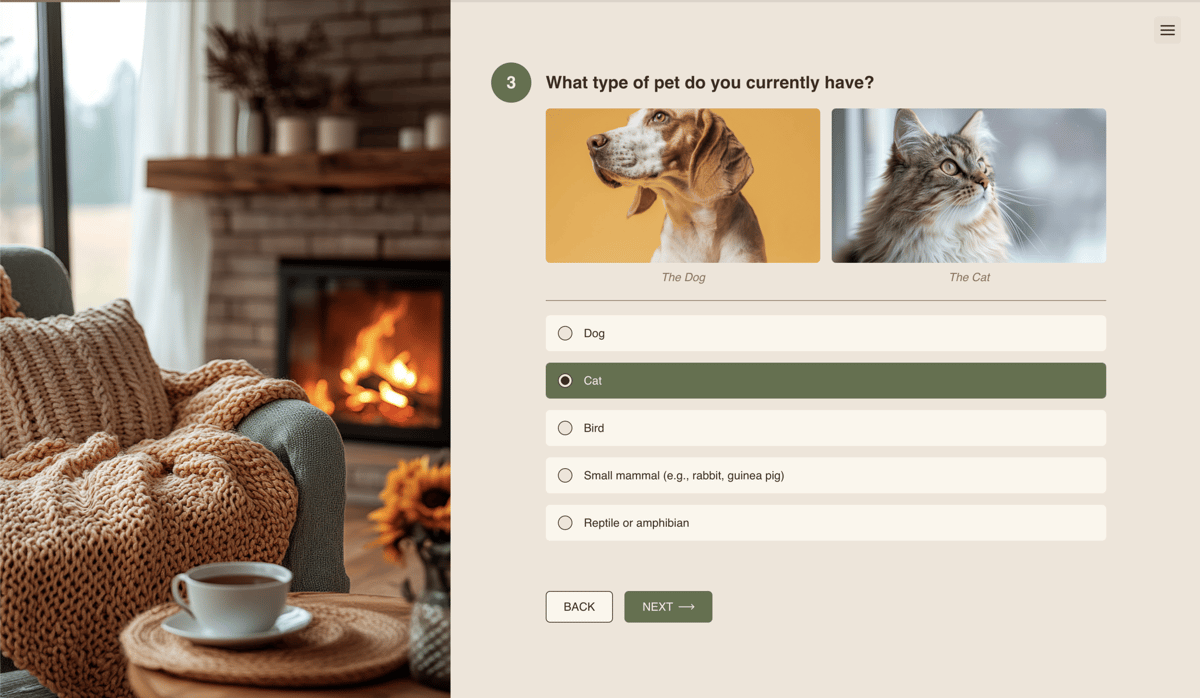
Una domanda nella vista del rispondente
Le domande vengono mostrate una per pagina. Ogni pagina mostra il numero della domanda, il titolo, la descrizione (se impostata) e l'elemento di risposta. Il numero della domanda può essere disabilitato nelle impostazioni del sondaggio.
Una sottile barra di avanzamento in cima alla pagina si riempie man mano che il partecipante avanza. Appare dalla seconda domanda in poi e può essere disabilitata nelle impostazioni del sondaggio.
Per passare alla domanda successiva, il partecipante clicca su Avanti. Se l'avanzamento automatico è abilitato nelle impostazioni, le domande a scelta singola (Yes/No, Single choice, Rating, NPS®, Emotions) avanzano automaticamente non appena viene selezionata una risposta.
Se il pulsante Indietro è abilitato, il partecipante può tornare a una domanda precedente e modificare la propria risposta.
Gruppi di domande
Se le domande sono raggruppate con la modalità Una pagina abilitata, appaiono tutte insieme su un unico schermo. Il titolo del gruppo viene mostrato in alto in testo grande, e le domande seguono verticalmente. Il partecipante risponde a tutte e clicca una volta su Avanti.
Menu del sondaggio
Un'icona del menu si trova nell'angolo in alto a destra. Tramite essa, il partecipante può:
- Uscire dal sondaggio — interrompere la partecipazione in anticipo
- Segnalare — segnalare contenuti problematici nel sondaggio
- Privacy — leggere i termini e condizioni per i partecipanti
Pagina finale
Dopo aver risposto all'ultima domanda, il partecipante arriva alla pagina finale con un logo, un'illustrazione, un messaggio di ringraziamento e — se configurato — link ai social network dell'autore o un link al sondaggio successivo.
Se il sondaggio ha una logica di ramificazione con pagine finali alternative, il partecipante viene indirizzato a quella che corrisponde alle sue risposte.
Localizzazione automatica
Tutti gli elementi di servizio dell'interfaccia — pulsanti di navigazione, suggerimenti, messaggi di sistema — vengono visualizzati automaticamente nella lingua del contenuto del sondaggio. Questo è un vero vantaggio: l'autore non deve preoccuparsi di tradurre gli elementi di servizio — tutto avviene automaticamente. Per maggiori dettagli, consultate l'articolo Localizzazione automatica.



