
Panoramica del costruttore
Il costruttore è la schermata di lavoro principale per creare e configurare un sondaggio. Si apre cliccando su qualsiasi progetto nella lista Progetti.
Cinque fasi di lavoro
Nella parte superiore del costruttore ci sono cinque schede — le fasi di sviluppo e lancio del sondaggio:
- Costruttore — aggiungere domande, configurare logica e contenuto.
- Stile — scegliere un tema visivo e testare il sondaggio.
- Pubblica — configurare i pubblici, ottenere un link, incorporare in un sito web.
- Integrazioni — collegare servizi esterni per il trasferimento automatico dei dati.
- Risultati — visualizzare statistiche e risposte individuali.
A destra delle schede si trovano: il pulsante Impostazioni del sondaggio, un pulsante per comprimere/espandere tutte le domande e l'indicatore di stato del sondaggio.

La navigazione superiore del costruttore
Struttura della scheda Costruttore
L'area di lavoro della scheda Costruttore è composta da tre zone dall'alto verso il basso:
- Pagina di benvenuto (Welcome Page) — la schermata di saluto che il rispondente vede prima di iniziare il sondaggio. Contiene un titolo, testo e logo. Può essere disattivata nelle impostazioni.
- Area delle domande — la zona di lavoro principale. Qui aggiungi, trascini e configuri le domande. Puoi inserire una domanda in qualsiasi punto: passando il cursore tra i blocchi appare un pulsante di aggiunta «+» che apre un pannello con tutti i tipi di domanda, raggruppati per colore.
- Pagina finale (Final Page) — la pagina che il rispondente vede dopo aver completato il sondaggio. Contiene un messaggio di ringraziamento e link opzionali ai social network.
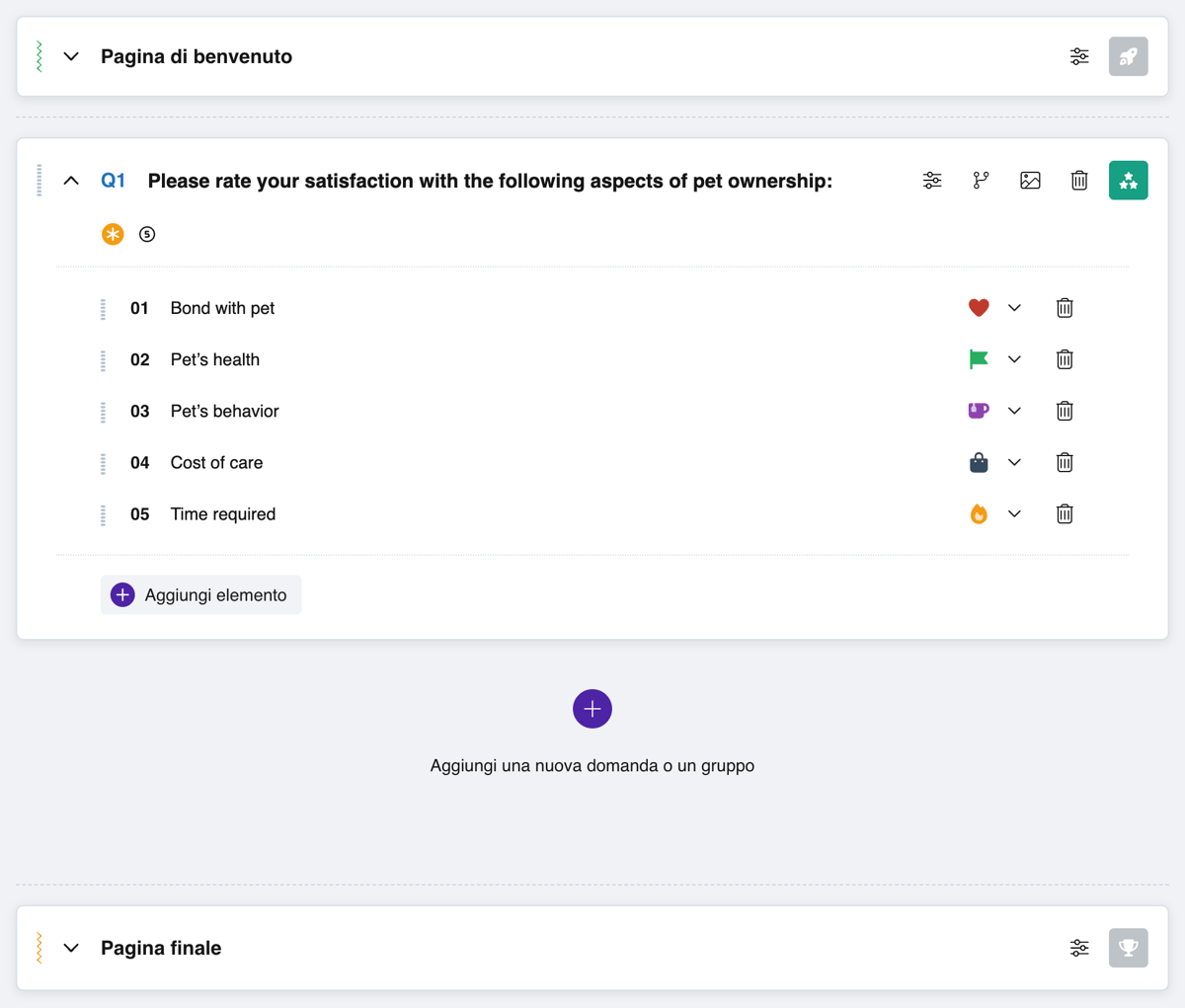
La scheda Costruttore
Pannello sinistro
Sul lato sinistro del costruttore ci sono due librerie tra cui puoi passare:
- Modelli di domande — formulazioni di domande pronte, raggruppate per categorie tematiche (feedback, preferenze, demografia, brand e altro). Una domanda viene aggiunta al sondaggio con un clic o tramite anteprima.
- Preferiti — la tua libreria personale di domande per il riutilizzo. Le domande vengono aggiunte ai preferiti dalle impostazioni di qualsiasi domanda nel costruttore. I preferiti possono essere organizzati in sezioni e l'accesso può essere condiviso con il team.
Impostazioni del sondaggio
Il pulsante Impostazioni nel pannello superiore apre una finestra con due schede:
Impostazioni del sondaggio — parametri generali di visualizzazione:
- Logo del sondaggio.
- Visualizzazione della pagina di benvenuto, della barra di progresso e della numerazione delle domande.
- Pulsante Indietro per tornare alla domanda precedente.
- Transizione automatica alla domanda successiva (per tipi a scelta singola: Yes/No, Single choice, Rating, NPS®, Emotions).
- Timer del sondaggio (in minuti) — un limite di tempo per completare il sondaggio. Allo scadere, il rispondente viene reindirizzato automaticamente alla pagina finale. La visibilità del timer per il rispondente può essere attivata o disattivata.
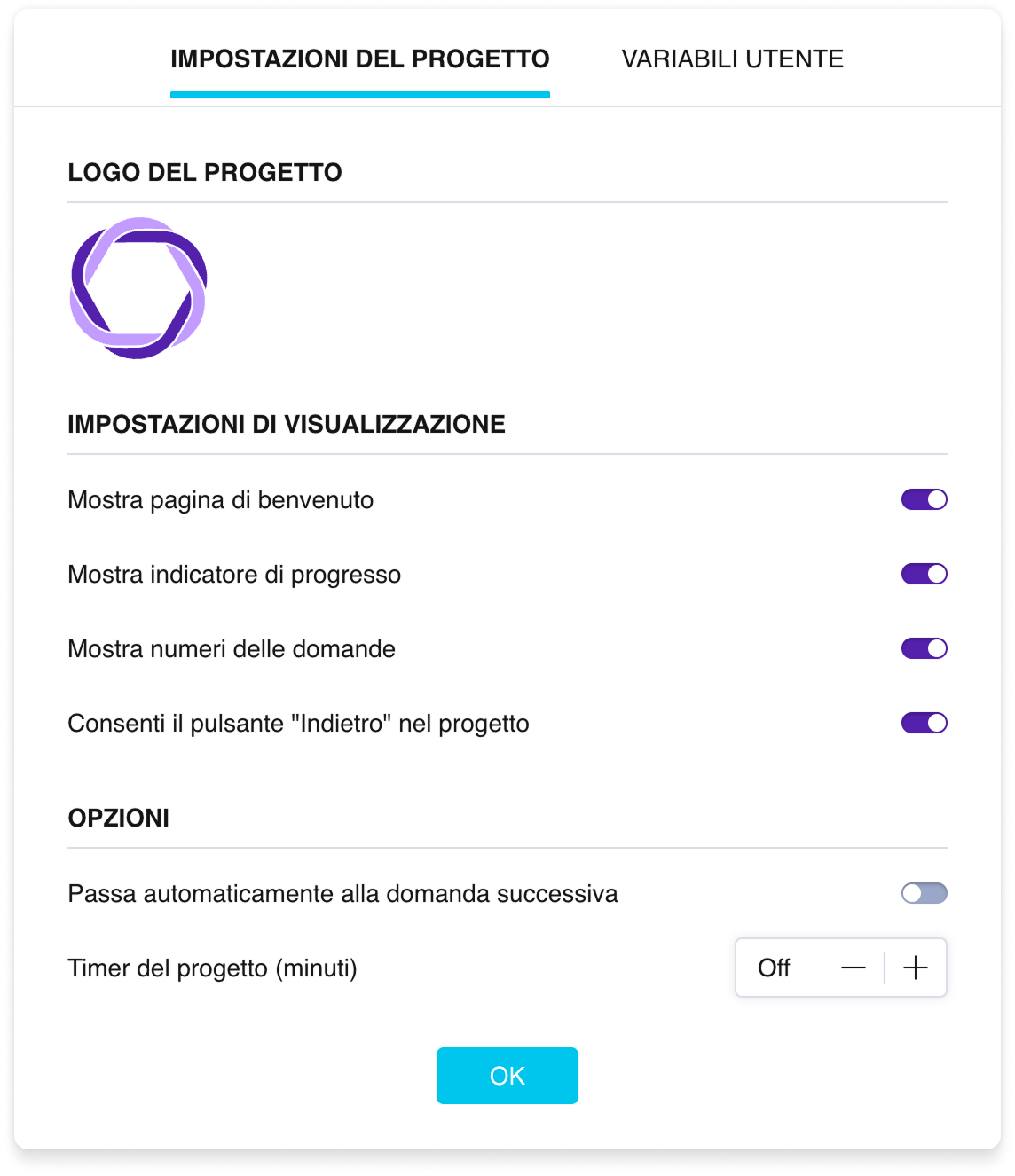
La finestra delle impostazioni del sondaggio
Variabili utente — creazione e gestione di variabili utilizzabili nella logica del sondaggio e inseribili nei testi delle domande. Maggiori dettagli nell'articolo «Variabili».
Protezione dell'integrità dei dati
Pollsar protegge i dati raccolti da modifiche accidentali:
- Quando il sondaggio è aperto, il riordinamento delle domande tramite trascinamento è bloccato. Se tenti di aggiungere o eliminare una domanda, il sistema avvertirà che ciò potrebbe influire sull'accuratezza dei dati raccolti.
- Quando sono state raccolte risposte (anche se il sondaggio è chiuso), gli avvisi per l'aggiunta e l'eliminazione di elementi restano attivi.
- Quando si elimina una domanda collegata alla logica, il sistema avvertirà che l'eliminazione interromperà le connessioni logiche.
In tutti i casi puoi confermare l'azione o annullarla.



