
Erste Schritte nach der Registrierung
Nach der Registrierung gelangen Sie in das Pollsar-Dashboard. Dieser Artikel hilft Ihnen, sich in der Oberfläche zurechtzufinden und Ihre erste Umfrage zu erstellen.
Dashboard-Oberfläche
Das wichtigste Navigationselement ist die Seitenleiste (Sidebar) links. Sie kann eingeklappt (nur Symbole) oder ausgeklappt (Symbole mit Beschriftungen) sein. Hier ist, was sie enthält:
- Pollsar-Logo — ein Klick führt zur Hauptseite der Website.
- Avatar und Spitzname — ein Klick öffnet das Profilmenü mit Zugang zu Kontoeinstellungen, Team und Arbeitsbereichen.
- Projekte — die Seite mit all Ihren Umfragen. Dies ist Ihr Hauptarbeitsbereich.
- Hilfe — die Wissensdatenbank, die Sie gerade lesen.
- Tarife — Tarifvergleich und Abschluss des Abonnements.
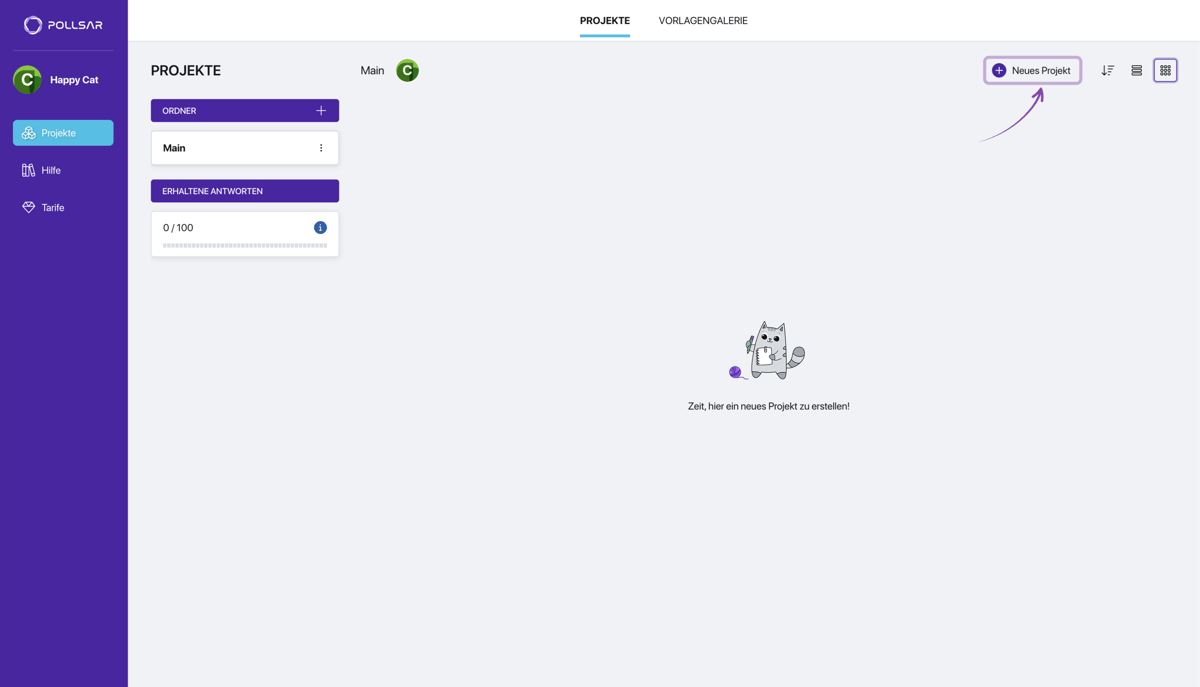
Pollsar-Dashboard
Profilmenü
Klicken Sie auf Ihren Avatar oder Spitznamen in der Seitenleiste, um das Profilmenü zu öffnen. Hier finden Sie:
- Profileinstellungen — persönliche Daten, Sicherheit, Oberflächensprache, Benachrichtigungen.
- Finanzen — Tarif und Zahlungen verwalten.
- Team — Mitglieder einladen und Berechtigungen festlegen.
- Standardeinstellungen — Umfrage-Logo, Social-Media-Links, Antwort-Tags.
- Arbeitsbereiche — Wechsel zwischen Ihrem Autorenarbeitsbereich und Teams, in die Sie eingeladen wurden.
- Abmelden — aus dem System abmelden.
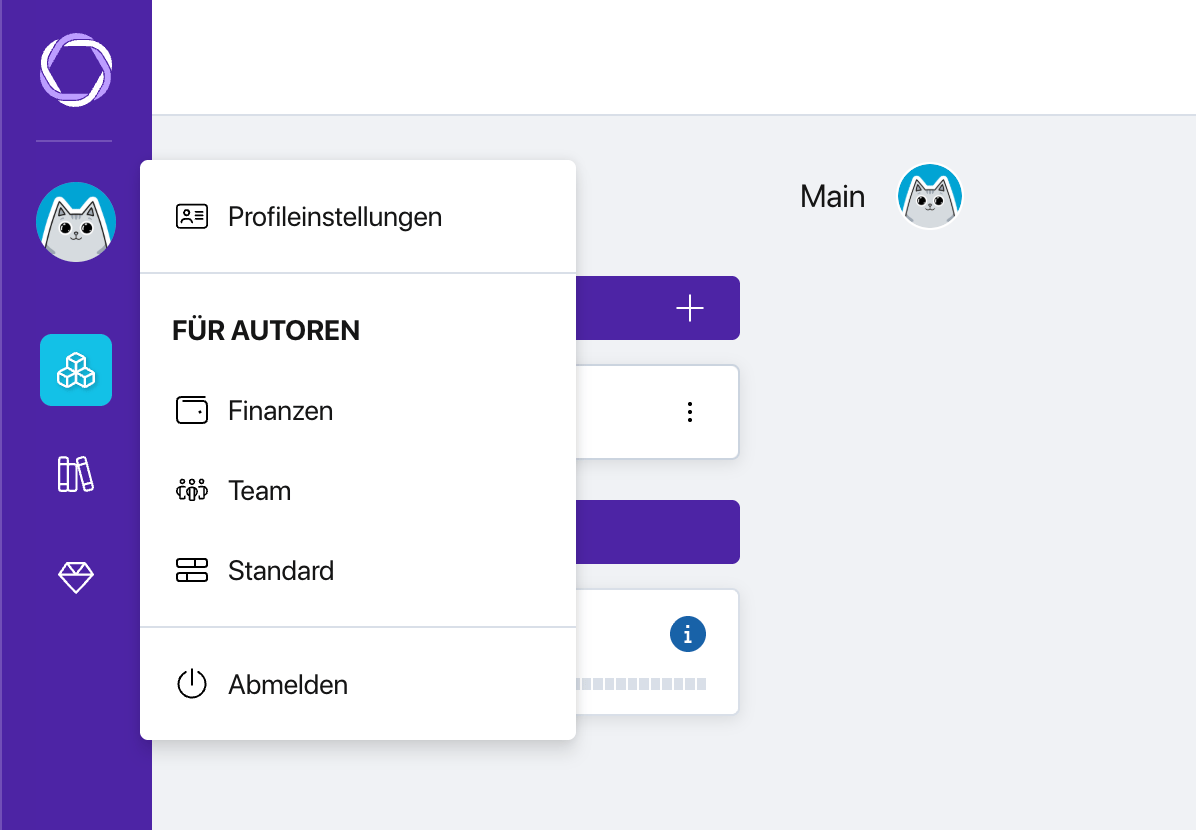
Profilmenü
Arbeitsbereiche
In Pollsar kann ein einzelnes Konto in mehreren isolierten Arbeitsbereichen arbeiten:
Author Space — Ihr Hauptarbeitsbereich. Hier erstellen Sie Umfragen, analysieren Ergebnisse und verbinden Integrationen. Er wird automatisch bei Ihrer ersten Anmeldung erstellt.
Team-Arbeitsbereiche — wenn ein anderer Benutzer Sie in sein Team einlädt, erscheint sein Arbeitsbereich in Ihrer Liste. Sie können gleichzeitig Mitglied mehrerer Teams sein und über das Profilmenü zwischen ihnen wechseln.
So erstellen Sie Ihre erste Umfrage
Pollsar bietet drei Möglichkeiten, eine Umfrage zu erstellen.
Von Grund auf. Klicken Sie auf der Projektseite auf die Schaltfläche + Neue Umfrage. Geben Sie einen Titel ein, fügen Sie optional eine Notiz hinzu (nur für Sie sichtbar) und wählen Sie eine dekorative Illustration für das Cover. Klicken Sie auf Erstellen — ein leeres Projekt erscheint in der Liste. Klicken Sie darauf, um den Baukasten zu öffnen und Fragen hinzuzufügen.
Mit KI. Wechseln Sie im selben Erstellungsfenster zum KI-Tab und beschreiben Sie im Freitext, welche Art von Umfrage Sie benötigen: das Thema, das Ziel, den gewünschten Ton, die Fragetypen. Klicken Sie auf Erstellen — die KI generiert eine vollständige Umfrage mit Fragen und Antwortmöglichkeiten. Anschließend können Sie sie im Baukasten bearbeiten.
Aus einer Vorlage. Wechseln Sie in der oberen Navigation der Projektseite zum Tab «Vorlagengalerie». Wählen Sie eine passende Vorlage aus dem Katalog, sehen Sie sich die Vorschau an und klicken Sie auf Vorlage verwenden. Eine Kopie erscheint in Ihren Projekten und kann angepasst werden.
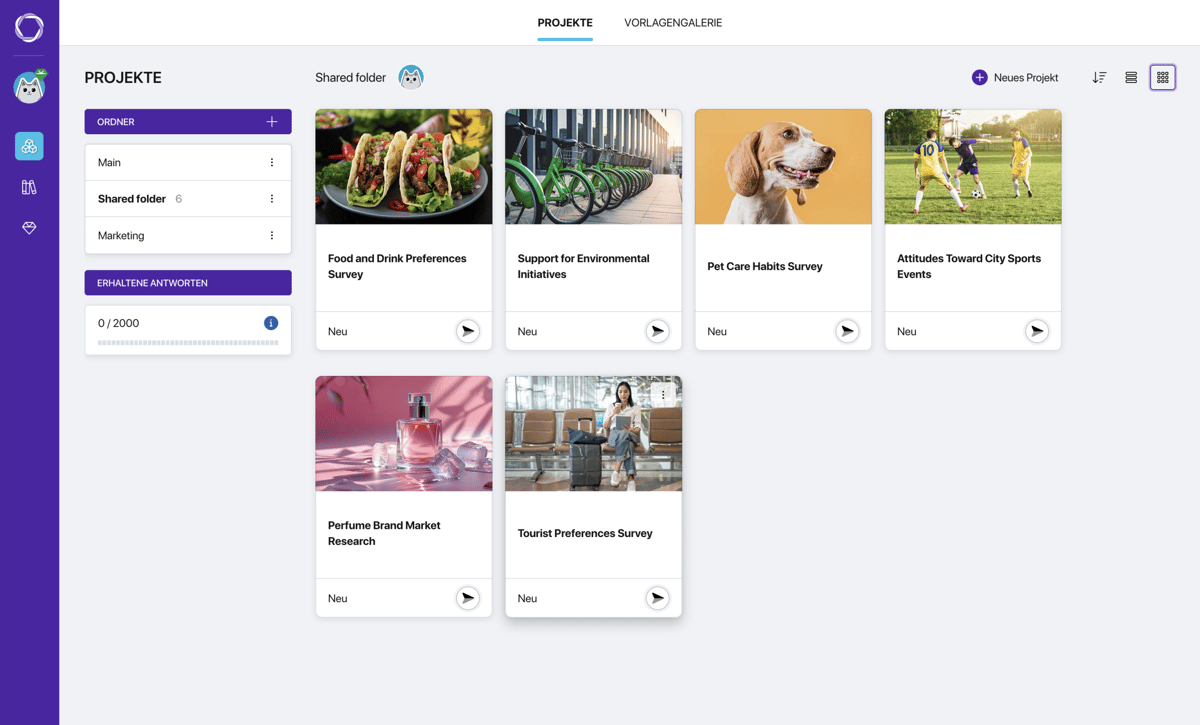
Projektseite
Wie geht es weiter
Nach dem Erstellen einer Umfrage befinden Sie sich im Baukasten — dem Hauptarbeitsbildschirm von Pollsar. Er besteht aus fünf Phasen:
- Baukasten — Fragen hinzufügen und konfigurieren, Verzweigungslogik.
- Stil — ein visuelles Theme wählen und die Umfrage testen.
- Veröffentlichen — Zielgruppen einrichten, einen Link erhalten, auf einer Website einbetten.
- Ergebnisse — Statistiken, Antwortüberprüfung, Datenexport.
- Integrationen — Webhooks, Benachrichtigungen und externe Dienste verbinden.
Erfahren Sie mehr über jede Phase im Abschnitt «Umfrage-Baukasten» der Wissensdatenbank.



