
Verbreitungstools
Nach dem Öffnen einer Umfrage müssen Sie sie den Befragten zustellen. Der Tab Veröffentlichen bietet Verbreitungstools — Karten im Hauptbereich der Seite. Jedes Tool ist an die ausgewählte Zielgruppe im linken Panel gebunden.
Umfragelink
Ein direkter Link zur Umfrage mit einer Schaltfläche Link kopieren. Kopieren Sie den Link und senden Sie ihn Ihren Befragten auf beliebige Weise — per Messenger, E-Mail oder in einem Dokument.
Dem Link kann ein UTM-Tag im Format ?utm_tag=Wert hinzugefügt werden. Das UTM-Tag wird im Fragebogen des Befragten erfasst und in der Statistik angezeigt, sodass Sie die Wirksamkeit bestimmter Kanäle und Kampagnen verfolgen können.
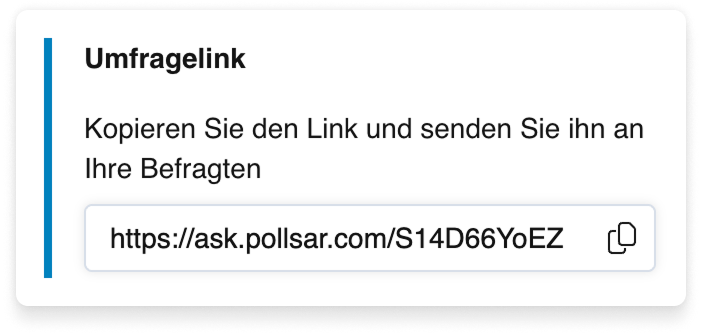
Die Karte Umfrage-Link
Soziale Netzwerke
Schnelles Teilen des Umfragelinks in sozialen Netzwerken. Mehrere beliebte Plattformen sind verfügbar.
Beim Klick auf ein Plattform-Symbol öffnet sich ein Veröffentlichensfenster mit vorausgefülltem Umfragelink. Soziale Netzwerke ziehen automatisch die Umfragevorschau (Titel, Beschreibung, Cover) aus den Metadaten.
Dieses Tool dient der Verbreitung des Umfragelinks. Es unterscheidet sich vom Social-Networks-Block auf der Abschlussseite, wo Links zu Ihren Profilen angezeigt werden.
QR-Code
Ein gebrandeter QR-Code mit dem Pollsar-Logo. Beim Klick öffnet sich ein Fenster mit einem großen QR-Code und einer Download-Schaltfläche. Verwenden Sie den QR-Code zur Verbreitung der Umfrage bei Veranstaltungen, in Druckmaterialien oder auf Bildschirmen.
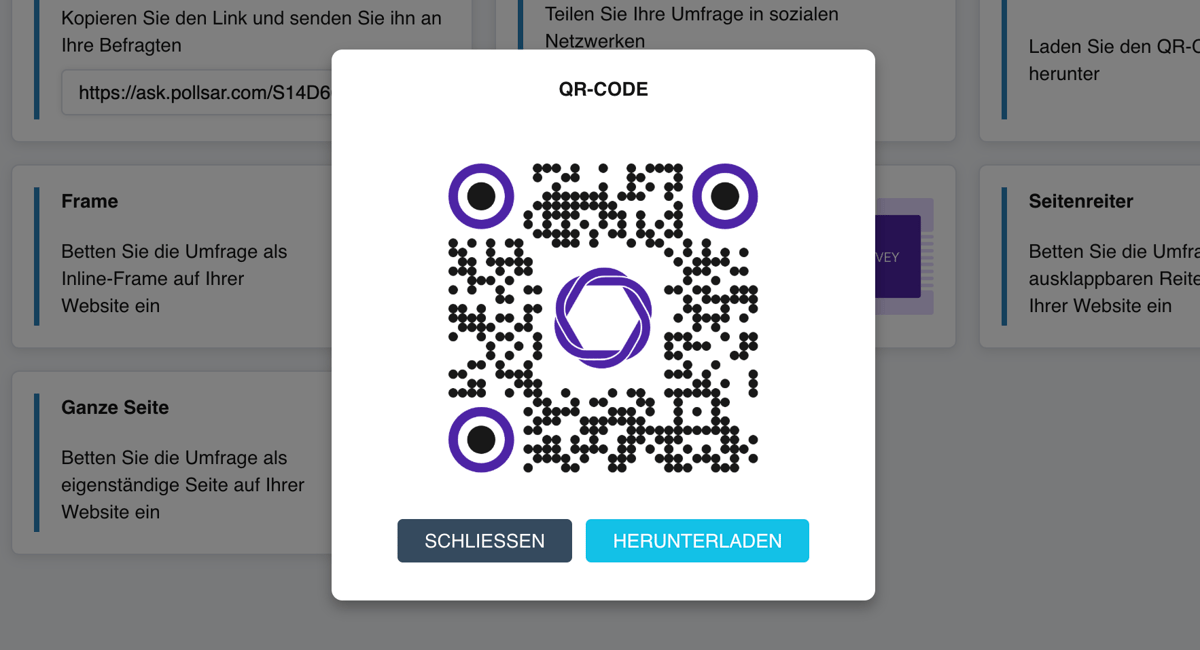
Das QR-Code-Fenster
Website-Einbettung
Wenn Sie eine Umfrage direkt auf Ihrer Website platzieren möchten — ohne den Befragten auf eine externe Seite umzuleiten — verwenden Sie die Einbettung. Dies ist besonders praktisch für Marketer, Webmaster und Website-Besitzer: Die Umfrage wird Teil Ihrer Website und wirkt als natürliches Seitenelement. Vier Einbettungsformate sind verfügbar.
Frame
Die Umfrage wird als iframe-Block auf einer Website-Seite eingebettet. Geeignet zur Platzierung einer Umfrage innerhalb einer bestehenden Seite — z. B. in einem Feedback-Bereich oder auf einer Landingpage. Breite und Höhe des Blocks werden in den Einstellungen konfiguriert (in Pixeln oder Prozent). Der fertige Code wird kopiert und in den HTML-Code Ihrer Website eingefügt.
Modales Fenster
Auf Ihrer Website wird eine Schaltfläche platziert, die beim Anklicken ein modales Fenster mit der Umfrage öffnet. Praktisch, wenn die Umfrage nicht dauerhaft Platz auf der Seite einnehmen soll — der Befragte entscheidet, wann er sie ausfüllt. In den Einstellungen legen Sie den Button-Text (Standard «An der Umfrage teilnehmen»), die Button-Farbe und das Button-Symbol fest, mit Live-Vorschau. Kopieren Sie den Code und fügen Sie ihn in das HTML Ihrer Website ein.
Seitenreiter
Ein ausklappbarer Seitenreiter, der am Bildschirmrand fixiert ist. Beim Anklicken öffnet sich die Umfrage. Ideal für eine dauerhafte, unaufdringliche Präsenz — der Besucher sieht den Reiter auf jeder Seite. In den Einstellungen legen Sie den Reitertext, die Reiterfarbe und das Reitersymbol fest. Kopieren Sie den Code und fügen Sie ihn in das HTML Ihrer Website ein.
Ganze Seite
Die Umfrage nimmt die gesamte Seite ein. Geeignet für eine eigene Umfrageseite auf Ihrer Website. Keine Einstellungen erforderlich — einfach den Code kopieren und auf einer separaten Seite platzieren.
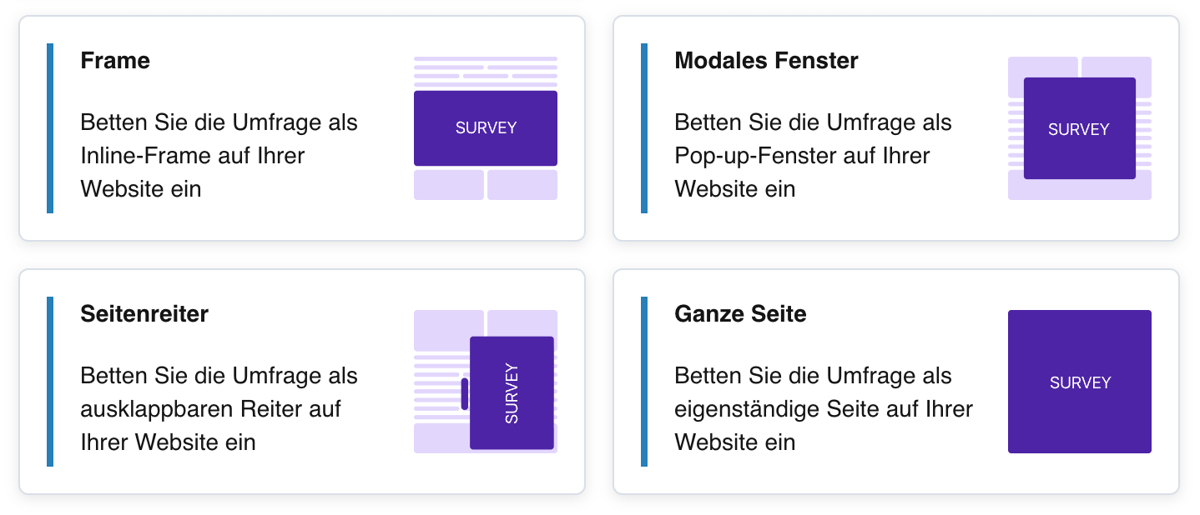
Die Einbettungstools



