
Ein Theme auswählen
Der Tab Stil im Baukasten ermöglicht es, ein visuelles Theme für Ihre Umfrage auszuwählen. Das Theme bestimmt das Erscheinungsbild — Hintergrund, Schaltflächenfarben, Schriftarten und Akzente. Der Umfrageinhalt bleibt unverändert.
Theme-Katalog
Im linken Bereich befindet sich ein Katalog von Themes, gruppiert nach Kategorien: Essentials, Blends, Abstrakt, Business, Menschen, Technik, Bildung, Lifestyle, Natur, Kreativ. Die Kategorien lassen sich auf- und zuklappen.
Innerhalb jeder Kategorie gibt es ein Raster von Miniaturansichten. Ein Theme wird mit einem einzigen Klick auf die Miniaturansicht angewendet. Das ausgewählte Theme ist mit einem Häkchen markiert.
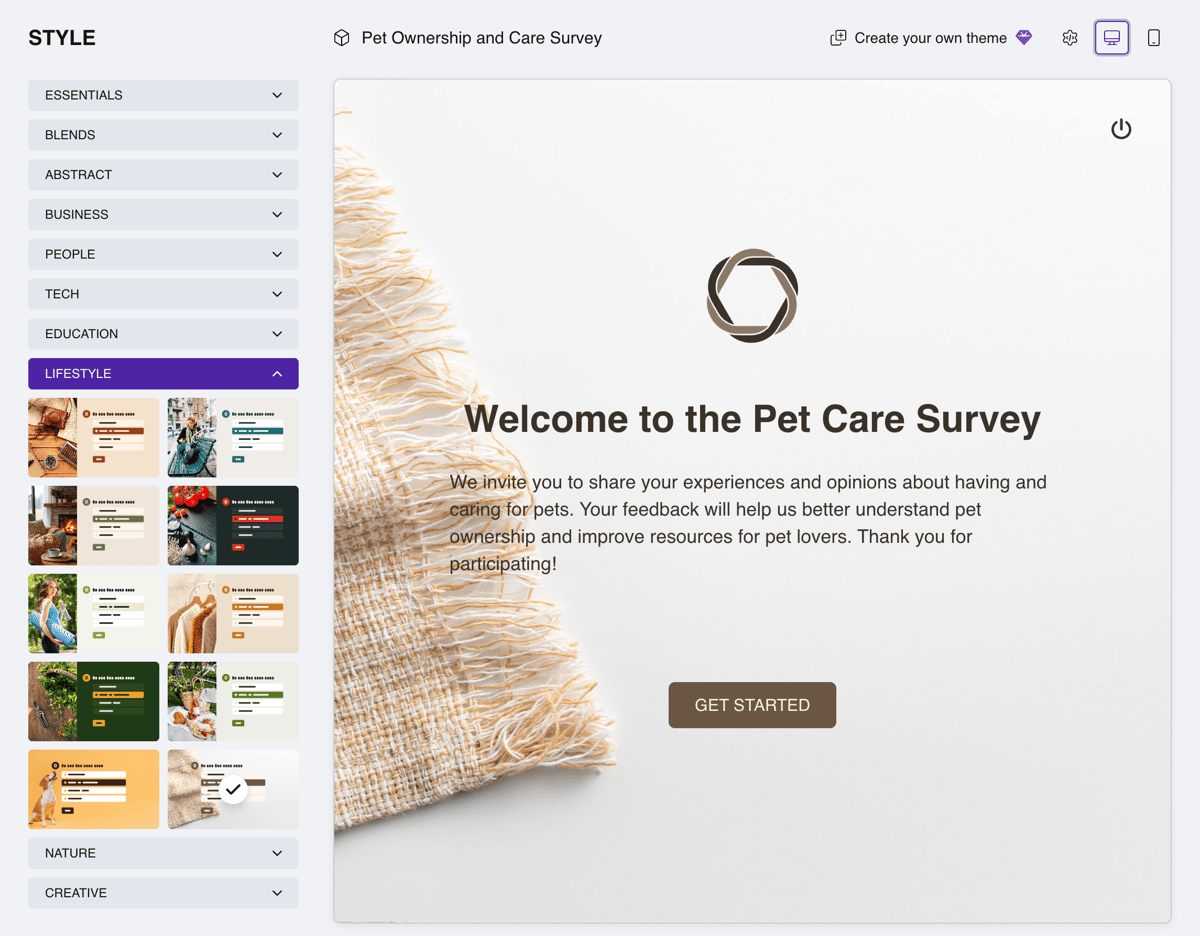
Der Theme-Katalog
Theme-Typen
Themes unterscheiden sich nach Gestaltungstyp:
- Einfarbig — ein einfarbiger Hintergrund.
- Farbverlauf — ein sanfter Farbübergang.
- Hintergrundbild — ein Vollbildfoto mit Inhalt darüber.
- Seitenpanel-Bild — der Bildschirm ist geteilt: ein dekoratives Bild links, der Inhaltsbereich rechts.
Jedes Theme definiert sein eigenes Farbschema, das auf alle Umfrageelemente angewendet wird.
Premium-Themes
Einige Themes sind mit einem Diamant-Symbol gekennzeichnet — das sind Premium-Themes. Was in Ihrem Tarif verfügbar ist, sehen Sie auf der Seite Tarife.
Sie können ein Premium-Theme jederzeit auswählen und für Ihr Projekt festlegen — in Ihrer eigenen Vorschau wird es sofort angewendet. Im Free-Tarif werden Premium-Themes den Befragten jedoch nicht angezeigt: Sie sehen das Standard-Theme. Sobald Sie Ihren Tarif upgraden, wird das festgelegte Theme den Befragten sofort angezeigt — ohne es erneut auswählen zu müssen.

Markendesigns
Im Business-Tarif können Sie eigene Markendesigns erstellen — mit Ihren Farben, Schriften, Ihrem Logo und Hintergründen. So wirken Ihre Umfragen wie ein nativer Teil Ihres Produkts oder Ihrer Website und behalten einen einheitlichen Markenstil. Nehmen Sie ein beliebiges Theme als Ausgangspunkt und klicken Sie auf Eigenes Design erstellen, um es an Ihre Marke anzupassen. Das Erstellen eigener Designs wird in einem separaten Artikel beschrieben.



