
Die Seite Projekte
Die Seite Projekte ist Ihr zentraler Arbeitsbereich. Hier sind alle Ihre Umfragen versammelt — hier erstellen Sie neue Projekte und öffnen den Builder, um daran zu arbeiten.
Oben auf der Seite befinden sich zwei Tabs: Projekte (Ihre Projekte) und Vorlagengalerie (fertige Umfragevorlagen).
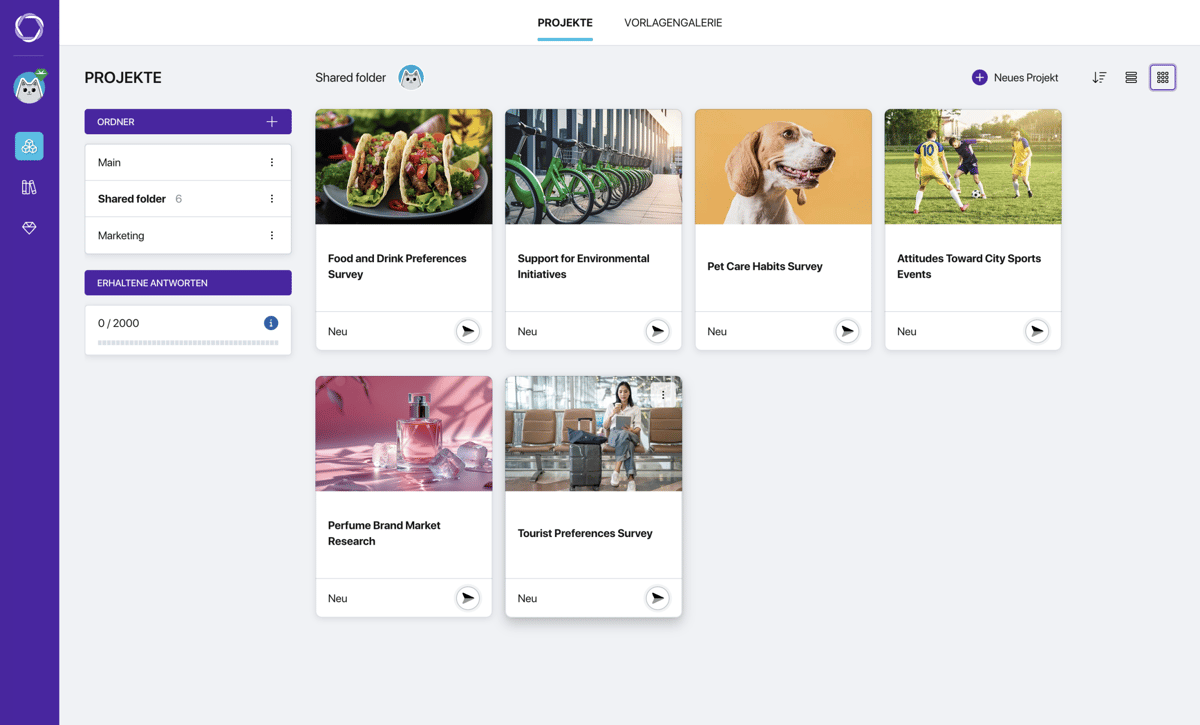
Seite Projekte
Ordner
Auf der linken Seite befindet sich ein Ordnerbereich. Standardmäßig liegen alle Projekte im Ordner Main. Sie können diesen Ordner umbenennen oder weitere erstellen, um Umfragen nach Thema, Kunde oder einem anderen Prinzip zu gruppieren.
Um einen Ordner zu erstellen, klicken Sie auf die Schaltfläche + im Bereich. Jeder Ordner zeigt seinen Namen und die Anzahl der enthaltenen Projekte. Über das Ordnermenü (drei Punkte) lässt sich der Ordner umbenennen.
Gesammelte Antworten
Unter dem Ordnerbereich befindet sich die Anzeige Gesammelte Antworten. Sie zeigt, wie viele Antworten Sie bisher erhalten haben — im Verhältnis zum Umfang Ihres Tarifs, mit einem Fortschrittsbalken für den schnellen Überblick. Klicken Sie auf das Informationssymbol für Details und sehen Sie auf der Seite Tarife nach, was Ihr Tarif umfasst.
Ein neues Projekt erstellen
Oben auf der Seite befindet sich die Schaltfläche + Neues Projekt. Damit erstellen Sie ein Projekt von Grund auf oder mit KI. Fertige Vorlagen finden Sie im benachbarten Tab — Vorlagengalerie. Weitere Details zu den einzelnen Erstellungsmethoden finden Sie im Artikel „Ein neues Projekt erstellen“.
Ordnerzugriff für Teams
In kostenpflichtigen Tarifen kann die Teamleitung (die Inhaberin des Autor-Arbeitsbereichs) Mitglieder ins Team einladen. Hat das Team Mitglieder, enthält das Menü jedes Ordners die Option Zugriffseinstellungen, und neben dem Ordnernamen werden die Avatare der Mitglieder mit Zugriff angezeigt.
Drei Zugriffsebenen:
- Für alle verfügbar — der Ordner ist für alle Teammitglieder sichtbar.
- Nur ich — der Ordner ist nur für die Teamleitung sichtbar.
- Ich und ausgewählte Personen — die Teamleitung aktiviert und deaktiviert den Zugriff für jedes Mitglied manuell.
Die Teamleitung hat unabhängig von der Einstellung immer Zugriff auf alle Ordner.
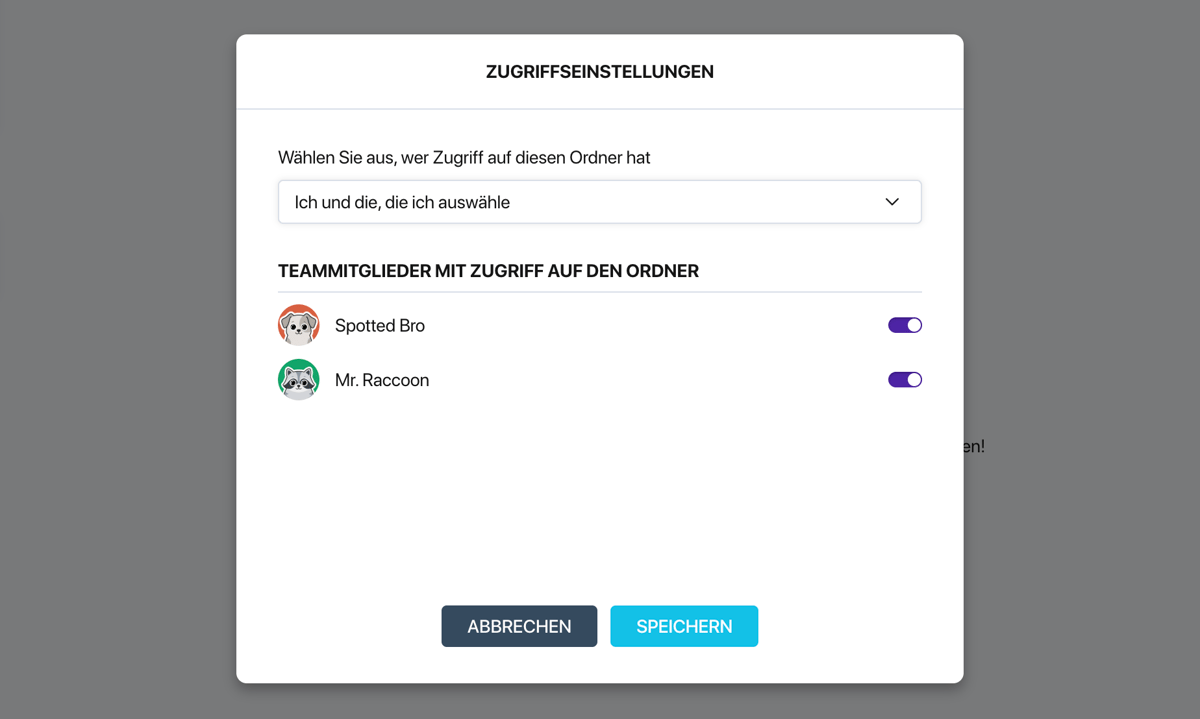
Zugriffseinstellungen des Ordners
Anzeigemodi
In der oberen rechten Ecke befinden sich Schaltflächen zum Umschalten der Ansicht:
- Kacheln — Projekte werden als Karten mit Cover, Name und Status angezeigt.
- Liste — eine kompakte Tabelle mit den Spalten: Cover, Name, Status, Erstellungsdatum.
Neben dem Ansichtsumschalter gibt es eine Schaltfläche zum Sortieren: nach Erstellungsdatum oder alphabetisch.
Projektkarte
Jedes Projekt wird als Karte (im Kachelmodus) oder als Zeile (im Listenmodus) angezeigt. Die Karte zeigt:
- Das bei der Erstellung gewählte Cover.
- Der Name der Umfrage.
- Status — die Anzahl der gesammelten Antworten oder die Kennzeichnung „Neu“ für Projekte ohne Antworten.
- Eine Statusanzeige — ein farbiges Symbol, das den Zustand der Umfrage zeigt.
Klicken Sie auf eine Karte oder Zeile, um den Umfrage-Builder zu öffnen.
Umfragestatus
Jedes Projekt ist mit einer farbigen Anzeige gekennzeichnet:
- Grau — Entwurf. Die Umfrage wurde noch nicht für Befragte geöffnet.
- Lila (pulsierend) — die Umfrage ist geöffnet und nimmt Antworten entgegen.
- Grün — die Umfrage ist abgeschlossen. Die Antwortsammlung ist beendet.
Projektaktionen
Jede Karte (oder Zeile im Listenmodus) verfügt über ein Drei-Punkte-Menü, mit dem Sie Folgendes tun können:
- Umbenennen — Name des Projekts und Cover ändern.
- Duplizieren — eine Kopie des Projekts erstellen. Alle Fragen, Logik und Einstellungen werden kopiert. Gesammelte Befragtendaten werden nicht kopiert.
- Verschieben — das Projekt in einen anderen Ordner verschieben.
- Löschen — das Projekt löschen (rot hervorgehoben, um versehentliche Klicks zu vermeiden).



